Création d'une connexion et d'une source de données pour Autonomous AI Lakehouse
Définissez la connexion et la source de donnée entre Essbase et Autonomous AI Lakehouse.
Si vous allez créer une partition fédérée entre Essbase et Autonomous AI Lakehouse Serverless, utilisez la rubrique suivante à la place de celle-ci : Créer une connexion pour les cubes fédérés.
Pour créer une connexion globale, vous devez disposer du rôle d'administrateur de service. Pour créer une connexion au niveau de l'application, vous devez disposer du rôle utilisateur, ainsi que de l'autorisation du gestionnaire d'applications sur l'application.
-
Connectez-vous à l'interface Web Essbase en tant qu'administrateur de service.
-
Cliquez sur Sources.

Pour définir la connexion et la source de données au niveau de l'application, au lieu du niveau global, commencez sur la page Applications au lieu de la page Sources. Cliquez sur le nom d'une application, puis sur Sources.
-
Cliquez sur Créer une connexion et sélectionnez Oracle Database.
-
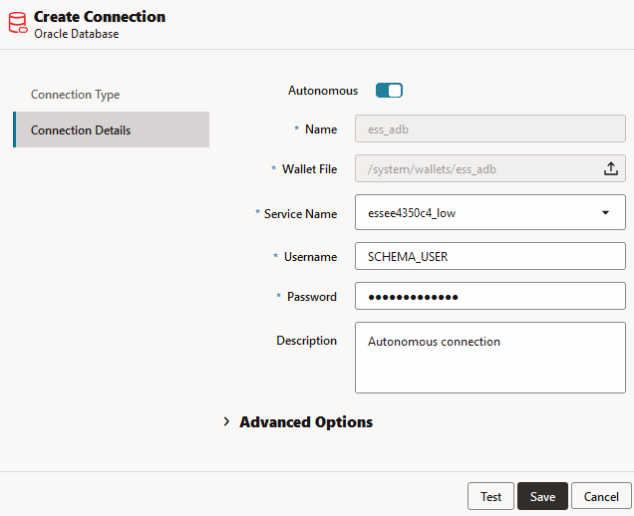
Sélectionnez Autonomous à l'aide du commutateur.
-
Entrez un nom de connexion.
-
Si nécessaire, glissez-déplacez un fichier de portefeuille ou cliquez sur le champ Fichier de portefeuille pour en télécharger un.
Si vous utilisez une connexion déjà mise à votre disposition (connexion au référentiel), vous n'avez pas besoin de télécharger de portefeuille. Ce dernier se trouve normalement déjà dans le référentiel. Sélectionnez l'option Base de données du référentiel.
Si vous avez besoin de télécharger un portefeuille, obtenez un fichier de portefeuille en sélectionnant Télécharger les informations d'identification client (portefeuille) sur la page Administration d Autonomous Data Warehouse d'Oracle Cloud Infrastructure.
-
Sélectionnez un nom de service.
-
Entrez votre nom utilisateur et votre mot de passe pour Autonomous AI Lakehouse, et éventuellement une description.
-
Cliquez sur Tester pour valider la connexion, et si l'opération aboutit, cliquez sur Enregistrer.
Si des erreurs de connexion surviennent, il se peut que vous ayez besoin de développer Options avancées pour ajuster les tailles de pool de connexions minimale et maximale.
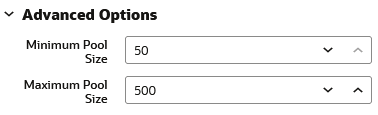
Reportez-vous à la section About Controlling the Pool Size in UCP du Universal Connection Pool Developer's Guide.
-
Vérifiez que la connexion a été créée et figure dans la liste des connexions.
-
Ensuite, vous allez créer une source de données pour la connexion Autonomous AI Lakehouse. Cliquez sur Sources de donnée, puis sur Créer une source de donnée.
-
Dans la liste déroulante Connexion, sélectionnez le nom de la connexion que vous venez de créer, essbaseadb_public par exemple. Pour la source de données de niveau applications, sélectionnez le nom de connexion de niveau applications, au format appName.connectionName.
-
Fournissez le nom de la source de données, essbaseadb_ds par exemple.
-
Saisissez éventuellement une description de la source de données. Par exemple, Source de données Autonomous AI Lakehouse.
-
Dans le champ Requête, fournissez la requête SQL appropriée qui sélectionne les données Autonomous AI Lakehouse que vous voulez rendre disponibles dans cette source de données.
-
Cliquez sur Suivant. Si l'instruction SQL était correcte pour interroger une zone Autonomous AI Lakehouse, les colonnes interrogées doivent s'afficher avec des index numériques, des noms de colonne et des types de données.
-
Modifiez tout type de données supplémentaire propre à la source, le cas échéant, puis cliquez sur Suivant.
-
Consultez le panneau d'aperçu. Les résultats de la requête SQL doivent extraire certaines colonnes de données d'Autonomous AI Lakehouse.
-
Si l'aperçu est correct, cliquez sur Enregistrer pour terminer la création de la source de données.