Création d'une connexion pour les cubes fédérés
Pour pouvoir utiliser des cubes fédérés, définissez une connexion entre Essbase et Autonomous AI Lakehouse Serverless.
Les partitions fédérées sont uniquement prises en charge pour le déploiement Essbase sur Oracle Cloud Infrastructure.
avant de commencer à définir la connexion requise, consultez les informations de workflow de déploiement de cube fédéré pour vous assurer que vous avez effectué toutes les tâches préliminaires requises.
Remarques concernant l'implémentation des connexions de cube fédéré
Vérifiez comment vous avez créé le ou les schémas nécessaires pour les cubes fédérés. Si vous disposez d'un schéma Autonomous AI Lakehouse désigné pour plusieurs cubes fédérés, il est logique de créer une connexion globale que toutes les applications peuvent partager. Si vous avez un ou plusieurs schémas mais qu'une seule application Essbase par schéma, une connexion au niveau de l'application à chaque schéma est une bonne approche.
- Pour créer une connexion globale, vous devez disposer du rôle d'administrateur de service.
- Pour créer une connexion au niveau de l'application, vous devez disposer d'un rôle utilisateur et au moins d'une autorisation de gestionnaire d'applications sur l'application.
Afin de créer la connexion requise pour les cubes fédérés,
-
Dans l'interface Web Essbase, cliquez sur Sources, puis sur Connexions.
Pour définir la connexion et la source de données au niveau de l'application, au lieu du niveau global, commencez sur la page Applications au lieu de la page Sources. Cliquez sur le nom d'une application, puis sur Sources.
-
Cliquez sur Créer une connexion, puis sélectionnez Oracle Database pour le type de connexion.
-
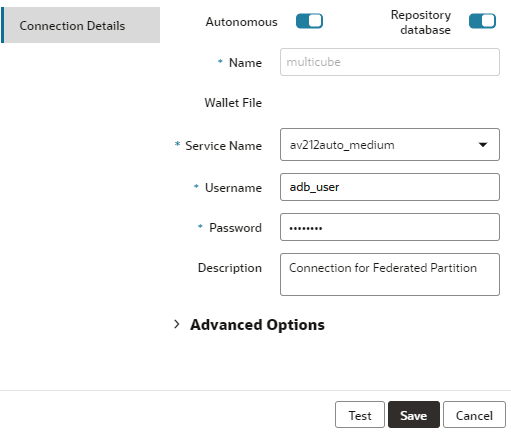
Activez l'option Autonome.
-
Entrez un nom de connexion.
Si vous recréez une connexion Autonomous AI Lakehouse après avoir migré l'application à l'aide de la commande CLI Lcmimport (ou d'un job d'import LCM), il est recommandé d'utiliser un nouveau nom à l'aide de la commande CLI lcmImport (ou d'import LCM), afin d'éviter de rencontrer des erreurs.
-
Sélectionnez un nom de service.
Utilisez le type de connexion Moyen lorsque vous avez besoin que votre application exécute de nombreux calculs Essbase. Utilisez le type de connexion Faible si votre application est principalement utilisée pour les requêtes. Envisagez d'utiliser le type de connexion Moyen si vos requêtes impliquent des calculs importants et que vous ne disposez pas d'un grand nombre d'utilisateurs simultanés.
-
Activez l'option Base de données de référentiel. Ceci est requis pour les connexions de cube fédéré.
Vous n'avez pas besoin de télécharger de portefeuille. Essbase utilise celui associé à la base de données de référentiel.
-
Entrez votre nom utilisateur et votre mot de passe Autonomous AI Lakehouse, et, éventuellement, une description.
-
Cliquez sur Tester pour valider la connexion. En cas de réussite, cliquez sur Créer.
Si des erreurs de connexion surviennent, il se peut que vous ayez besoin de développer Options avancées pour ajuster les tailles de pool de connexions minimale et maximale.
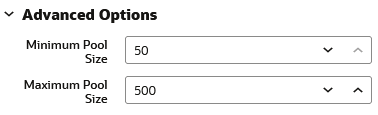
Reportez-vous à la section About Controlling the Pool Size in UCP du Universal Connection Pool Developer's Guide.
-
Vérifiez que la connexion a été créée et figure dans la liste des connexions.
Remarques :
Avant de créer la partition fédérée, une ou plusieurs personnes doivent configurer les informations d'identification DBMS_CLOUD. Pour plus d'informations, voir Configurer les informations d'identification pour les cubes fédérés.