Création de connexions et de sources de données pour les pilotes JDBC génériques
Utilisez ce workflow pour permettre à Essbase de se connecter à n'importe quelle source de données JDBC, à l'aide de pilotes téléchargés vers le serveur Essbase.
Si vous êtes l'administrateur de déploiement Essbase, vous pouvez configurer Essbase de manière à utiliser vos pilotes préférés, téléchargés vers l'ordinateur serveur Essbase. Oracle a testé la connectivité JDBC Essbase à l'aide de pilotes Oracle. Pour utiliser les pilotes JDBC d'autres fournisseurs, consultez la documentation correspondante afin de connaître les exigences en matière de spécification de l'URL et des informations d'identification de votre source de données JDBC. Pour découvrir les étapes liées à la performance, reportez-vous à la documentation du fournisseur à propos de JDBC.
Remarques :
Vérifiez que le pilote JDBC que vous utilisez avec Essbase respecte la méthode setFetchSize pour contrôler la mémoire utilisée lors du traitement de l'ensemble de résultats. Pour des performances optimales lors des processus de chargement de données et de construction de dimension, Essbase extrait 1 000 enregistrements par appel réseau.
Pour configurer Essbase en vue de l'utilisation de pilotes JDBC génériques, procédez comme suit :
-
Connectez-vous à l'ordinateur serveur Essbase à l'aide de SSH.
-
Créez manuellement un répertoire
driversdans <Essbase Product Home> sur l'instance de serveur.Assurez-vous que
driverssoit en minuscules, le chemin respectant le casse. -
A partir du site du fournisseur, téléchargez les fichiers JAR de pilote JDBC à utiliser.
Le pilote JDBC Oracle Database pris en charge par Essbase est
ojdbc8.jar.Si vous utilisez Autonomous AI Lakehouse, vous devez télécharger l'archive complète (
ojdbc8-full.tar.gz) contenant le pilote JDBC Thin et des fichiers JAR compagnons Oracle. -
Téléchargez les fichiers JAR du pilote JDBC vers le répertoire
driverssur l'instance Essbase.Ne téléchargez qu'une seule version de chaque pilote de base de Données vers le répertoire
drivers. Par exemple, ne téléchargez passqljdbc41.jaretsqljdbc42.jar, sinon Essbase utilisera l'ancienne version (qui apparaît en premier dans CLASSPATH).Si vous utilisez Autonomous AI Lakehouse, extrayez l'archive (
ojdbc8-full.tar.gz) et déplacez l'ensemble du contenu directement dans le répertoiredrivers(pas Dans un sous-dossier). -
Créez des connexions aux pilotes JDBC.
-
Sur la page d'accueil de l'interface Web Essbase, cliquez sur Sources, puis sur Connexions.
Ou, pour définir la connexion et l'origine des données au niveau d'une application, au lieu du plan global, commencez sur la page d'accueil au lieu de la page Sources, cliquez sur un nom d'application, puis sur Sources.
-
Cliquez sur Créer une connexion, puis sélectionnez JDBC.
Pour rechercher le pilote JDBC, Essbase recherche le pilote JDBC dans le dossier
drivers. Si aucun fichierjarn'est trouvé, Essbase renvoie une erreur Classe introuvable (ou signaler l'échec du chargement de pilote) lors du test de la connexion. -
Sur l'écran Créer une connexion, effectuez les opérations suivantes :
-
Fournissez le nom de la connexion JDBC. Par exemple, Oracle JDBC.
-
Dans le champ URL, indiquez la chaîne de connexion JDBC. Par exemple,
jdbc:oracle:thin:@myserver.example.com:1521/orclpdb.example.com. Obtenez la chaîne de connexion JDBC auprès du fournisseur JDBC.Le format de syntaxe ci-dessus est uniquement applicable à Oracle Database. Reportez-vous à Exemples de connexion supplémentaires pour les pilotes JDBC génériques si vous travaillez avec d'autres fournisseurs.
-
Dans les champs Utilisateur et Mot de passe, saisissez les informations d'identification d'un utilisateur autorisé à accéder à la base de données.
-
Dans le champ Pilote, entrez le nom de classe qualifié complet du pilote JDBC. Par exemple,
oracle.jdbc.driver.OracleDriver.
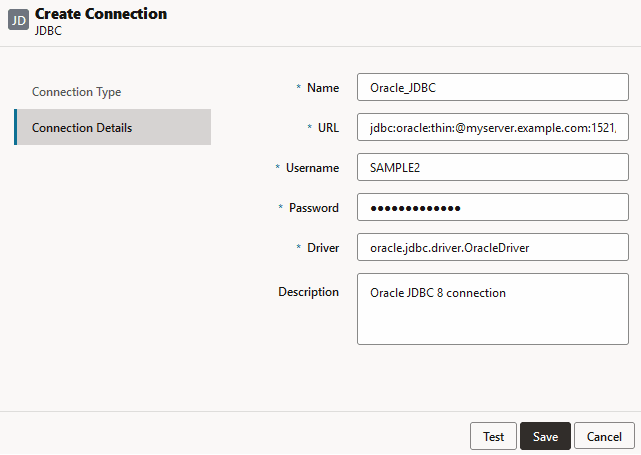
Pour les pilotes Oracle, indiquez l'URL en appliquant les consignes suivantes relatives à la syntaxe :
-
Si Oracle Database est inscrit auprès d'un processus d'écoute, vous pouvez utiliser le nom de service dans l'URL au lieu du SID, à l'aide de la syntaxe courte
jdbc:oracle:thin:@<host>:<port>/<servicename>. Par exemple :jdbc:oracle:thin:@myserver.example.com:1521/orclpdb.example.com -
L'exemple ci-après utilise le nom de service avec une syntaxe longue.
jdbc:oracle:thin:@(DESCRIPTION=(ADDRESS=(host=myserver.example.com)(protocol=tcp)(port=1521))(CONNECT_DATA=(SERVICE_NAME=orclpdb.example.com))) -
Pour utiliser l'ID système (SID) Oracle qui identifie la base de données de manière unique, utilisez la syntaxe
jdbc:oracle:thin:@<host>:<port>:<SID>. Exemple :jdbc:oracle:thin:@myhost:1521:orcl -
Si vous utilisez Autonomous AI Lakehouse, vous devez inclure dans la syntaxe d'URL la variable d'environnement TNS_ADMIN indiquant le chemin vers le portefeuille. Le portefeuille peut se trouver n'importe où sur l'ordinateur serveur Essbase, mais vous devez fournir le chemin complet, en utilisant une syntaxe telle que
jdbc:oracle:thin:@database_service_name?TNS_ADMIN=walletpath.Exemple Linux
jdbc:oracle:thin:@adwsql_low?TNS_ADMIN=/scratch/oracle_home/dist/essbase/drivers/adwConnExemple Windows
jdbc:oracle:thin:@adwsql_low?TNS_ADMIN="C:\\Oracle123\\Middleware\\Oracle_Home\\essbase\\drivers\\adwConn"Exemple pour un déploiement OCI
jdbc:oracle:thin:@adwsql_low?TNS_ADMIN=/u01/data/essbase/catalog/users/firstname.lastname@example.com/adwconn
Les exemples ci-dessus fonctionnent uniquement pour Oracle Database. Reportez-vous à Exemples de connexion supplémentaires pour les pilotes JDBC génériques si vous travaillez avec d'autres fournisseurs.
-
-
Cliquez sur Tester pour valider la connexion, et si l'opération aboutit, cliquez sur Enregistrer.
-
Vérifiez que la connexion a été créée et figure dans la liste des connexions.
-
-
Créez des sources de données via les connexions de pilote JDBC générique.
-
Cliquez sur Sources de donnée, puis sur Créer une source de donnée.
-
Dans la liste déroulante Connexion, sélectionnez le nom de la connexion que vous venez de créer. Par exemple, Oracle JDBC. Les connexions de niveau Application ont comme préfixe le nom d'application, au format appName.connectionName.
-
Fournissez le nom de la source de données, par exemple, OracleDB_Datasource.
-
Saisissez éventuellement une description de la source de données, par exemple SAMPLE_BASIC_TABLE on Oracle Database.
-
Dans le champ Requête, fournissez la requête SQL appropriée qui sélectionne les données que vous voulez rendre disponibles dans cette source de données.
-
Cliquez sur Suivant. Si l'instruction SQL était correcte pour l'interrogation d'une table, les colonnes interrogées sont remplies.
-
Changez toutes les colonnes numériques en colonnes de type double, puis cliquez sur Suivant.
-
Modifiez tout paramètre supplémentaire propre à la source, le cas échéant, puis cliquez sur Suivant. Pour plus d'informations sur l'utilisation des paramètres, reportez-vous à Implémentation des paramètres pour les sources de données.
-
Consultez le panneau d'aperçu. Vous devez voir les résultats de la requête d'extraction des colonnes de données à partir de la source externe.
-
Si l'aperçu semble correct, cliquez sur Enregistrer pour terminer la création de la source de données.
-