Autres exemples de connexion pour les pilotes JDBC génériques
Les exemples suivants illustrent l'utilisation de l'interface Web Essbase pour la connexion à des sources de données JDBC autres que Oracle, à l'aide de pilotes génériques que vous avez chargés vers le serveur Essbase.
Les exemples suivants concernent les sources autres qu'Oracle. Pour créer une connexion à Oracle Database à l'aide d'un pilote JDBC générique, reportez-vous à Création de connexions et de sources de données pour les pilotes JDBC génériques.
Commencez par créer une connexion globale ou de niveau application de type JDBC, à l'aide de l'interface Web Essbase. Renseignez les détails de connexion qui s'appliquent au pilote JDBC générique que vous avez téléchargé.
Exemple de connexion JDBC pour DB2
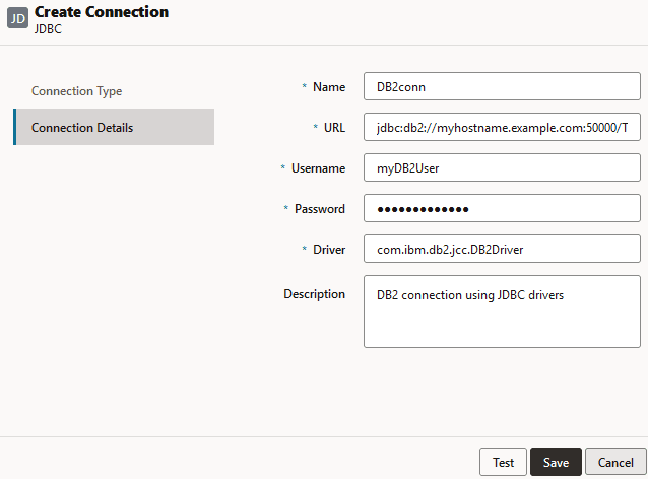
Pour une connexion JDBC générique à DB2, dans l'écran Détails de connexion,
-
Fournissez le nom de la connexion JDBC. Par exemple, DB2conn.
-
Dans le champ URL, indiquez la chaîne de connexion JDBC. Par exemple,
jdbc:db2://myhostname.example.com:50000/TBC. Obtenez la chaîne de connexion JDBC auprès du fournisseur JDBC. -
Dans les champs Utilisateur et Mot de passe, saisissez les informations d'identification d'un utilisateur autorisé à accéder à la base de données DB2.
-
Dans le champ Pilote, entrez le nom de classe qualifié complet du pilote JDBC. Par exemple,
com.ibm.db2.jcc.DB2Driver.
Exemple de connexion JDBC pour MySQL
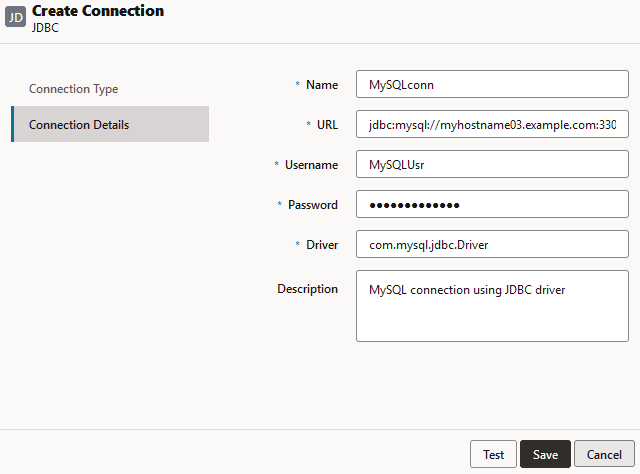
Pour une connexion JDBC générique à MySQL, dans l'écran Détails de connexion,
-
Fournissez le nom de la connexion JDBC. Par exemple, MySQLconn.
-
Dans le champ URL, indiquez la chaîne de connexion JDBC. Par exemple,
jdbc:mysql://myhostname03.example.com:3306/tbc. Obtenez la chaîne de connexion JDBC auprès du fournisseur JDBC. -
Dans les champs Utilisateur et Mot de passe, saisissez les informations d'identification d'un utilisateur autorisé à accéder à la base de données.
-
Dans le champ Pilote, entrez le nom de classe qualifié complet du pilote JDBC. Par exemple,
com.mysql.jdbc.Driver.
Exemple de connexion JDBC pour SQL Server
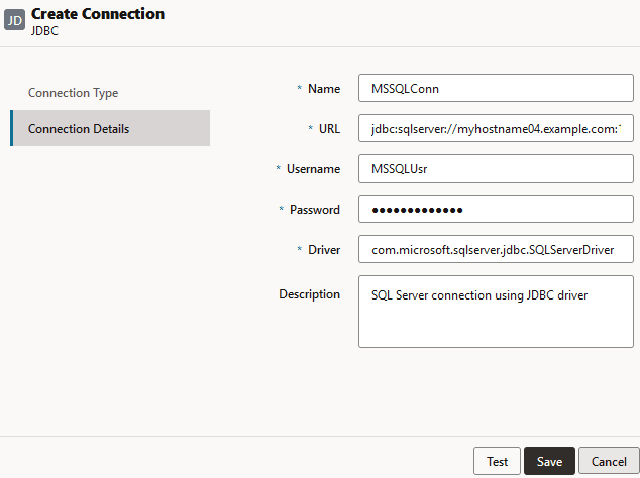
Pour une connexion JDBC générique à Microsoft SQL Server, dans l'écran Détails de connexion,
-
Fournissez le nom de la connexion JDBC. Par exemple, MSSQLConn.
-
Dans le champ URL, indiquez la chaîne de connexion JDBC. Par exemple,
jdbc:sqlserver://myhostname04.example.com:1433. Obtenez la chaîne de connexion JDBC auprès du fournisseur JDBC. -
Dans les champs Utilisateur et Mot de passe, saisissez les informations d'identification d'un utilisateur autorisé à accéder à la base de données.
-
Dans le champ Pilote, entrez le nom de classe qualifié complet du pilote JDBC. Par exemple,
com.microsoft.sqlserver.jdbc.SQLServerDriver.
Exemple de connexion JDBC pour Teradata
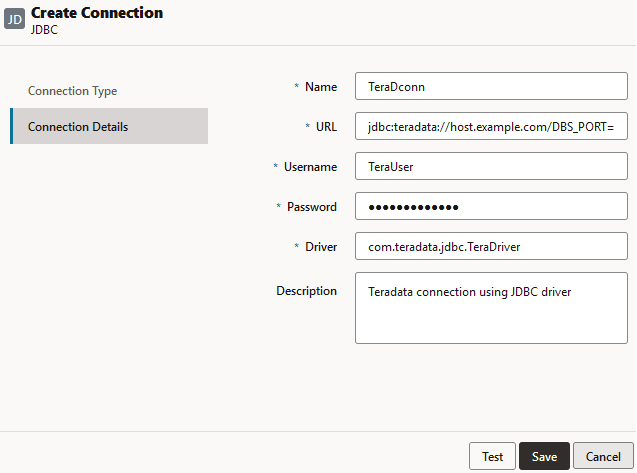
Pour une connexion JDBC générique à Teradata, dans l'écran Connection Details,
-
Fournissez le nom de la connexion JDBC. Par exemple, TeraDconn.
-
Dans le champ URL, indiquez la chaîne de connexion JDBC. Par exemple,
jdbc:teradata://host.example.com/DBS_PORT=1025. Obtenez la chaîne de connexion JDBC auprès du fournisseur JDBC. -
Dans les champs Utilisateur et Mot de passe, saisissez les informations d'identification d'un utilisateur autorisé à accéder à la base de données.
-
Dans le champ Pilote, entrez le nom de classe qualifié complet du pilote JDBC. Par exemple,
com.teradata.jdbc.TeraDriver.