Création d'une partition fédérée
Créez une partition fédérée entre Essbase et Autonomous AI Lakehouse Serverless si vous souhaitez utiliser Essbase pour tirer le meilleur parti de votre data warehouse.
Remarques :
Une base de données Essbase avec une partition fédérée est appelée un cube fédéré.
Cette rubrique suppose que vous ayez rempli les prérequis et passé à revue les informations détaillées dans les rubriques précédentes.
Pour créer une partition fédérée, vous devez être administrateur de service ou gestionnaire d'applications.
Pour créer un cube fédéré à l'aide du concepteur de cubes, reportez-vous à Création d'une partition fédérée à l'aide du concepteur de cubes.
-
Connectez-vous à l'interface Web Essbase.
-
Sur la page d'accueil, cliquez sur le nom de l'application à utiliser pour créer un cube fédéré.
-
Cliquez sur Paramètres et développez Démarrage.
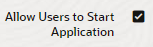
Vérifiez que la case Autoriser les utilisateurs à démarrer l'application est cochée.
-
Cliquez sur Général, sur le nom de la base de données, puis sur Partitions.
-
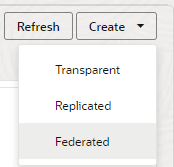
Cliquez sur Créer > Fédéré.
-
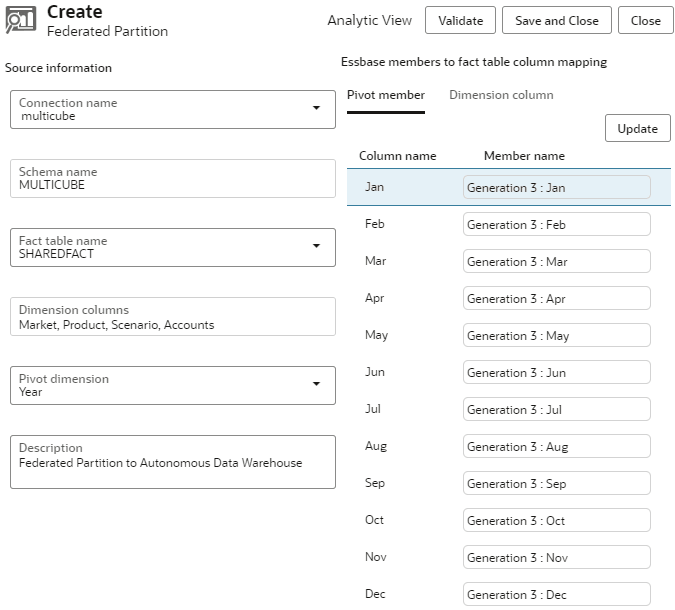
Pour Nom de connexion, entrez la connexion à Autonomous AI Lakehouse qui a été créée précédemment, comme indiqué dans Création d'une connexion pour les cubes fédérés.
-
Dans Nom du schéma, vérifiez que la valeur correspond au nom du schéma de base de données (nom d'utilisateur saisi lors de la création de la connexion).
-
Dans Nom de table des faits, sélectionnez le nom de la table des faits d'Autonomous AI Lakehouse qui stocke les clés et les valeurs numériques.Si Essbase reconnaît les noms de dimension de la table de faits, les valeurs du champ Colonnes de dimension peuvent être automatiquement remplies avec les noms de dimension Essbase. De même, les valeurs du champ Colonnes de membre de pivot peuvent être automatiquement remplies avec les membres de la dimension de pivot présumée.
Remarques :
Non requis pour les partitions fédérées avec le stockage de données géré Essbase.
-
Dans Dimension de pivot, sélectionnez le nom de la dimension de pivotement de l'outline Essbase que vous ont décidé d'utiliser, pendant le processus Identifier la dimension de pivot.
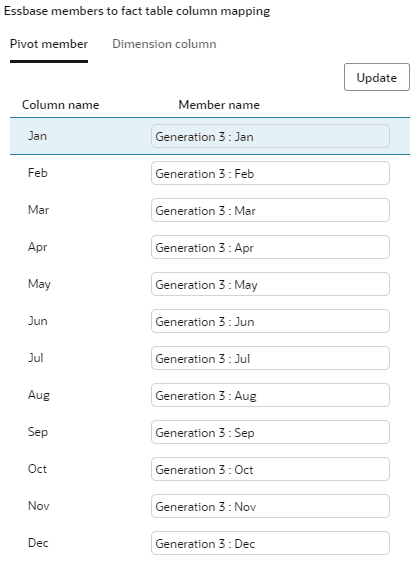
Si les noms de colonne dans la table des faits sont identiques à celles des dimensions et des membres du tableau croisé dynamique dans l'outline, le mapping est automatiquement rempli dans l'onglet Membre pivot dans Mapping de membres d'Essbase avec les membres d'une table des faits. Vous devez mapper manuellement tout membre ou dimension qui ne peut pas être mappé automatiquement avec une colonne de la table de faits.
Utilisez le bouton Mettre à jour si vous devez mapper manuellement des membres de dimension de pivot stockés avec des colonnes de table de faits.
Si un membre de la dimension du pivot (ou du nom d'une dimension autre que des mesures) inclut un caractère spécial, tel que
&, Oracle recommande de le renommer.Essbase mappe automatiquement les noms de membre contenant des espaces avec les noms de colonne correspondants dans la table de faits, l'espace étant remplacé par un trait de soulignement. Par exemple, Essbase effectue automatiquement le mapping suivant :
Nom de membre de dimension de pivot Nom de colonne de table de faits "Initial Inventory" INITIAL_INVENTORY -
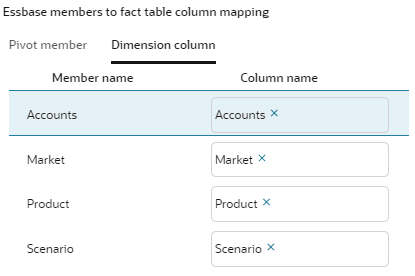
Cliquez sur Colonne de dimension pour mapper les dimensions autres que de pivot avec les colonnes de la table de faits. Elles sont mappées automatiquement si les noms de colonne de table de faits correspondent aux noms de dimension dans l'outline. Si besoin, vous pouvez les mapper manuellement.
-
Validez et enregistrez la partition, puis redémarrez l'application.
L'enregistrement ou la validation de la partition fédérée peut prendre un certain temps. Vérifiez le statut du travail.
La partition fédérée est créée et votre base de données Essbase est désormais un cube fédéré. Cette opération crée également, dans Autonomous AI Lakehouse, des tables d'aide de dimension (et d'autres artefacts) liées à la table des faits (par des clés).