Nouvelles fonctionnalités de l'interface Web Essbase
Les nouvelles fonctionnalités suivantes s'ajoutent à la convivialité de l'interface Web Essbase.
Remarques :
Redwood, l'interface Web Essbase par défaut est l'interface standard d'Oracle avec une présentation moderne.
L'interface mise à jour présente une nouvelle présentation Redwood, avec des fonctionnalités améliorées dans de nombreux domaines :
- Vous travaillez dans le contexte de l'application ou du cube au lieu de travailler dans l'application et les inspecteurs de cube.
- Les objets tels que les scripts ou le profil sont ouverts dans des onglets, de sorte que vous pouvez facilement basculer entre eux.
- La fonctionnalité d'ajout de membres est améliorée. Vous pouvez fournir, dans une boîte de dialogue, toutes les propriétés générales telles que le type de stockage, le type de dimension, l'ordre de résolution, les formules, les attributs et les attributs définis par l'utilisateur. Vous pouvez également ajouter plusieurs membres consécutivement en utilisant le raccourci Ctrl + Entrée ou en cliquant sur le bouton Ajouter sans fermer la boîte de dialogue.
- La fonction de recherche est améliorée, avec des performances améliorées et l'accès aux opérations suivantes dans la boîte de dialogue Rechercher : Localiser, Inspecteur de membres et Hiérarchie (affiche la hiérarchie du membre dans une vue arborescente, où vous pouvez localiser, lancer l'inspecteur de membres ou ajouter un frère ou un enfant, si l'outline est en mode Modification).
- Comparez deux outlines côte à côte. Reportez-vous à Comparer les plans.
- Copie et collage de membres au sein d'une outline ou entre des outlines. Il peut s'agir de deux plans d'exécution différents, affichés dans des onglets de navigateur différents, ou d'un plan source vers un plan cible lors de la comparaison d'outline.
- Affichez les notifications de votre session active. Reportez-vous à Affichage et gestion des notifications dans l'interface Web Essbase.
- Ecrire et modifier des scripts Essbase à l'aide des fonctionnalités améliorées de modification de script dans l'interface Redwood. Reportez-vous à Ecriture et modification de scripts.
- Naviguez entre les applications à l'aide du menu global, qui ouvre les pages prises en charge dans des onglets de navigateur distincts.
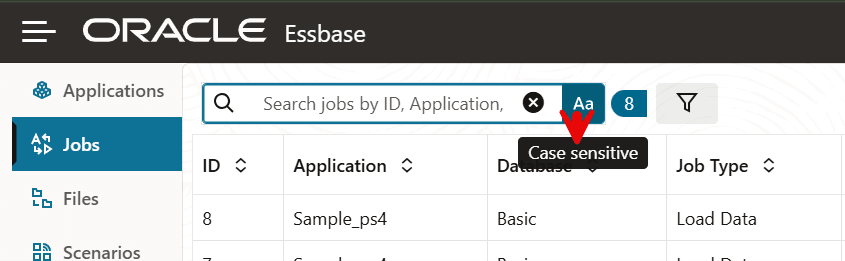
- Utilisez la recherche et le filtrage améliorés sur la page Travaux, y compris la recherche sensible à la casse ou non sensible à la casse, et les options Filtre avancé.
- Gérez plusieurs fichiers en les cochant à l'aide des cases de la page Fichiers, puis utilisez le menu Actions pour Couper, Copier ou Supprimer les fichiers sélectionnés.
Naviguer dans les applications
- Sur la page d'accueil, sélectionnez le menu global.
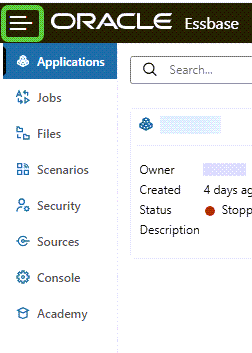
- Sélectionnez une des pages disponibles.
- La page sélectionnée s'ouvre dans un nouvel onglet du navigateur.
Recherche et filtrage d'emplois améliorés
La page Travaux inclut des fonctions améliorées de recherche et de filtrage pour vous aider à localiser les travaux plus efficacement.
- Ouvrez l'application.
- Ouvrez Travaux.
- Entrez du texte dans le champ de recherche.
- Cliquez sur Rechercher
 ou appuyez sur Entrée.
Vous pouvez affiner les résultats de la recherche en utilisant l'option de filtre avancé.
- Sélectionnez le filtre avancé.
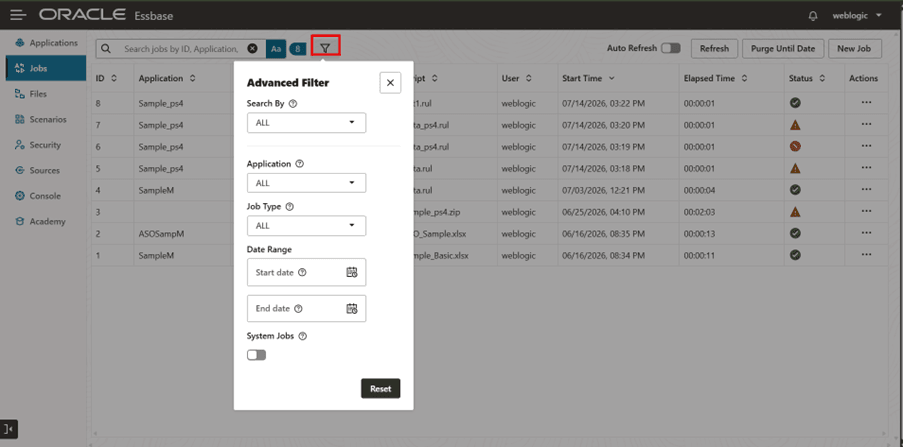
- Spécifiez un ou plusieurs critères de filtre, tels que Rechercher par, Type de travail ou Plage de dates.
- La liste des tâches est automatiquement mise à jour pour afficher les résultats correspondants.
- Cliquez sur Réinitialiser pour effacer les critères de filtre sélectionnés.
Remarques :
Par défaut, les recherches ne distinguent pas les majuscules des minuscules. Sélectionnez l'option Respect maj./min. pour effectuer une recherche sensible à la casse.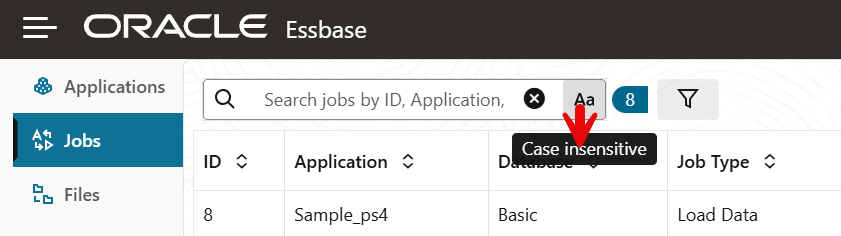
Gérer plusieurs fichiers
Vous pouvez sélectionner plusieurs fichiers sur la page Fichiers et effectuer des actions sur les fichiers sélectionnés.
- Ouvrez l'application.
- Ouvrez la page Fichiers.
- Cochez les cases pour sélectionner un ou plusieurs fichiers.
- Cliquez sur Actions.
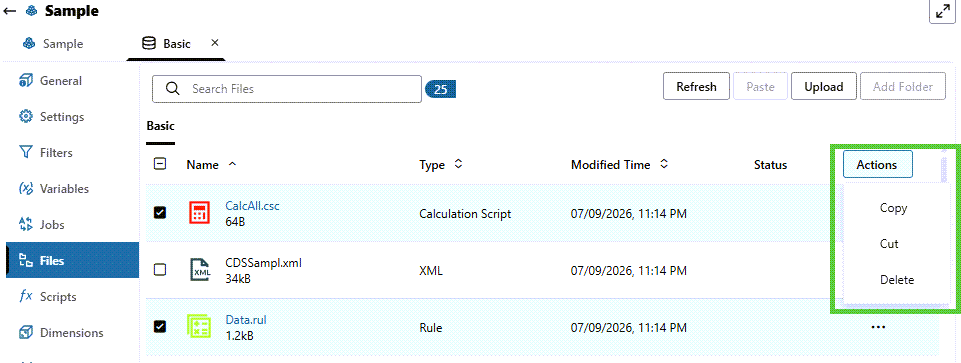
- Sélectionnez Copier, Couper ou Supprimer.
L'action sélectionnée est appliquée à tous les fichiers sélectionnés.
Accès rapide pour ouvrir un cube, ouvrir un profil ou analyser les données
Dans l'interface Web Essbase, vous avez désormais un accès rapide pour ouvrir un cube, ouvrir une outline ou analyser des données.
- Sur la page d'accueil, recherchez l'application.
- Sélectionnez le menu Actions de cette application
 .
.
- Sélectionnez Bases de données > database_name.
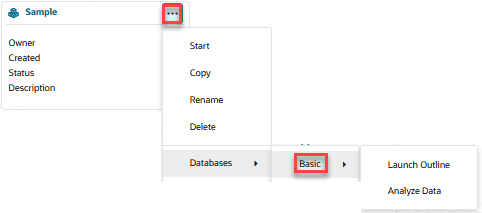
Vous pouvez ouvrir une outline ou analyser les données dans l'interface Web Essbase de deux manières. Vous pouvez ouvrir des outlines ou analyser des données à partir du cube,
- Ouvrez l'application.
- Ouvrez le cube.
- Cliquez sur Lancer le plan ou sur Analyser les données.
Vous pouvez désormais les ouvrir à partir de la page d'accueil.
Pour ouvrir un profil à partir de la page d'accueil.
- Sur la page d'accueil, recherchez l'application.
- Sélectionnez le menu Actions de cette application.
- Sélectionnez Bases de données > database_name > Lancer l'outline.
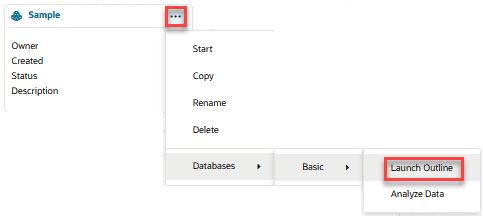
Pour ouvrir les données d'analyse à partir de la page d'accueil.
- Sur la page Applications, recherchez l'application.
- Sélectionnez le menu Actions de cette application.
- Sélectionnez Bases de données > database_name > Analyser les données.
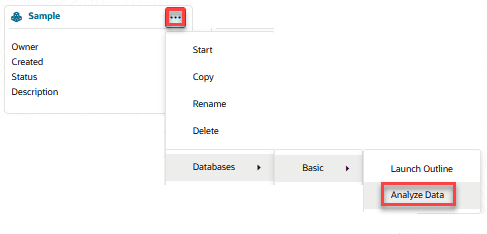
Marquer un onglet de navigateur actif pour un accès rapide
A l'aide de la fonctionnalité de signet de votre navigateur, vous pouvez ajouter des signets à des applications, des cubes, des scripts ou tout onglet de navigateur actif dans Essbase pour revenir rapidement à cet emplacement.
Il suffit de marquer l'onglet du navigateur que vous souhaitez enregistrer et d'utiliser le signet pour y revenir. Vous pouvez ainsi revenir à l'application, à la base de données, au script ou à tout onglet de navigateur actif spécifique sans passer par toutes les étapes permettant d'y accéder dans l'interface Web Essbase.
Ouvrir des artefacts dans un nouvel onglet de navigateur ou dans un éditeur
Vous pouvez ouvrir certains fichiers Essbase dans un nouvel onglet de navigateur ou dans un éditeur. Cela fonctionne pour les fichiers qui ont des éditeurs dédiés dans l'interface Web Essbase.
.csc: scripts de calcul.rul: fichiers de règles.rep: scripts de rapport.msh: scripts MaxL.mdx: scripts MDX.dtr– rapports d'exploration amont
- Sur la page d'accueil, sélectionnez l'application.
- Sélectionnez le cube.
- Cliquez sur Fichiers.
- Accédez au menu Actions d'un fichier .
- Sélectionnez Ouvrir dans un nouveau navigateur ou Ouvrir dans un éditeur.
Remarques :
Certains types de fichier, tels que .txt et .xml, ne peuvent pas être ouverts de cette manière. Vous pouvez toutefois télécharger des fichiers .txt et .xml à l'aide du menu Actions situé à droite du fichier.
Pour ouvrir un fichier dans un éditeur, à partir de l'application,
- A partir de la page d'accueil, cliquez sur Fichiers.
- Accédez au répertoire de cube, Applications > application name > cube name.
- Cliquez sur le nom du fichier que vous souhaitez ouvrir dans un éditeur.
Remarques :
Certains types de fichier, tels que .txt et .xml, ne peuvent pas être ouverts de cette manière. Vous pouvez toutefois télécharger des fichiers .txt et .xml à l'aide du menu Actions situé à droite du fichier.