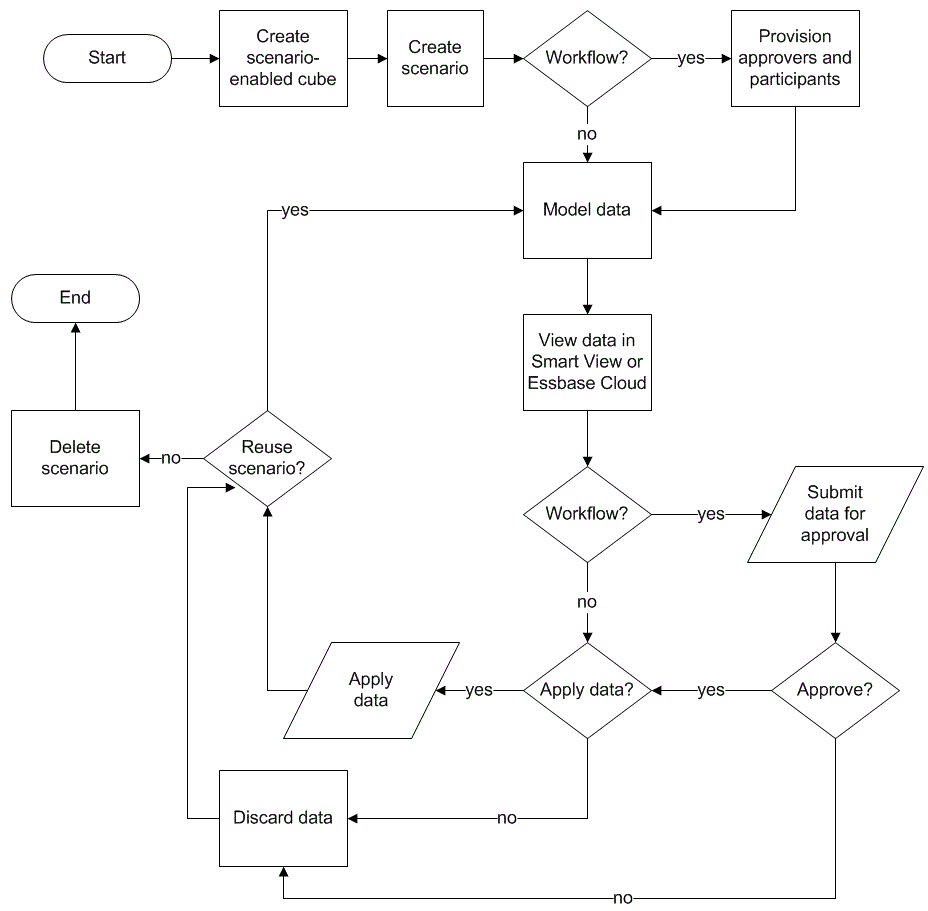
Workflow de scénario
Pour utiliser la gestion des scénarios pour un cube en mode "block storage" Essbase, commencez par créer les dimensions, puis activez le cube pour la gestion des scénarios. Ensuite, chargez les données. Vous pouvez éventuellement paramétrer un traitement d'approbation.
Workflow général (obligatoire)
Pour utiliser la gestion des scénarios, vous devez suivre ce workflow :
-
Créez toutes les dimensions (denses et dispersées).
-
Activez le cube pour la gestion des scénarios.
-
Chargez des données dans l'application.
Processus d'approbation (facultatif)
Vous pouvez consulter un scénario à l'aide d'un workflow d'approbation facultatif ou modifier les valeurs de données du scénario et les valider ou les rejeter sans passer par un processus d'approbation.
Le nombre d'intervenants et d'approbateurs a un impact sur le nombre d'intervenants et d'approbateurs du scénario. Lorsqu'aucun approbateur n'est désigné, les intervenants n'ont pas la possibilité de soumettre le scénario pour approbation. Lorsqu'il n'y a ni participants ni approbateurs, le propriétaire du scénario effectue simplement les modifications et les applique.
- Scénario avec des participants, mais sans approbateur :
- Le propriétaire du scénario crée le scénario (Statut = En cours).
- Le propriétaire du scénario et les participants effectuent des modifications dans Smart View ou dans l'interface Web.
- Le propriétaire du scénario applique des modifications à la base (Statut = Appliqué).
- Scénario sans approbateur ni participant :
- Le propriétaire du scénario crée le scénario (Statut = En cours).
- Le propriétaire du scénario effectue des modifications dans Smart View ou dans l'interface Web.
- Le propriétaire du scénario applique des modifications à la base (Statut = Appliqué).
- Scénario avec des participants et des approbateurs :
- Le scénario est créé par un propriétaire (Statut = En cours).
- Le propriétaire du scénario, les participants et les approbateurs effectuent des modifications dans Smart View ou dans l'interface Web.
- Le propriétaire du scénario le soumet pour approbation (Statut = Soumis).
- Le scénario est approuvé par tous les approbateurs ou rejeté par au moins un approbateur (Statut = Approuvé ou Statut = Rejeté).
Comme le statut En cours, le statut Rejeté permet à tous les participants d'effectuer des modifications afin d'atteindre le statut Approuvé.
- Une fois que le scénario a atteint le statut Approuvé (tous les approbateurs ayant approuvé le scénario), le propriétaire du scénario applique les modifications à la base (Statut = Appliqué).
Activation des notifications par courriel pour les modifications de statut de scénario
Si l'administrateur système a activé les courriels sortants d'Essbase, les participants de scénario concernés reçoivent des notifications par courriel en cas de modifications du scénario.
Pour configurer des notifications par courriel SMTP, procédez comme suit :
- Connectez-vous à Essbase en tant qu'administrateur système.
- Cliquez sur Console.
- Cliquez sur Configuration de la messagerie.
- Cliquez sur l'onglet Configuration SMTP.
SMTP contrôle les courriels sortants.
- Saisissez l'hôte et le port SMTP de votre entreprise.
- Entrez l'adresse électronique de votre entreprise et le mot de passe associé (ceux de l'expéditeur du courriel de notification).
- Cliquez sur Enregistrer.
Lorsque le courriel SMTP est configuré, les participants de scénario reçoivent des courriels si le statut, la propriété, la priorité ou la date d'échéance de leurs scénarios sont modifiés.
Lorsque vous ajoutez des utilisateurs au système, l'adresse électronique est un champ facultatif. Si vous ne le remplissez pas, l'utilisateur concerné ne reçoit pas les courriels même s'il participe aux scénarios.
| Etat du scénario | Destinataire du courriel | Copie carbone du courriel | Objet du courriel |
|---|---|---|---|
| Créer un scénario | Participant, approbateur | Propriétaire | Vous êtes invité à participer au scénario <scenario name> |
| Soumettre | Approbateur | Propriétaire, participant | Le scénario <scenario name> est soumis pour approbation |
| Approuver | Propriétaire | Participant, approbateur | Le scénario <scenario name> est approuvé |
| Rejeter | Propriétaire | Participant, approbateur | Le scénario <scenario name> est rejeté par <user> |
| Appliquer | Participant | Propriétaire, approbateur | Le scénario <scenario name> est mis à jour |
| Suppression | Participant, approbateur, propriétaire | Suppression de l'utilisateur | Le scénario <scenario name> est supprimé |
| Update action Il peut s'agir d'une modification de propriété, de priorité ou de date d'échéance. |
Participant, approbateur | Propriétaire | Le scénario <scenario name> est mis à jour |
Un scénario existant peut être mis à jour (voir Update action dans la table) pour modifier le propriétaire, la priorité ou la date d'échéance. Par exemple, si la date d'échéance du scénario est modifiée, les participants reçoivent un courriel les informant de la nouvelle date d'échéance. L'ancienne date d'échéance est barrée, il est donc facile de voir l'information du scénario qui a été modifiée.
Création d'un scénario
Pour créer un scénario, spécifiez les informations générales à propos de votre scénario, en créant un nom de scénario, en sélectionnant une date d'échéance, en choisissant d'utiliser ou non les valeurs calculées. Ensuite, ajoutez des utilisateurs et définissez si chaque utilisateur est un participant ou un approbateur.
- Etre un utilisateur provisionné pour l'application ou le propriétaire de l'application avec au moins le droit d'accès Mise à jour de base de données.
- Utiliser un cube prenant en charge les scénarios. Reportez-vous à Activation de la modélisation des scénarios.
- Sur la page d'accueil, cliquez sur Scénarios.
Modélisation des données
En tant qu'utilisateur de scénario, vous pouvez modéliser des tranches de données dans votre propre scénario.
- Dans l'interface Web Essbase, sur la page d'accueil, cliquez sur Scénarios.
- Lancez Smart View en cliquant sur l'icône Excel
 devant le nom du scénario.
Soumission d'un scénario pour approbation
Une fois que vous avez soumis un scénario pour approbation, personne ne peut écrire dans ce scénario.
- Dans l'interface Web Essbase, connectez-vous en tant que propriétaire de l'application ou du scénario.
- Sur la page d'accueil, cliquez sur Scénarios.
- Sous Actions, cliquez sur Soumettre
 .
. - (Facultatif) Saisissez un commentaire.
- Cliquez sur OK.
Approbation ou rejet de modifications de scénario
Une fois que le propriétaire du scénario l'a soumis pour approbation, l'approbateur peut approuver ou rejeter les modifications apportées au scénario. Le propriétaire du scénario est averti de l'action. Vous devez être connecté en tant qu'approbateur pour disposer des options permettant d'approuver ou de rejeter un scénario.
- Dans l'interface Web Essbase, sur la page d'accueil, cliquez sur Scénarios.
- En regard du scénario soumis, sous Actions, cliquez sur Approuver
 ou Rejeter
  .
. - Entrez un commentaire dans les boîtes de dialogue Approuver ou Rejeter.
Une fois le scénario approuvé, le propriétaire peut appliquer les modifications au cube.
Application de modifications de données
Lorsque vous appliquez des modifications dans un cube compatible avec les scénarios, les modifications stockées dans le scénario écrasent les données de base. Vous pouvez appliquer des modifications de données à partir de la page Scénario dans l'interface Web Essbase ou en utilisant la commande de calcul DATAMERGE.
Pour appliquer des modifications de données dans le cadre de votre workflow de scénario,
-
Dans l'interface Web Essbase, sur la page d'accueil, cliquez sur Scénarios.
-
En regard du scénario approuvé, sous Actions, cliquez sur Appliquer.
- Lorsque vous y êtes invité, laissez un commentaire (facultatif) et confirmez votre choix.
- Vous pouvez également appliquer les modifications des données à l'aide de la commande DATAMERGE.
- Lorsqu'un scénario a été appliqué, vous pouvez le supprimer et réutiliser le modèle d'environnement restreint pour ce scénario.
- Les gestionnaires de base de données et les rôles supérieurs peuvent exécuter un script de calcul pour effectuer une opération DATAMERGE. Ils n'ont pas besoin d'être désignés approbateurs de scénario pour réaliser cette opération
- Lorsqu'un scénario a été appliqué, il peut être réappliqué mais pas modifié.
Copie d'un scénario
Si vous disposez du rôle Administrateur de service ou que vous êtes un utilisateur de scénario (participant, approbateur ou propriétaire), vous pouvez copier un scénario. Vous pouvez le copier à n'importe quel moment du workflow, avant la suppression du scénario. Le statut d'approbation du scénario copié est redéfini sur En cours.
- Dans l'interface Web Essbase, sur la page d'accueil, cliquez sur Scénarios.
- Cliquez sur le menu Actions du scénario à copier, puis sur Copier.
- Entrez le nom du scénario et sélectionnez les composants à copier dans les zones Approbateurs, Participants, Commentaires et Données.
- Cliquez sur OK.
Suppression du scénario
Etant donné qu'un cube Essbase compatible avec les scénarios contient un nombre fixe de modèles d'environnement restreint disponibles, vous devrez peut-être nettoyer les scénarios inactifs. Une fois qu'un scénario est supprimé, son modèle d'environnement restreint est renvoyé au pool des modèles d'environnement restreint disponibles.
Pour supprimer un scénario à l'aide de l'interface Web Essbase,
- Dans l'interface Web Essbase, sur la page d'accueil, cliquez sur Scénarios.
- Cliquez sur le menu Actions du scénario à supprimer, puis sélectionnez Supprimer.
Présentation du workflow et des rôles utilisateur de scénario
Vous pouvez vérifier un scénario à l'aide d'un workflow d'approbation facultatif.
Les affectations de rôles utilisateur de scénario déterminent le workflow pour les scénarios. Vous devez disposer d'au moins un approbateur pour activer le workflow de scénario. Sans approbateur, les participants ne peuvent par exemple pas soumettre le scénario pour approbation. En outre, ils ne disposent d'aucune option leur permettant d'approuver ou de rejeter le scénario.
Sans au moins un approbateur, Appliquer est la seule action possible pour les scénarios. En l'absence d'approbateur, le propriétaire du scénario peut tout de même modifier des valeurs de données dans le scénario et appliquer des modifications de données dans le cube (ou les rejeter), sans passer par un processus d'approbation.
Les participants peuvent prendre part à une analyse par simulation. Ils doivent disposer du rôle utilisateur Mise à jour de la base de données ou Accès à la base de données. Il n'est pas obligatoire d'ajouter des participants.
Les approbateurs surveillent le processus et approuvent ou rejettent des scénarios. Ils doivent disposer du rôle Accès à la base de données ou d'un rôle supérieur. Plusieurs approbateurs peuvent être affectés à un même scénario. Dans ce cas, chacun d'entre eux doit approuver le scénario pour qu'il soit soumis.
Les participants et les approbateurs dotés du rôle utilisateur Accès à la base de données ne peuvent pas écrire dans un scénario tant qu'ils ne disposent pas de l'accès en écriture via un filtre.
Les participants et les approbateurs ne sont pas obligatoires. Le propriétaire du scénario peut modifier des valeurs de données dans le scénario et valider des modifications de données dans le cube (ou les rejeter) sans désigner de participants ou d'approbateurs.