Suivi des modifications de données
Vous pouvez créer une piste d'audit pour suivre les mises à jour apportées aux valeurs de données Essbase, y compris les modifications apportées aux objets liés de reporting (LRO), telles que l'ajout des notes, l'attachement de fichiers et les URL de référencement. Vous pouvez exporter le journal vers une feuille de calcul Excel.
Pour afficher les enregistrements de trace d'audit des données, vous devez être au minimum un utilisateur avec pouvoir disposant de l'autorisation Mise à jour de base de données sur l'application. Vous ne pouvez voir que les enregistrements dans lesquels votre nom d'utilisateur correspond au nom d'utilisateur inscrit dans les enregistrements d'audit. Pour supprimer les enregistrements de trace d'audit des données, vous devez être au minimum un utilisateur avec pouvoir disposant de l'autorisation Gestionnaire d'applications sur l'application. Reportez-vous à Présentation des autorisations d'accès dans Essbase.
Activation et affichage de la trace d'audit de données
Afin d'activer la trace d'audit de données pour Essbase, ajoutez AUDITTRAIL DATA en tant que paramètre de configuration de niveau application.
- Lorsque la trace d'audit de données est activée, vous pouvez afficher la trace d'audit dans le panneau de connexion de Smart View. Sous les informations d'identification, cliquez sur le menu des opérations sous Plus ; une option de menu nommée Trace d'audit apparaît. Cliquez sur Piste d'audit afin d'afficher les enregistrements de trace d'audit de données pour un cube.
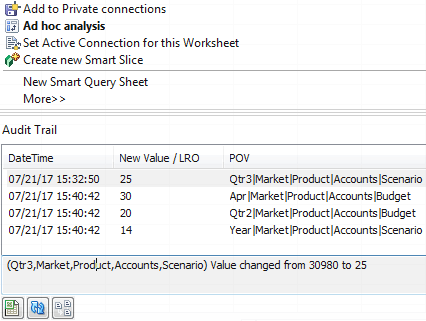
- Vous pouvez afficher une feuille avec le nouveau PDV et actualiser les données en cliquant sur Ad hoc
 sous le volet Trace d'audit. Lorsque vous cliquez sur les enregistrements d'audit suivants et sur cette icône, une autre feuille est affichée avec le PDV de cet enregistrement d'audit ainsi que des données actualisées pour ce PDV. Ainsi, vous pouvez effectuer une analyse plus approfondie des données ciblées.
Informations complémentaires
Pour plus d'informations sur la configuration de l'application, reportez-vous à la section Set Application-Level Configuration Properties.
Pour connaître la limite du nombre d'enregistrements affichés, voir Autres limites de taille ou de quantité.
Pour utiliser l'API REST afin d'extraire des enregistrements d'audit, reportez-vous à Obtention des données d'audit.
Liaison d'un objet de reporting à une cellule
Vous pouvez ajouter un objet de reporting lié (LRO) à une cellule de la base de données Essbase. Vous pouvez ajouter une note à une cellule, joindre un fichier ou référencer une URL. Lorsque vous procédez à ces modifications, les cellules sont mises en surbrillance dans votre cube.
Les ajouts et mises à jour LRO sont suivis dans la piste d'audit des données.
Reportez-vous aux rubriques suivantes du guide Utilisation d'Oracle Smart View for Office pour savoir comment lier des objets de reporting à des cellules :
-
Objets liés de reporting
-
Association d'un objet lié de reporting à une cellule de données
-
Lancement d'un objet lié de reporting à partir d'une cellule de données
Export de journaux vers une feuille
Vous pouvez facilement exporter vos journaux vers une nouvelle feuille Excel en cliquant simplement sur une icône.
Exportez votre journal sur une nouvelle feuille à l'aide de l'icône Exporter  . Cliquez sur cette icône pour exporter les journaux avec tous les détails de chaque entrée sur une nouvelle feuille, qui se présente sous cette forme :

Une fois le journal exporté, vous pouvez retrier les colonnes ou en enlever pour afficher les informations que vous voulez analyser.
Actualisation du journal d'audit
Vous pouvez actualiser le journal d'audit du serveur Essbase pour afficher les dernières modifications suivies.
Pour actualiser le journal d'audit de sécurité afin d'afficher les dernières modifications apportées sur le serveur Essbase, cliquez sur Actualiser  dans la feuille de calcul du journal d'audit.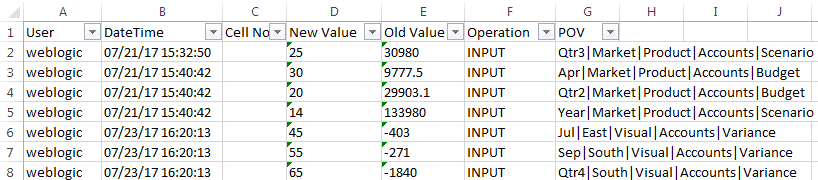
Affichage et gestion des données de trace d'audit dans l'interface Web Essbase
Vous pouvez afficher les données de piste d'audit dans l'interface Web Essbase. Vous pouvez également exporter les données vers une feuille Excel (au format .csv), purger les données avant une date spécifique ou purger toutes les données de piste d'audit.