Remarques :
- Ce tutoriel nécessite un accès à Oracle Cloud. Pour vous inscrire à un compte gratuit, reportez-vous à Introduction au niveau gratuit d'Oracle Cloud Infrastructure.
- Il utilise des exemples de valeur pour les informations d'identification, la location et les compartiments Oracle Cloud Infrastructure. A la fin de l'exercice, remplacez ces valeurs par des valeurs propres à votre environnement cloud.
Déployer l'application Corsight Fortify sur Oracle Roving Edge Infrastructure
Introduction
Oracle Roving Edge Infrastructure permet aux clients de distribuer leurs workloads cloud au-delà de leur location Oracle Cloud Infrastructure (OCI) pour fournir des services cloud et exécuter des workloads d'application dans la vente au détail, les satellites et d'autres emplacements périphériques. Par conséquent, les clients peuvent traiter les données plus rapidement et plus près de leurs utilisateurs et aux points d'ingestion des données pour générer des informations opportunes à partir de leurs données.
Corsight Fortify est un système de reconnaissance faciale avancé qui offre une précision de pointe dans des environnements difficiles. Ce tutoriel vous guidera tout au long du déploiement de Corsight Fortify sur un appareil Roving Edge (RED) pour améliorer les mesures de sécurité.
Objectifs
- Déployez l'application Corsight Fortify sur Oracle Roving Edge Infrastructure.
Prérequis
-
Une licence Corsight Fortify. La licence Corsight Fortify est disponible ici : Corsight Fortify.
-
Accès à une location OCI.
-
Accès à l'appareil Oracle Roving Edge Infrastructure.
-
Une caméra disponible pour enregistrer le flux vidéo qui sera traité par Corsight Fortify.
-
Image de la personne que vous souhaitez inclure en tant que personne d'intérêt dans l'application Corsight Fortify.
Déployer l'application Corsight Fortify
-
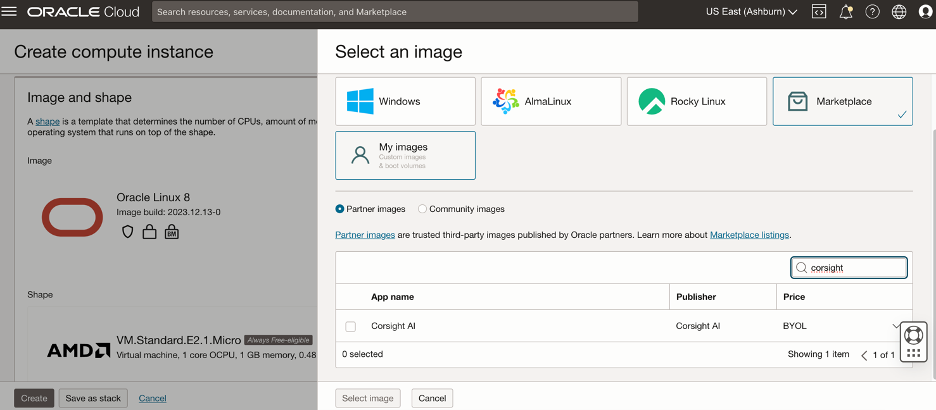
Accédez à Oracle Cloud Marketplace et localisez l'image d'IA Corsight sur la location OCI.
-
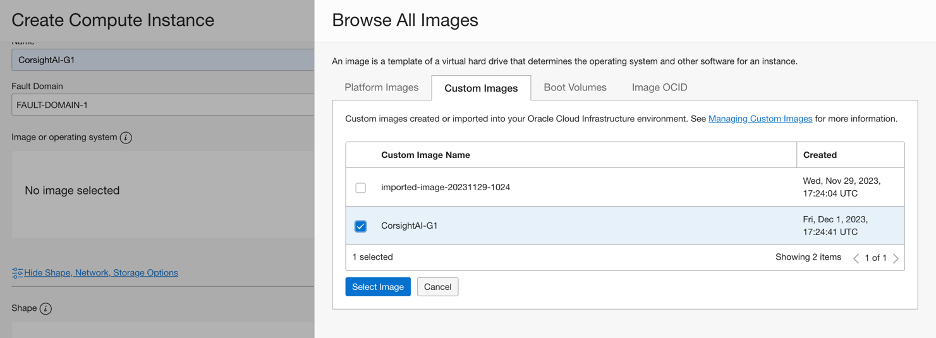
Créez une instance Compute à l'aide de l'image Corsight Fortify.
-
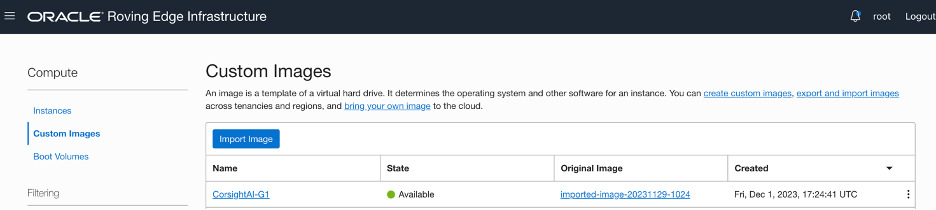
Importez l'image de votre location OCI en tant qu'image personnalisée vers l'appareil Roving Edge.
-
Lancez une nouvelle instance sur l'appareil Roving Edge à l'aide de l'image personnalisée importée.
Remarque : allouez le nombre maximal d'OCPU pour de meilleures performances.
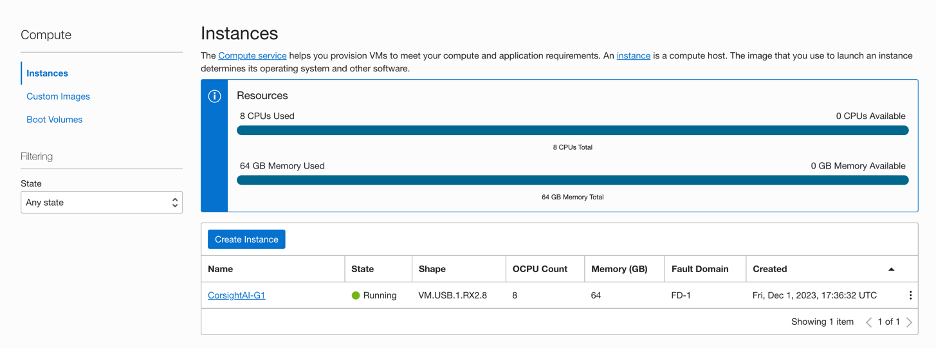
Remarque : vous devez à présent pouvoir vous connecter à l'instance que vous venez de créer avec les clés SSH et le nom utilisateur Ubuntu.
Welcome to Ubuntu 20.04.6 LTS (GNU/Linux 5.15.0-1038-oracle x86_64) * Documentation: https://help.ubuntu.com * Management: https://landscape.canonical.com * Support: https://ubuntu.com/advantage ubuntu@corsightai-g1:~$ -
Mettez à jour les informations de licence reçues de Corsight dans leur tableau de bord Gemalto.
-
Créez un tunnel SSH pour le transfert de port (port local
1947vers le port distant1947) afin d'accéder à Gemalto.ssh -L 1947:localhost:1947 -i <key> ubuntu@<Instance_IP -
Dans un navigateur Web, ouvrez
http://localhost:1947pour accéder au tableau de bord Gemalto.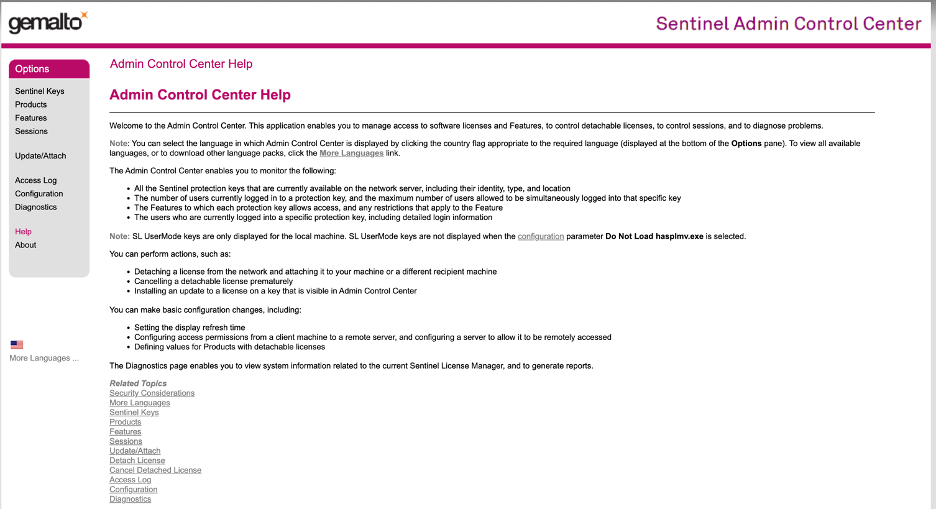
-
Cliquez sur Mettre à jour/Joindre pour mettre à jour les informations de licence reçues de Corsight.
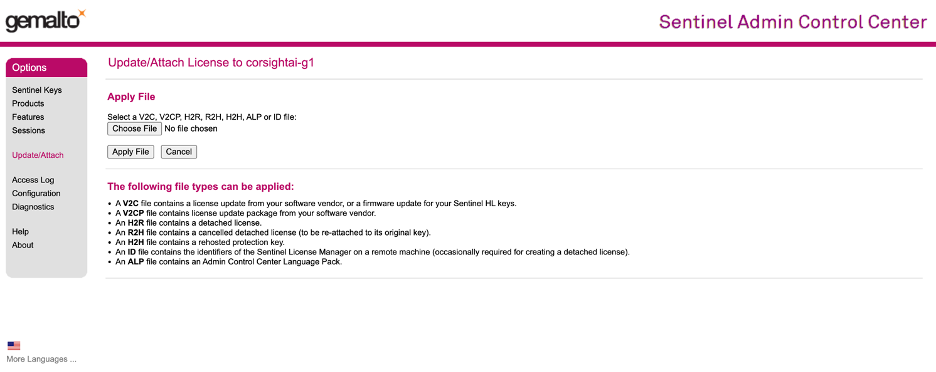
-
Une fois les informations de licence mises à jour, vous devriez pouvoir accéder à l'application Fortify avec vos informations d'identification.
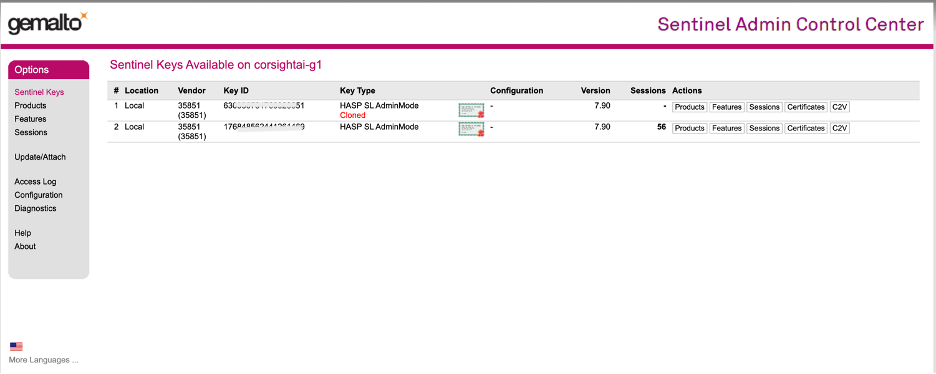
-
-
Accédez à l'application Fortify et connectez-vous avec des informations d'identification.
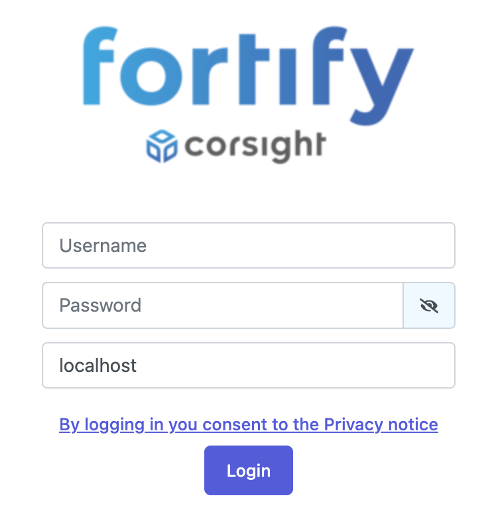
Une fois connecté à l'application Fortify, familiarisez-vous avec l'application.
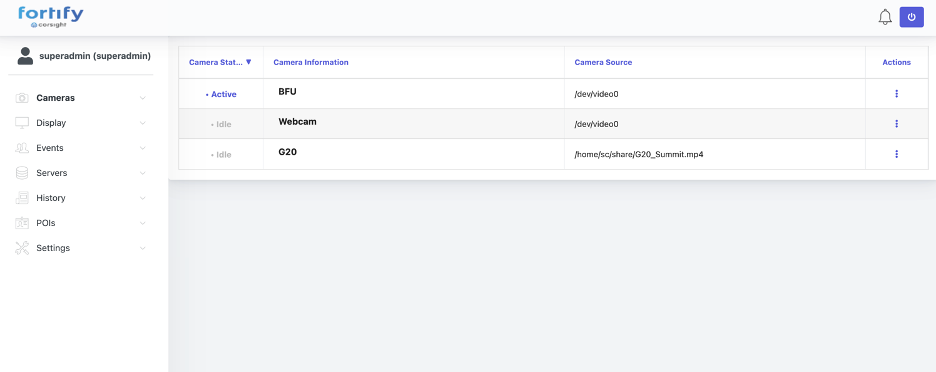
-
Dans l'application Fortify, ajoutez une caméra pour fournir le flux vidéo.
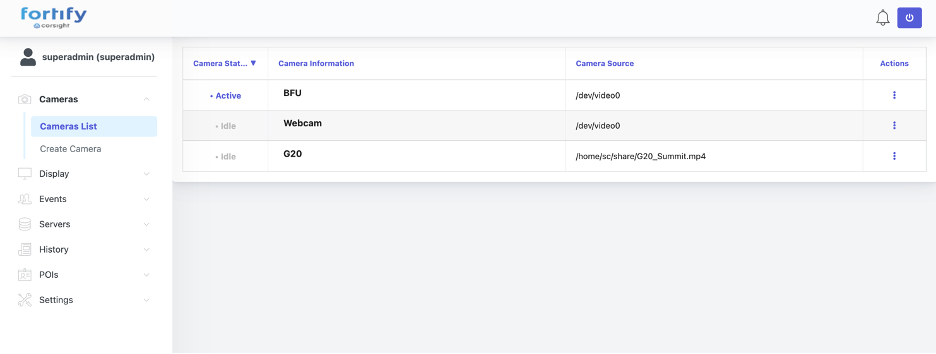
-
Cliquez sur Créer une personne connexe pour définir une personne connexe dans l'application Fortify en fournissant les détails pertinents.
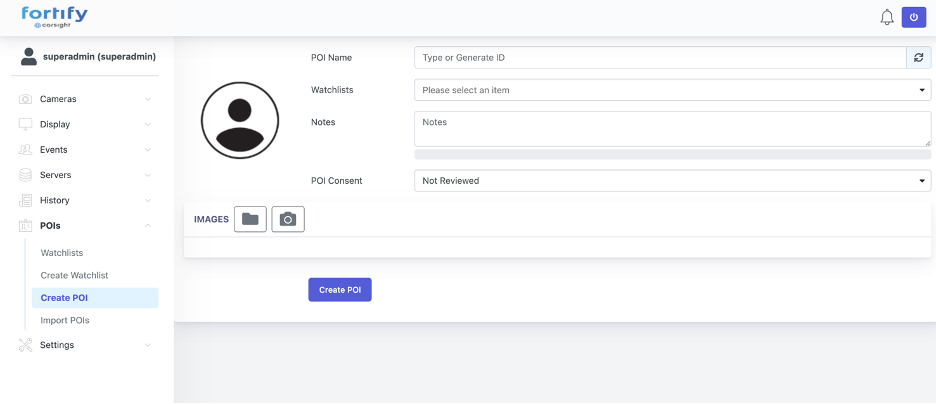
Remarque : vous pouvez utiliser votre propre image ou celle d'une personne que vous connaissez qui figurera sur le flux vidéo.
-
Utilisez l'application Fortify pour analyser le flux vidéo et localiser la personne connexe définie.
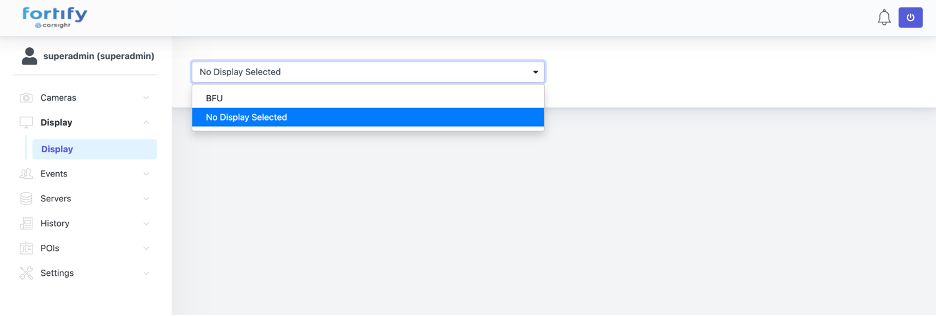
Félicitations ! Vous avez déployé l'application Corsight Fortify sur votre appareil Oracle Roving Edge Infrastructure.
Liens connexes
Remerciements
- Auteur - Jeevan Sreenivas (responsable principal du programme technique)
Ressources de formation supplémentaires
Parcourez d'autres ateliers sur docs.oracle.com/learn ou accédez à davantage de contenus de formation gratuits sur le canal Oracle Learning YouTube. De plus, rendez-vous sur education.oracle.com/learning-explorer pour devenir un explorateur Oracle Learning.
Pour obtenir de la documentation sur le produit, visitez Oracle Help Center.
Deploy Corsight Fortify Application on Oracle Roving Edge Infrastructure
F92969-01
February 2024
Copyright © 2024, Oracle and/or its affiliates.