Configuration des abonnements d'annonce OCI pour Exadata Database Service
Introduction
OCI Announcements fournit des informations publiées par Oracle sur les mises à jour de maintenance et de service susceptibles d'affecter vos ressources Oracle Cloud Infrastructure (OCI). Pour Exadata Database Service, les abonnements d'annonce vous permettent de définir les annonces pertinentes pour votre environnement et d'acheminer les annonces correspondantes vers les équipes ou les outils appropriés.
Vous pouvez configurer des abonnements d'annonce avec des filtres qui définissent les annonces qui sont publiées sur un sujet OCI Notifications configuré. Par exemple, vous pouvez créer un abonnement pour Oracle Exadata Database Service on Dedicated Infrastructure et sélectionner les types d'annonce que vos équipes doivent recevoir.
Les abonnements d'annonce OCI s'intègrent à OCI Notifications pour fournir les annonces correspondantes. L'abonnement d'annonce publie les annonces correspondantes dans un sujet Notifications. OCI Notifications distribue les messages aux abonnements actifs configurés pour ce sujet.
Avantages clés
-
Annonces pertinentes cible
Utilisez les filtres d'abonnement d'annonce pour sélectionner les mises à jour de maintenance et de service pertinentes pour Oracle Exadata Database Service on Dedicated Infrastructure. -
Réduire les communications inutiles
Sélectionnez des types d'annonce spécifiques afin que les équipes reçoivent des informations pertinentes pour leurs responsabilités opérationnelles. -
Acheminer les annonces vers les équipes appropriées
Utilisez les sujets et les abonnements OCI Notifications pour distribuer les annonces correspondantes via des méthodes de distribution prises en charge telles que les courriels, Slack, PagerDuty, les adresses HTTPS ou OCI Functions. -
Prise en charge de différents besoins opérationnels
Configurez les abonnements d'annonce en fonction des types d'informations de maintenance et de service nécessaires aux équipes de base de données, d'infrastructure et d'exploitation.
Objectifs
Les sections suivantes décrivent le parcours utilisateur de configuration d'un abonnement d'annonce OCI pour Oracle Exadata Database Service on Dedicated Infrastructure à l'aide de la console OCI :
- Accéder aux annonces OCI
- Créer un abonnement d'annonce
- Configurer les filtres de service et de type d'annonce
- Configurer un sujet et un abonnement OCI Notifications
- Créer et confirmer l'abonnement d'annonce
Tâche 1 : accéder aux annonces OCI
-
Connectez-vous à la console OCI.
-
Ouvrez Annonces en cliquant sur l'icône Annonces (cloche) dans l'angle supérieur droit de la console OCI.
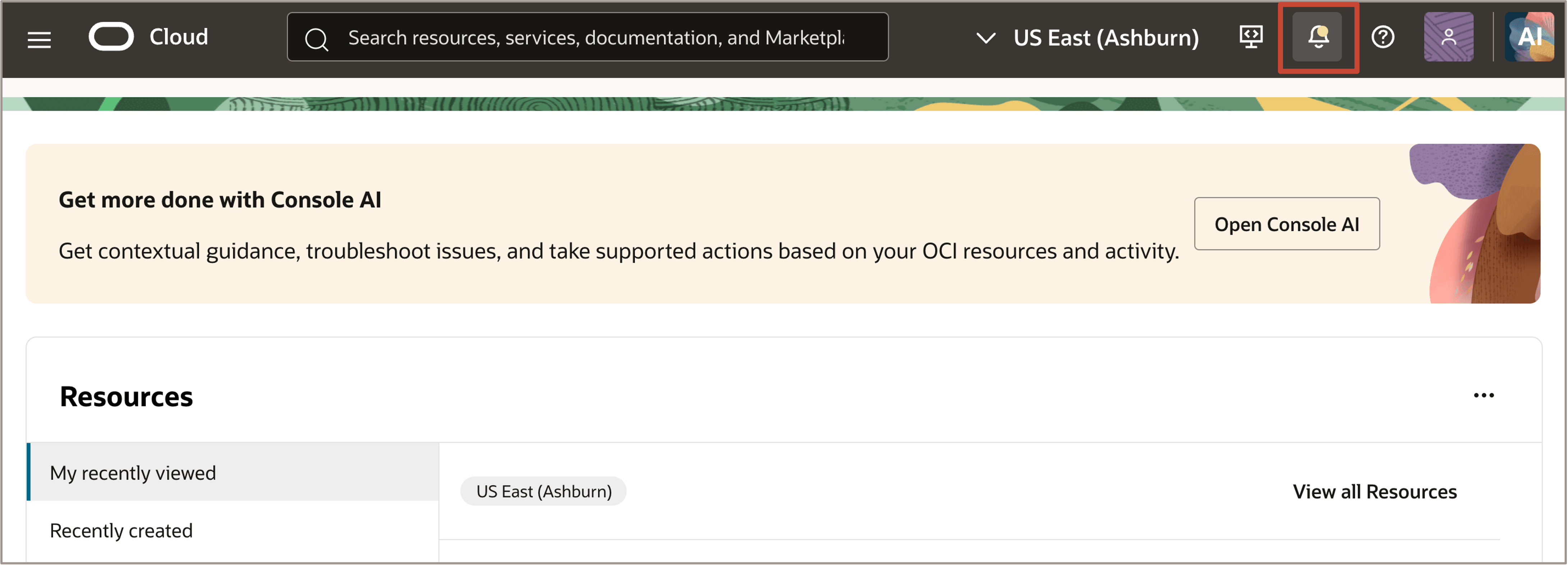
Description de l'illustration Navig-Announcement-oci.png
Vous pouvez également accéder à Gouvernance et administration, à Gestion de compte, puis ouvrir Annonces dans la console OCI.
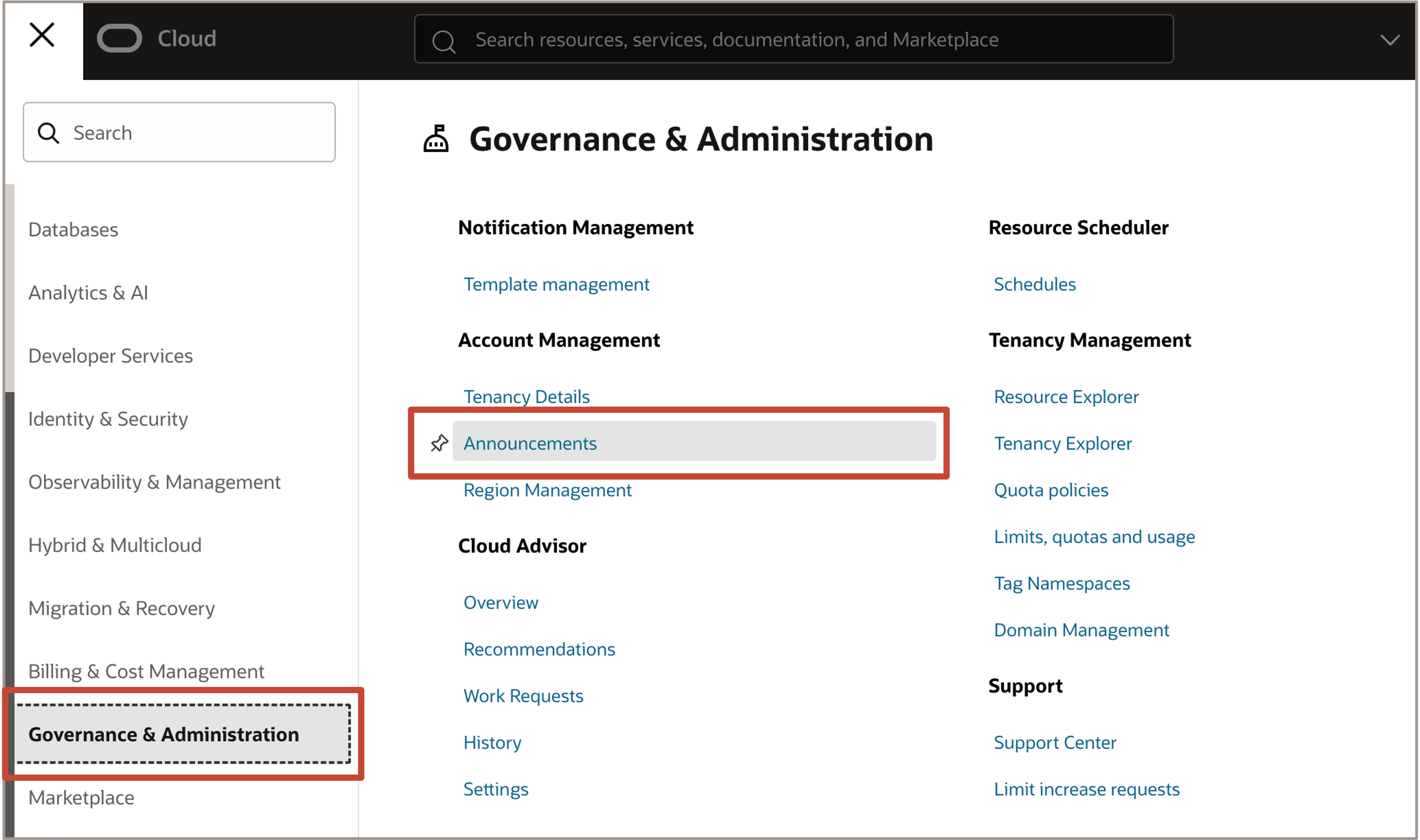
Description de l'illustration Navigage-announcements-console.png
-
Sur la page Annonces, cliquez sur Abonnements.
-
Cliquez sur Créer un abonnement d'annonce.
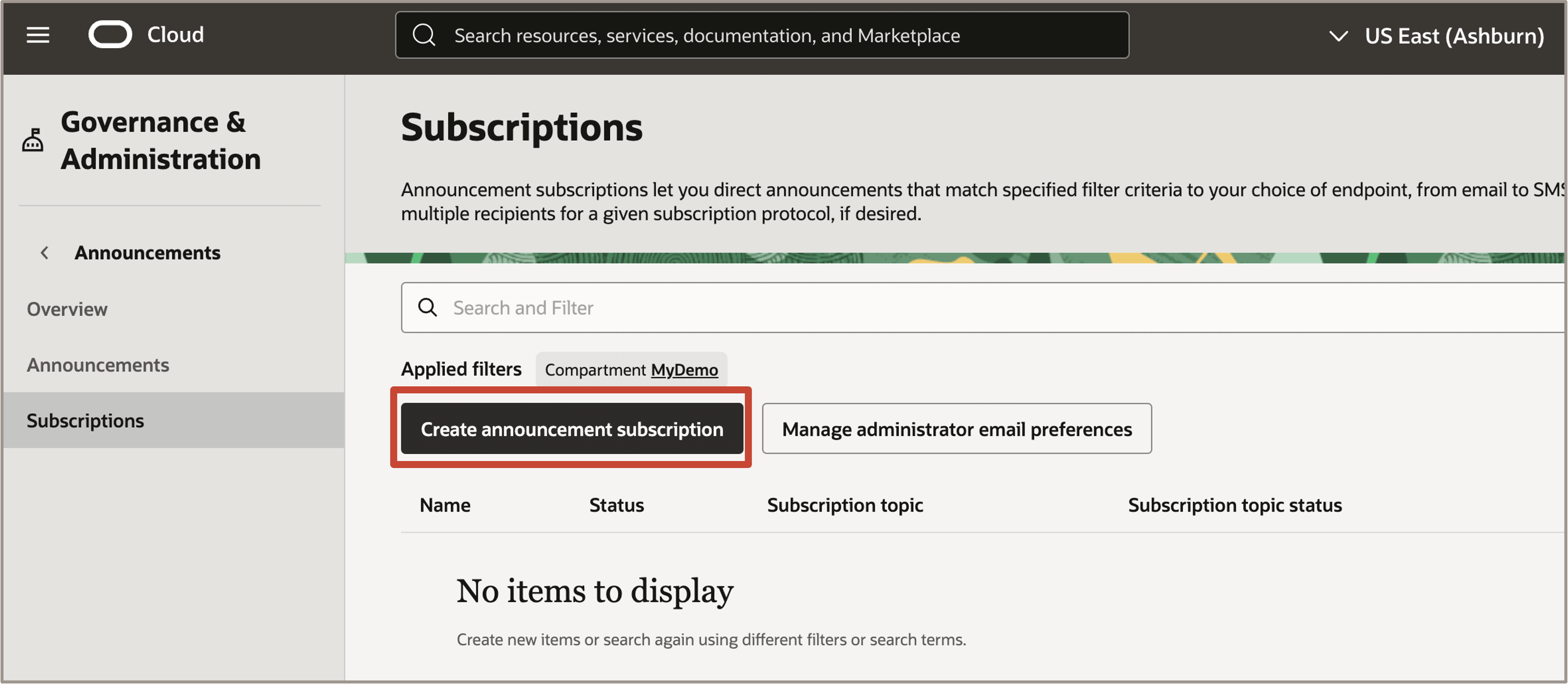
Description de l'illustration create-announcement-subscription.png
Tâche 2 : créer et configurer l'abonnement d'annonce
-
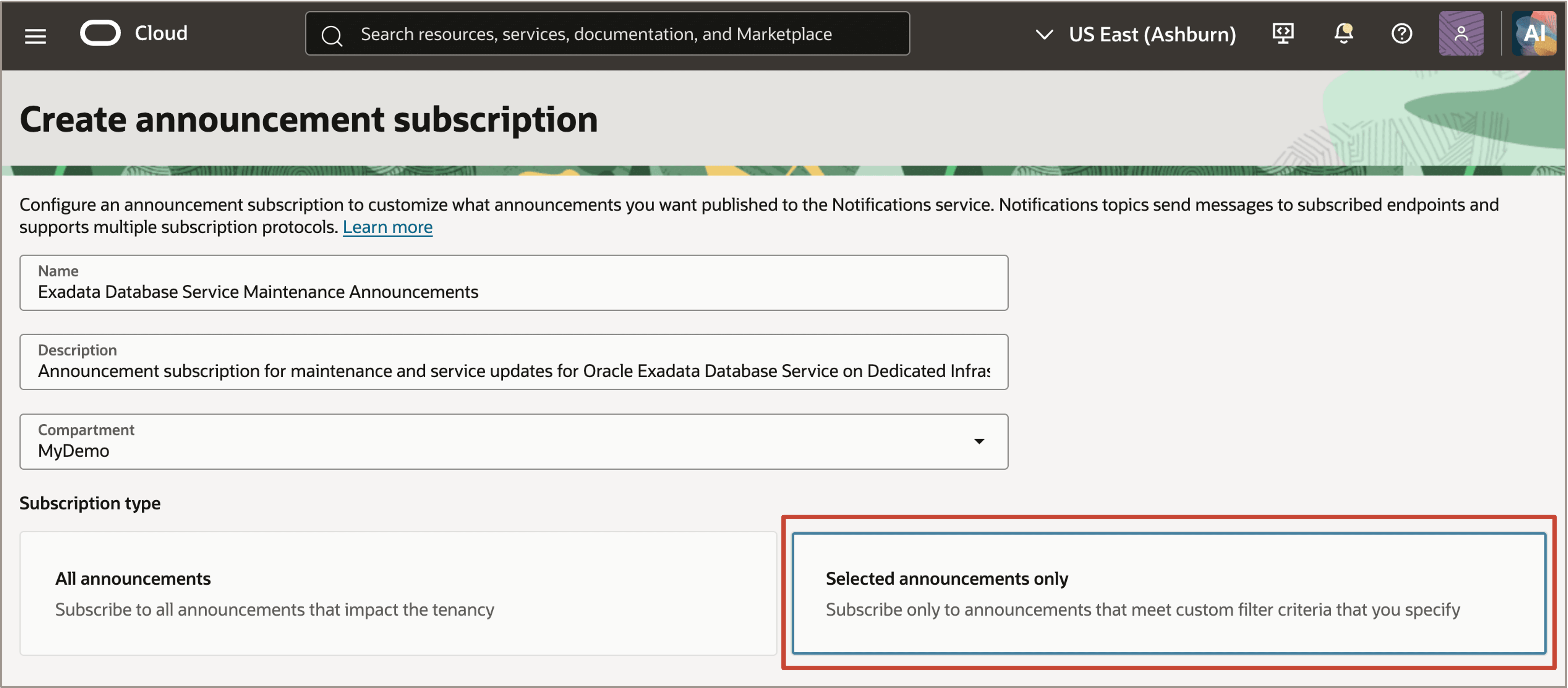
Sur la page Créer un abonnement d'annonce, entrez un nom et une description facultative qui identifient l'objectif de l'abonnement.
Exemple :
- Nom :
Exadata Database Service Maintenance Announcements - Description :
Announcement subscription for maintenance and service updates for Oracle Exadata Database Service on Dedicated Infrastructure
- Nom :
-
Sélectionnez le compartiment dans lequel créer l'abonnement d'annonce.
-
Sous Type d'abonnement, sélectionnez Annonces sélectionnées uniquement.
Cette option vous permet de configurer des filtres qui déterminent les annonces publiées sur le sujet Notifications.
-
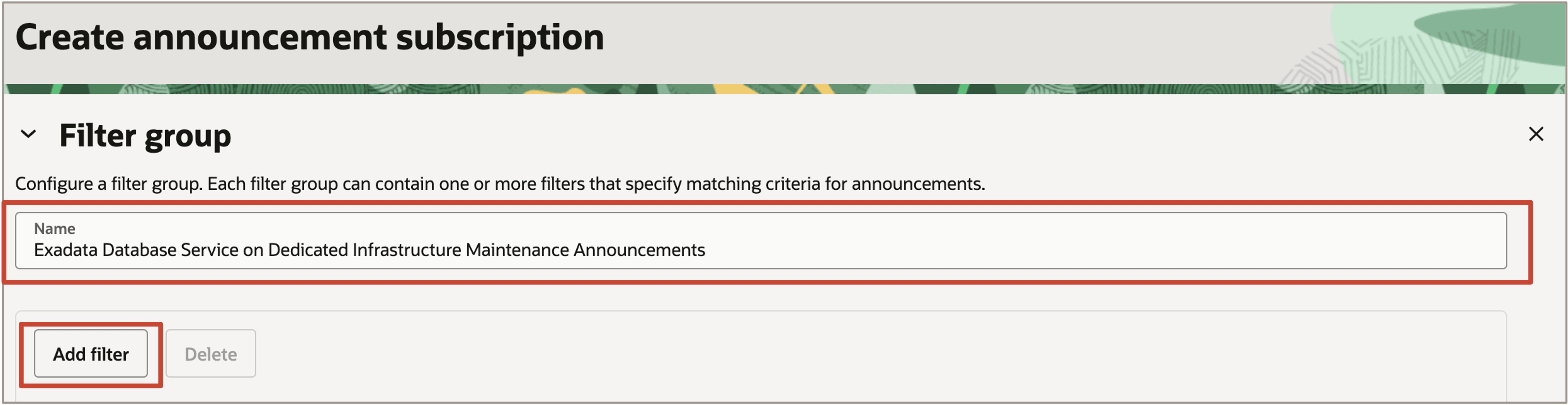
Dans la section Groupe de filtres, entrez un nom descriptif pour le groupe de filtres.
Exemple :
Exadata Database Service on Dedicated Infrastructure Maintenance Announcements -
Cliquez sur Ajouter un filtre,
-
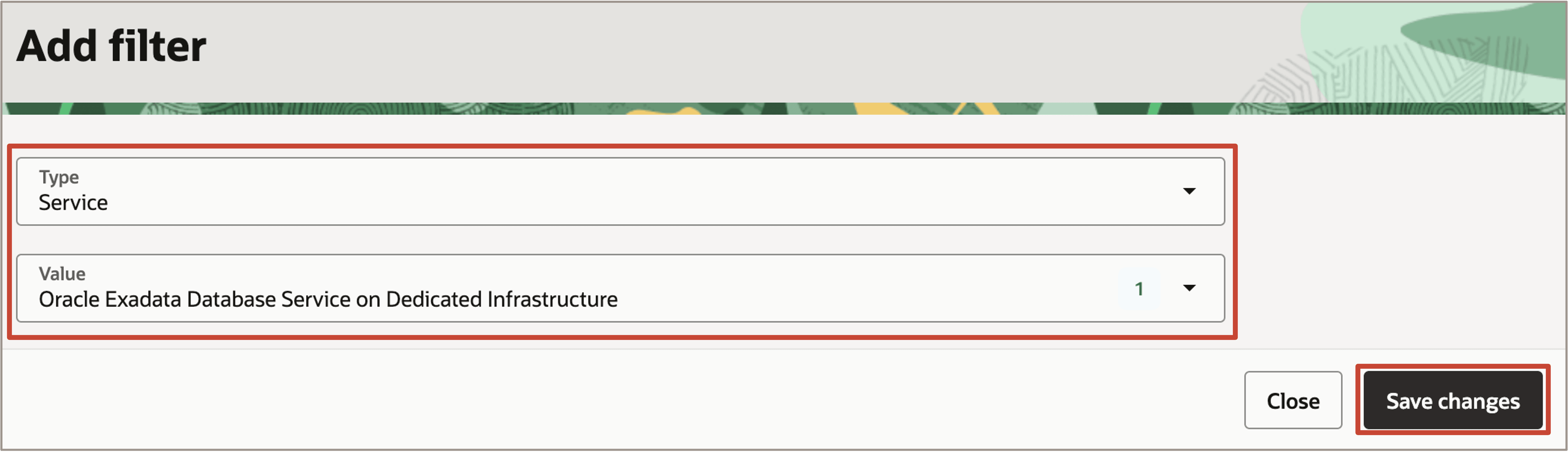
Pour Type, sélectionnez Service. Pour Valeur, sélectionnez Oracle Exadata Database Service on Dedicated Infrastructure. Cliquez sur Save changes (Enregistrer les modifications).
-
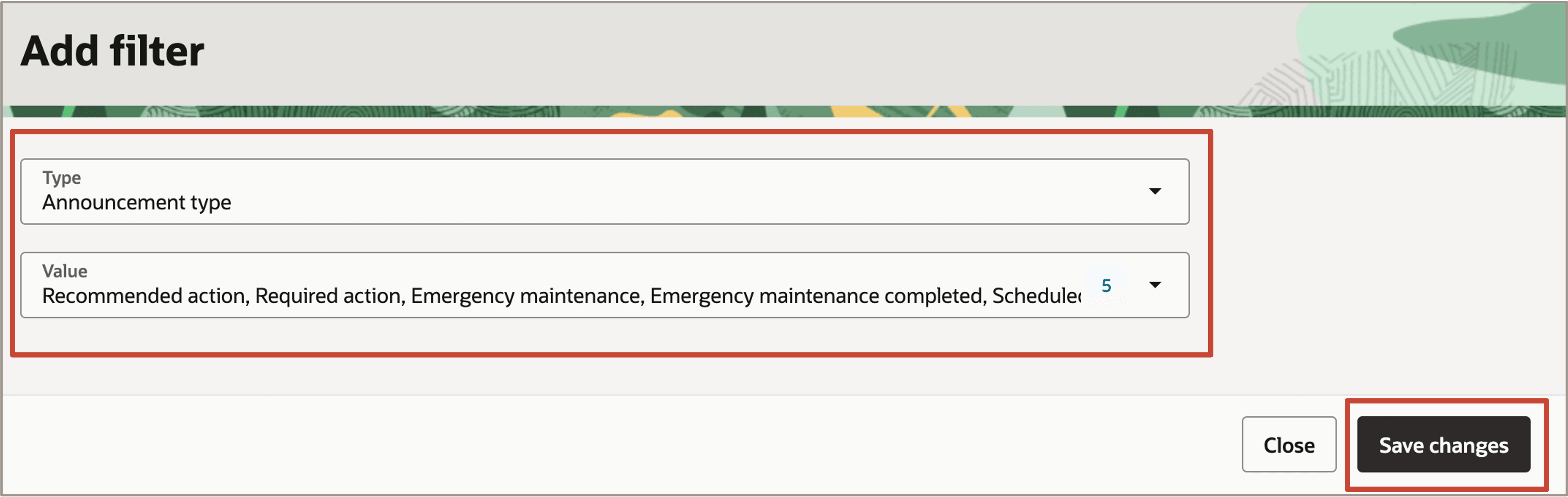
Cliquez à nouveau sur Ajouter un filtre et sélectionnez Type d'annonce.
Sélectionnez les types d'annonce que vous voulez recevoir. Pour cet exemple, sélectionnez :
- Action recommandée
- Action requise
- Maintenance d'urgence
- Maintenance d'urgence terminée
- Maintenance programmée
Cliquez sur Sauvegarder les modifications.
Remarque :
les filtres d'un groupe de filtres travaillent ensemble pour déterminer quelles annonces correspondent à l'abonnement. Dans cet exemple, les annonces doivent s'appliquer à Oracle Exadata Database Service on Dedicated Infrastructure et correspondre à l'un des types d'annonce sélectionnés. Vous pouvez également créer plusieurs groupes de filtres au sein d'un abonnement d'annonce, chacun avec des filtres différents pour définir des critères supplémentaires pour les annonces correspondantes.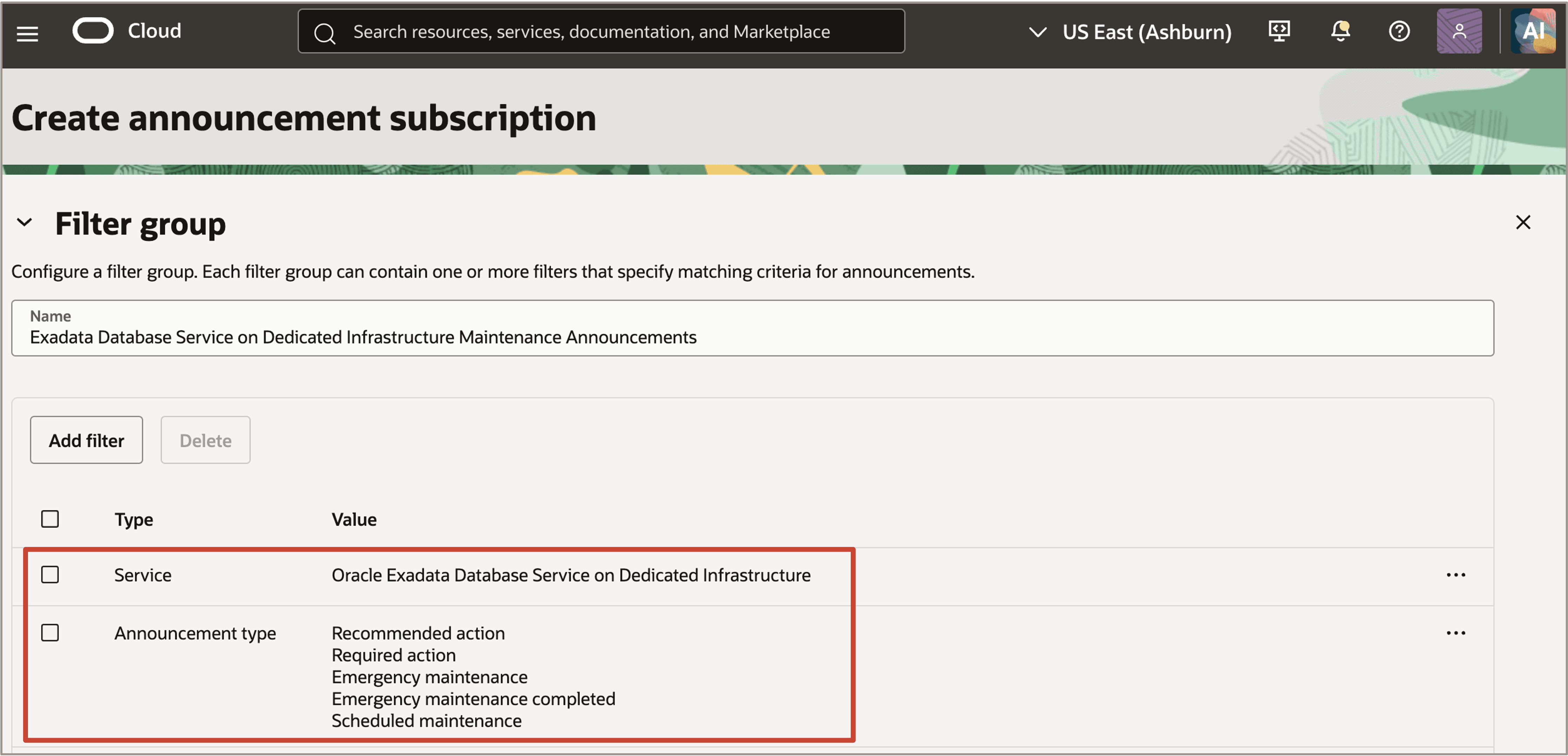
-
Sous Préférences d'affichage, sélectionnez le fuseau horaire préféré pour les horodatages d'annonce.
Sélectionnez la langue préférée, le cas échéant.
Tâche 3 : configurer le sujet Notifications et créer l'abonnement d'annonce
Après avoir configuré les filtres d'annonce, configurez la rubrique OCI Notifications qui recevra les annonces correspondantes.
Vous pouvez utiliser un sujet Notifications existant ou en créer un nouveau.
-
Dans la section Rubrique Notifications, sélectionnez Créer un sujet.
Remarque : vous pouvez sélectionner Utiliser un sujet existant si vous disposez déjà d'un sujet OCI Notifications à utiliser pour cet abonnement d'annonce.
-
Sélectionnez le compartiment dans lequel créer le sujet Notifications.
-
Entrez un nom et une description facultative pour le sujet.
Exemple :
- Nom :
Exadata-Database-Service-Maintenance-Announcements - Description :
Notifications topic for Oracle Exadata Database Service on Dedicated Infrastructure announcements
- Nom :
-
Sous Abonnement, sélectionnez le protocole d'abonnement à utiliser pour diffuser les annonces.
Les options prises en charge sont :
- Fonction
- URL personnalisée HTTPS
- PagerDuty
- Slack
- SMS
-
Saisissez les informations d'adresse requises pour le protocole sélectionné.
Par exemple, si vous sélectionnez Courriel, entrez l'adresse électronique qui doit recevoir les annonces.
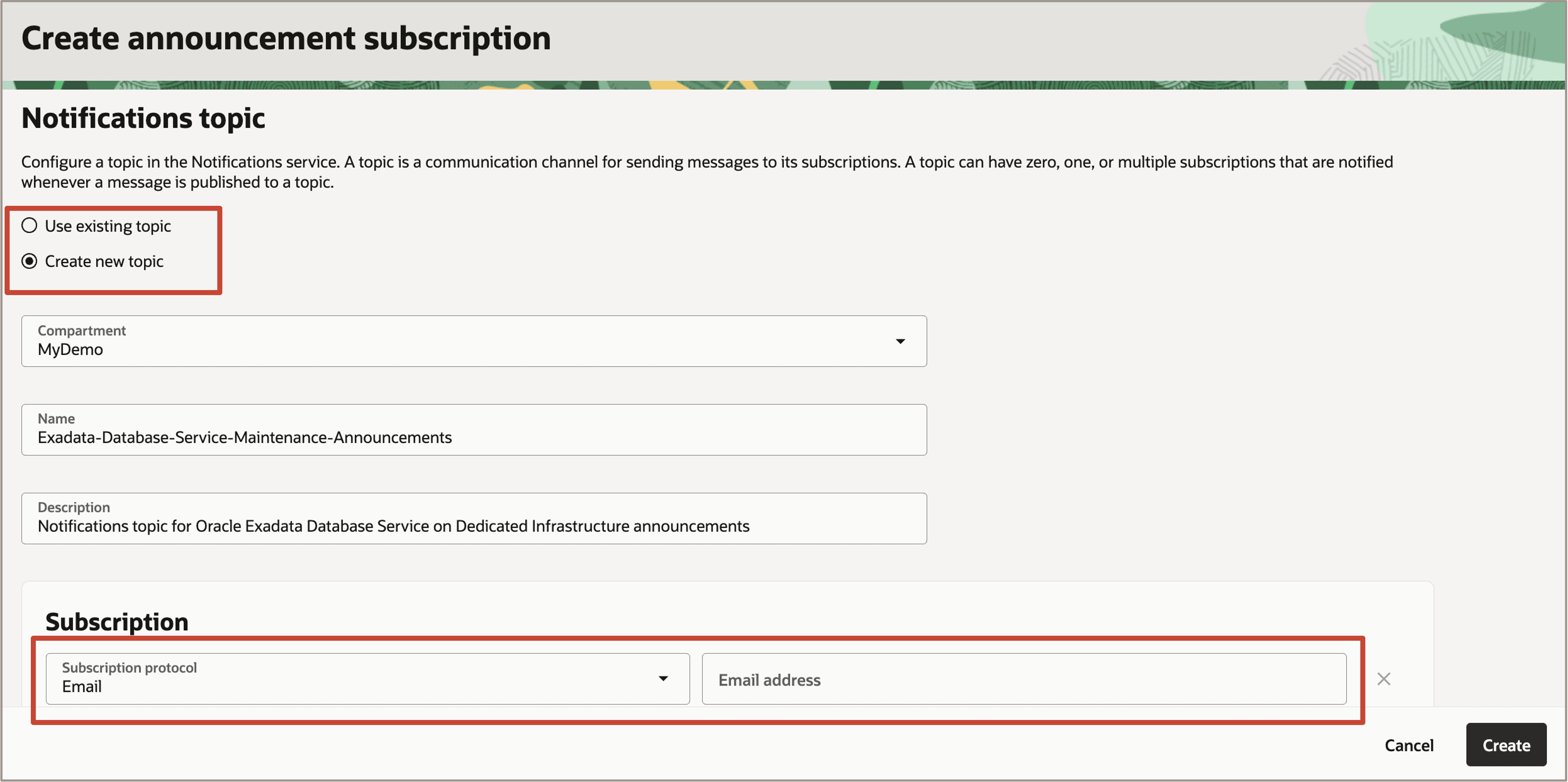
Description de l'illustration configure-notifications-topic.png
-
Cliquez sur Créer.
L'abonnement d'annonce est créé et les annonces correspondantes sont publiées sur le sujet Notifications configuré.
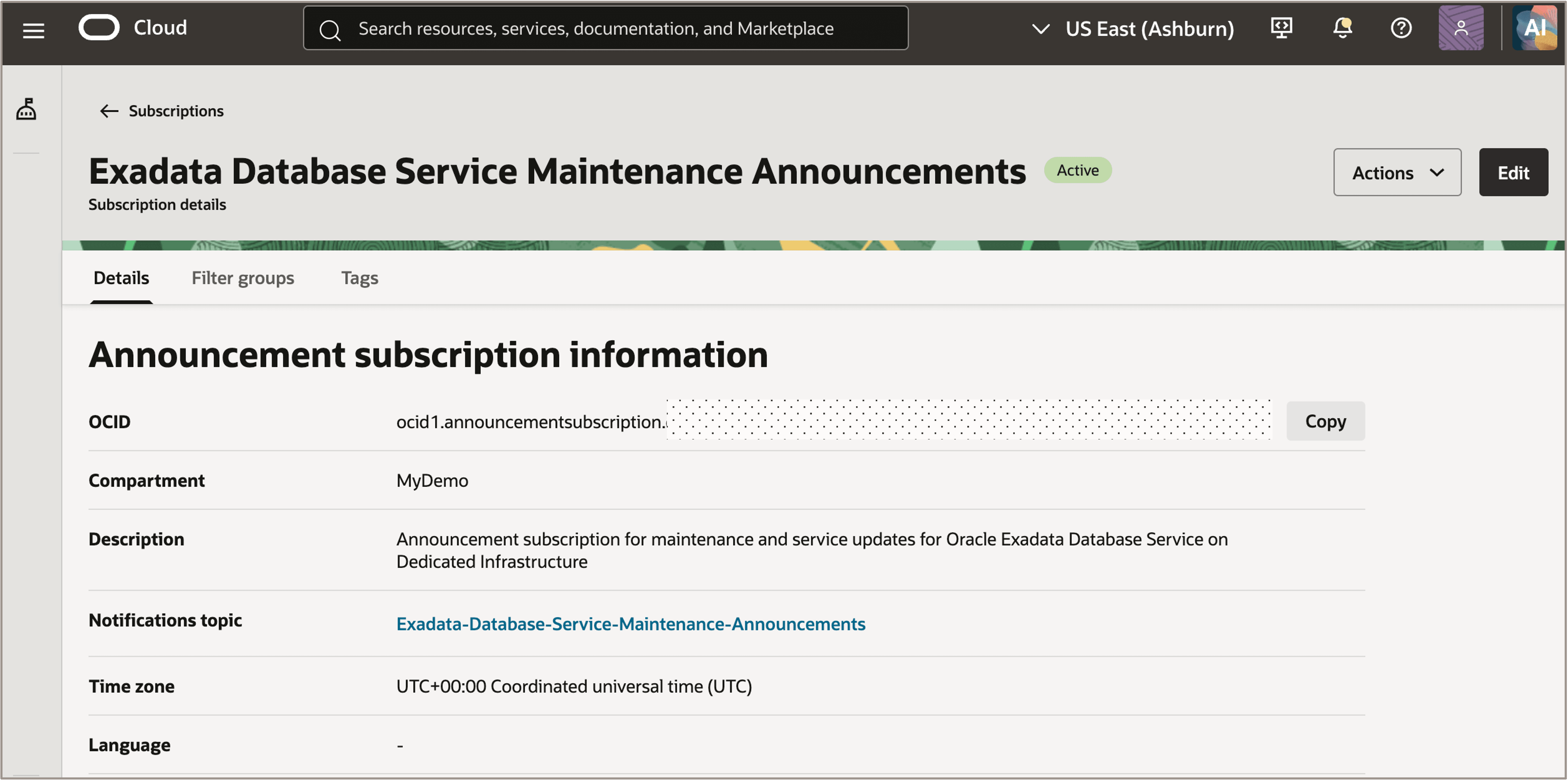
Description de l'illustration communications-active.png
Remarque :
Si vous configurez un abonnement par courriel, le destinataire doit confirmer l'abonnement avant de recevoir des annonces. L'abonnement reste à l'état En attente jusqu'à ce qu'il soit confirmé.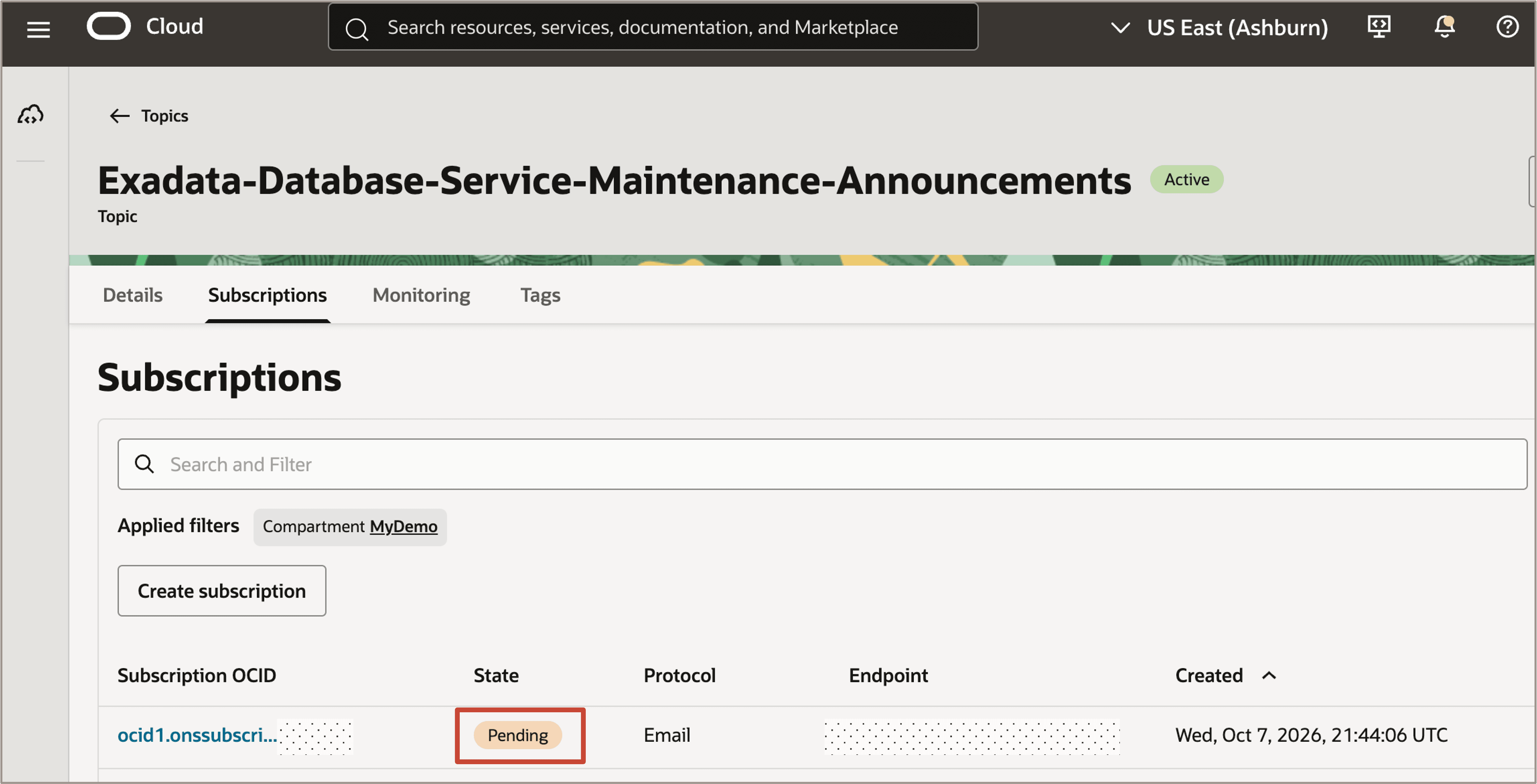
Tâche 4 : confirmer un abonnement par courriel
Si vous avez sélectionné Courriel comme protocole d'abonnement, OCI Notifications envoie un courriel de confirmation à l'adresse électronique configurée.
-
Ouvrez le courriel de confirmation envoyé à l'adresse électronique configurée.
-
Cliquez sur Confirmer l'abonnement.
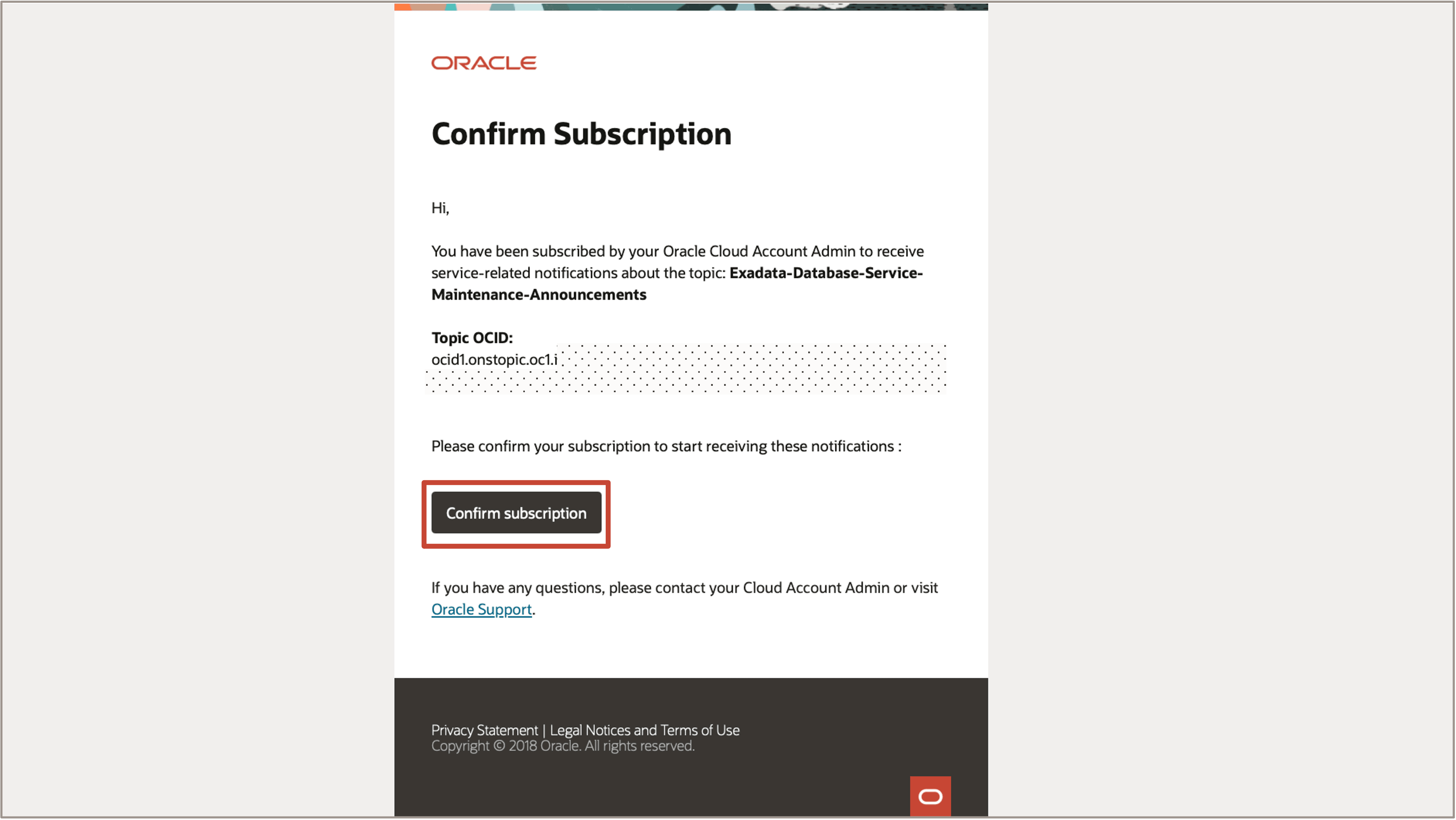
-
Dans la console OCI, accédez à la rubrique Notifications et ouvrez l'onglet Abonnements.
-
Vérifiez que l'abonnement par courriel est à l'état Actif.
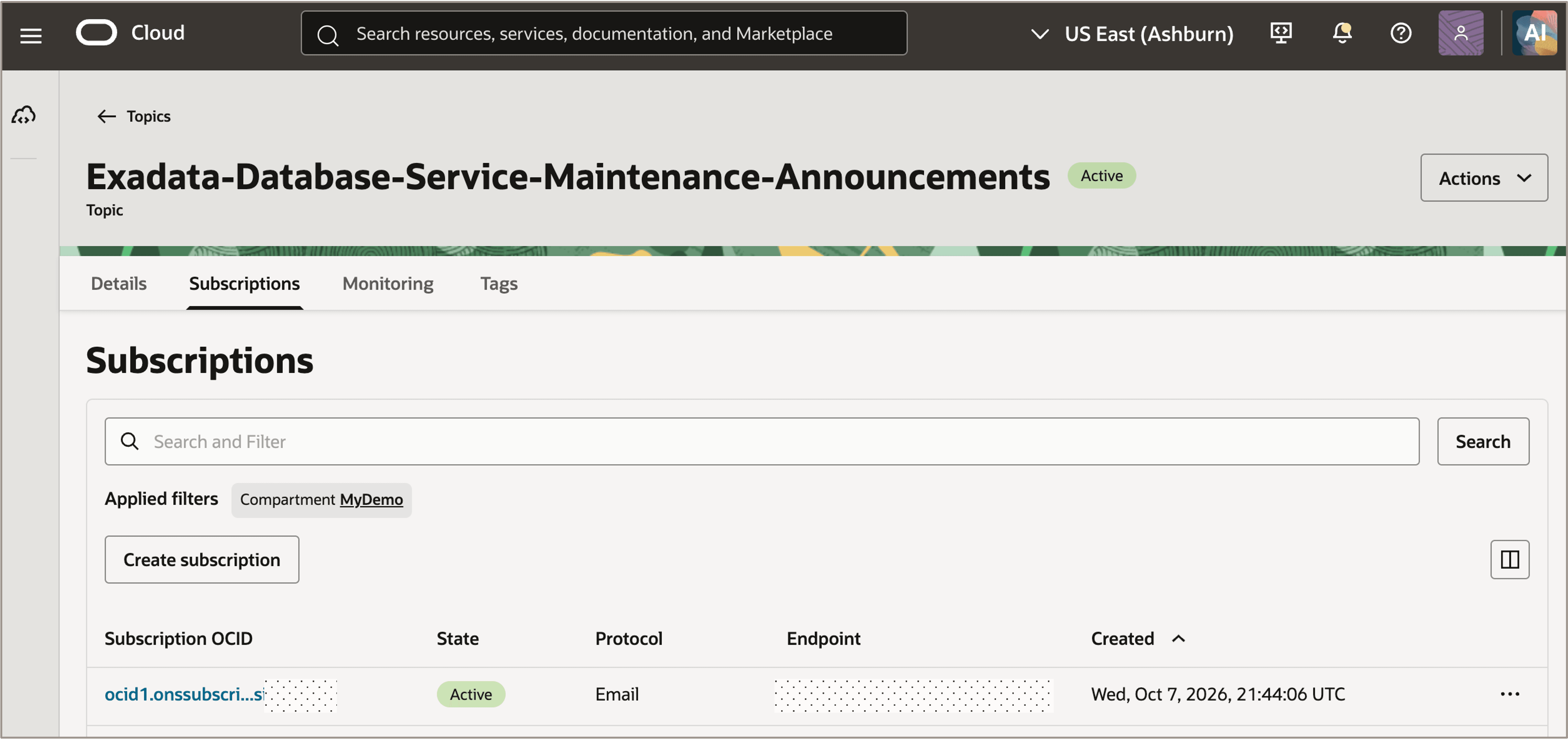
description de l'illustration subscription-confirmed.png,
Si le lien de confirmation expire, accédez au sujet Notifications, ouvrez l'onglet Abonnements, cliquez sur le menu Actions (trois points) de l'abonnement applicable, puis sélectionnez Renvoyer la confirmation.
Remarque :
Le lien de confirmation d'un abonnement par courriel est valide pendant trois jours.
Liens connexes
- Présentation des annonces
- Création d'un abonnement d'annonce
- Présentation de Notifications
- Création d'un abonnement
Accusés de réception
- Auteurs - Leo Alvarado, Lavanya Jain, Tammy Bednar (Gestion de produits)
Ressources de formation supplémentaires
Explorez d'autres ateliers sur docs.oracle.com/learn ou accédez à d'autres contenus d'apprentissage gratuits sur le canal Oracle Learning YouTube. En outre, visitez le site education.oracle.com/learning-explorer pour devenir un explorateur Oracle Learning.
Pour obtenir de la documentation sur le produit, consultez Oracle Help Center.
Configure OCI Announcement Subscriptions for Exadata Database Service
G62541-02