Remarque :
- Ce tutoriel requiert l'accès à Oracle Cloud. Pour vous inscrire à un compte gratuit, reportez-vous à Introduction au niveau gratuit d'Oracle Cloud Infrastructure.
- Il utilise des exemples de valeur pour les informations d'identification, la location et les compartiments Oracle Cloud Infrastructure. A la fin de l'exercice, remplacez ces valeurs par des valeurs propres à votre environnement cloud.
Introduction à Audit
Introduction
Le service Oracle Cloud Infrastructure Audit est inclus dans votre location Oracle Cloud Infrastructure. Le service Audit enregistre automatiquement les appels aux adresses d'API (interface de programmation d'applications) publiques pour votre location Oracle Cloud Infrastructure. Le service enregistre les événements relatifs aux actions effectuées sur les ressources Oracle Cloud Infrastructure. Vous pouvez afficher, extraire, stocker et analyser les événements enregistrés dans le journal. Parmi ces événements de journal figurent les informations suivantes :
- ID de l'appelant
- Ressource cible
- Heure de l'événement enregistré
- paramètres de demande
- paramètres de réponse
Cette tâche vous aide à vous familiariser avec le service Audit en indiquant comment rechercher et visualiser un événement spécifique.
Pour plus d'informations sur le service Audit, reportez-vous à Présentation d'Audit.
Prérequis
Créer un événement pour afficher, créer et supprimer un VCN dans le service Networking.
Création et suppression d'un VCN
-
Connectez-vous à la console Oracle Cloud Infrastructure à l'aide de votre nom de locataire cloud, de votre nom utilisateur et de votre mot de passe.
-
Dans la console OCI, sous Portée de la liste dans le panneau de navigation de gauche, sélectionnez le compartiment dans lequel créer le VCN.
Un compartiment est un ensemble de ressources liées dont l'accès est restreint à certains groupes possédant des droits d'accès accordés par un administrateur au sein de l'organisation.
-
Ouvrez le menu de navigation. Sous Infrastructure de base, accédez à Fonctions de réseau et cliquez sur Réseaux cloud virtuels.
-
Cliquez sur Create Virtual Cloud Network.
-
Entrez les informations suivantes :
-
Nom : entrez "Audit_Test".
-
Bloc CIDR : entrez "10.0.0/16".
-
Conservez les paramètres par défaut de tous les autres champs. Cliquez sur Create Virtual Cloud Network.
Le VCN est affiché dans la liste.
-
-
En regard de votre nom VCN, cliquez sur le lien OCID : Copy. L'OCID va vous aider à trouver l'événement.
Un OCID est un ID unique affecté par Oracle appelé identificateur Oracle Cloud (OCID). Cet ID est inclus dans les informations de la ressource dans la console et l'API.
-
Mettre fin au VCN : cliquez sur l'icône Actions (trois points), puis sur Mettre fin. Confirmez l'opération lorsque vous y êtes invité.
Utilisation d'audit pour la visualisation d'événements
Dans cette tâche, vous allez utiliser Audit pour rechercher l'événement de suppression de VCN.
Conseil : l'audit horodate les événements en fonction de l'heure de Greenwich (GMT). Avant de commencer, prenez connaissance du décalage horaire local.
-
Ouvrez le menu de navigation. Sous Gouvernance et administration, accédez à Gouvernance et cliquez sur Audit.
La liste des événements survenus dans le compartiment en cours apparaît. Les journaux d'audit sont organisés par compartiment. Par conséquent, si vous recherchez un événement particulier, vous devez connaître le compartiment dans lequel l'événement s'est produit.
-
Dans la liste Compartiments, sélectionnez le compartiment dans lequel vous avez créé le VCN.
La liste des événements du compartiment apparaît.
-
Pour trouver l'événement de suppression de VCN, vous pouvez essayer les filtres suivants :
Filtrer par période
-
Cliquez dans la zone Date de début pour afficher l'éditeur de date et d'heure.
-
Sélectionnez la date du jour dans le calendrier. Saisissez ou sélectionnez des heures et des minutes pour estimer l'heure précédente. Entrez l'heure de Greenwich (GMT) au format 24 heures.
-
Réitérez les étapes ci-dessus afin d'indiquer une date de fin pour la date et l'heure en cours, afin de filtrer les résultats pour l'heure précédente.
Exemple
Si vous êtes situé dans le fuseau horaire Amérique/Los Angeles et que vous recherchez un événement qui s'est produit entre 1 h 15 et 2 h 15 le 25 octobre, entrez 21 h 15 et 22 h 15 pour prendre en compte le décalage GMT.
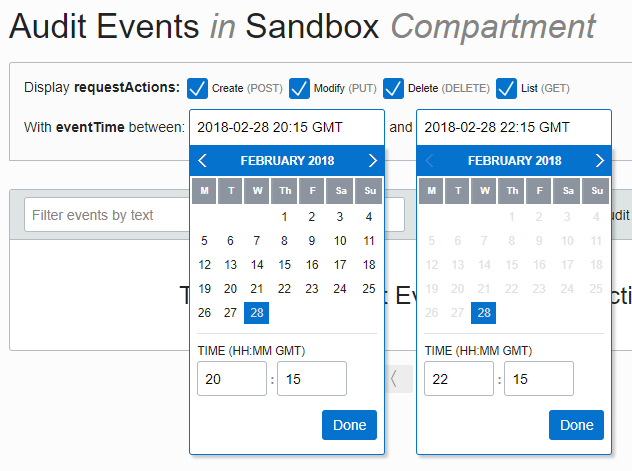
-
Cliquez sur Rechercher.
Filtrer les événements par mot-clé
Vous pouvez filtrer la liste des résultats afin d'afficher uniquement les entrées de journal qui contiennent une chaîne de texte spécifique. Essayez les entrées suivantes pour vous aider à trouver l'événement de suppression de VCN :
Conseil : lorsque vous filtrez par mot-clé, utilisez des guillemets pour éviter les résultats contenant une chaîne similaire imbriquée dans une chaîne plus longue. Par exemple, les guillemets autour de responseStatus "204" empêchent les correspondances de 204 intégrées dans une chaîne plus longue ailleurs dans l'événement d'audit.
-
Filtrage par valeur responseStatus
Dans la zone Mots-clés, saisissez "204" et cliquez sur Rechercher pour afficher uniquement les événements qui ont renvoyé le statut de réponse 204 (i.e., suppression de ressource).
-
Filtrer par valeur requestResource
Dans la zone Mots-clés, collez l'OCID du VCN que vous avez copié dans le presse-papiers à l'étape de prérequis, puis cliquez sur Rechercher.
Consultez les événements pour rechercher l'événement DELETE .
Un OCID est un ID unique affecté par Oracle appelé identificateur Oracle Cloud (OCID). Cet ID est inclus dans les informations de la ressource dans la console et l'API.
Filtrer les événements par type d'action de demande
-
Filtrage par type d'action de demande
Dans Types d'action de demande, sélectionnez DELETE, puis cliquez sur Rechercher.
La liste est filtrée afin d'afficher uniquement les événements DELETE Scannez la liste pour trouver votre événement de terminaison VCN.
-
-
Affichez les détails de l'événement :
- Pour ne voir que les détails de niveau supérieur, cliquez sur la flèche vers le bas à droite d'un événement.
- Pour visualiser les détails de niveau inférieur, cliquez sur { . . . } à droite du paramètre réduit.
Ressources de formation supplémentaires
Parcourez d'autres ateliers sur docs.oracle.com/learn ou accédez à d'autres contenus de formation gratuite sur le canal Oracle Learning YouTube. En outre, visitez le site education.oracle.com/learning-explorer pour devenir un explorateur Oracle Learning.
Pour consulter la documentation du produit, visitez le site Oracle Help Center.