Remarque :
- Ce tutoriel nécessite un accès à Oracle Cloud. Pour vous inscrire à un compte gratuit, reportez-vous à Introduction à Oracle Cloud Infrastructure Free Tier.
- Il utilise des exemples de valeur pour les informations d'identification Oracle Cloud Infrastructure, la location et les compartiments. A la fin de votre atelier, remplacez ces valeurs par celles propres à votre environnement cloud.
Intégrer ThingsBoard aux services OCI Streaming
Introduction
ThingsBoard est une plate-forme open source IoT pour la collecte, le traitement, la visualisation et la gestion des périphériques de données. Ce tutoriel vous explique les étapes à suivre pour intégrer ThingsBoard aux services Oracle Cloud Infrastructure (OCI) Streaming. Vous pouvez ainsi stocker les données dans une base de données, effectuer des analyses, utiliser des fonctions pour modifier et traiter ces informations.
Objectifs
- Collectez les informations nécessaires à partir d'OCI.
- Configurez un noeud Kafka dans une chaîne de règles ThingsBoard.
Prérequis
- Connaissances de base d'OCI Streaming, Kafka.
- Compréhension de la chaîne de règles ThingsBoard.
- Privilèges utilisateur permettant de créer des ressources Streaming et d'y accéder.
- ThingsBoard installé sur une machine. Vous trouverez les étapes d'installation de Community Edition ici.
Tâche 1 : collecter les paramètres de transmission en continu OCI requis pour l'intégration à un serveur Kafka
-
Si vous n'avez pas encore créé de flux OCI, vous pouvez suivre ces étapes pour créer un flux à partir de la console.
-
Dans le cas d'un flux existant, notez les informations suivantes :
-
Ouvrez le menu de navigation et cliquez sur Analytics et IA.
-
Sous Messagerie, cliquez sur Transmission en continu.
-
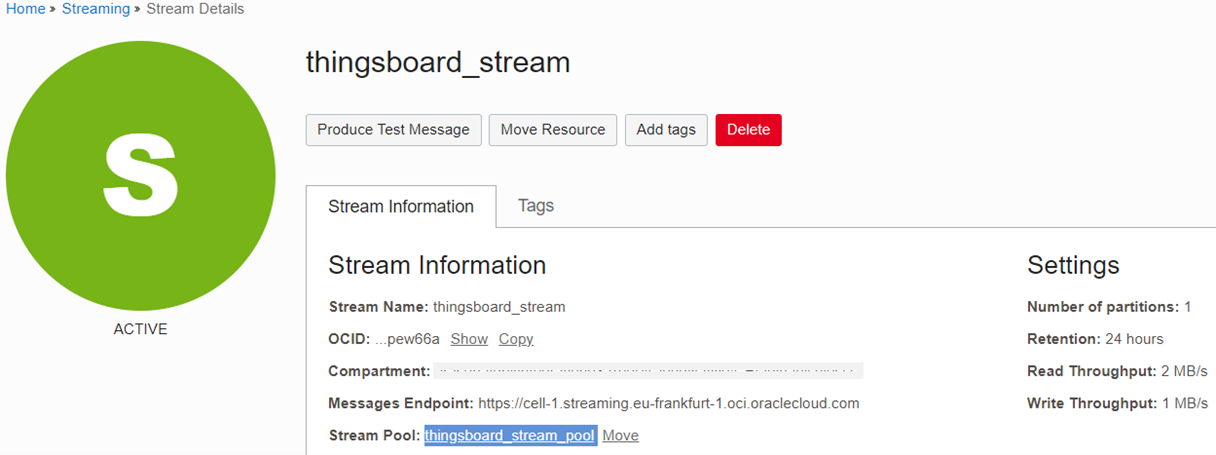
Sous l'onglet Streams, ouvrez le flux existant et notez son nom, par exemple : thingsboard_stream
-
Cliquez sur le lien Pool de flux de données, par exemple : thingsboard_stream_pool
-
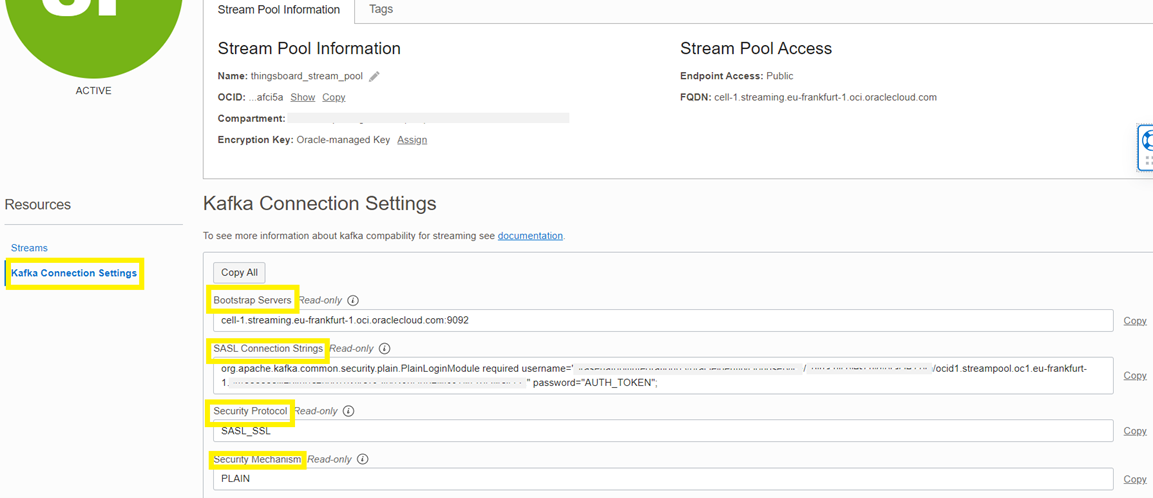
Dans le menu de gauche, accédez à Paramètres de connexion Kafka et copiez les informations suivantes :
-
Serveurs Bootstrap : par exemple, cell-1.streaming.eu-frankfurt-1.oci.oraclecloud.com :9092
-
Chaînes de connexion SASL : par exemple, *org.apache.kafka.common.security.plain.PlainLoginModule required username="
/oracleidentitycloudservice/ / " password="AUTH_TOKEN" ;* -
Security Protocol : SASL_SSL
-
Mécanisme de sécurité : PLAIN
-
-
Dans l'angle supérieur droit de l'écran, cliquez sur l'icône de profil. Sous Profil utilisateur, cliquez sur Jeton d'authentification, générez un jeton et copiez la valeur : AUTH_TOKEN, par exemple : xmo ?(cv<abcd..... Vous pouvez également utiliser un jeton existant.
-
Tâche 2 : configuration du noeud de règle Kafka
-
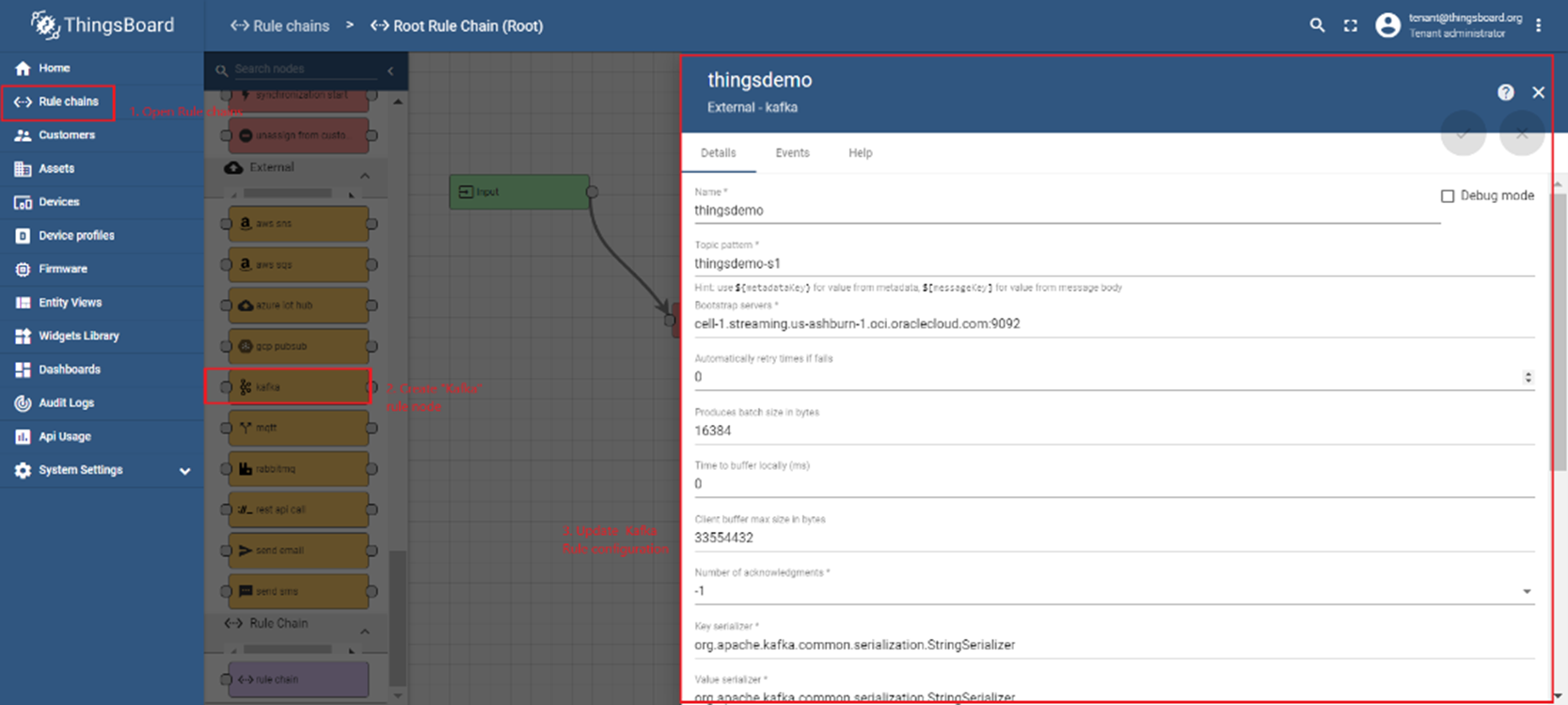
Faites glisser un noeud de règle Kafka à partir du panneau d'actions. Nous utiliserons les informations répertoriées dans la tâche 1 pour configurer la règle Kafka.
-
Nom : par exemple - ThingsBoard2OCIStream
-
Modèle de sujet : "StreamName", par exemple - thingsdemo-s0
-
Serveurs Bootstrap : "Serveurs Bootstrap", par exemple - cell-1.streaming.eu-frankfurt-1.oci.oraclecloud.com :9092
-
Autres propriétés : cliquez sur Ajouter et ajoutez les paires de clés suivantes :
-
security.protocol : "Protocole de sécurité" SASL_SSL
-
sasl.mechanism : PLAQUE "Mécanisme de sécurité"
-
ssl.endpoint.identification.algorithm : HTTPS
-
sasl.jaas.config : <Chaînes de connexion SASL :>, par exemple - *org.apache.kafka.common.security.plain.PlainLoginModule required username="
/ / " password="AUTH_TOKEN" ;* (remplacez AUTH_TOKEN par la valeur copiée dans la tâche 1)
-
-
REMARQUE :
Si la chaîne sasl.jaas.config ne fonctionne pas, il peut y avoir un problème avec Oracle Identity Cloud Service dans la location. Essayez donc d'utiliser la même chaîne à partir d'un utilisateur local.
Facultatif : vous pouvez également vérifier le mode Débogage pour le dépannage.
Une fois les valeurs requises mises à jour, cliquez sur le bouton Coche pour enregistrer la configuration.
Tâche 3 : configurer la chaîne de règles
-
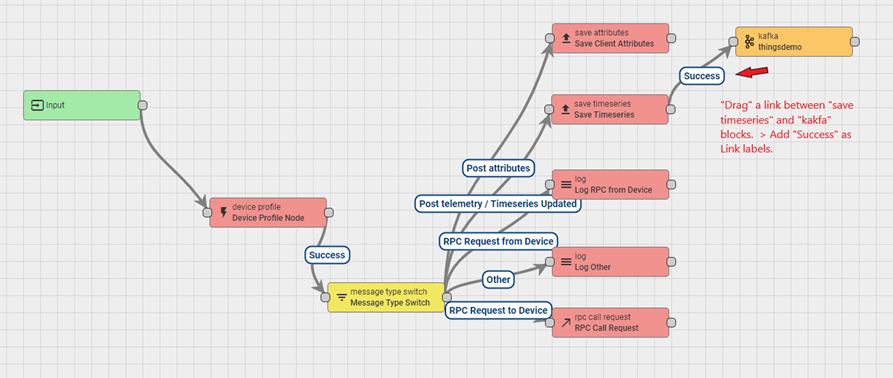
Faites glisser un lien entre les blocs sauvegarder les séries chronologiques et kafka afin de pouvoir transmettre les séries chronologiques enregistrées à notre flux OCI.
-
Entrez Succès pour le libellé du lien.
-
Cliquez sur le bouton Cocher pour enregistrer la configuration.
-
Connectez-vous à la console OCI et vérifiez le flux pour vous assurer qu'il reçoit des données. Cliquez sur Charger les messages.
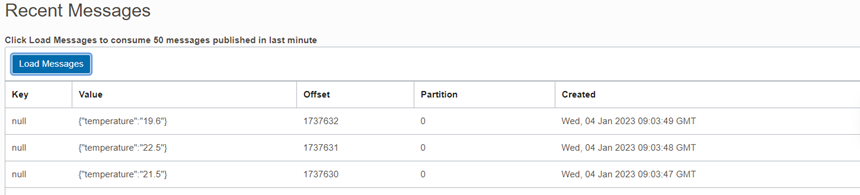
Une fois les informations reçues dans OCI Streaming, vous pouvez utiliser le service de connecteur de service OCI, par exemple pour le transférer vers d'autres services tels qu'OCI Storage, OCI Functions, etc.
Liens connexes
Remerciements
- Adina Nicolescu (ingénieur cloud senior), Guido Alejandro Ferreyra (architecte cloud principal)
Ressources de formation supplémentaires
Explorez d'autres ateliers sur docs.oracle.com/learn ou accédez à davantage de contenu de formation gratuit sur le canal Oracle Learning YouTube. En outre, accédez à education.oracle.com/learning-explorer pour devenir un explorateur Oracle Learning.
Pour consulter la documentation produit, consultez Oracle Help Center.
Integrate ThingsBoard with OCI Streaming Services
F79939-01
April 2023
Copyright © 2023, Oracle and/or its affiliates.