Remarque :
- Ce tutoriel nécessite l'accès à Oracle Cloud. Pour vous inscrire à un compte gratuit, reportez-vous à Introduction au niveau gratuit d'Oracle Cloud Infrastructure.
- Il utilise des exemples de valeur pour les informations d'identification Oracle Cloud Infrastructure, la location et les compartiments. A la fin de votre atelier, remplacez ces valeurs par celles propres à votre environnement cloud.
Effectuer une mise à niveau en place d'Oracle Cloud VMware Solution 6.x vers 7.x
Introduction
Oracle Cloud VMware Solution est un service OCI natif qui provisionne le SDDC (Software Defined Data Center) VMware dans la location d'un client. Le client fournit toutes les infrastructures réseau requises, telles que les CIDR VCN, SDDC et de charge globale, pour déployer le SDDC Oracle Cloud VMware Solution. Par conséquent, Oracle Cloud VMware Solution crée des instances de calcul pour le compte du client, connecte les VNIC au sous-réseau et aux VLAN, et installe les composants VMware pour créer un SDDC VMware.
Oracle Cloud VMware Solution utilise actuellement les formes de calcul BM DenseIO2.52 (Intel) et BM Dense E4.128 (AMD) pour créer un SDDC VMware et offre une option de déploiement de SDDC avec VMware vSphere versions 6.5, 6.7 et 7.0.
REMARQUE : La prise en charge générale des versions 6.5 et 6.7 de vSphere prendra fin le 15 octobre 2022. Le SDDC Oracle Cloud VMware Solution suit VMware Cloud Provider Stack (VCPS) pour tenir à jour les versions des composants du SDDC. Le SDDC Oracle Cloud VMware Solution propose les produits logiciels VMware suivants :
VMware vSphere
vCenter Standard
ESXi Entreprise
Entreprise vSAN
NSX-T Data Center Enterprise Plus
HCX Advanced (HCX Enterprise est facultatif et peut être abonné à chaque mois)
La mise à niveau en place d'Oracle Cloud VMware Solution fournit l'automatisation, les outils et les procédures permettant à un client exécutant des déploiements Oracle Cloud VMware Solution initialement installés avec VMware vSphere versions 6.5 ou 6.7 pour mettre à niveau la pile logicielle VMware vers la dernière version prise en charge de VMware vSphere 7.0.x.
Objectif
Ce tutoriel fournit une présentation opérationnelle de la mise à niveau sur place des composants logiciels exécutés dans la version 6.x du SDDC vers 7.x. Ce tutoriel présente les étapes à suivre pour effectuer cette mise à niveau du SDDC Oracle Cloud VMware Solution. L'objectif est de permettre aux équipes Oracle Cloud VMware Solution, aux équipes d'implémentation et aux clients d'effectuer ces étapes pour mettre à niveau l'ensemble d'une pile SDDC. La fonctionnalité de mise à niveau est idéale pour les clients qui ont adopté en amont la solution Oracle Cloud VMware Solution et les SDDC provisionnés avec les versions 6.5 et 6.7.
Prérequis
Vous devez sauvegarder le SDDC et cette section décrit les exigences de sauvegarde avant de commencer le processus de mise à niveau. Veillez à effectuer la sauvegarde pour vCenter et NSX.
- Pour sauvegarder le serveur vCenter, suivez la documentation VMware : Procédure de sauvegarde vCenter
- Pour sauvegarder NSX, suivez la documentation VMware : Procédure de sauvegarde NSX.
- Pour sauvegarder VDS, suivez la documentation VMware : Procédure de sauvegarde VDS
- Pour sauvegarder ESXi, suivez la documentation VMware : Procédure de sauvegarde ESXi
Workflow de mise à niveau sur place
Cette section décrit le workflow de haut niveau pour la mise à niveau sur place à partir du SDDC Oracle Cloud VMware Solution version 6.5, 6.7 vers 7.x.
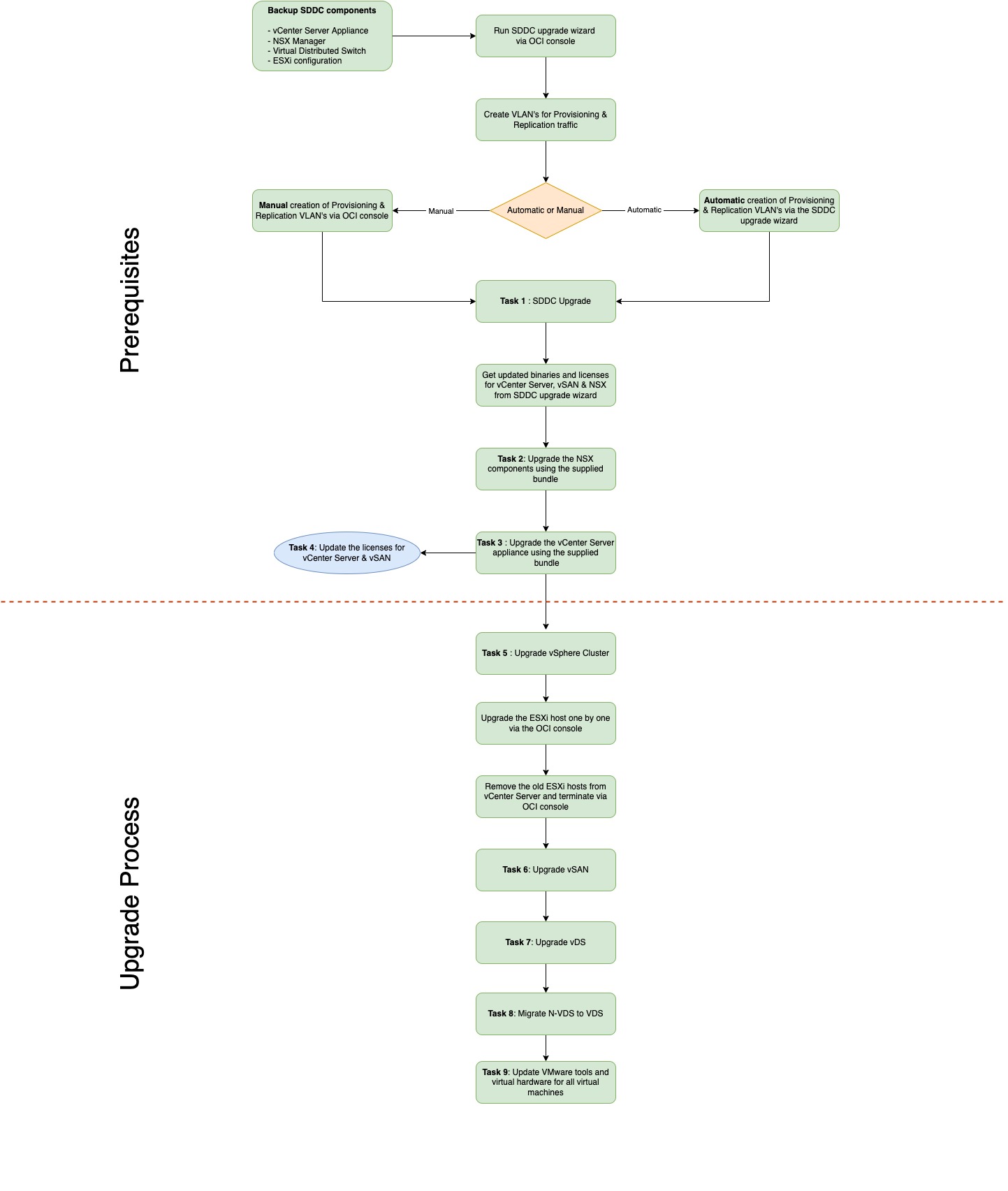
Procédure de mise à niveau sur place
Suivez les instructions ci-dessous pour effectuer la mise à niveau sur place des composants SDDC suivants, dans l'ordre indiqué ci-dessous.
- Mettre à niveau le SDDC
- Composants d'infrastructure NSX-T
- Eléments NSX
- Hôtes
- NSX Manager
- Serveur vCenter
- Hôtes ESXi
Vérifications préalables à la mise à niveau
La vérification avant la mise à niveau inclut les informations clés à examiner avant de commencer le processus de mise à niveau : notes sur la version du produit, documentation du produit, matrices d'interopérabilité et guide de compatibilité VMware. Il est également important de vérifier la stabilité et la cohérence de l'environnement à l'aide d'une vérification de l'état et de comprendre ce qui est impliqué dans l'exécution d'une annulation (rollback) en cas de problème de migration ou de mise à niveau.
-
VMware Cloud Provider Stack (VCPS) : Oracle Cloud VMware Solution utilise le bundle VCPS qui inclut les composants du produit SDDC nécessaires et ses détails de version pour déployer un SDDC et gérer son cycle de vie. Reportez-vous au lien pour plus de détails : pile de fournisseurs cloud VMware
-
Limites de service dans OCI : lorsque vous inscrivez à Oracle Cloud Infrastructure, un ensemble de limites de service est configuré pour votre location. La limite de service est l'autorisation ou le quota appliqué à une ressource. Par exemple, votre location dispose d'un nombre maximal d'instances de calcul par domaine de disponibilité. Assurez-vous que la location dispose de limites de service suffisantes pour le nombre d'hôtes ESXi et la taille de volume de la catégorie de volume de blocs.
Remarque : ce processus de mise à niveau vous oblige à provisionner un nouvel hôte et à supprimer l'ancien hôte. Le nouveau provisionnement d'hôte exige que vous disposiez de limites de service appropriées pour les hôtes ESXi ainsi que de la capacité du volume d'initialisation pour répondre aux exigences de vSphere 7.x.
-
Notes sur la version du produit : Les notes sur la version du produit, publiées pour chaque produit publié par VMware, constituent une ressource clé et doivent être revues avant de commencer. Reportez-vous aux détails de la version du produit VMware dans les VMware vSphere 7.0 Release Notes.
-
Matrices d'interopérabilité : VMware Les matrices d'interopérabilité des produits sont un composant clé d'une mise à niveau réussie et peuvent vous aider à confirmer que votre chemin de mise à niveau ou vos versions de produit seront compatibles lors d'une mise à niveau. Reportez-vous au lien VMware vSphere Matrice d'interopérabilité.
-
Vérifications de l'état : lorsque vous effectuez une mise à niveau vSphere, nous vous recommandons d'effectuer une vérification de l'état. Si un environnement n'est pas en bon état, des erreurs peuvent se produire, ce qui peut nécessiter une annulation (rollback).
-
Sauvegarde de votre environnement : il est essentiel de sauvegarder votre environnement vSphere avant la mise à niveau. Assurez-vous que vous disposez d'une sauvegarde pour les instances de serveur vCenter et tous les composants. N'oubliez pas la configuration ESXi, le commutateur virtuel distribué et les autres produits VMware. Les sauvegardes requises pour cette mise à niveau sont traitées dans une section dédiée. Toutefois, vous devez effectuer les sauvegardes de tous les composants essentiels.
Tâche 1 : mettre à niveau le SDDC Oracle Cloud VMware Solution
-
Connectez-vous à la console OCI et, à partir du panneau de navigation de gauche, cliquez sur Hybride, puis sur Solutions VMware et sur Centre de données défini par logiciel.
-
Sélectionnez le compartiment de droite pour afficher le SDDC et cliquez sur le SDDC pour afficher l'écran récapitulatif.
-
L'option Upgrade est disponible à l'écran. Reportez-vous à la capture d'écran ci-dessous.
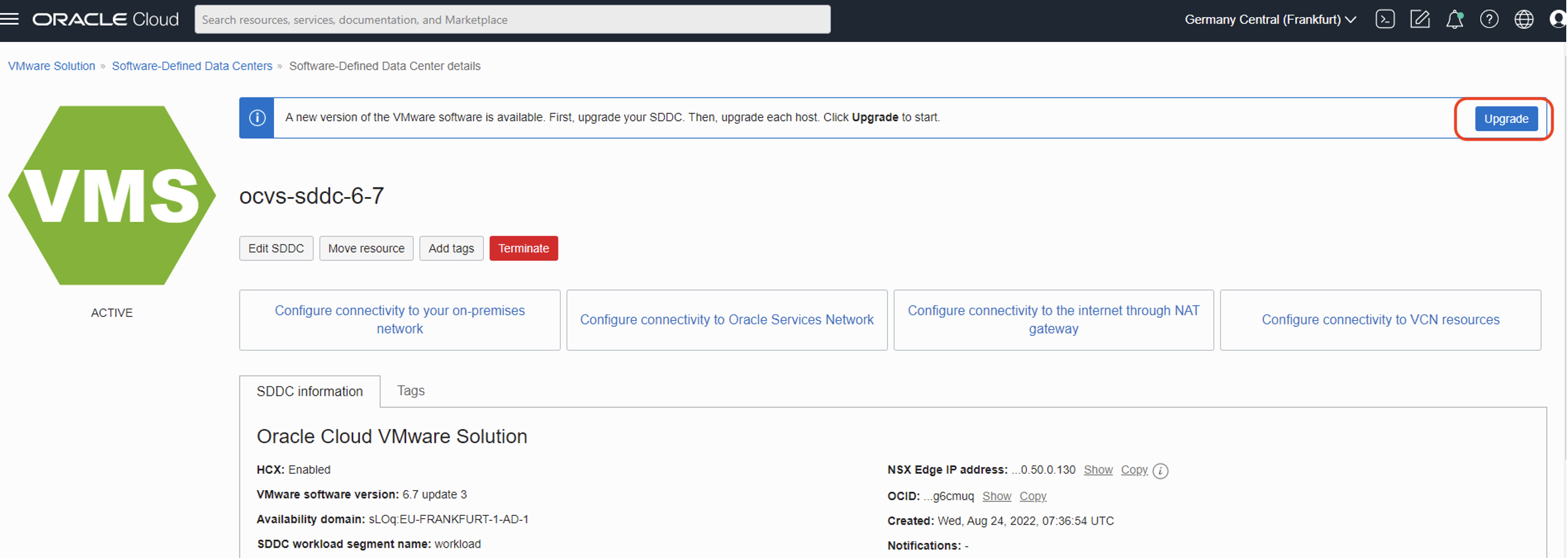
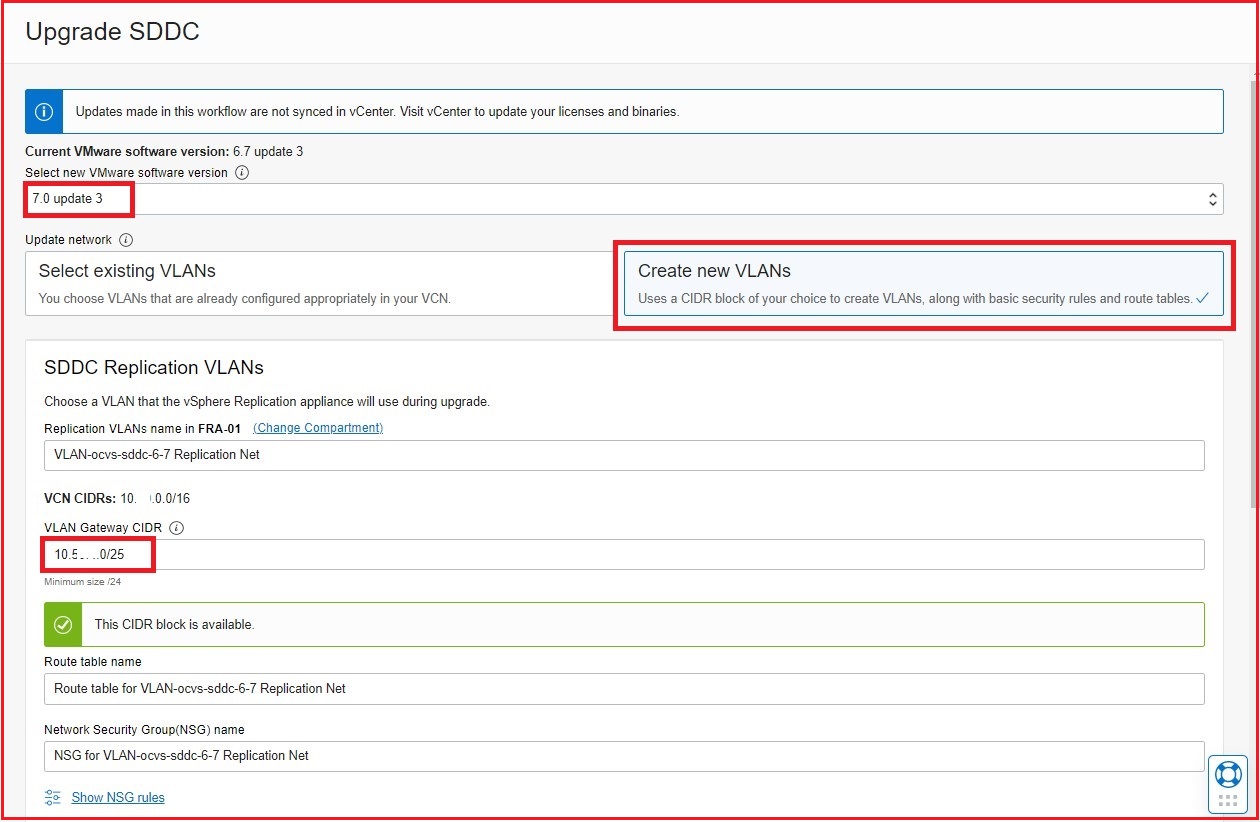
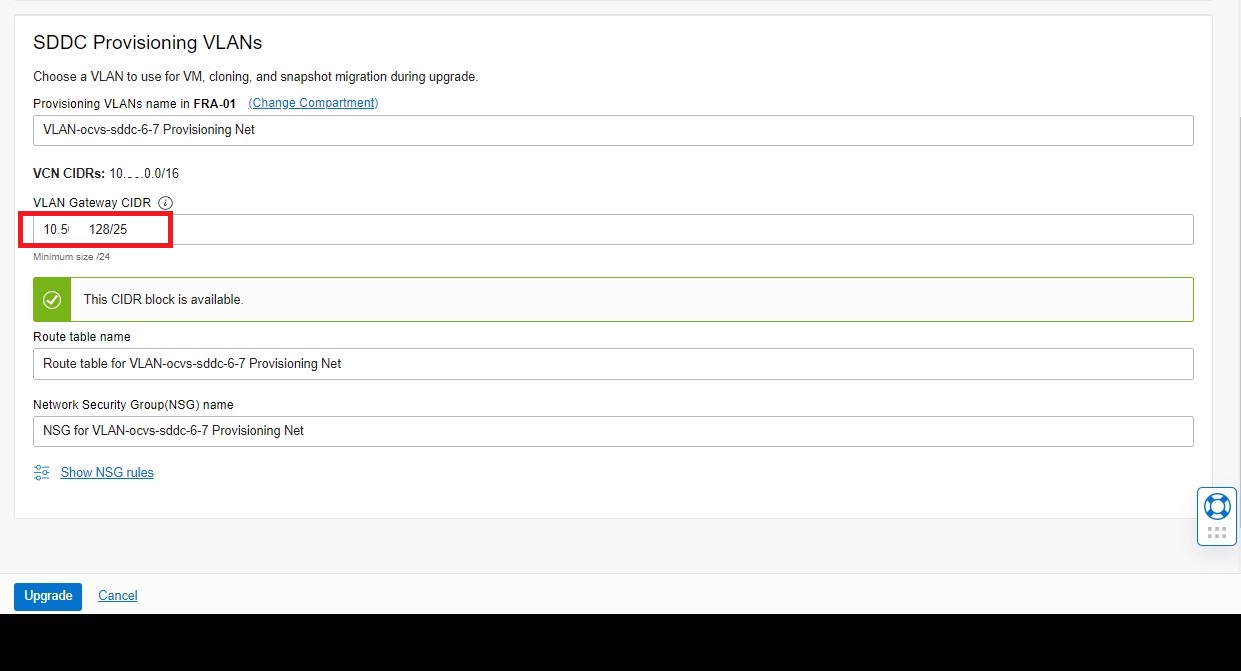
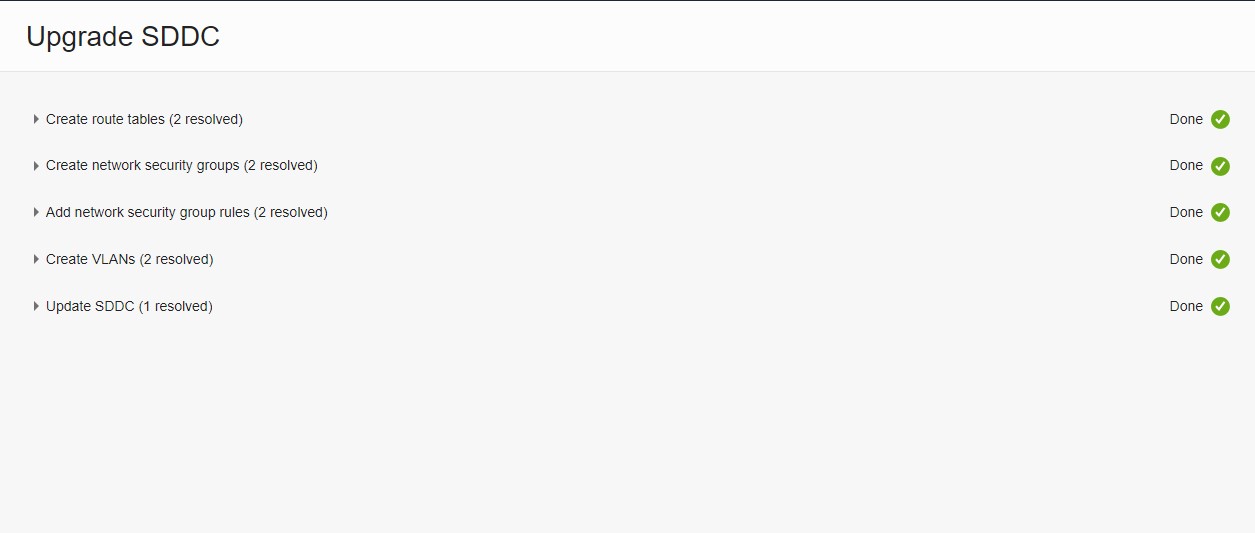
a. Sélectionnez la nouvelle version du logiciel en tant que 7.x. Le SDDC 7.x d'Oracle Cloud VMware Solution présente des modifications architecturales pour la mise en réseau et la disposition des VLAN. Avec la version 7.x, des VLAN de réplication et de provisionnement sont créés. Pour vous conformer à cette architecture, vous devez précréer ces deux VLAN et fournir ceux-ci dans l'assistant ci-dessous ou utiliser l'option "Créer de nouveaux VLAN". Cette option crée des tables de routage et des groupes de sécurité réseau pour les VLAN de réplication et de provisionnement. Reportez-vous à la capture d'écran ci-dessous où l'option "Create New VLANs" a été sélectionnée.
b. Fournissez le CIDR réseau pour le réseau de réplication et de provisionnement et cliquez sur Mettre à niveau pour terminer l'assistant.
-
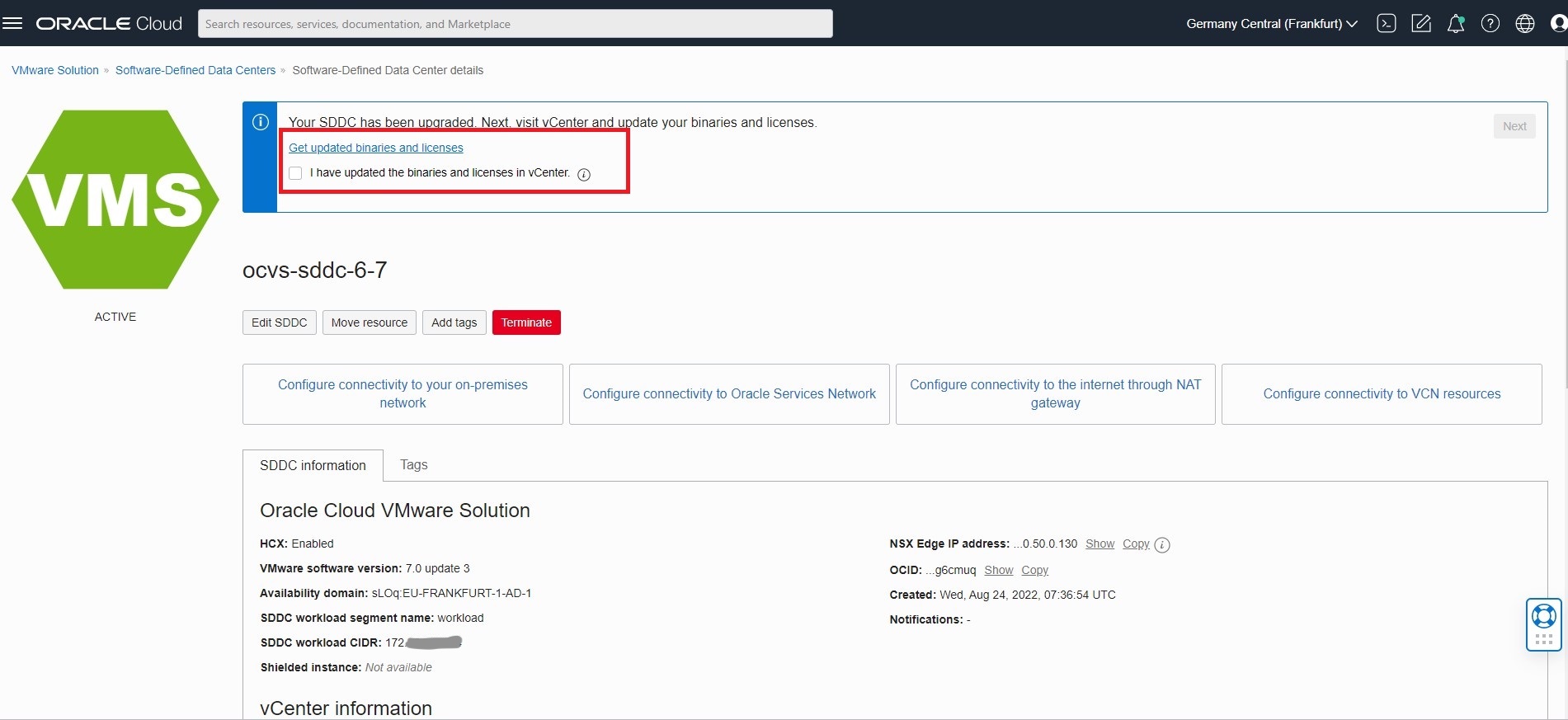
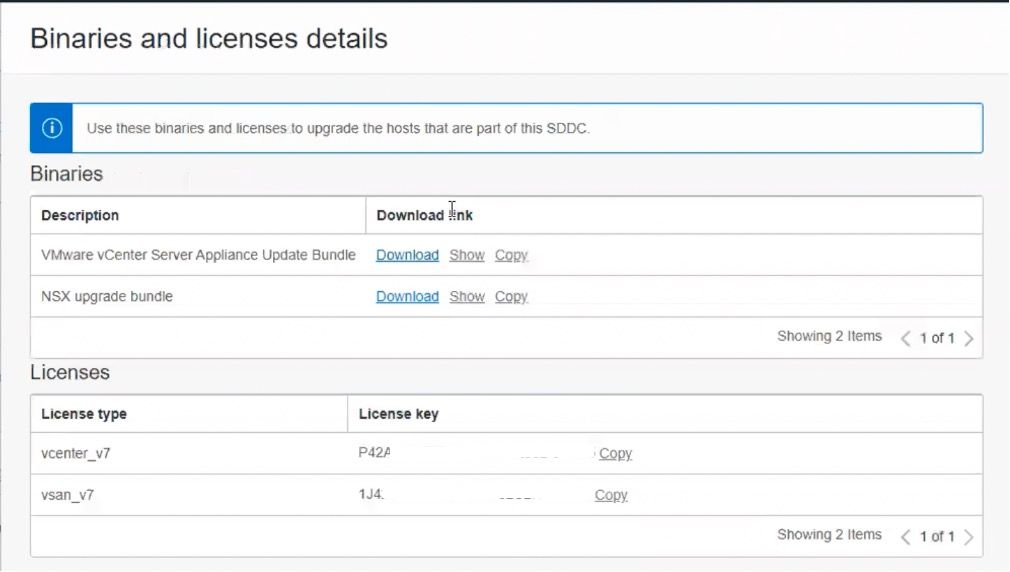
Une fois l'opération de mise à niveau du SDDC réussie, cliquez sur le lien Obtenir les fichiers binaires et les licences mis à jour qui vous fournit les fichiers binaires requis pour le téléchargement.
-
Téléchargez les bundles pour le serveur vCenter et NSX. Vous devez voir le fichier ISO du serveur vCenter et le bundle MUB pour la mise à niveau NSX.
REMARQUE : Comme les bundles sont téléchargés à partir du stockage d'objets, il peut ajouter un préfixe aux fichiers téléchargés. Veillez à supprimer tous les préfixes des noms de fichier de ces bundles. L'assistant de mise à niveau NSX n'accepte aucune modification du nom de fichier pour les bundles de mise à niveau MUB fournis.
Tâche 2 : mettre à niveau NSX
-
Effectuez une sauvegarde de l'environnement NSX.
-
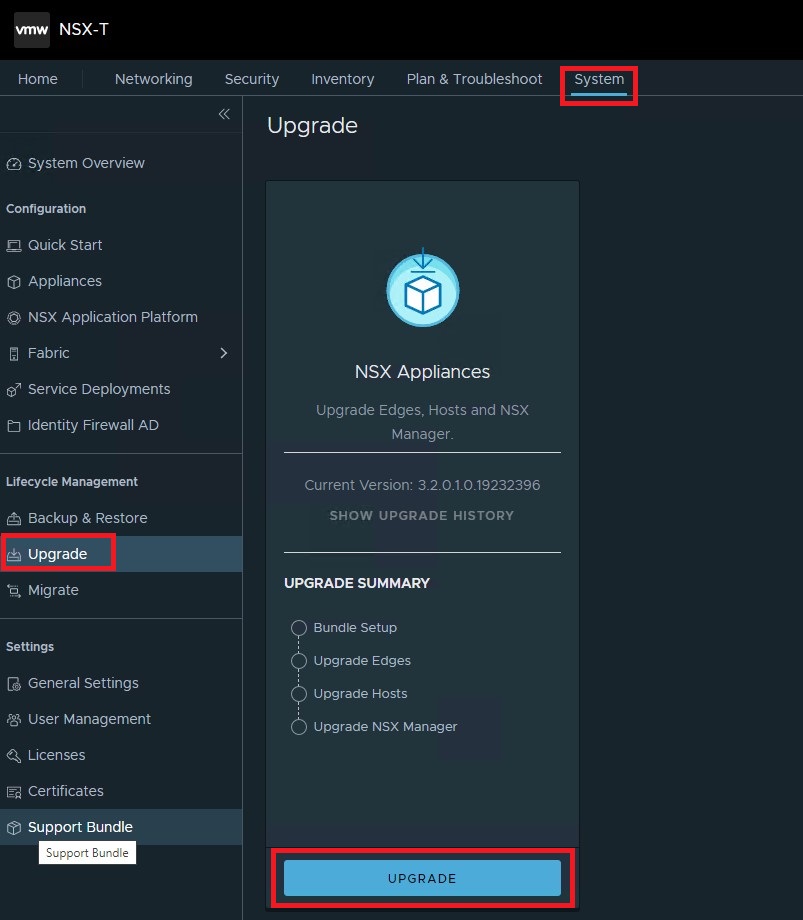
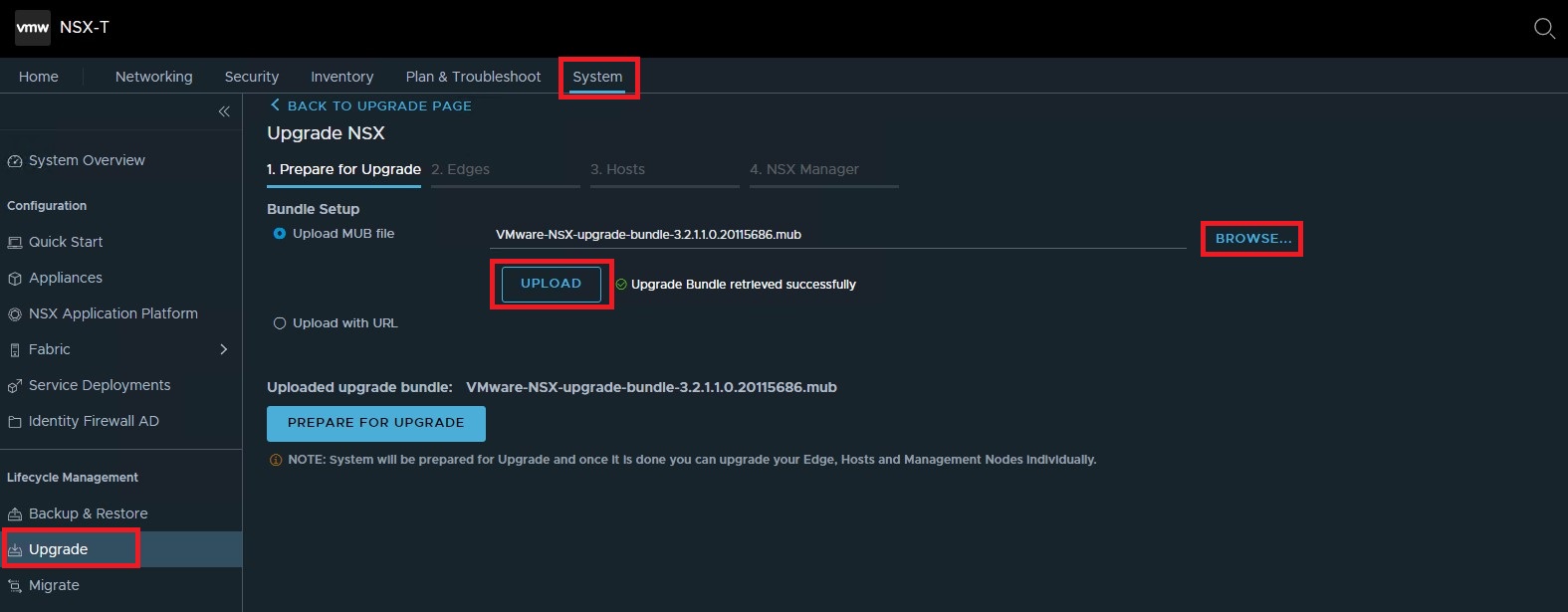
Connectez-vous à l'interface utilisateur Web de NSX Manager à l'aide des informations d'identification administrateur. Accédez à Système, Gestion du cycle de vie, cliquez sur Mettre à niveau, puis sur UPGRADE.
-
Téléchargez le groupe MUB et attendez qu'il termine le chargement et la validation du fichier.
-
Une fois le bundle extrait, cliquez sur PREPARE FOR UPGRADE. Reportez-vous à la capture d'écran ci-dessous.
-
Accepter le contrat de licence de l'utilisateur final
-
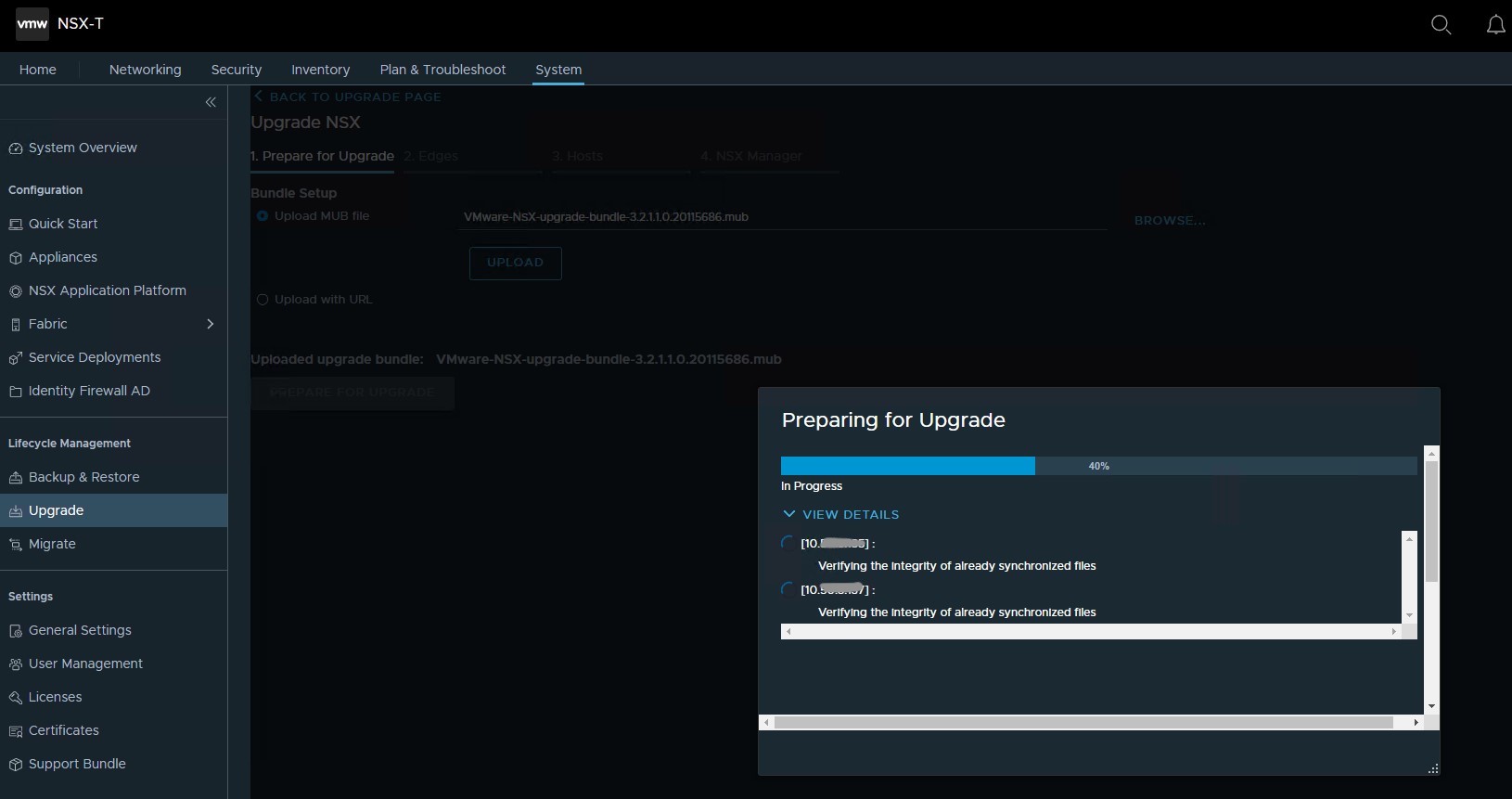
Le processus de préparation de la mise à niveau peut prendre un peu plus de temps et vous pouvez voir la progression de la préparation de la mise à niveau. Reportez-vous à la capture d'écran ci-dessous.
-
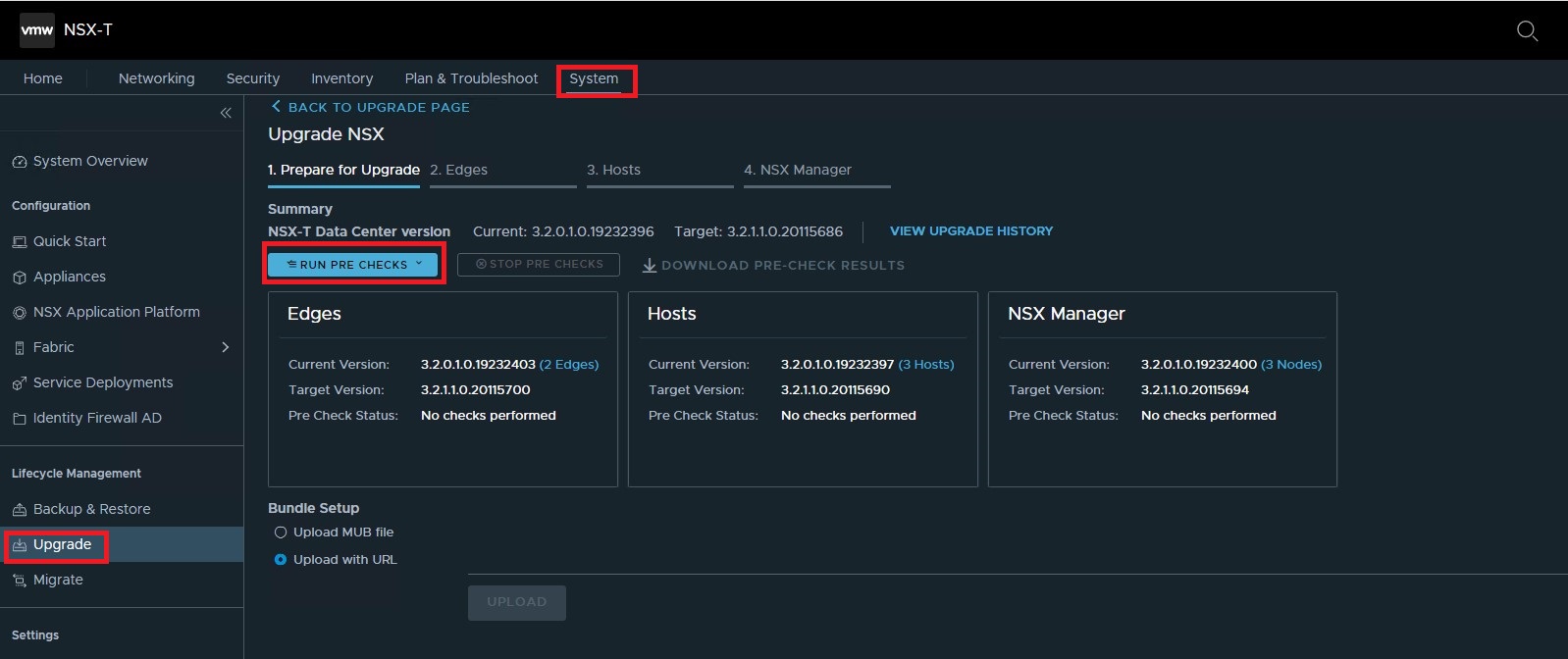
Une fois le processus terminé, cliquez sur RUN PRE CHECKS pour vérifier qu'il n'y a aucun problème avec les arêtes, les hôtes et NSX Manager.
-
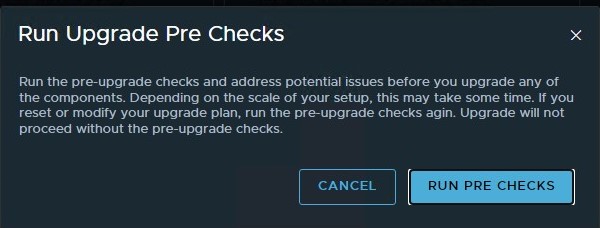
Cliquez sur RUN PRE CHECKS.
Remarque :
- Comme vous pouvez le voir dans la capture d'écran ci-dessous, deux problèmes sont signalés par l'opération de pré-vérification. Le premier avertissement concerne la sauvegarde. Veillez donc à effectuer la sauvegarde appropriée pour l'environnement NSX avant de procéder à la mise à niveau. Le deuxième avertissement concerne l'outil Mettre à niveau l'évaluation.
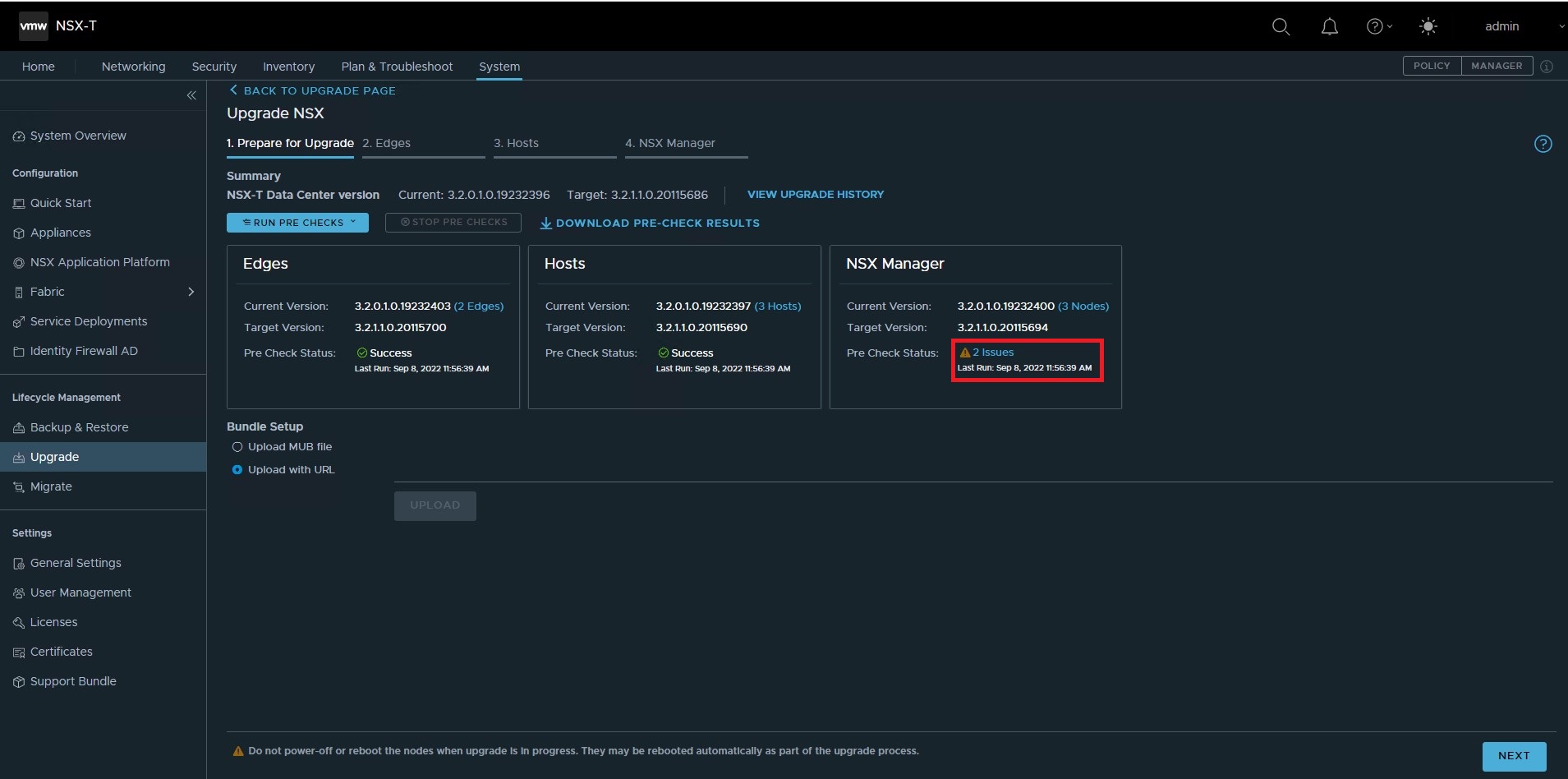
- (Facultatif) Vous pouvez également utiliser l'outil NSX Upgrade Evaluation Tool pour effectuer la validation avant la mise à niveau de NSX. Pour plus de détails, reportez-vous à l'article VMware KB Article 87379.
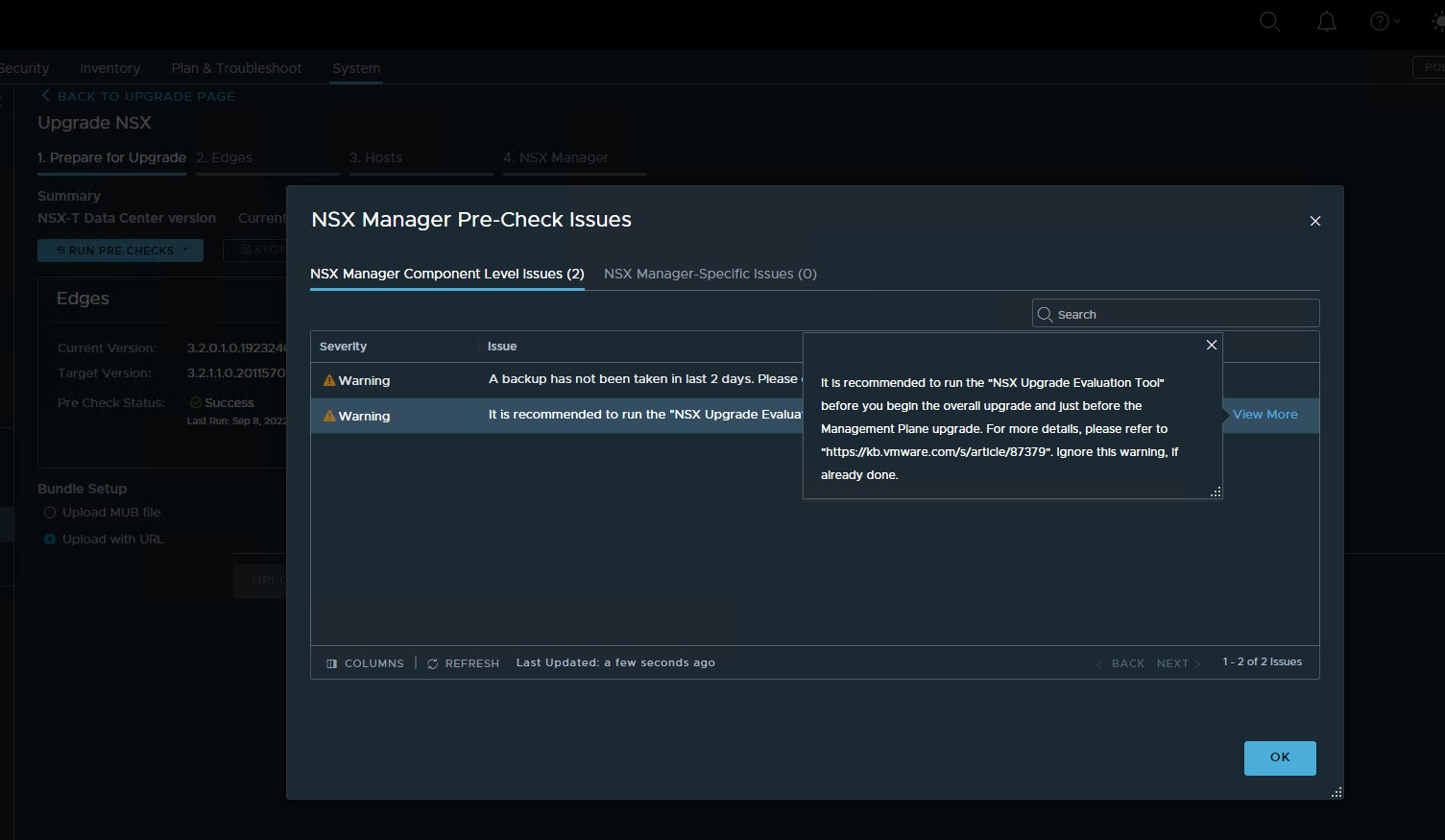
- Comme vous pouvez le voir dans la capture d'écran ci-dessous, deux problèmes sont signalés par l'opération de pré-vérification. Le premier avertissement concerne la sauvegarde. Veillez donc à effectuer la sauvegarde appropriée pour l'environnement NSX avant de procéder à la mise à niveau. Le deuxième avertissement concerne l'outil Mettre à niveau l'évaluation.
-
Cliquez sur OK, puis sur START pour démarrer la mise à niveau des contours NSX.
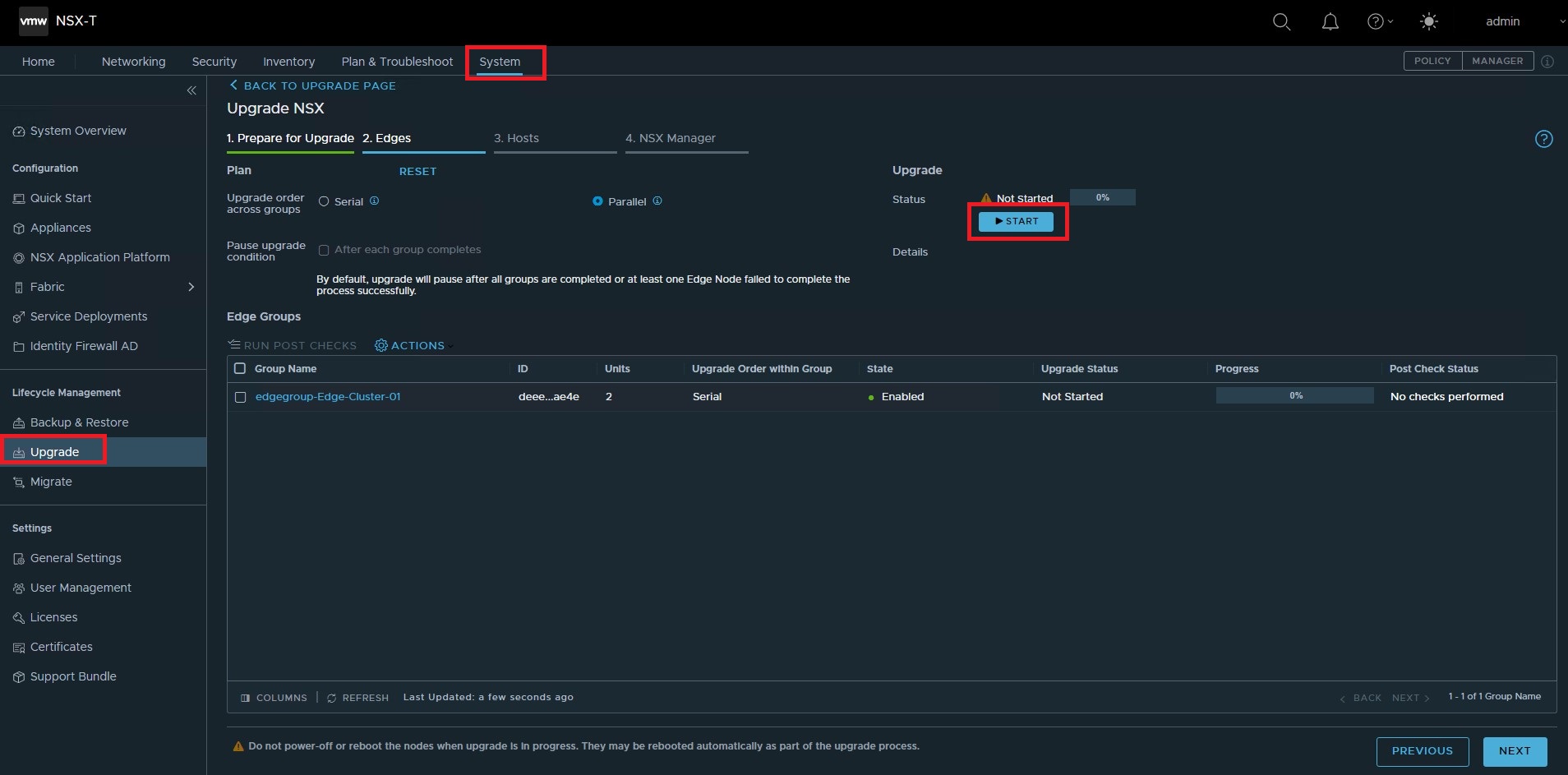
-
Cliquez sur NEXT une fois la mise à niveau réussie.
REMARQUE : les arêtes NSX utilisent l'adaptateur réseau de machine virtuelle. Si vMotion ne se produit pas pour les machines virtuelles de bordure en raison de stratégies de sécurité incompatibles sur l'hôte de destination par rapport à l'hôte source. Mettez à jour la stratégie de sécurité vSwitch correspondant aux stratégies de sécurité de l'ancien hôte.
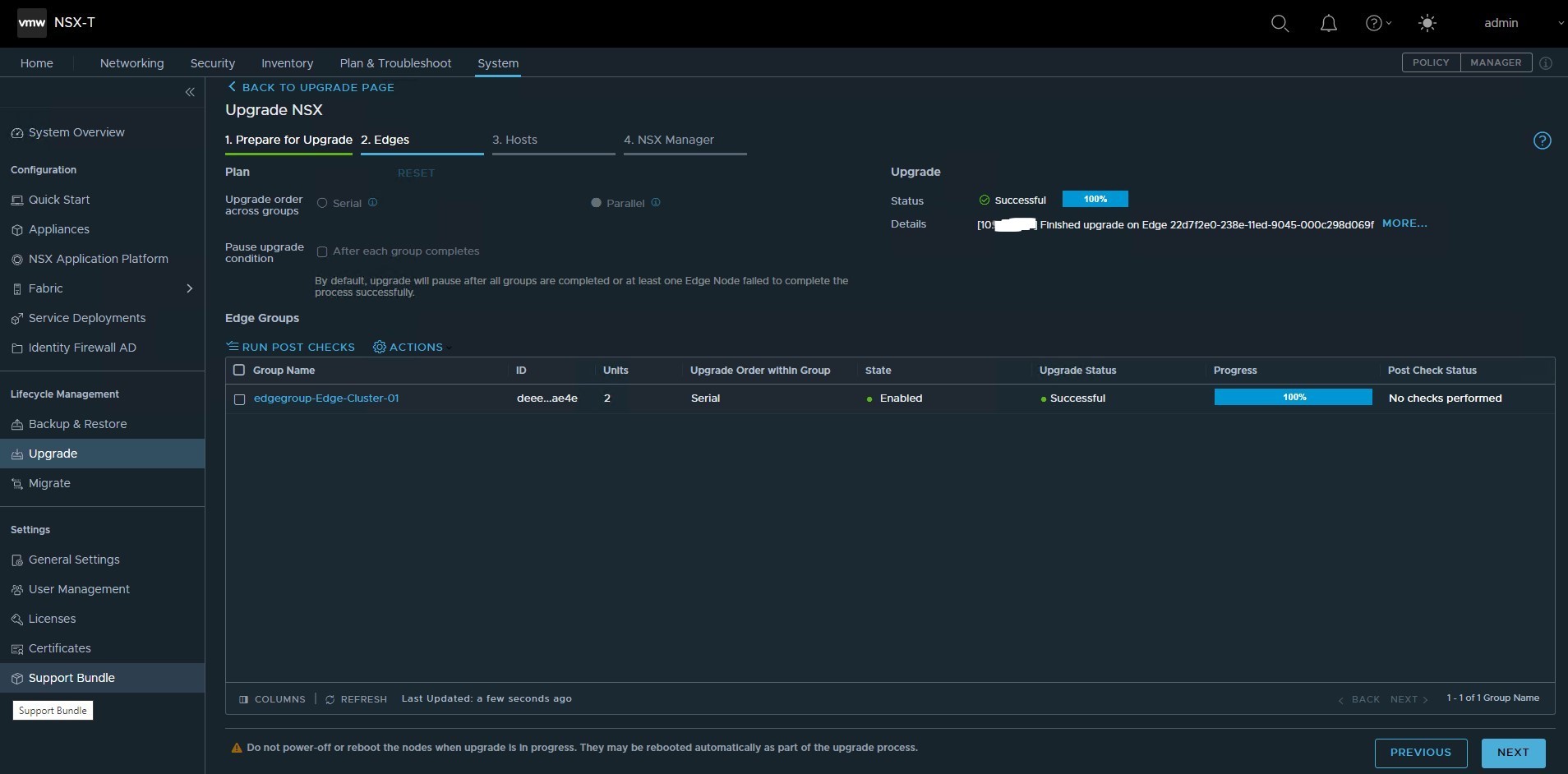
-
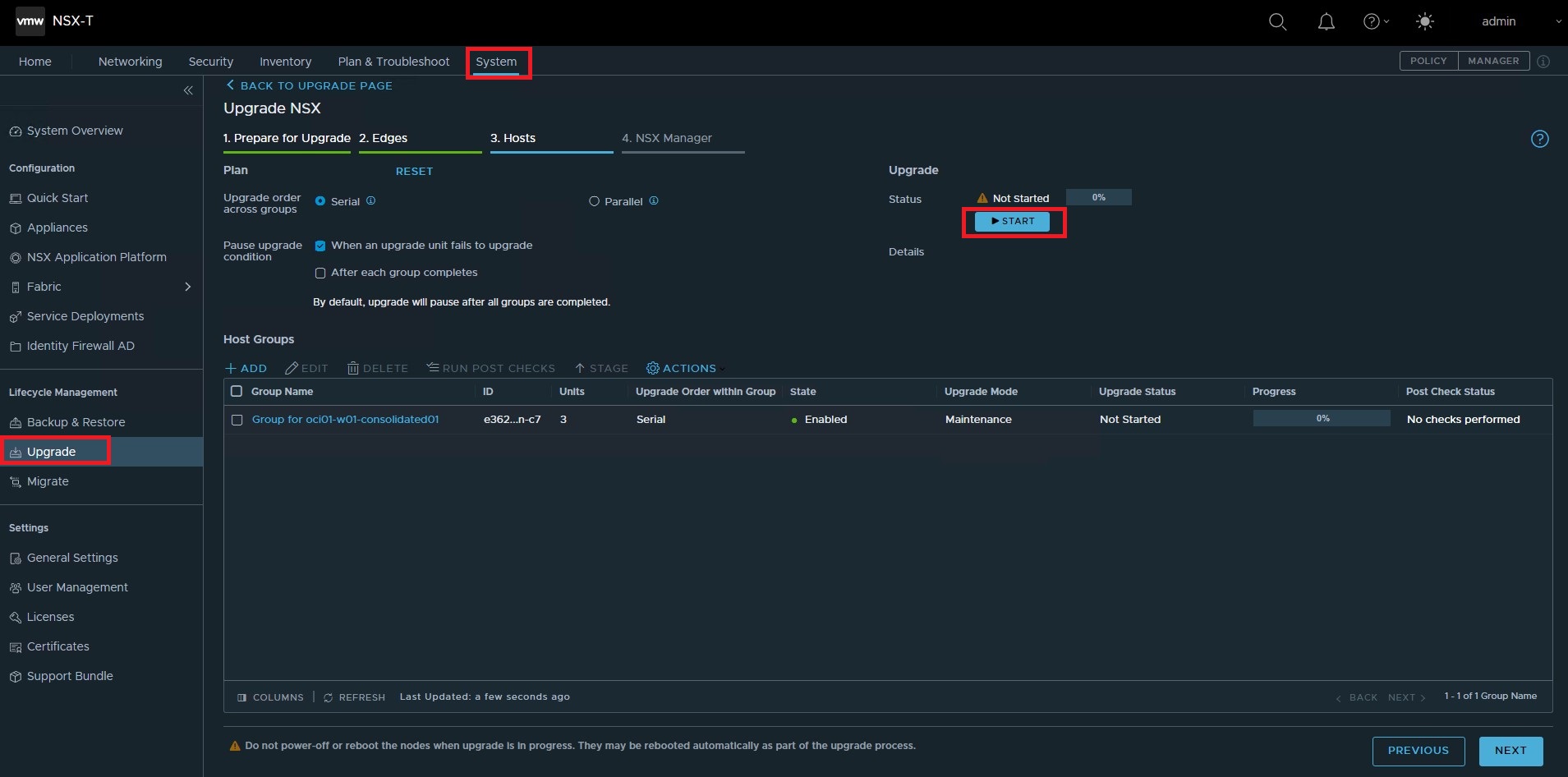
Cliquez sur START dans l'écran suivant. Ici, les hôtes ESXi seront mis à niveau. Par défaut, il existe des règles anti-affinités pour la périphérie NSX et le gestionnaire NSX. La mise à niveau de l'hôte placera l'hôte un par un en mode de maintenance (MM). Vous pouvez également désactiver temporairement les règles anti-affinités si vous rencontrez des problèmes vMotion pour les machines virtuelles NSX Edge ou Manager.
-
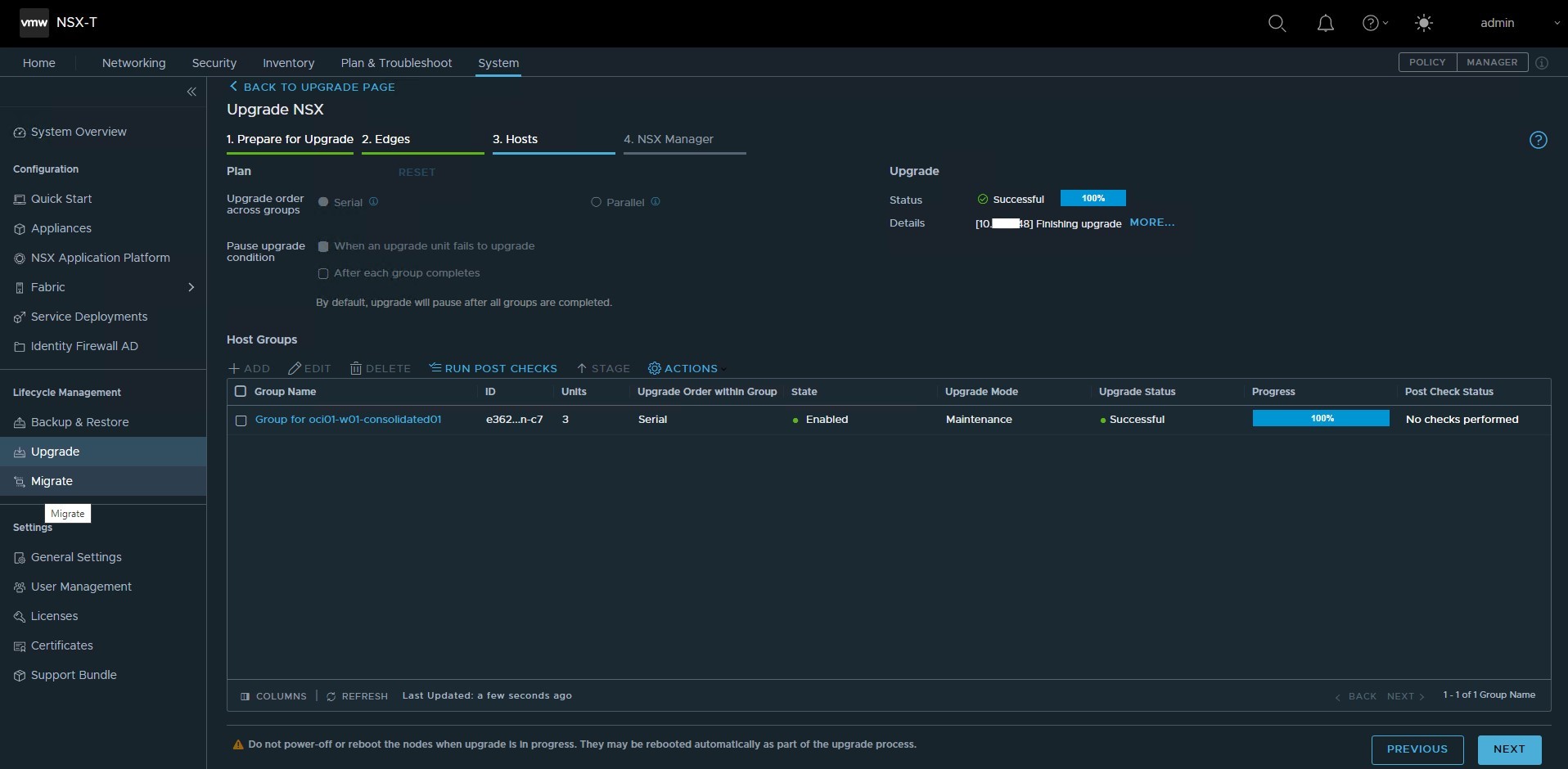
Surveillez le statut de l'hôte ESXi dans le serveur vCenter et la progression de la mise à niveau dans NSX Manager.
-
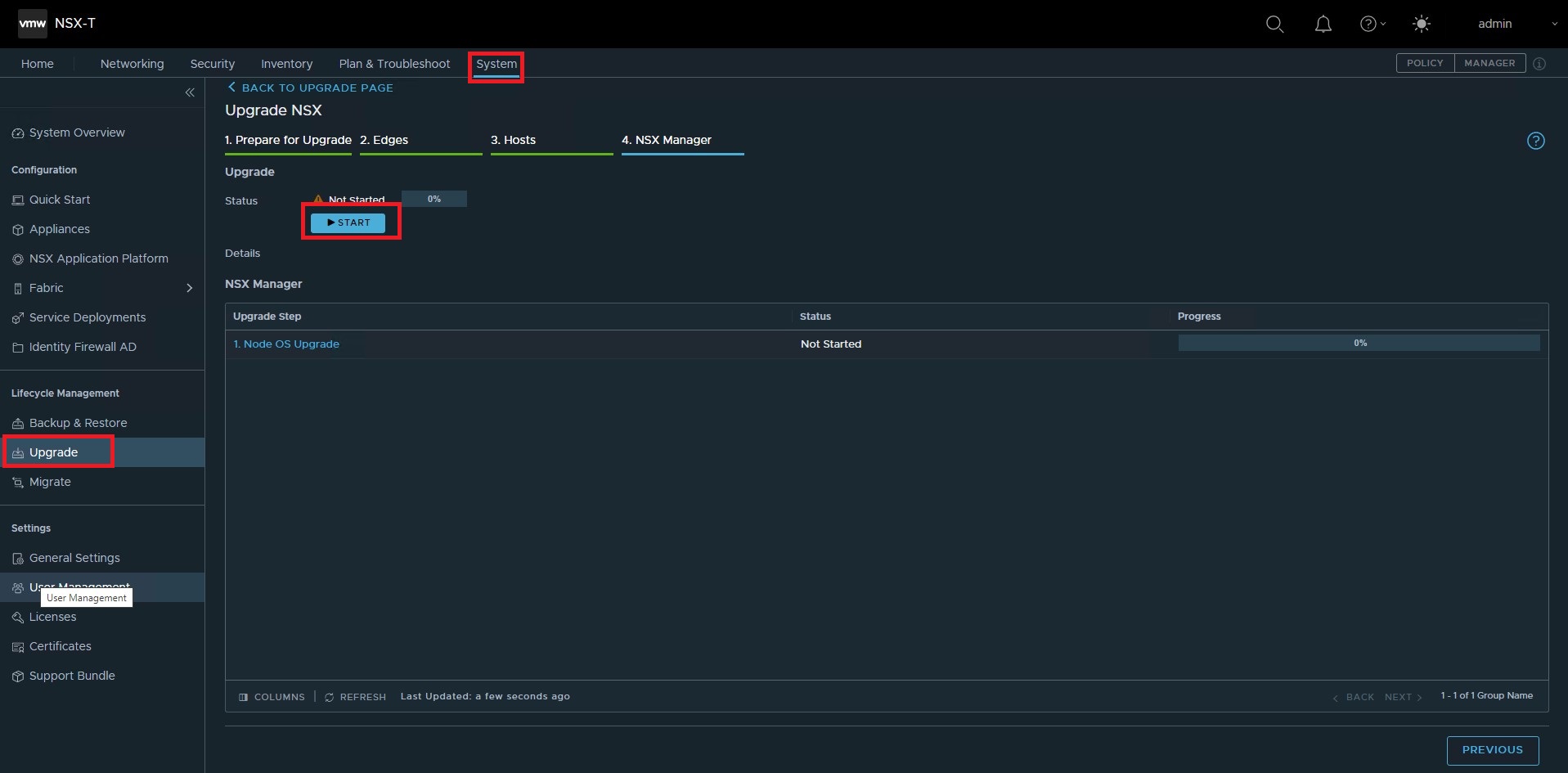
Le gestionnaire NSX sera mis à niveau à la fin de ce processus. Cliquez sur START pour effectuer la mise à niveau de NSX Manager.
-
Cochez la case Confirmer le démarrage de la mise à niveau maintenant et cliquez sur START pour commencer la mise à niveau du gestionnaire NSX.
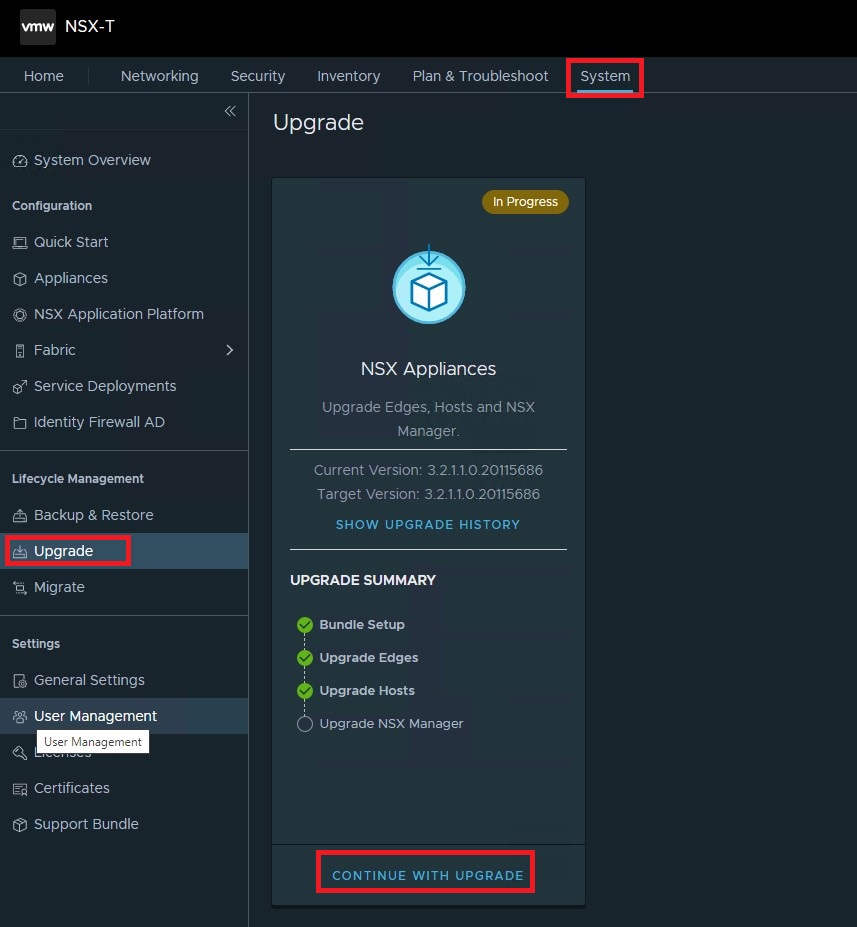
REMARQUE : Le gestionnaire NSX va redémarrer. Reconnectez-vous et poursuivez la mise à niveau. Cliquez sur CONTINUE WITH UPGRADE.
-
Cliquez sur DONE une fois le gestionnaire NSX mis à niveau. Le RÉSUMÉ DE MISE A NIVEAU pour l'ensemble du processus de mise à niveau s'affiche comme indiqué dans la capture d'écran suivante.
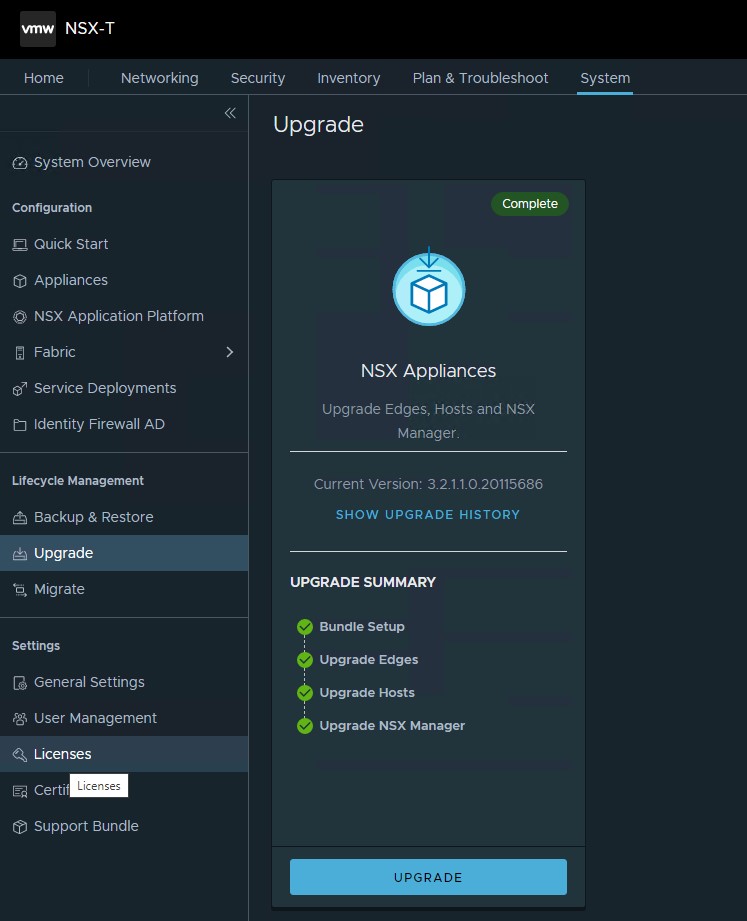
REMARQUE : La mise à niveau NSX ne nécessite pas de nouvelle clé de licence. Elle continuera à utiliser la clé de licence existante.
Tâche 3 : mettre à niveau le serveur vCenter
Cette section décrit la procédure de mise à niveau du serveur vCenter. Assurez-vous d'avoir téléchargé le fichier ISO du serveur vCenter et de l'avoir conservé à l'emplacement à partir duquel l'ancien serveur vCenter exécuté avec la version 6.7 est accessible. Avant de commencer, effectuez une sauvegarde du serveur vCenter décrite dans la section des prérequis.
-
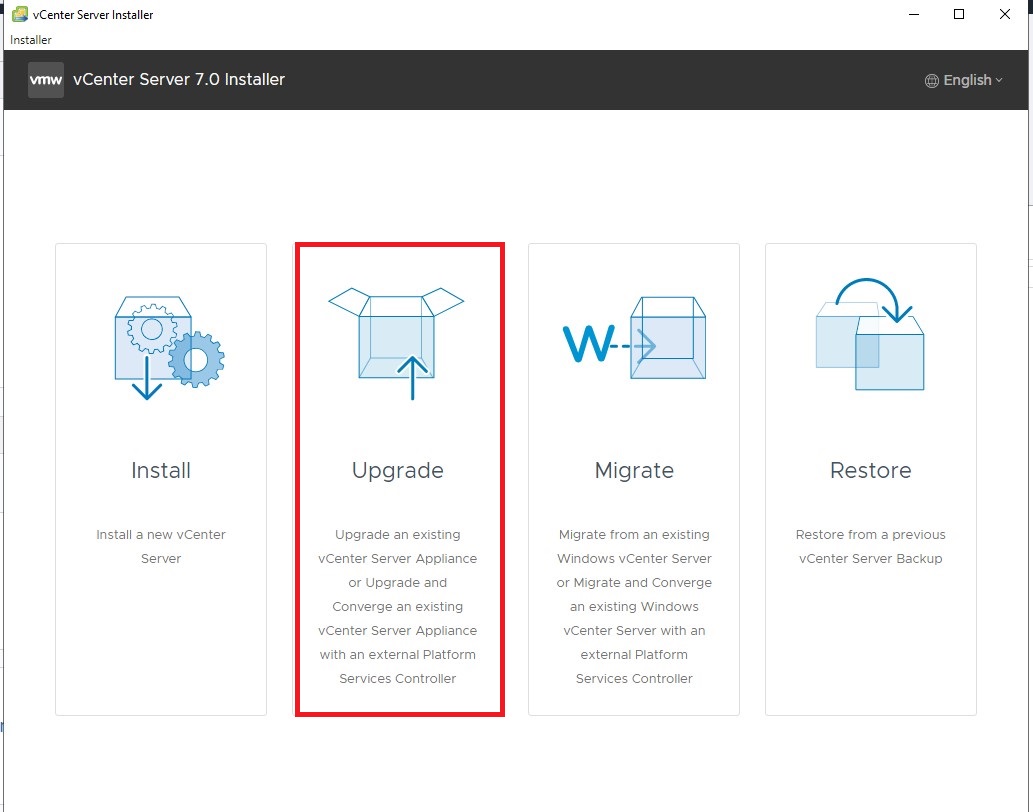
Montez l'ISO et exécutez le programme d'installation pour vCenter 7.x à partir du serveur bastion qui peut se connecter au serveur vCenter.
-
Cliquez sur l'option Upgrade.
-
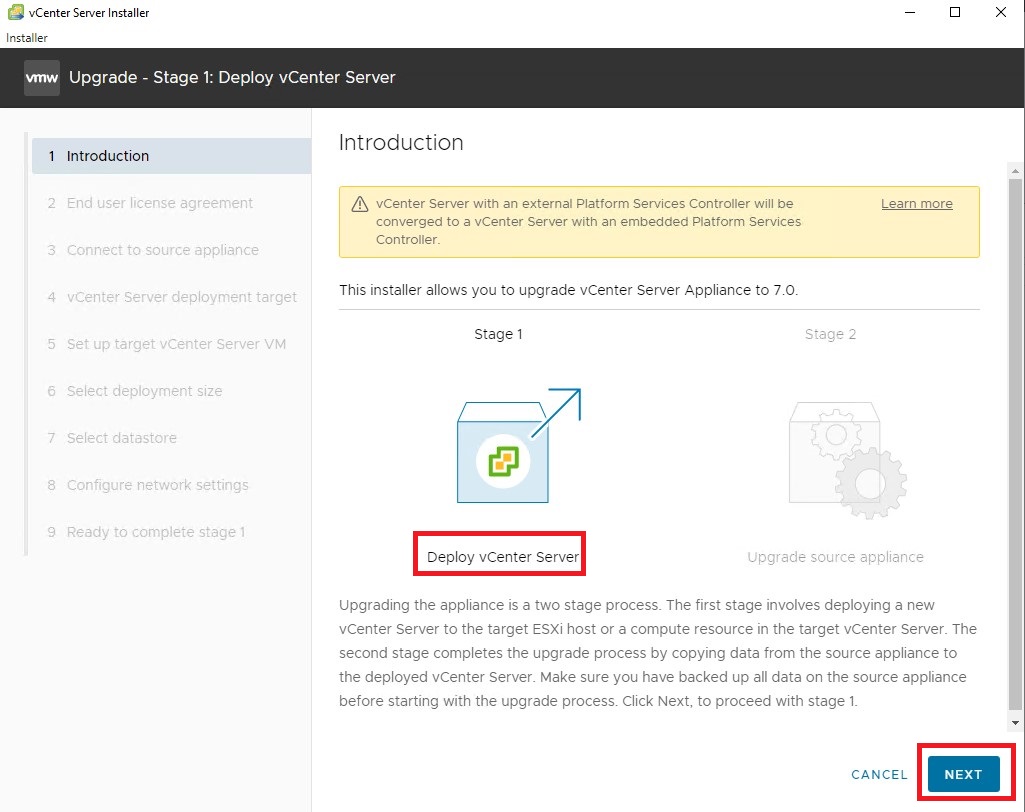
Cliquez sur l'écran Etape suivante 1.
-
Acceptez le contrat de licence de l'utilisateur final et cliquez sur NEXT.
-
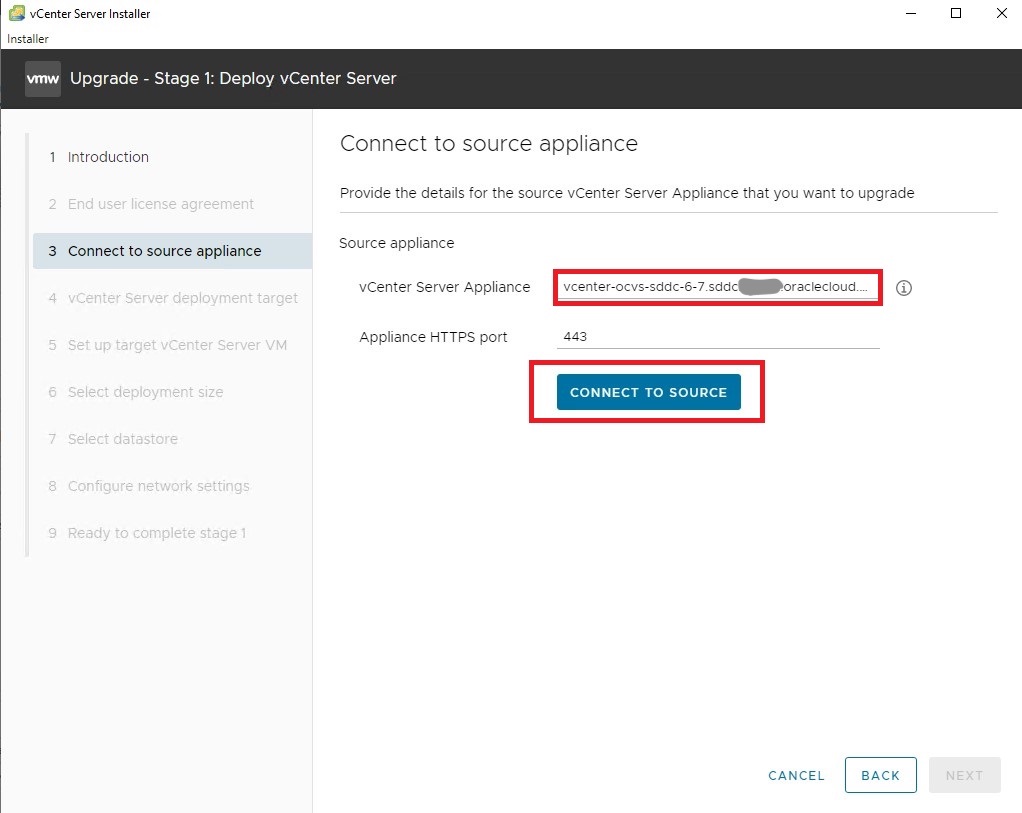
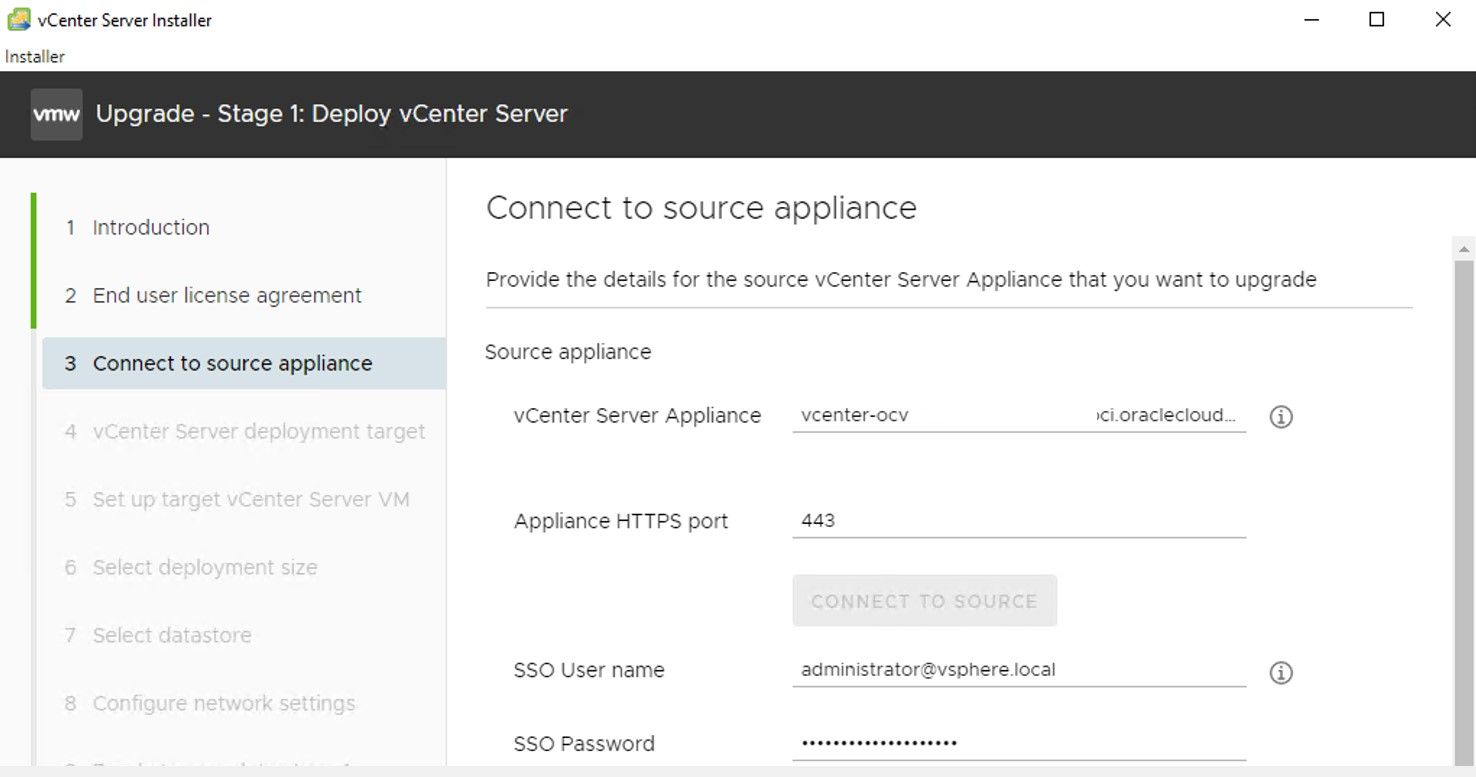
Indiquez le nom d'hôte/l'adresse IP du serveur vCenter source et cliquez sur CONNECT TO SOURCE.
-
Fournissez les détails pertinents du serveur vCenter source, tels que les informations d'identification SSO. Etant donné qu'il s'agit d'un déploiement Oracle Cloud VMware Solution, les informations d'identification SSO restent administrator@vsphere.local.
-
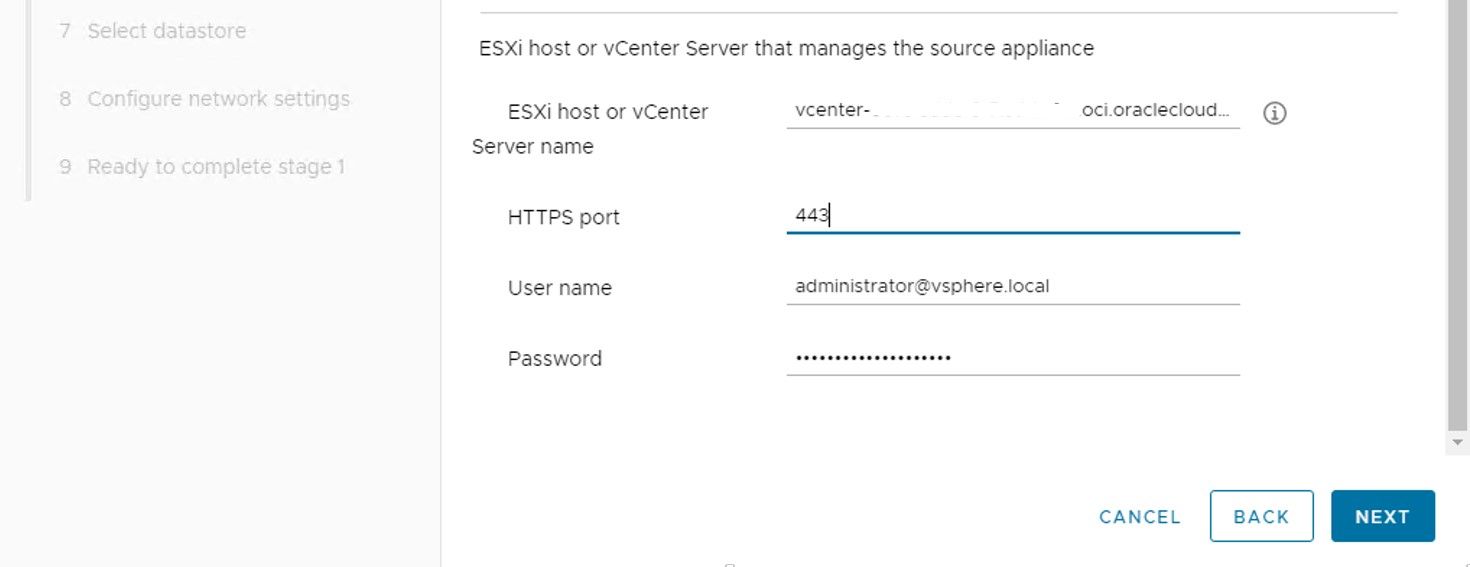
Sur le même écran, fournissez les détails du serveur ESXi ou vCenter qui gère la machine virtuelle vCenter source. Utilisez de préférence le serveur vCenter et fournissez les informations d'identification.
-
Cliquez sur Oui pour accepter l'empreinte du certificat.
-
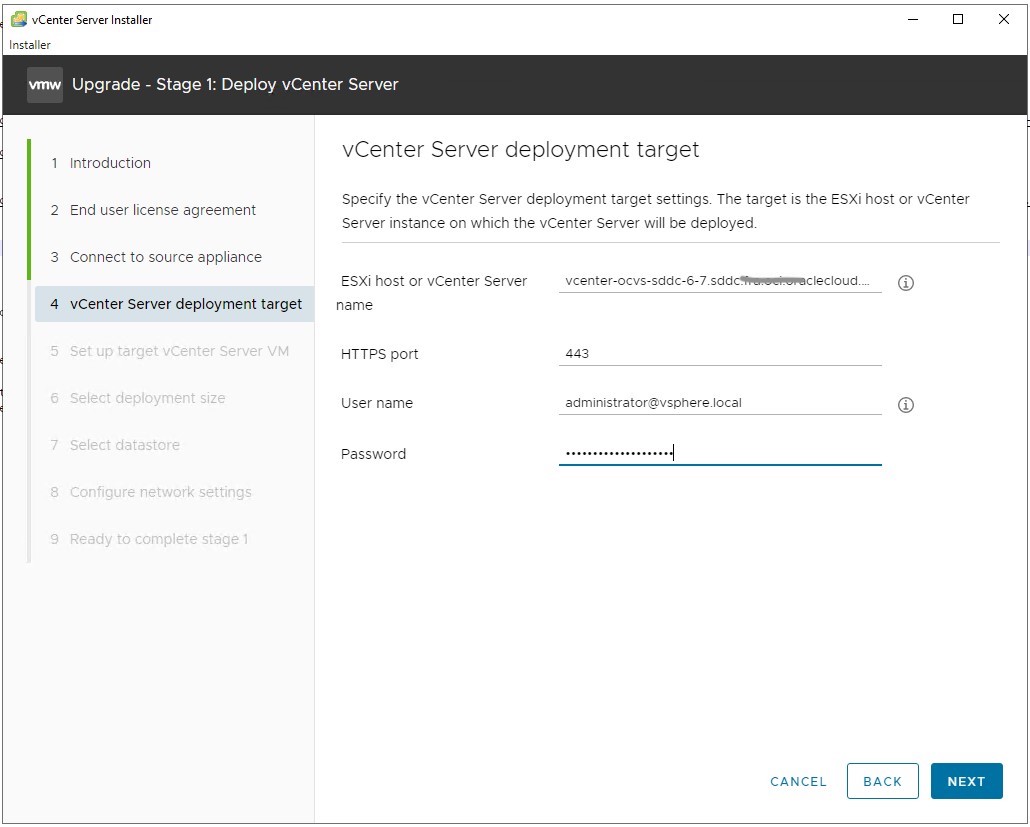
Sélectionnez la cible de déploiement de serveur vCenter qui reste le même serveur vCenter source ou vous pouvez indiquer l'hôte ESXi et cliquer sur NEXT.
-
Sélectionnez le dossier et les ressources de calcul pour le serveur vCenter.
Remarque : si vous obtenez une erreur concernant le mode de verrouillage de l'hôte ESXi, connectez-vous au serveur vCenter source, accédez à host, cliquez sur Configure, puis sur Security et désactivez le mode de verrouillage pour poursuivre le déploiement.
-
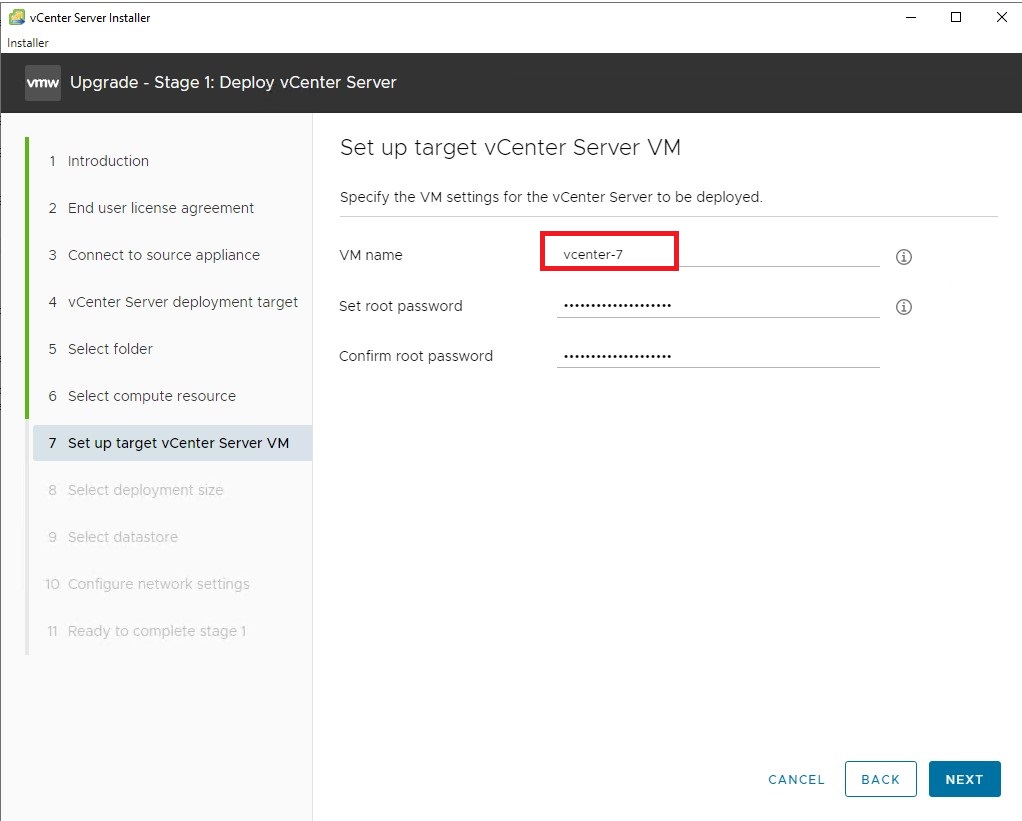
Fournissez les détails de la machine virtuelle vCenter cible, tels que le nom de la machine virtuelle et les informations d'identification root. Vous pouvez conserver le même mot de passe root que le mot de passe root du serveur vCenter source.
-
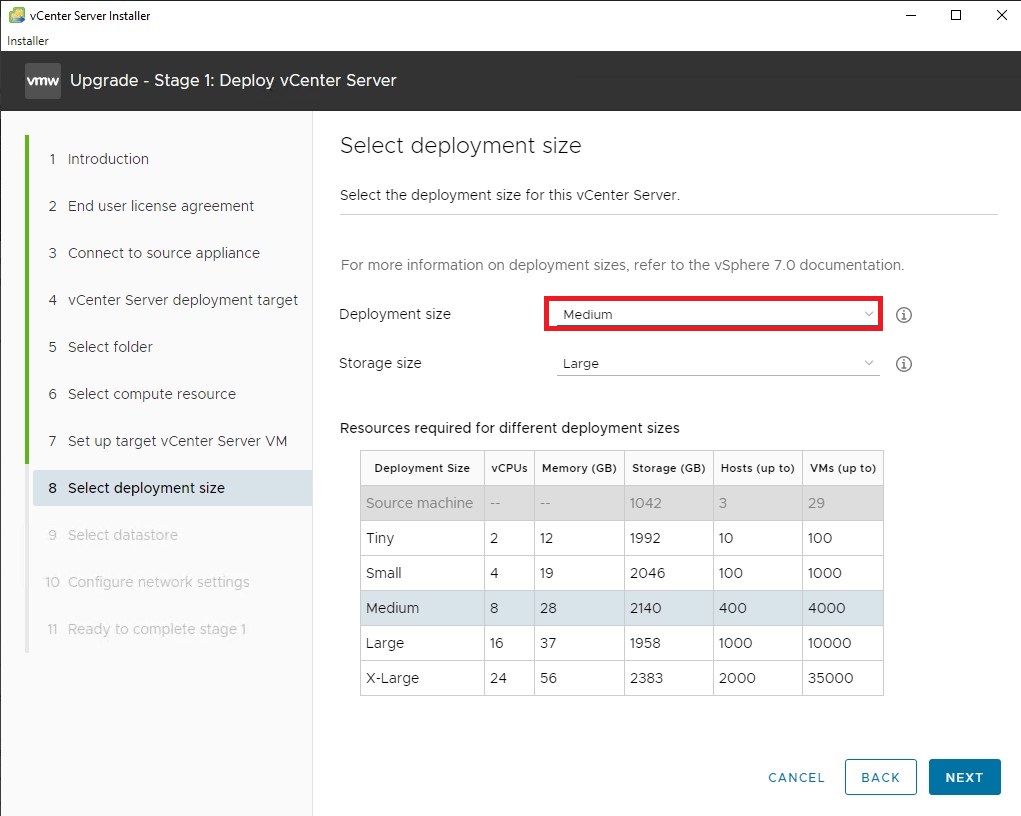
Sélectionnez la taille du serveur vCenter. Vous pouvez identifier l'allocation de ressources du serveur vCenter source afin d'identifier la taille et, en conséquence, choisir la taille du serveur vCenter.
-
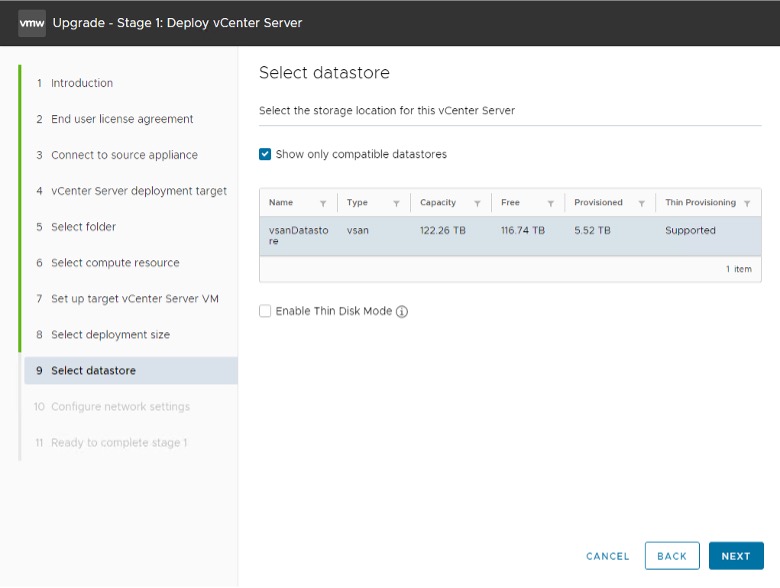
Sélectionnez la banque de données et cliquez sur NEXT.
IMPORTANT :
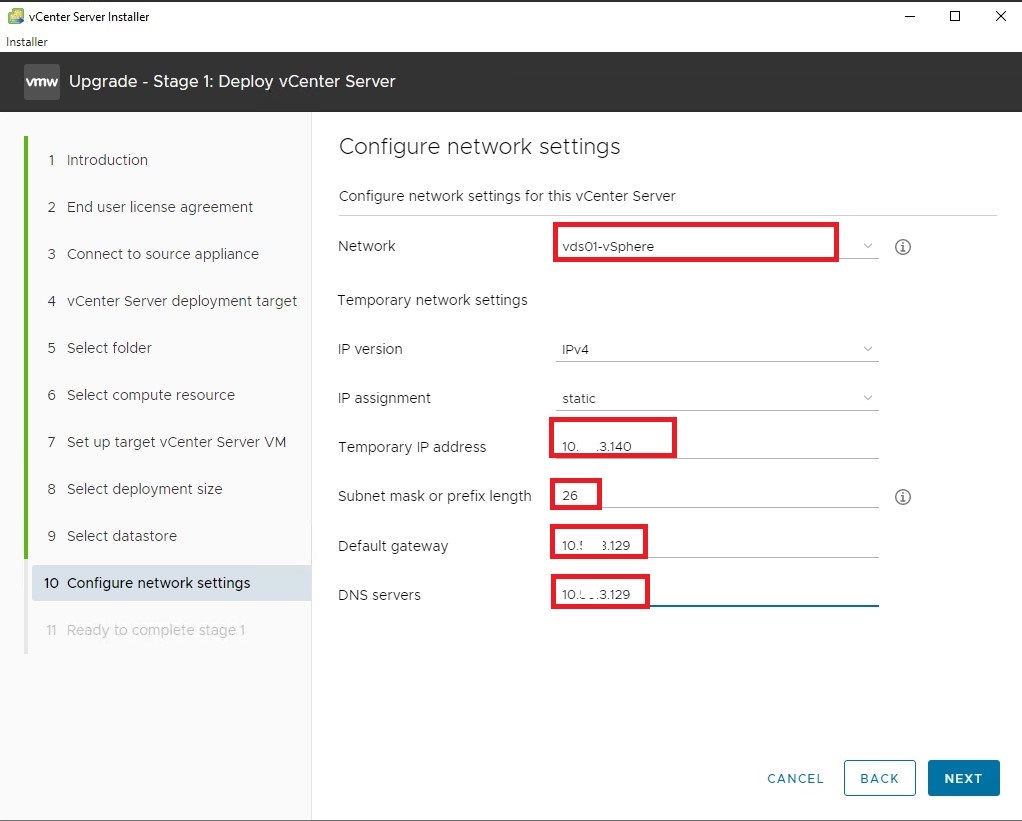
- Il s'agit d'une étape importante de la configuration. Il est recommandé de vous connecter au même dvportgroup réseau que celui du réseau source vCenter. Configurez une nouvelle adresse IP pour cette machine virtuelle. N'oubliez pas qu'il s'agit d'un paramètre d'adresse IP temporaire. Votre adresse IP et votre nom d'hôte d'origine seront alloués au nouveau serveur vCenter une fois la mise à niveau réussie.
- Utilisez l'adresse IP libre du groupe de ports VLAN vSphere pour la configuration vCenter temporaire. Veillez à éviter le réseau, la diffusion, la passerelle et l'adresse DNS tout en choisissant l'adresse temporaire.
-
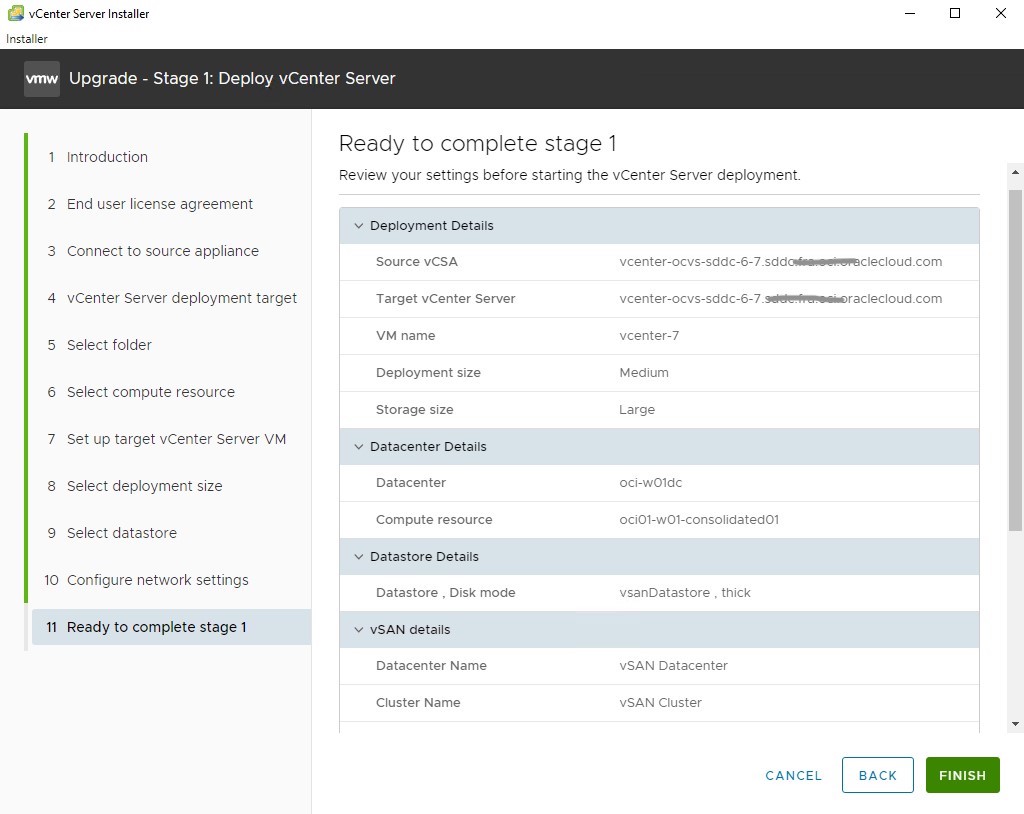
Consultez le récapitulatif et cliquez sur Terminer.
-
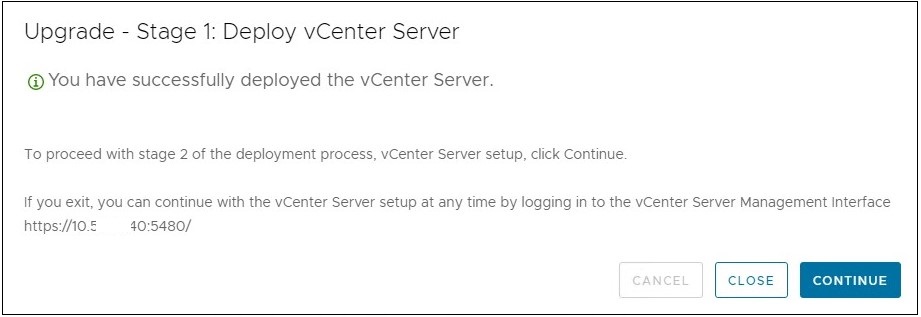
Une fois l'étape 1 terminée, vous pouvez voir l'étape comme illustré dans l'image suivante. Cliquez sur CONTINUE. Si vous fermez cet écran, vous pouvez toujours accéder au nouveau serveur vCenter à l'aide du portail VAMI et poursuivre la procédure de mise à niveau.
-
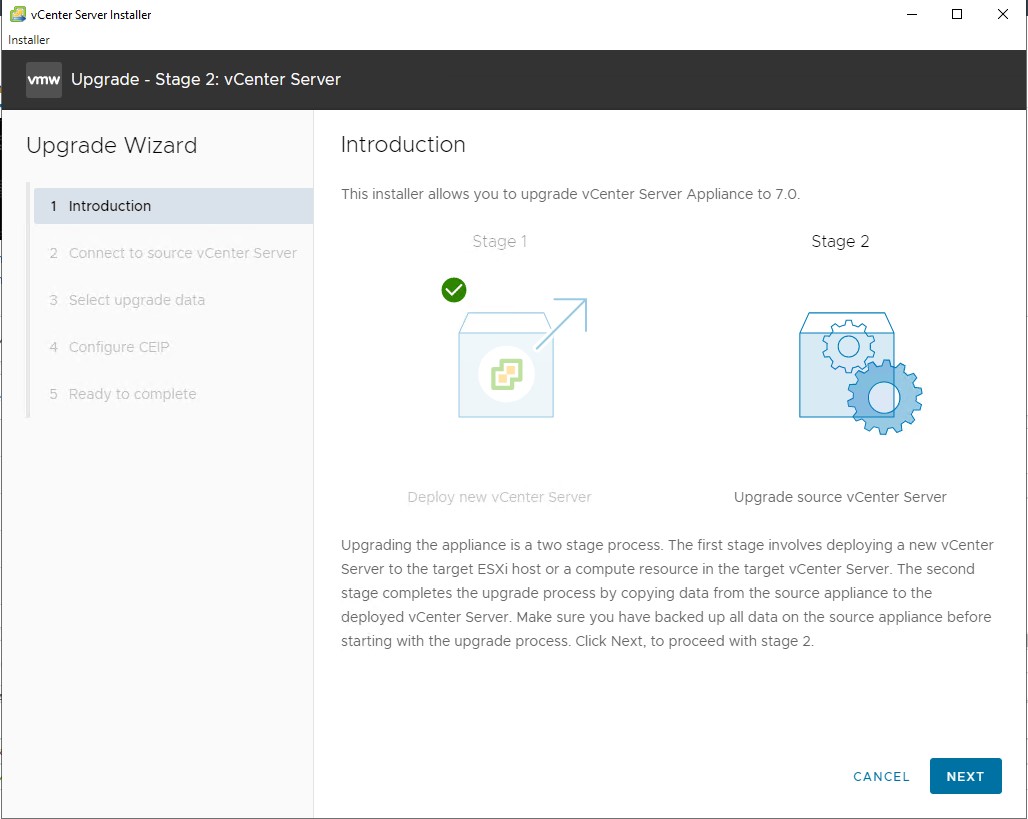
Vous êtes maintenant à l'étape 2. Cliquez sur NEXT.
-
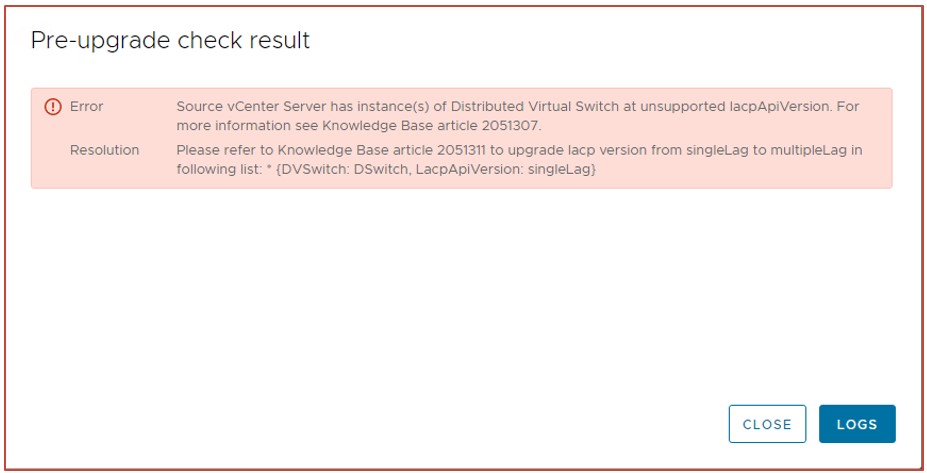
Les vérifications préalables à la mise à niveau seront effectuées à l'étape 2. En l'absence d'erreurs, vous pouvez poursuivre le processus de mise à niveau. Toutefois, étant donné qu'il s'agit d'une mise à niveau majeure dans vSphere, le message d'erreur relatif à la version lacp non prise en charge sur dvSwitch est attendu, comme indiqué dans la capture d'écran suivante.
-
Pour corriger cette erreur, suivez l'article de la base de connaissances VMware KB 2051311.
-
-
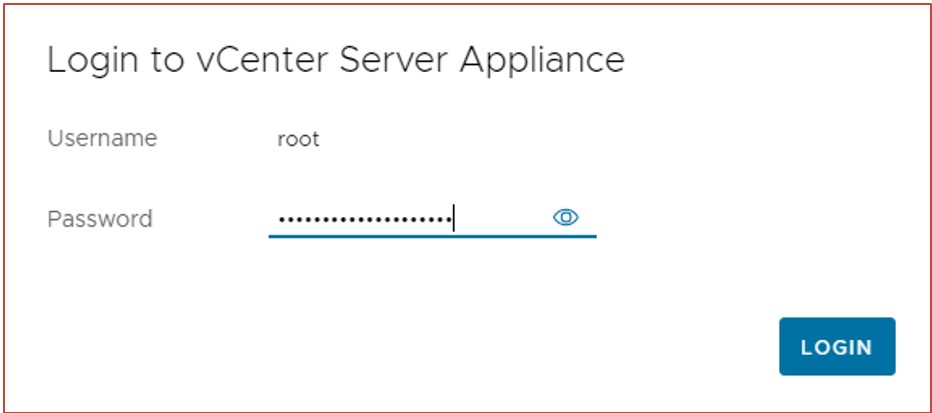
Une fois la version dvSwitch mise à niveau pour améliorer LACP, poursuivez la procédure de mise à niveau et les vérifications préalables à la mise à niveau doivent aboutir. Revenez à l'écran de mise à niveau et entrez les informations d'identification root du serveur vCenter source.
-
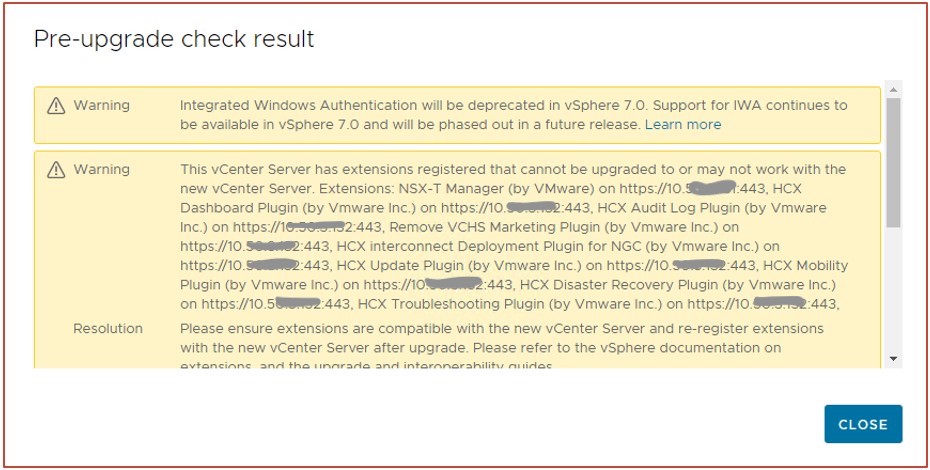
Suite aux vérifications préalables à la mise à niveau, des messages d'avertissement s'affichent et peuvent être ignorés. Fermez la boîte de dialogue d'avertissement et cliquez sur Next pour poursuivre la mise à niveau.
-
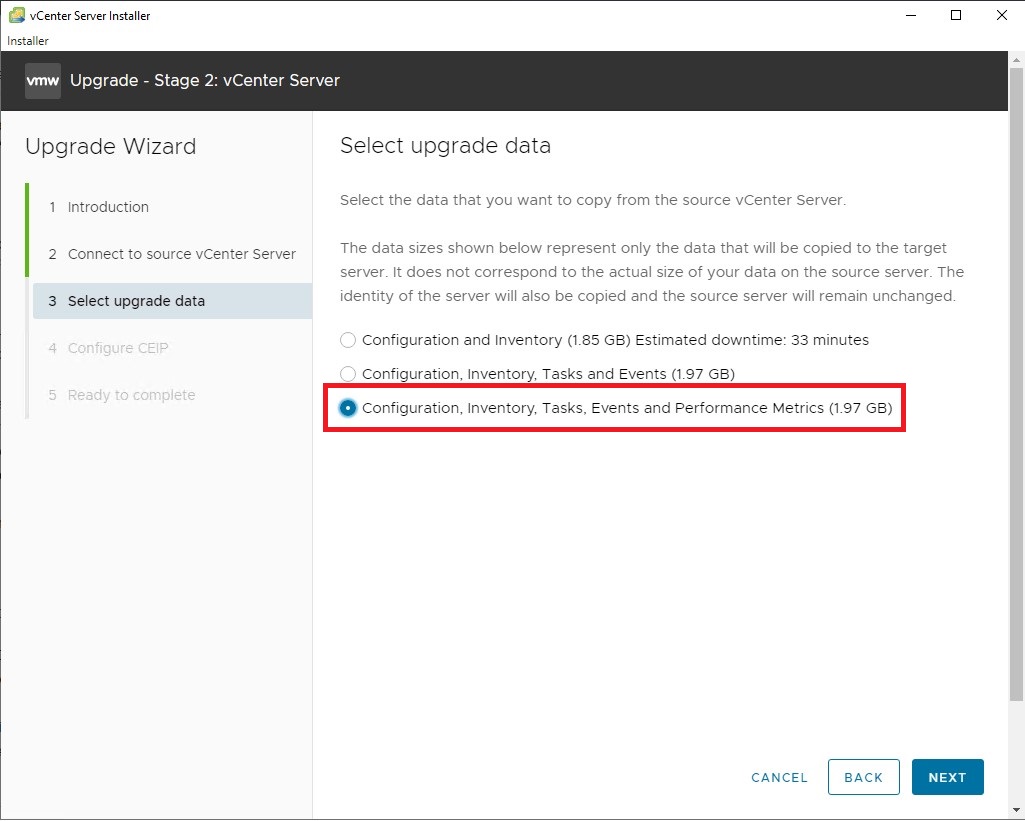
Sélectionnez l'option comme indiqué dans la capture d'écran ci-dessous pour copier les données de l'ancien fichier vCenter vers le nouveau serveur vCenter.
-
Dans l'écran suivant, rejoignez le programme CEIP ou désélectionnez la case pour avancer.
-
Vérifiez les détails sur l'écran récapitulatif et cliquez sur FINISH.
-
Cliquez sur OK pour accepter le message d'avertissement pour la configuration de mise à jour réseau du serveur vCenter source.
-
Fermez les messages relatifs à la mise à niveau de la version TLS et au déploiement automatique. Ces messages sont fournis à titre d'information uniquement.
-
Une fois la mise à niveau de la phase 2 réussie, l'écran suivant s'affiche.
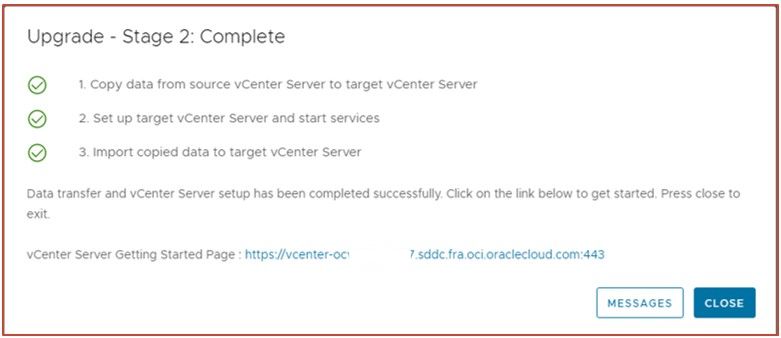
Connectez-vous à la console VAMI du serveur vCenter, vérifiez la version du serveur vCenter et vérifiez l'état d'intégrité pour vérifier que tout fonctionne correctement. Si vous rencontrez des problèmes d'accessibilité ou d'intégrité du serveur vCenter, enregistrez un cas de support auprès du support technique Oracle.
Tâche 4 : ajout de licences pour vCenter et vSAN
-
Pour extraire la licence pour vCenter et vSAN, connectez-vous à la console OCI et à partir du panneau de navigation de gauche, accédez à Hybride, VMware Solutions, Centres de données définis par logiciel et cliquez sur votre SDDC.
-
Dans la bannière, cliquez sur Obtenir les fichiers binaires et les licences mis à jour. Copiez les clés de licence et ajoutez-les au nouveau serveur vCenter. Suivez l'article VMware KB pour ajouter et gérer des licences pour vCenter et vSAN VMware KB 2107538
Tâche 5 : mettre à niveau le cluster vSphere
Cette section décrit la procédure de mise à niveau de l'hôte ESXi dans un cluster vSphere. Suivez la même procédure si vous disposez de plusieurs clusters.
Mettre à niveau l'hôte ESXi
Cette section décrit les étapes nécessaires à la mise à niveau des hôtes ESXi.
-
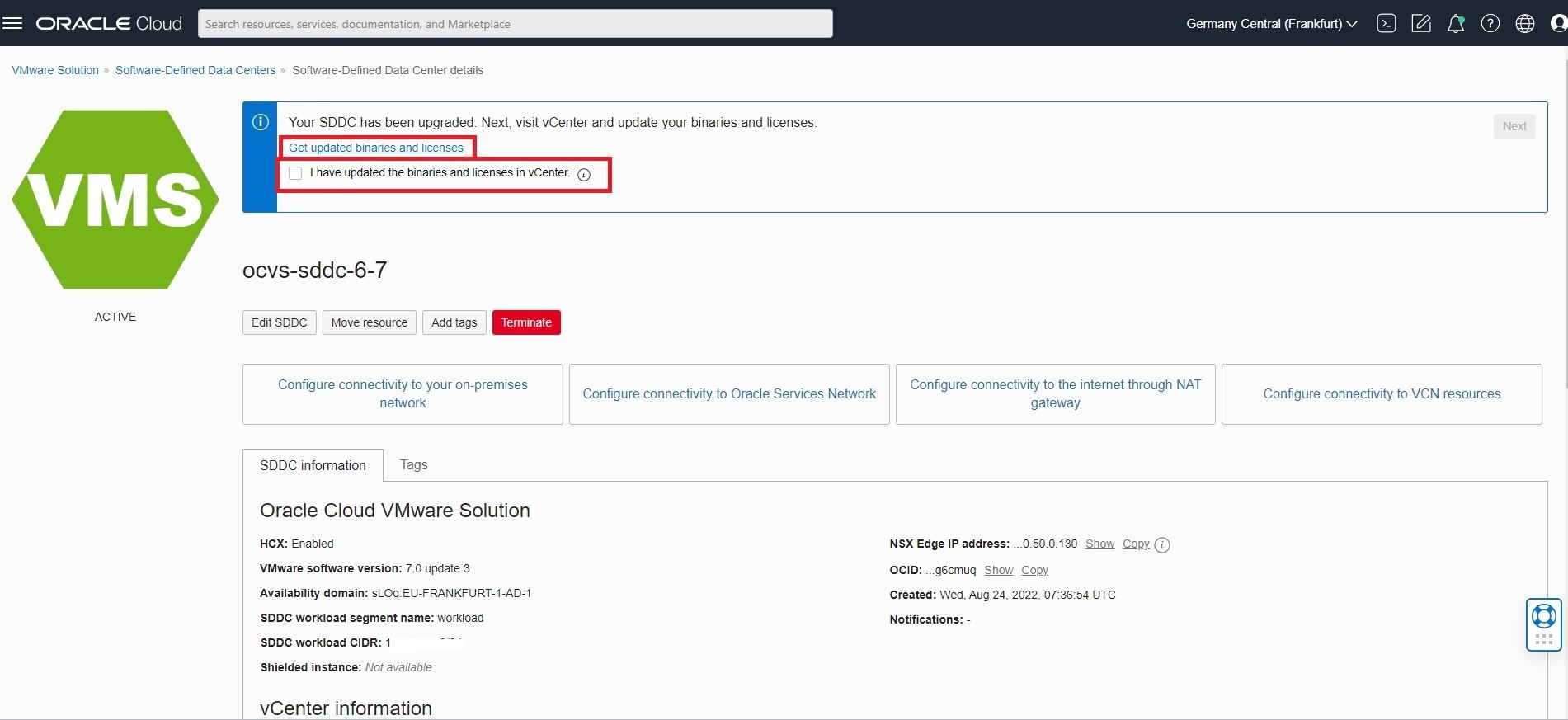
Connectez-vous à la console OCI et, à partir du panneau de navigation de gauche, accédez à Hybride, VMware Solutions, Centre de données défini par logiciel et cliquez sur votre SDDC. La bannière qui indique que votre SDDC a été mis à niveau apparaît. Cochez la case J'ai mis à jour les fichiers binaires et les licences dans vCenter, puis cliquez sur Suivant.
-
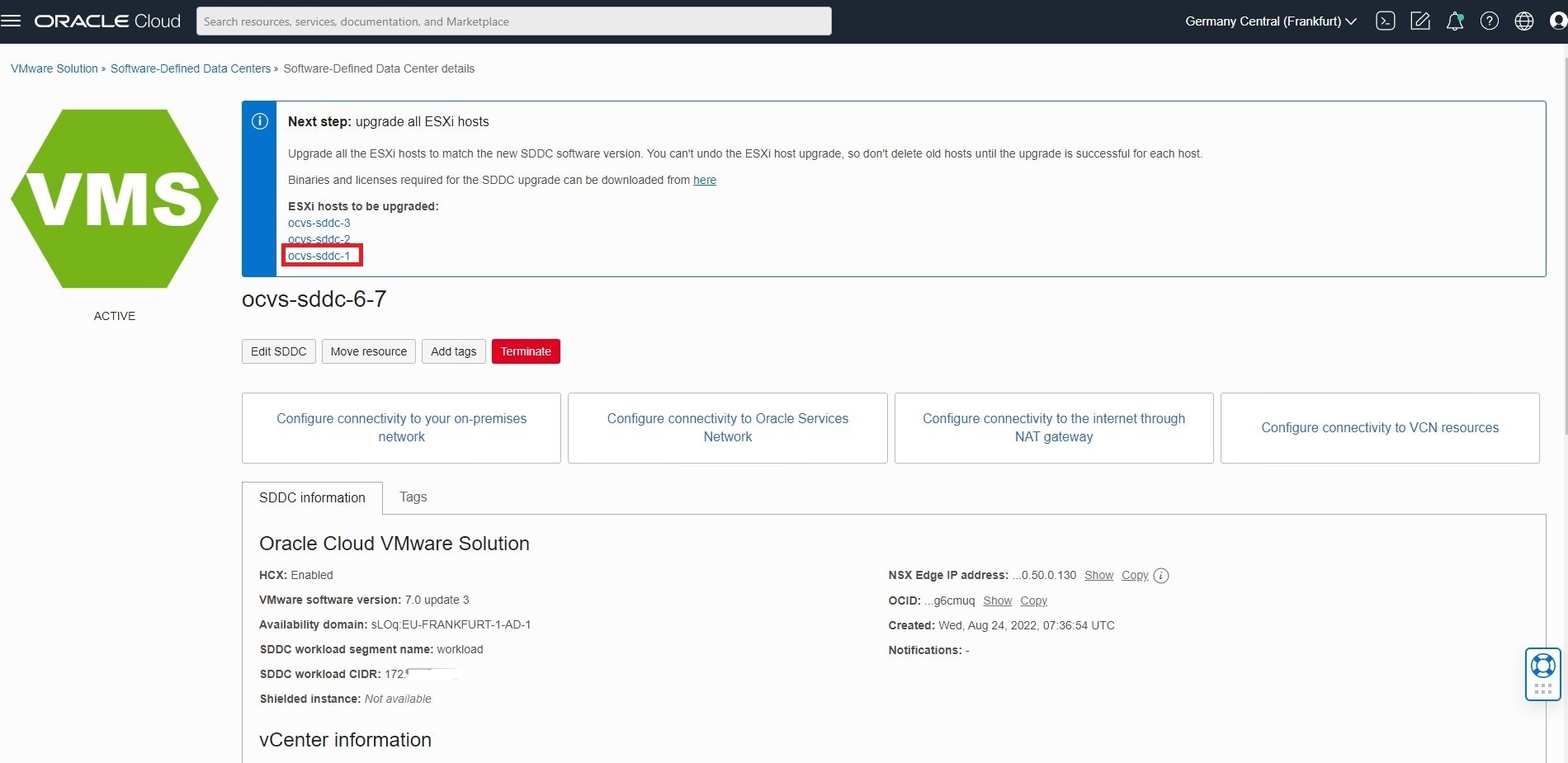
L'écran suivant comporte une bannière pour mettre à niveau tous les hôtes ESXi. Cliquez sur l'hôte 1 à partir des hôtes de la section ESXi à mettre à niveau.
Remarque : vous devez effectuer la mise à niveau de l'hôte une par une.
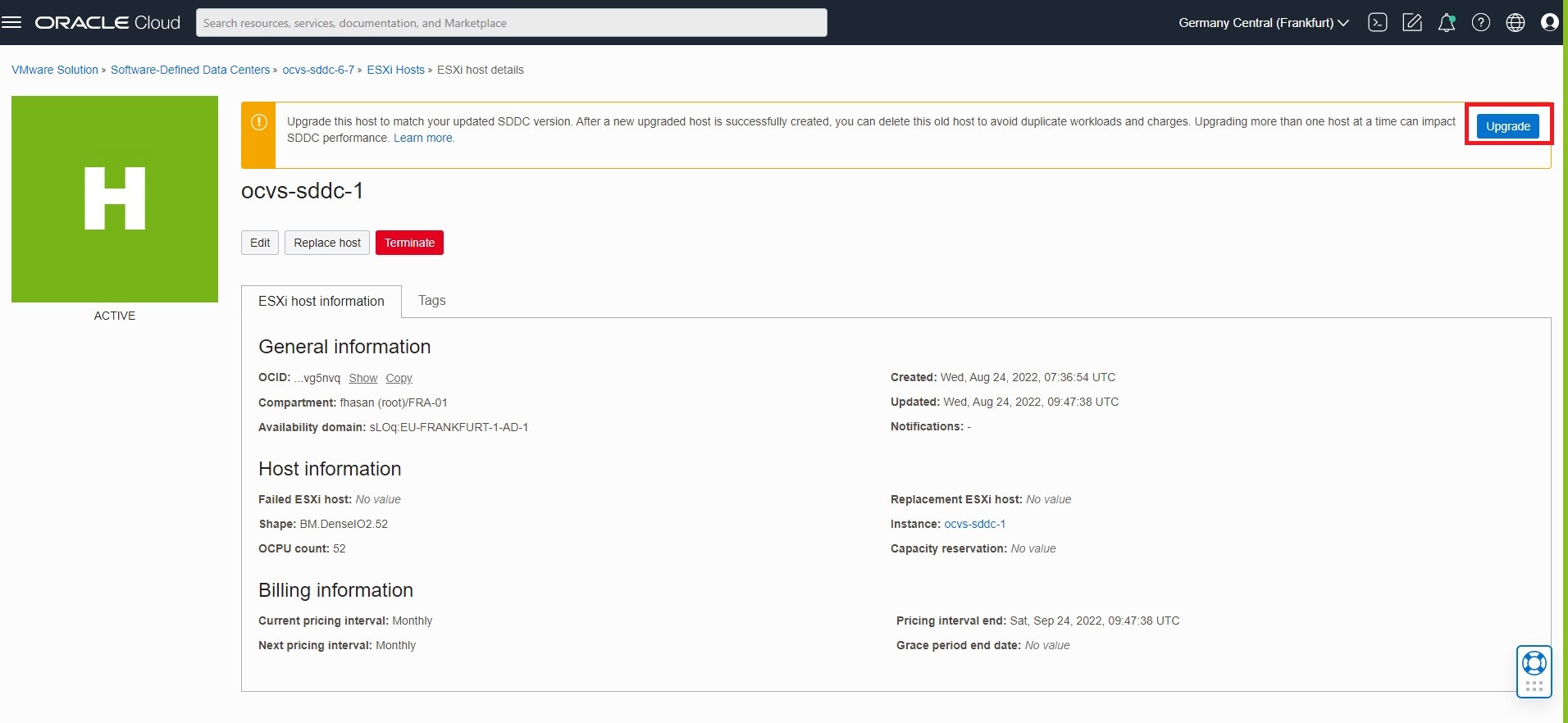
-
Cliquez sur Mettre à niveau.
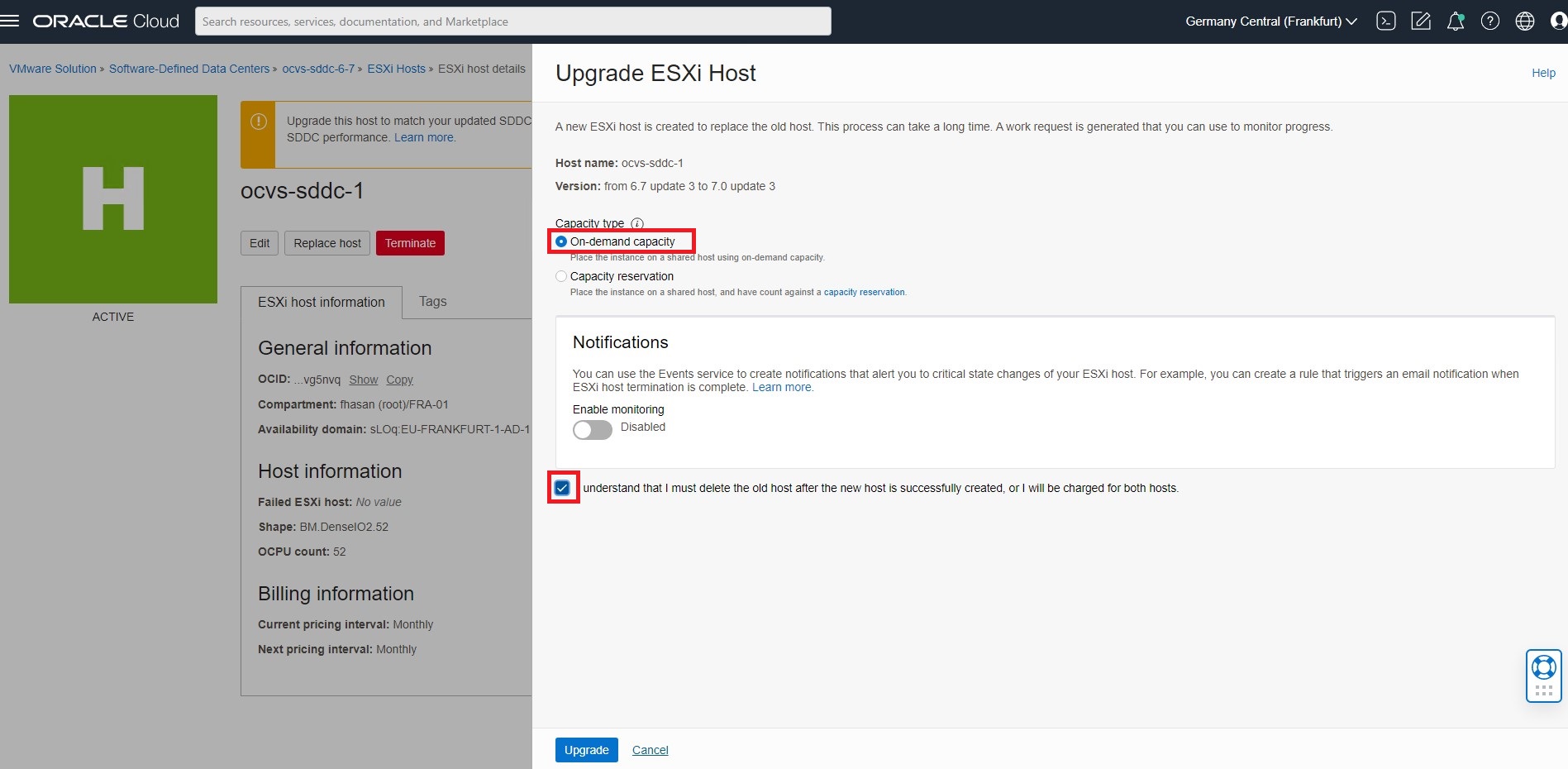
-
Laissez le type de capacité par défaut, cochez la case Je comprends et cliquez sur Mettre à niveau.
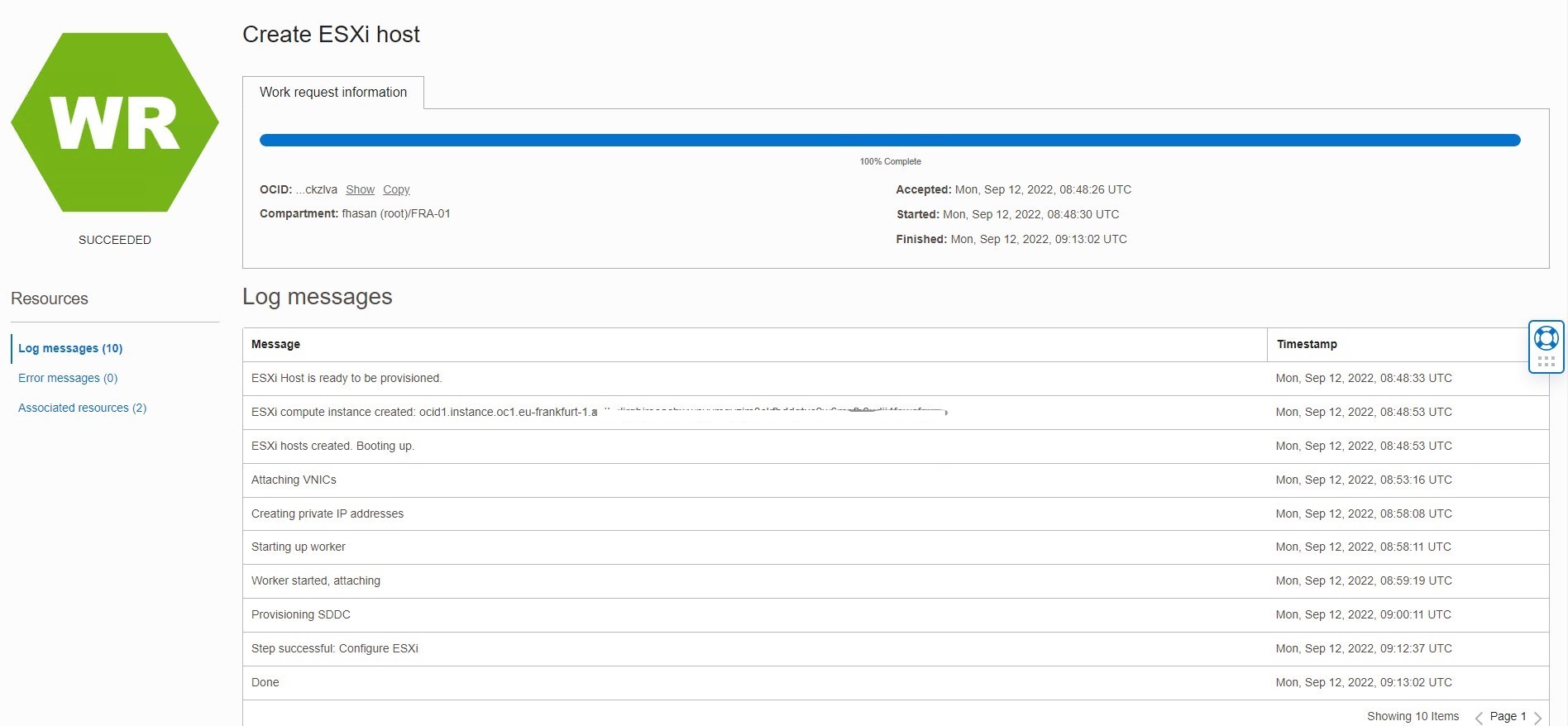
-
Surveillez le statut de l'hôte Créer ESXi.
REMARQUE :
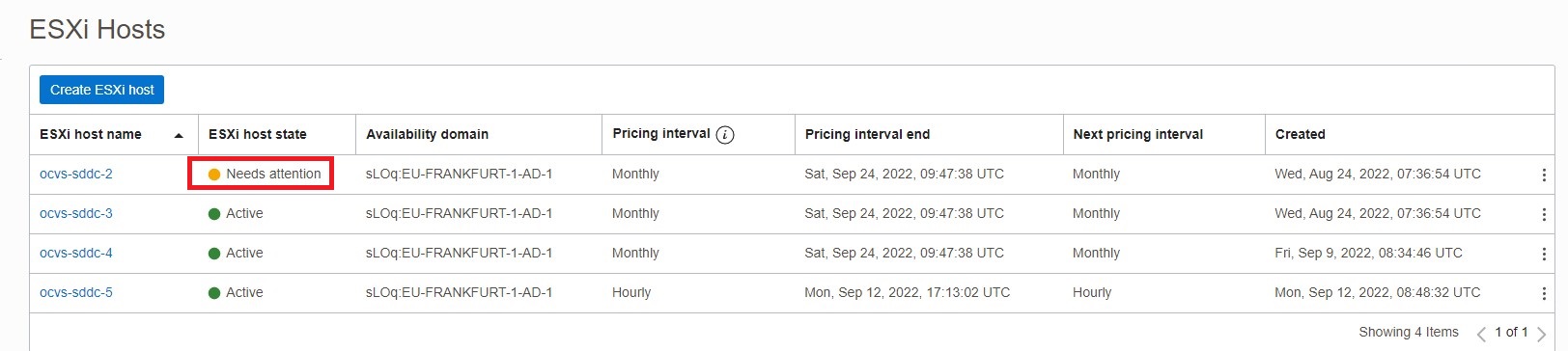
- Ce processus de mise à niveau crée un hôte ESXi dans la location à ajouter au cluster et à configurer pour NSX et vSAN. Le nouvel hôte utilise le taux de facturation horaire et commence la facturation dès qu'il est actif. Une fois la configuration réussie, l'ancien hôte ESXi doit être arrêté pour éviter les problèmes de facturation. Le nouvel hôte est mis à jour pour utiliser l'intervalle de facturation de l'ancien hôte.
- Vous remarquerez que l'hôte qui a été mis à niveau est reflété avec l'état " Attention requise ". N'effectuez aucune action ici. Ne mettez pas fin à l'hôte mis à niveau avant la réussite de la configuration avec le nouvel hôte. Dans cet exemple, l'hôte Oracle Cloud VMware Solution-sddc-2 est mis à niveau et le nouvel hôte Oracle Cloud VMware Solution-sddc-5 a été provisionné.
-
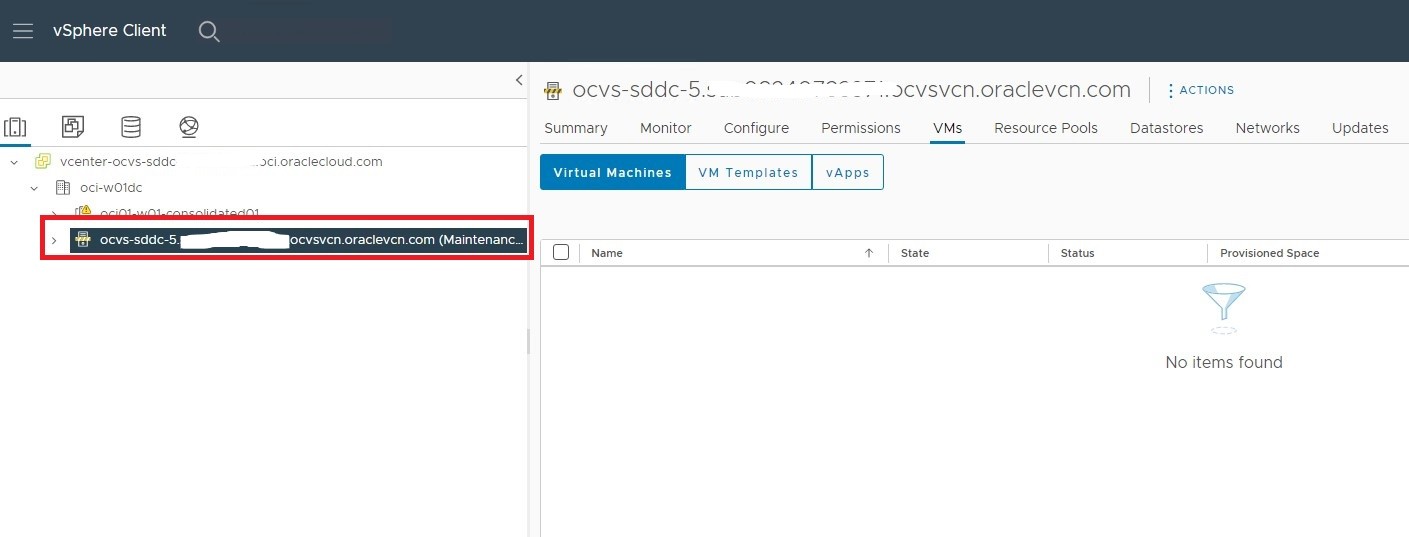
Ajoutez l'hôte dans vCenter, mais ne l'ajoutez pas dans le cluster. Conservez l'hôte en dehors du cluster et en mode de maintenance.
-
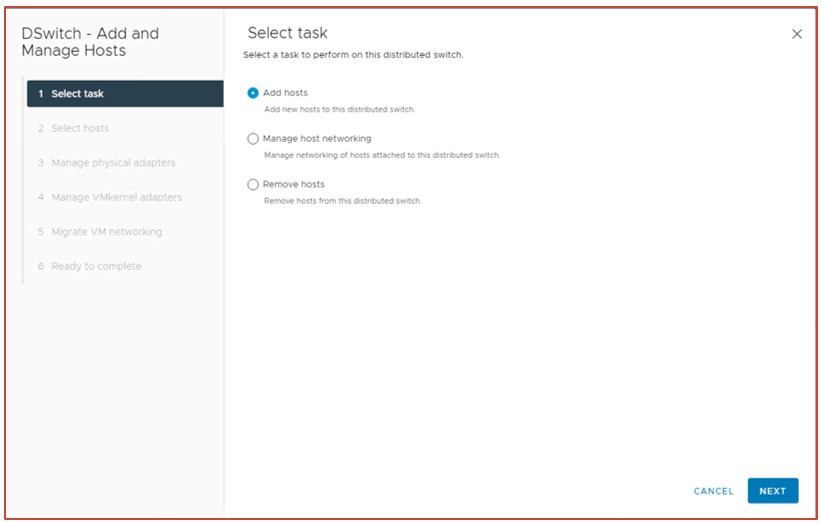
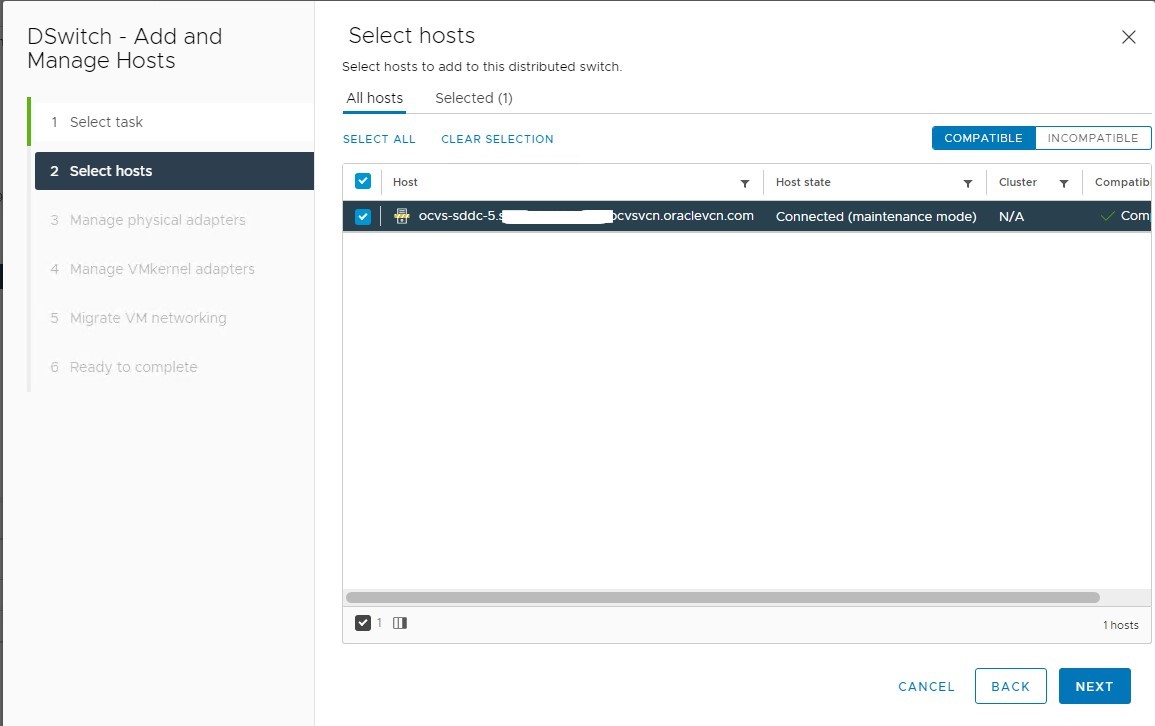
Ajoutez l'hôte nouvellement ajouté à DSwitch. Procédez comme suit.
-
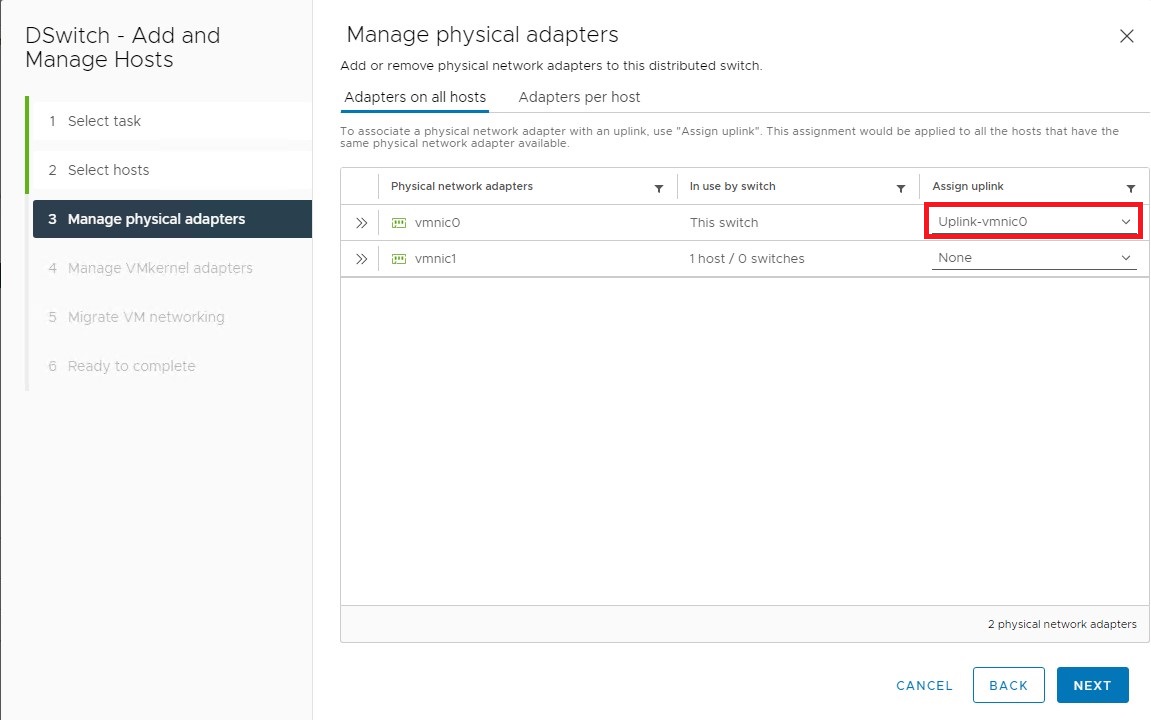
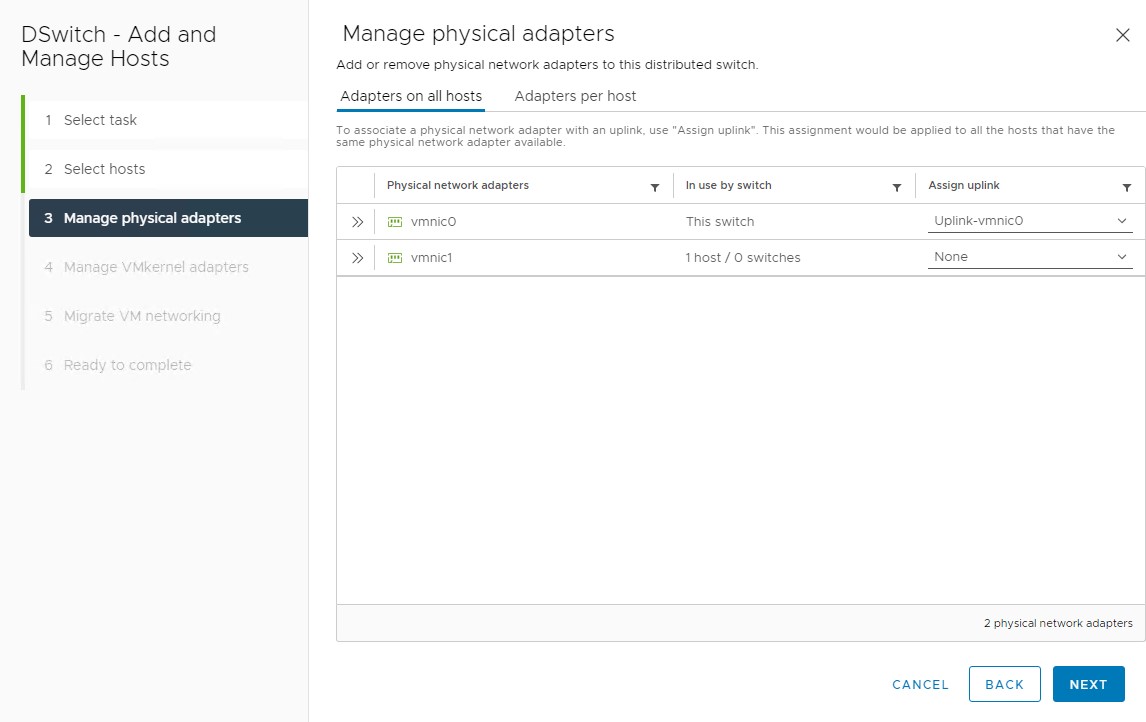
Affectez vmnic0 à la liaison montante -vmnic0. Ne sélectionnez pas vmnic 1 et conservez la valeur par défaut. Cliquez sur Suivant.
-
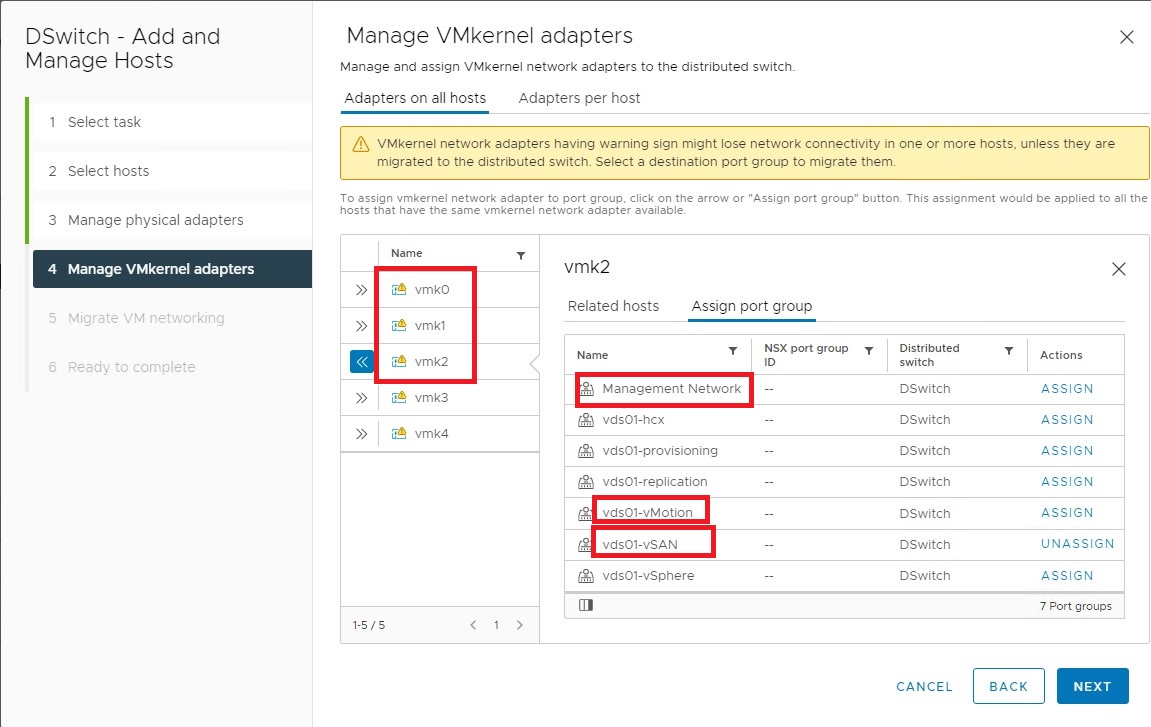
Choisissez la migration de l'adaptateur vmkernel et déplacez les adaptateurs vmkernel avec le mappage ci-dessous.
- vmk0 : réseau de gestion
- vmk1 : vMotion
- vmk2 : vSAN
-
Laissez l'écran par défaut Migrate VM Network, cliquez sur Next et terminez l'assistant.
-
Créez maintenant dvportgroup de réplication et de provisionnement sur DSwitch. Reportez-vous aux informations de VLAN pour les deux groupes de ports et conservez les mêmes paramètres pour le groupement et la sécurité que pour les autres adaptateurs de noyau virtuel.
-
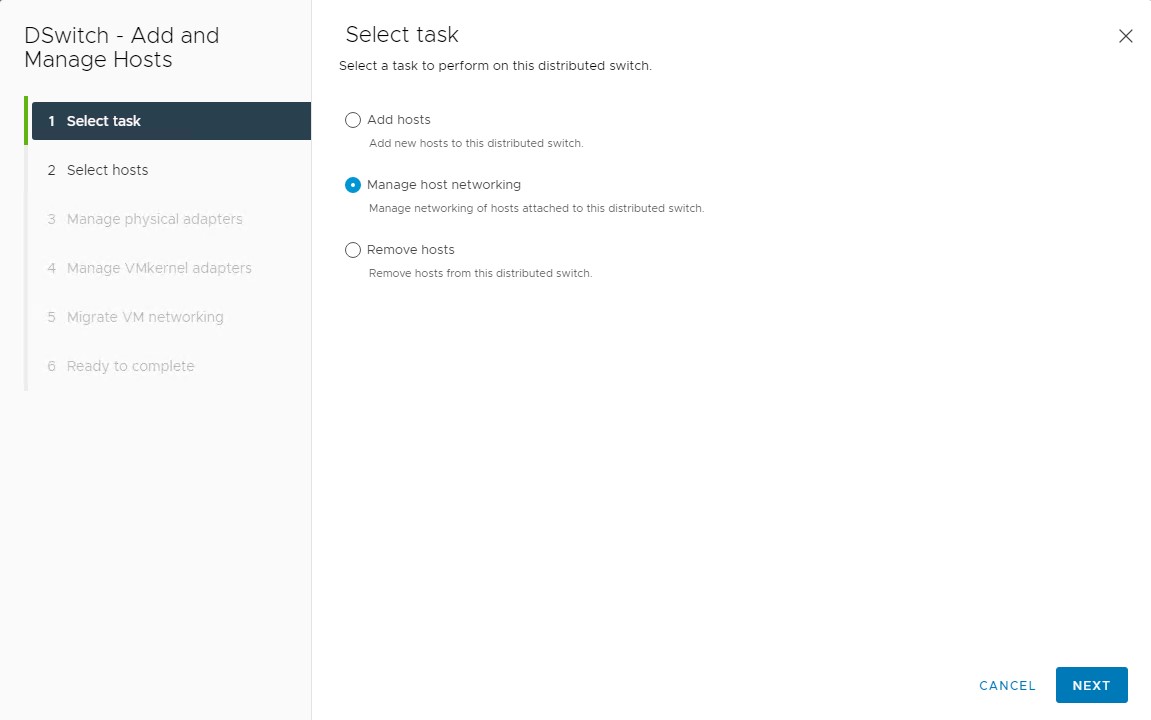
Déplacez les adaptateurs de noyau vmkernel pour la réplication et le provisionnement vers les groupes dvportgroups sur DSwitch. Cliquez avec le bouton droit de la souris sur DSwitch et cliquez sur Gérer le réseau de l'hôte, puis sur Suivant.
-
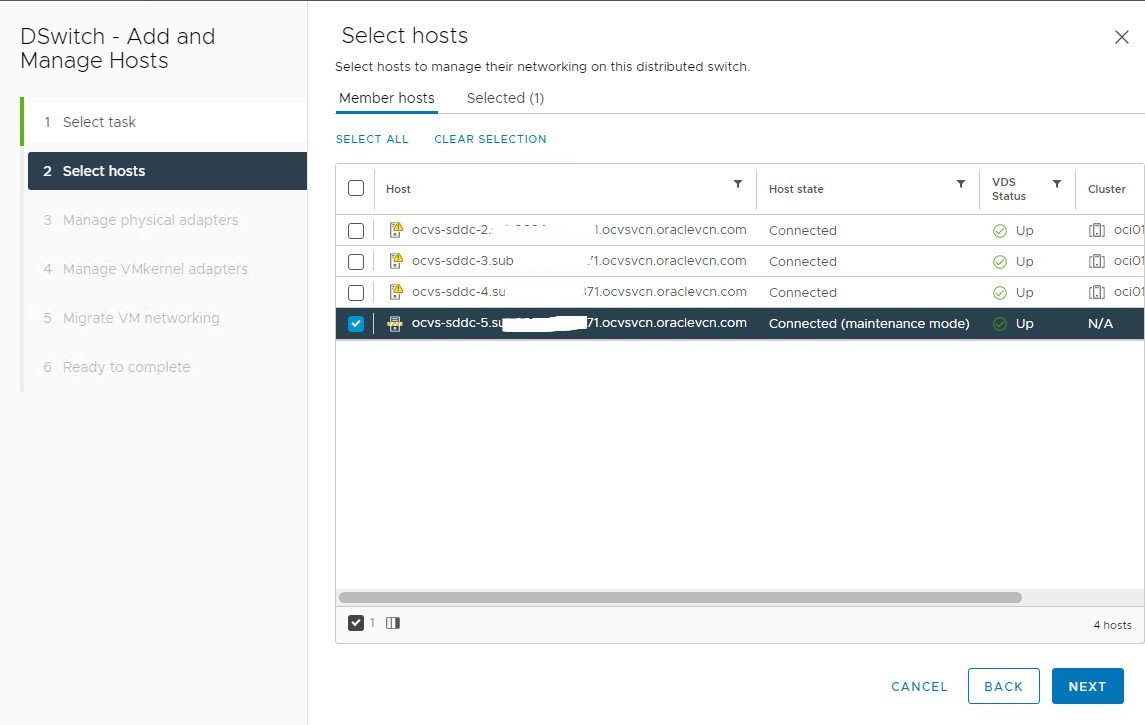
Sélectionnez l'hôte et cliquez sur Suivant.
-
Conservez la valeur par défaut pour la gestion des adaptateurs physiques. Ne déplacez pas vmnic1.
-
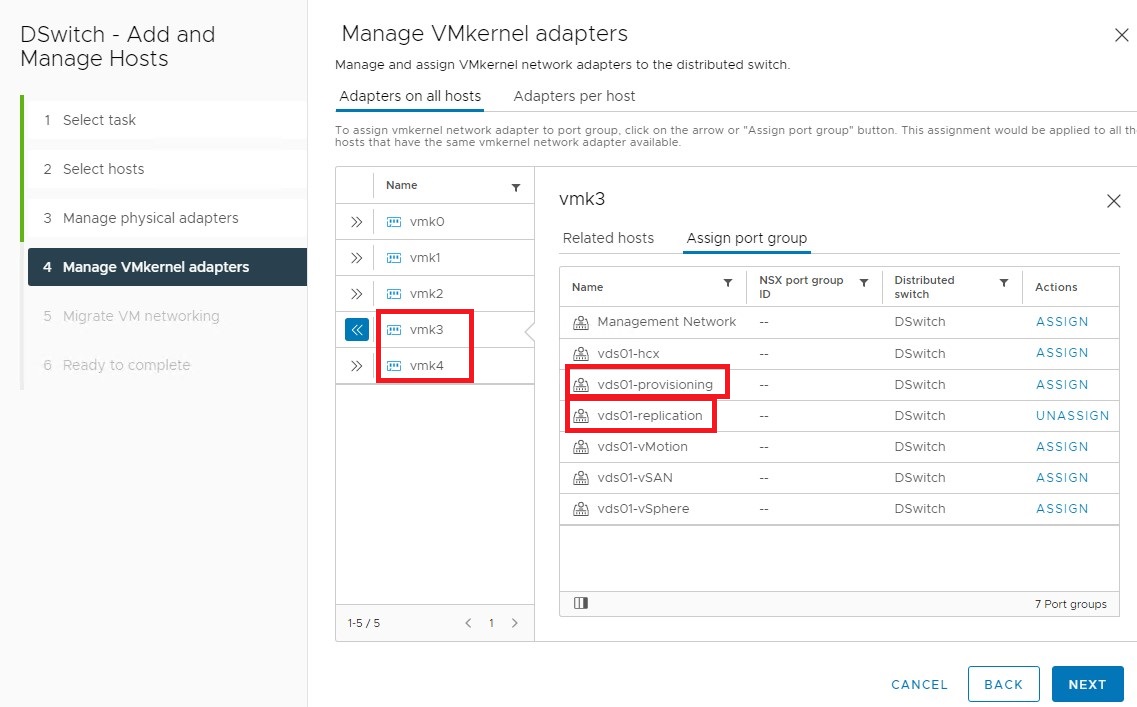
Effectuez la mise en correspondance suivante pour vmk3 et vmk4.
- vmk3 : réplication
- vmk4 : provisionnement
-
Cliquez sur Suivant et terminez l'assistant.
Surveillez le statut de l'hôte et assurez-vous qu'il n'y a pas d'erreur pour cette opération. Vérifiez les adaptateurs de noyau virtuel sur l'hôte nouvellement ajouté et ils doivent tous être connectés à DSwitch.
Préparation de l'hôte pour vSAN et NSX-T
-
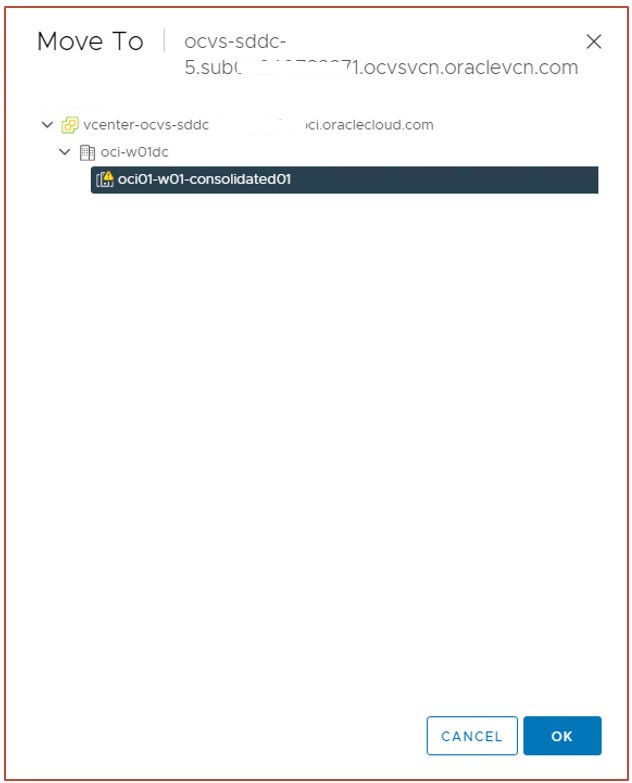
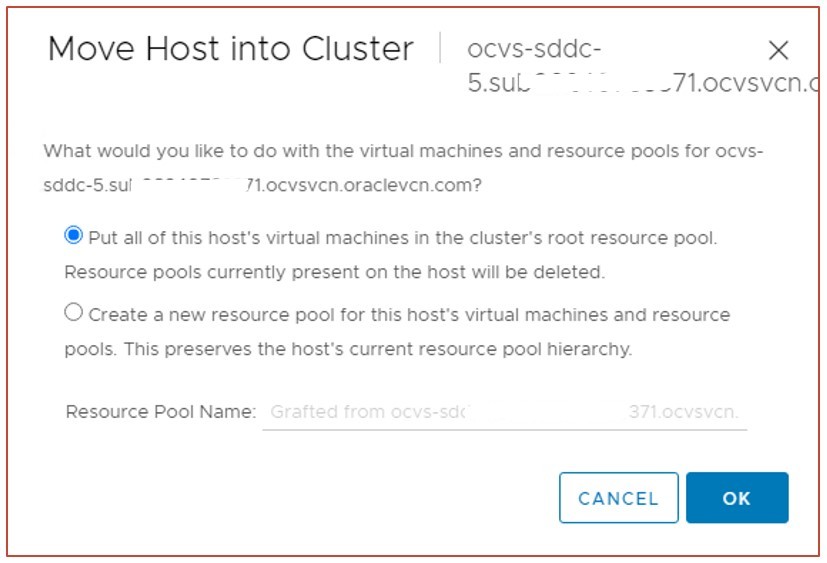
Déplacez l'hôte dans le cluster sans l'enlever du mode de maintenance.
-
Examinons maintenant les disques pour mettre à jour le vSAN. Pour ce faire, cliquez sur le cluster et accédez à Configure, vSAN, cliquez sur Disk Management, puis sur CLAIM UNUSED DISKS.
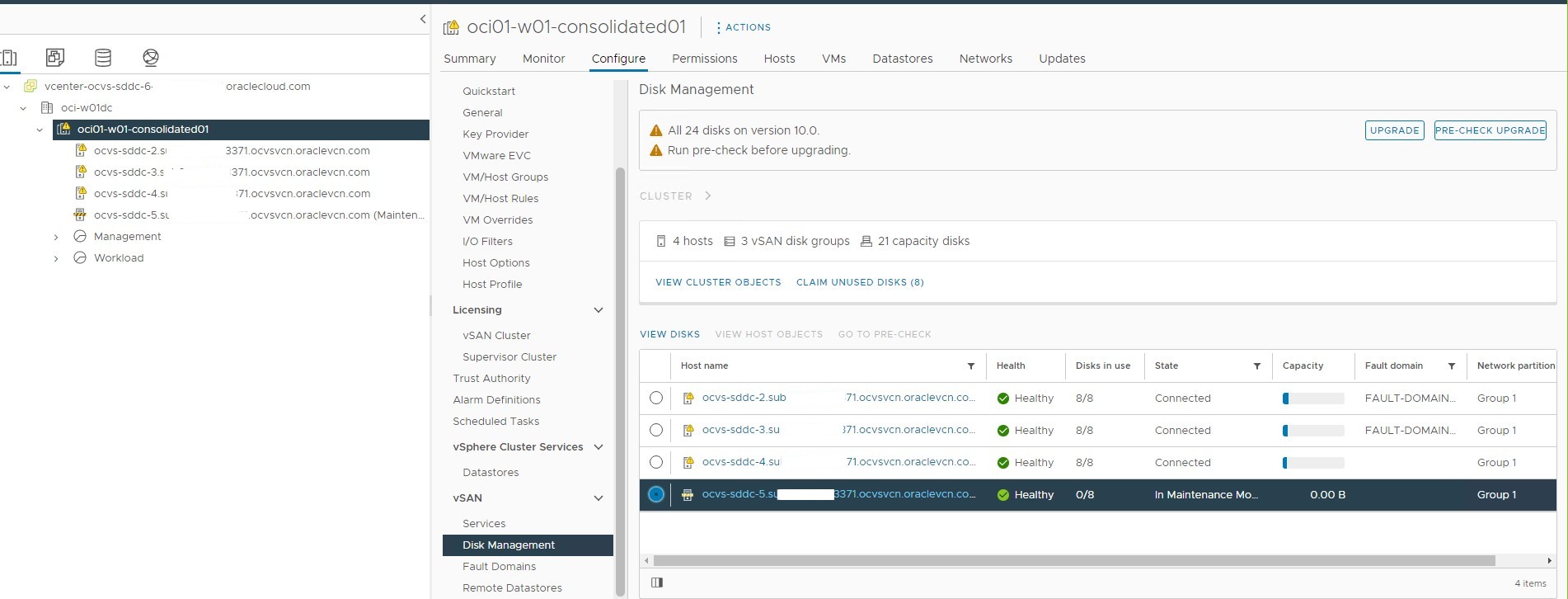
-
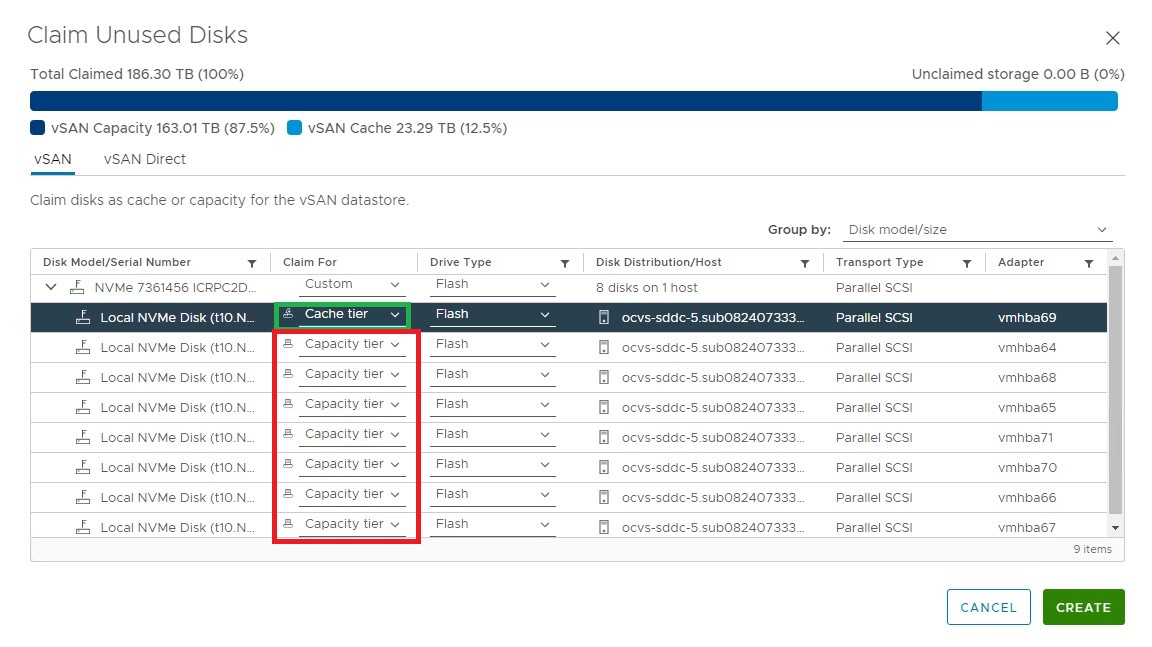
Définissez le premier disque NVMe comme niveau de cache et les autres comme niveau de capacité, puis cliquez sur CREATE. Reportez-vous à la capture d'écran ci-dessous.
- Une fois que tous les disques sont réclamés pour vSAN de cet hôte. Vérifiez la taille de stockage du cluster pour le vSAN. L'augmentation de la taille du stockage vSAN indique le succès de l'opération. Vous pouvez vérifier les sections et les événements vSAN pour tout problème au cours de l'opération. En cas de problème, contactez le support technique Oracle.
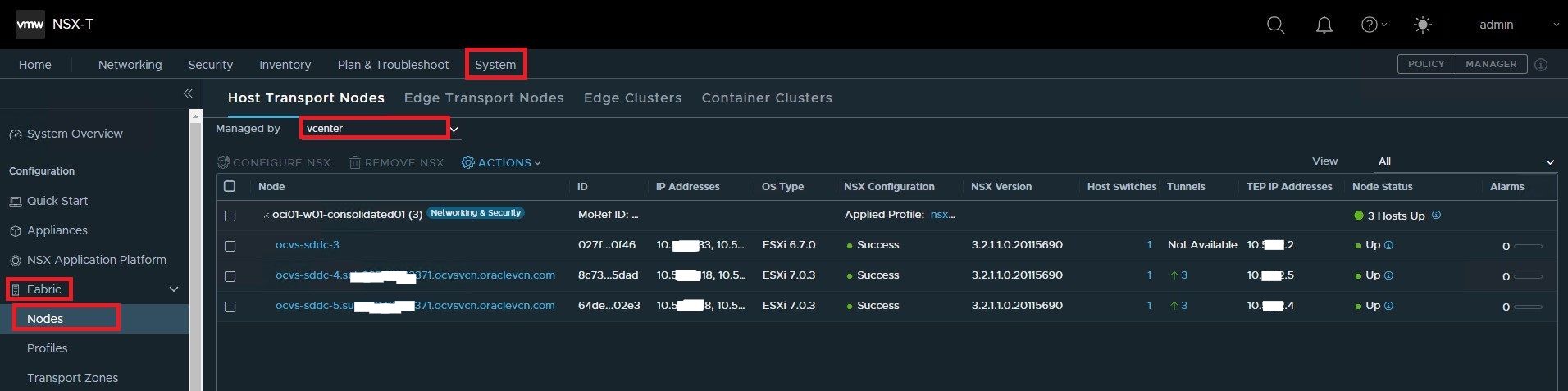
- Connectez-vous maintenant à NSX et vérifiez le statut de l'hôte nouvellement ajouté. Pour vérifier le statut, accédez à System, Fabric, Nodes, Managed by, vcenter et vérifiez le statut d'hôte nouvellement ajouté pour les tunnels et les noeuds. Reportez-vous à la capture d'écran ci-dessous.
-
Retirez l'hôte du mode de maintenance et déplacez une machine virtuelle de test connectée au réseau NSX vers l'hôte nouvellement ajouté pour valider la connectivité réseau.
Maintenant que nous avons validé la nouvelle fonctionnalité d'hôte pour le calcul, le stockage et la mise en réseau, nous vous recommandons de mettre fin à l'opération d'hôte pour le nouvel hôte.
Mettre fin à l'ancien hôte
-
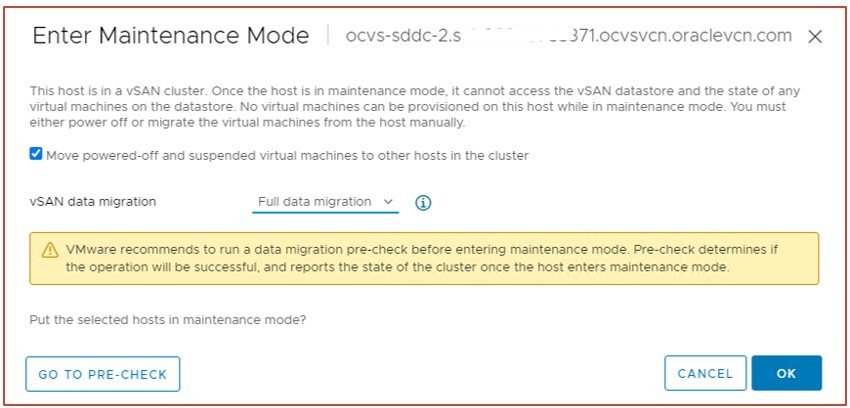
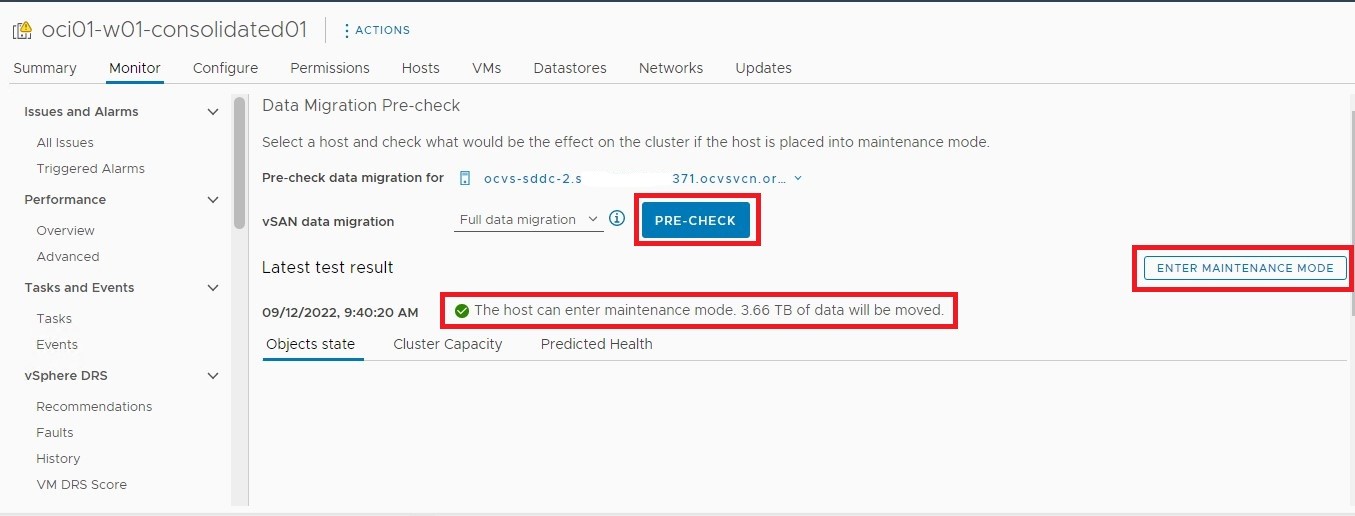
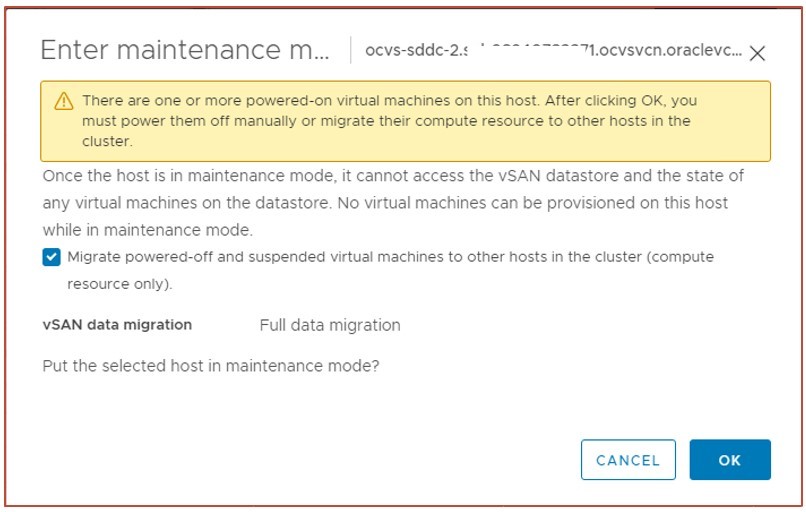
Placez l'ancien hôte en mode de maintenance et sélectionnez l'option Full Data Migration. Cliquez sur GO TO PRE-CHECK.
-
Cliquez sur PRE-CHECK et vérifiez le résultat et déplacez l'hôte en mode de maintenance.
- Connectez-vous à NSX Manager, accédez au système, à Fabric, aux noeuds, gérés par, vCenter. Sélectionnez l'ancien hôte et cliquez sur REMOVE NSX.
- Déplacez l'hôte hors du cluster.
- Déconnectez l'hôte et retirez-le de l'inventaire.
-
Accédez au cluster, configurez, vSAN, domaines de pannes et vérifiez les informations de domaine de pannes. Chaque hôte doit se trouver dans les domaines de pannes respectifs. Si le nombre d'hôtes et de domaines de pannes ne correspond pas, créez un domaine de pannes et déplacez-le vers celui-ci.
REMARQUE : le domaine de pannes OCI est différent des domaines de pannes vSAN. Voici un exemple de logique.
Domaine de disponibilité OCI Domaine de pannes OCI Instance OCI Compute Domaine de pannes vSAN ESXi Hôtes PUBLICITÉ 1 FD 1 sddc-host1, sddc-host4 ERREUR DOMAIN-1 sddc-host1,sddc-host4 PUBLICITÉ 2 FD 2 sddc-host2, sddc-host5 ERREUR DOMAIN-1 sddc-host2,sddc-host5 PUBLICITÉ 3 FD 3 sddc-host3, sddc-host6 ERREUR DOMAIN-1 sddc-host3,sddc-host6 -
Maintenant que l'hôte a été enlevé de vCenter, nous pouvons l'arrêter à partir de la console OCI. Pour ce faire, connectez-vous à la console OCI et accédez à Hybride, Solutions VMware, Centres de données définis par logiciel, puis cliquez sur SDDC.
-
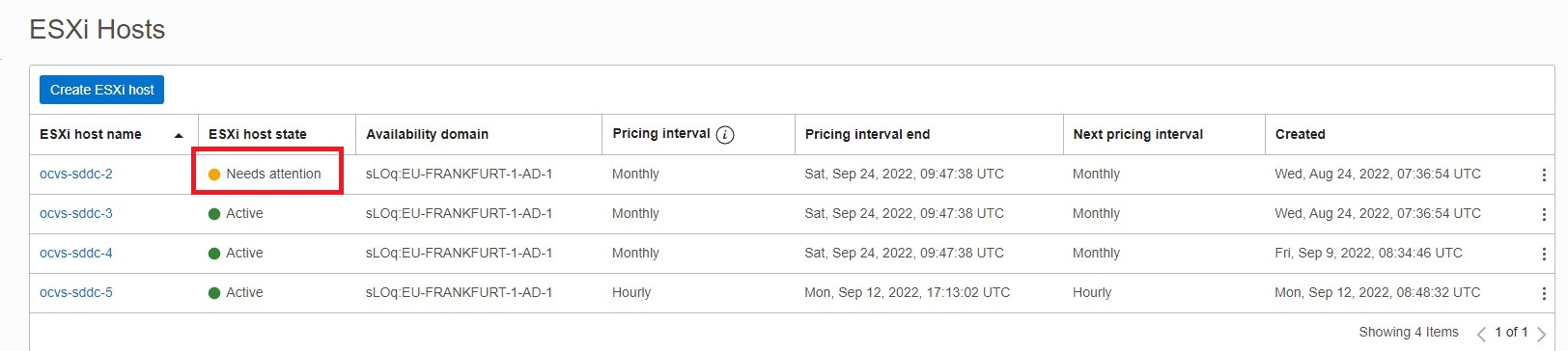
Faites défiler l'écran vers le bas et sélectionnez les hôtes ESXi. Cliquez sur l'hôte dont le statut est A prendre en compte. Reportez-vous à la capture d'écran ci-dessous. Cliquez sur le nom d'hôte.
-
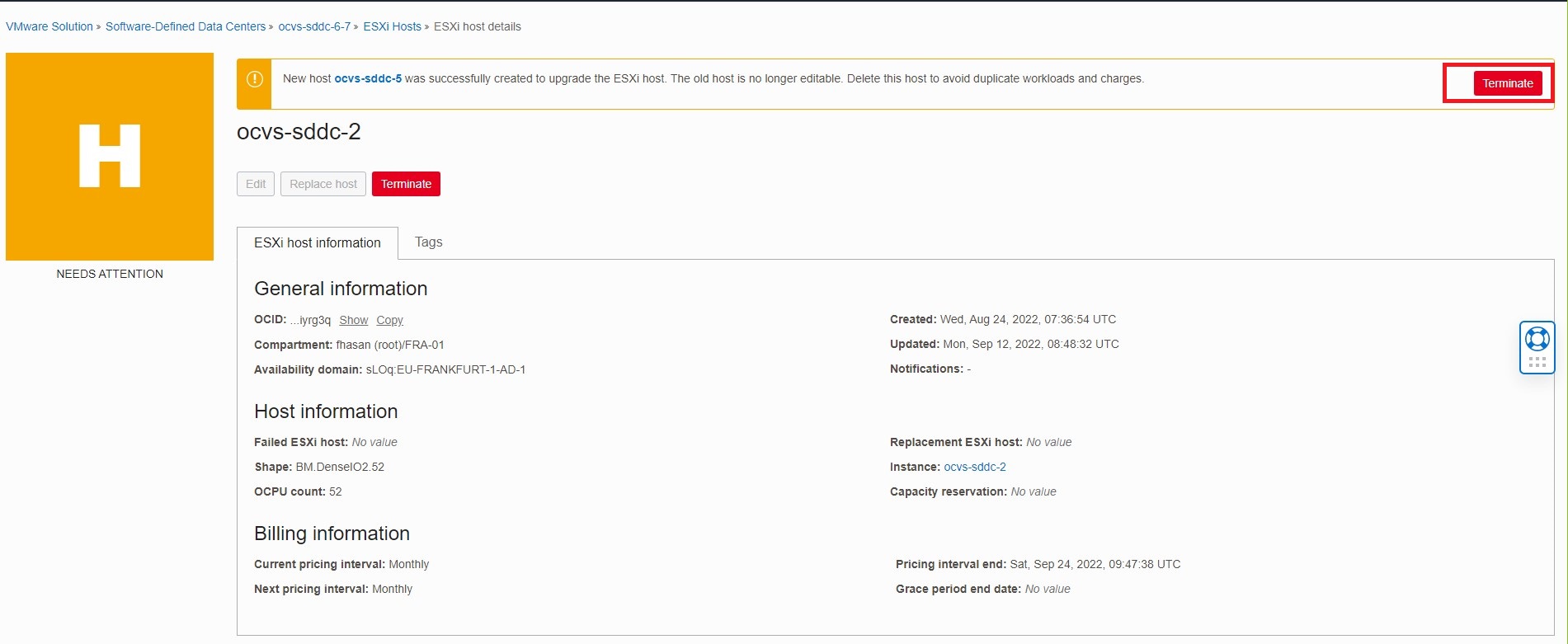
Cliquez sur Mettre fin et vérifiez la stratégie de facturation de l'hôte nouvellement ajouté.
Mettez à niveau tous les hôtes ESXi restants du cluster.
- Répétez la procédure Tâche 5 pour tous les hôtes ESXi restants du cluster.
Tâche 6 : mise à niveau de vSAN
Une fois tous les hôtes mis à niveau dans le cluster, vous devez mettre à niveau le vSAN vers la dernière version.
-
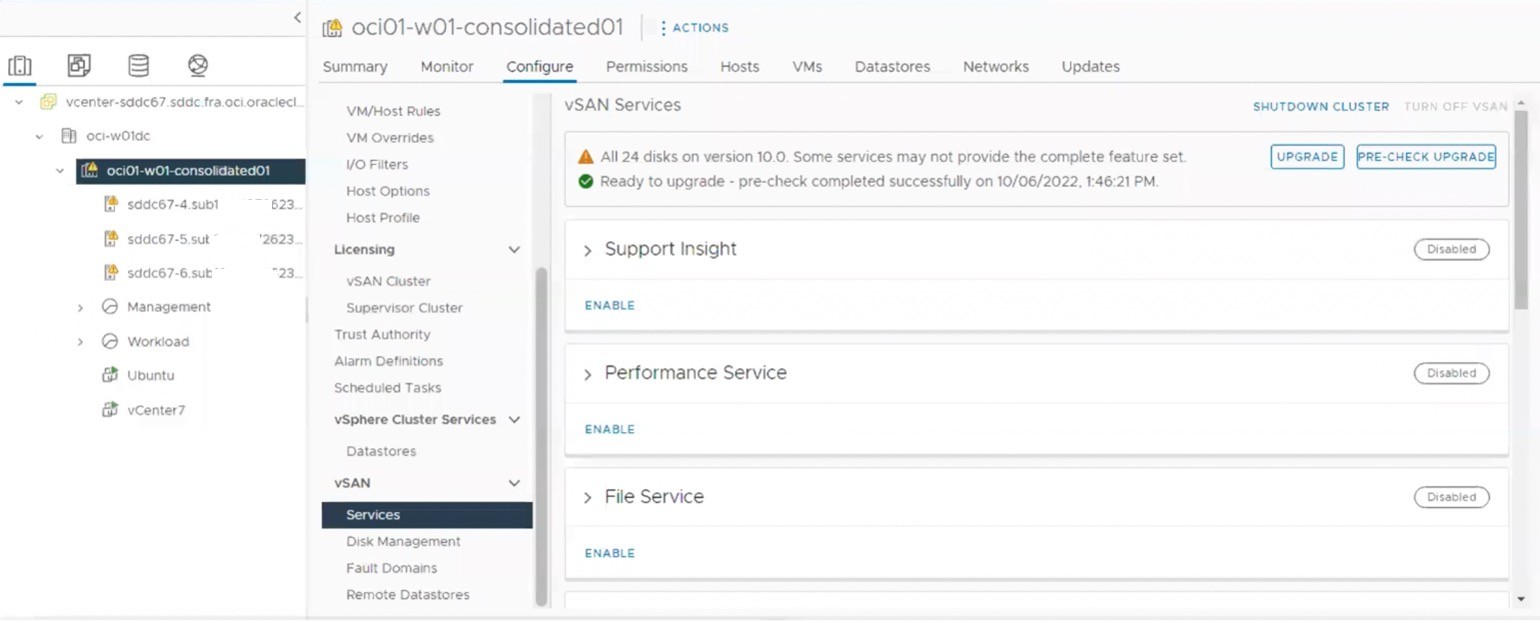
Connectez-vous au serveur vCenter et cliquez sur le cluster vSphere, Configurer, vSAN - Services, puis cliquez sur PRE-CHECK UPGRADE dans le panneau de droite.
-
Vous devez voir Prêt pour la mise à niveau si la pré-vérification ne contient aucune erreur. Cliquez sur UPGRADE pour effectuer la mise à niveau vSAN dans le cluster.
-
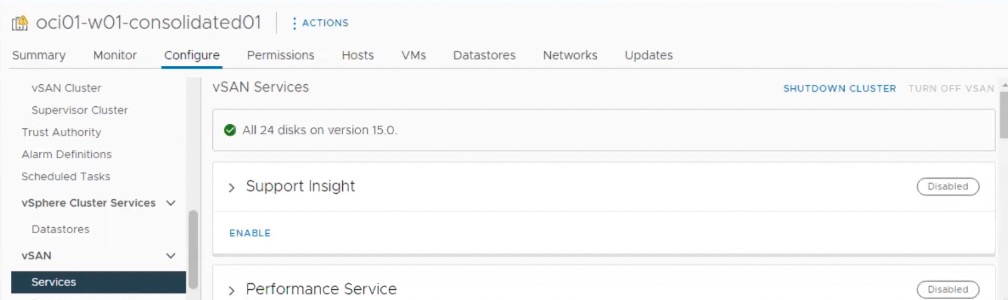
Surveiller le processus de mise à niveau. Une fois la mise à niveau réussie, tous les disques du cluster sont mis à niveau vers la version vSAN correspondante.
-
Répétez le processus si plusieurs clusters vSphere sont configurés avec vSAN.
-
Vérifiez l'espace de stockage du cluster vSAN et validez l'intégrité du vSAN pour vous assurer que tout est en bon état. En cas d'erreur après la mise à niveau, consignez un cas de support auprès du support technique Oracle.
Tâche 7 : Mettre à niveau VDS
Points à noter :
- L'architecture NSX de vSphere version 6.7 est différente de vSphere 7.0. Le SDDC avec la version 6.7 dispose d'un commutateur N-VDS dédié pour la fonction NSX et tout le trafic du groupe de ports du segment réseau est géré par ce commutateur. Toutefois, le VDS est utilisé pour le trafic de gestion.
- Chaque commutateur dispose d'une liaison montante unique dans une architecture 6.7 dans laquelle avec vSphere v7.0, le commutateur VDS est capable de gérer à la fois le trafic de gestion et le trafic NSX (charges de travail). Le VDS dans vSphere 7.0 est connecté aux deux liaisons montantes, offrant ainsi redondance et débit pour le trafic réseau.
- Nous allons déplacer la mise en réseau de l'hôte ESXi de N-VDS vers VDS pour nous conformer à l'architecture vSphere 7.0 qui requiert la dernière version de VDS.
Pour mettre à niveau DvSwitch, procédez comme suit :
-
Connectez-vous au serveur vCenter à l'aide des informations d'identification de l'administrateur.
-
Accédez à l'onglet Networking et sélectionnez le DSwitch par défaut.
-
Cliquez avec le bouton droit de la souris sur DSwitch, cliquez sur Mettre à niveau, Mettre à niveau le commutateur distribué et sélectionnez la dernière version à mettre à niveau.
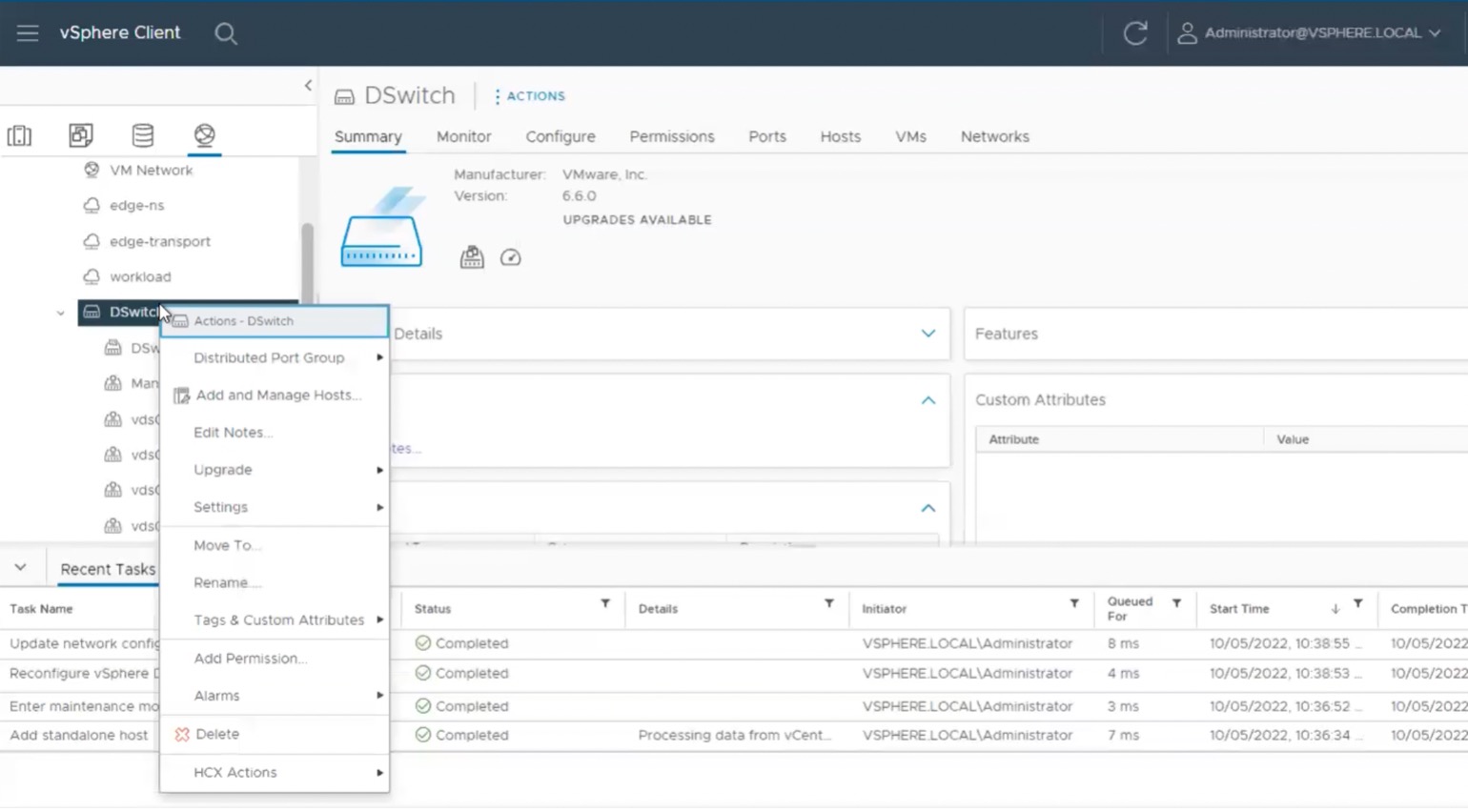
La version DSwitch sera mise à niveau de la version 6.6.0 vers la version 7.0.x.
Tâche 8 : migration de N-VDS vers VDS
Cette section décrit les étapes de migration des hôtes de N-VDS vers VDS. Suivez attentivement les instructions ci-dessous pour effectuer la migration dans la fenêtre de maintenance.
Créer un profil de liaison montante
Le nouvel hôte ne peut pas utiliser le profil de noeud de transport et le profil de liaison montante existants car il ne dispose que d'une seule liaison montante provenant de l'environnement NSX dans l'environnement 6.7. Les nouveaux profils auront les deux liaisons montantes pour la compatibilité de l'architecture VDS 7.x.
-
Connectez-vous au gestionnaire NSX à l'aide des informations d'identification administrateur.
-
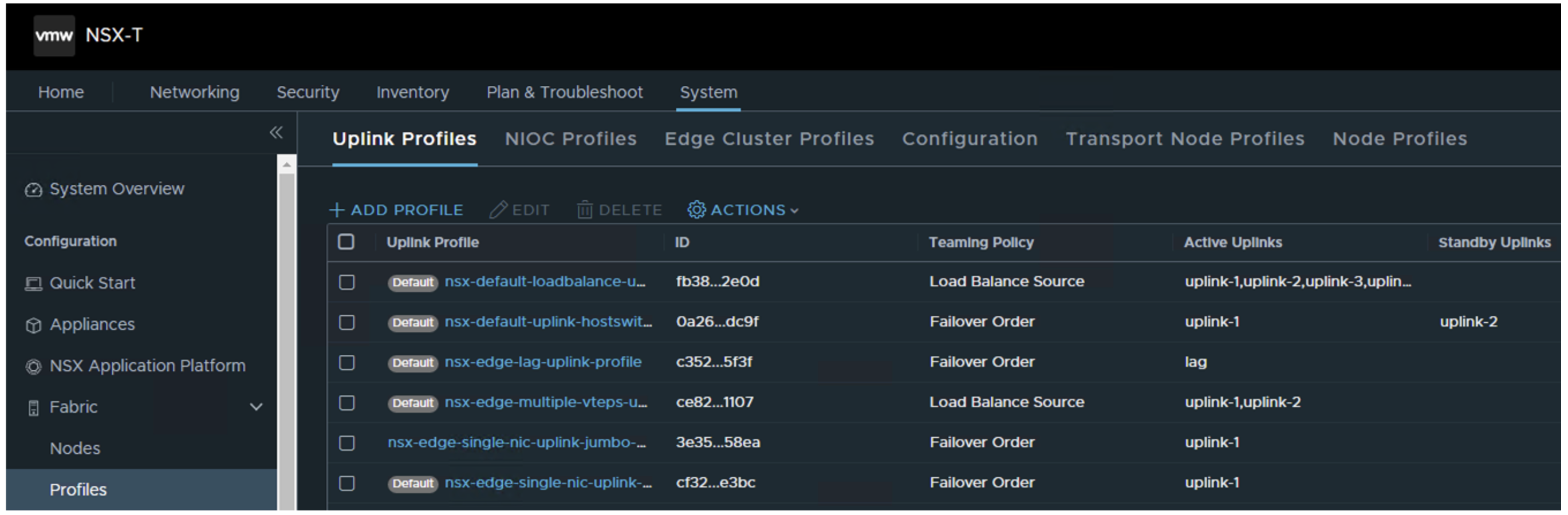
Accédez à System, Profiles, Uplink Profiles et cliquez sur ADD PROFILE.
-
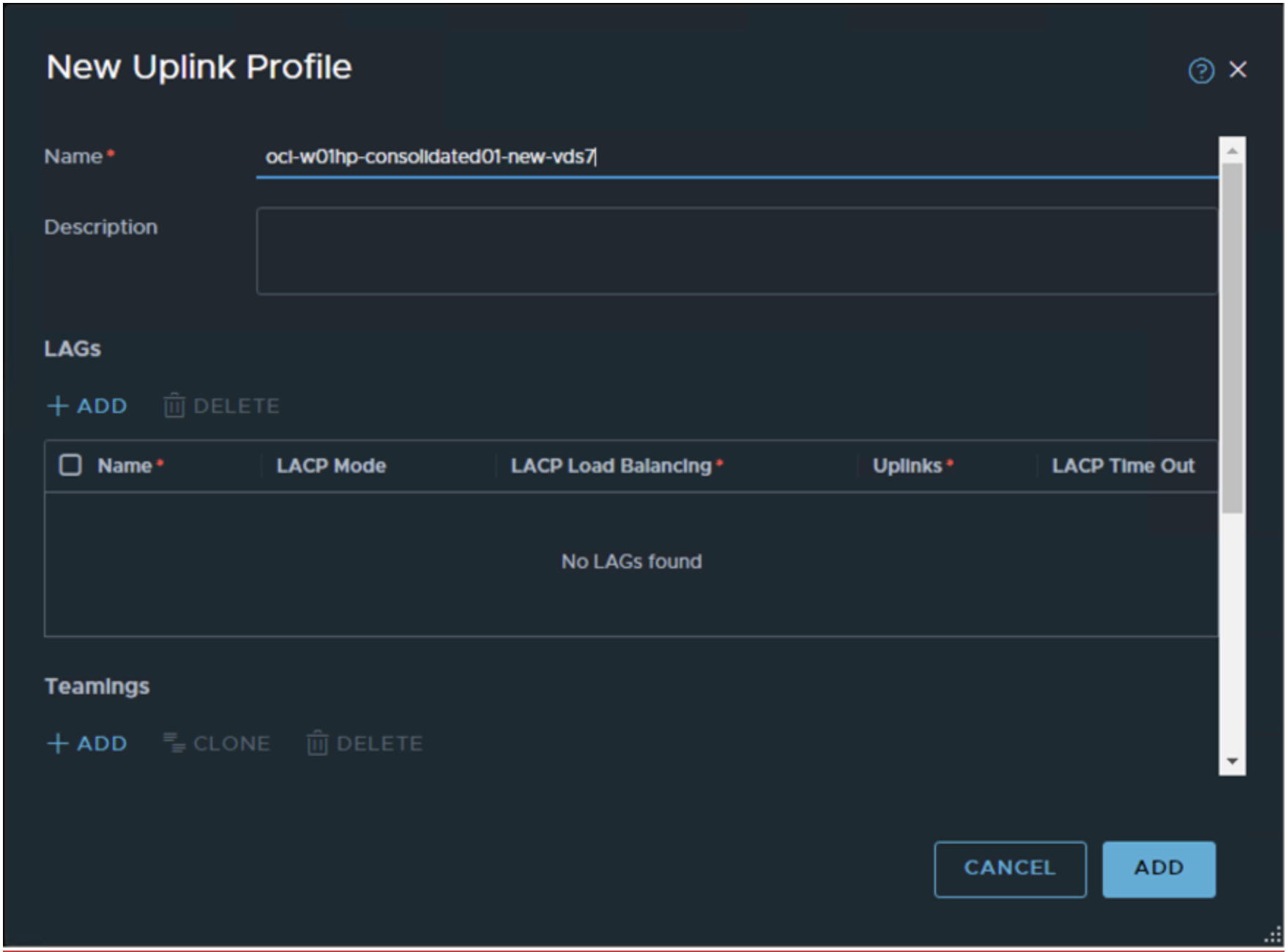
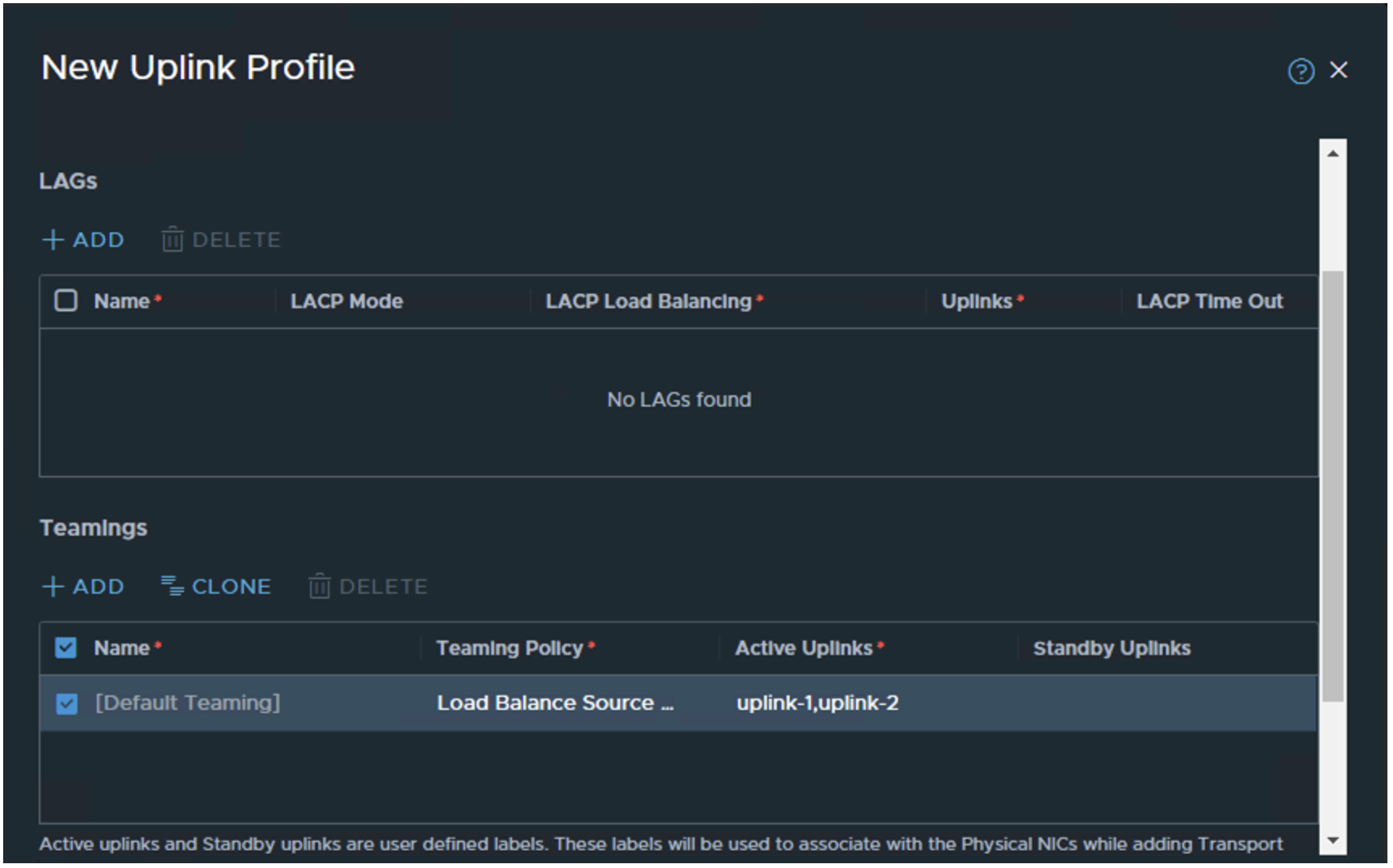
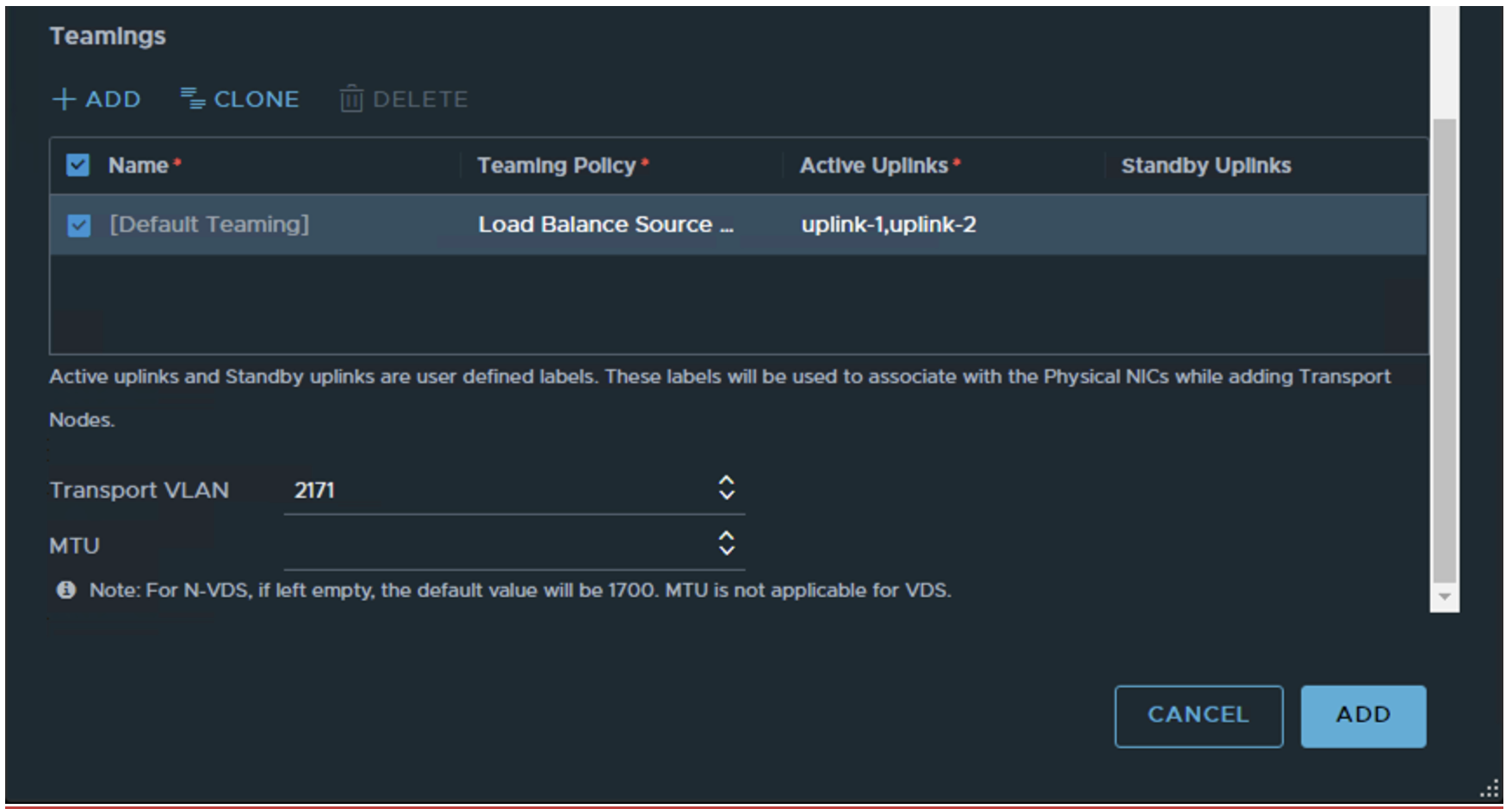
Indiquez le nom du profil, conservez la valeur par défaut pour le paramètre LAG et, sous Teamings (Equipements), modifiez le Teaming par défaut et sélectionnez les paramètres suivants.
a. Nom : indiquez le nom du nouveau profil.
b. Stratégie d'équipe : Adresse MAC de source de solde de charge
c. Liaisons montantes actives : uplink-1, uplink-2
d. VLAN de transport : mettez à jour l'ID VLAN du VLAN NSX VTEP. Vous pouvez obtenir l'ID de VLAN à partir de la console OCI, de VCN et de VLAN. Ne spécifiez pas de MTU, elle proviendra du VDS.
Annuler la préparation de l'hôte à partir de NSX
Cette section décrit les étapes requises pour préparer l'hôte ESXi à partir de l'ancien commutateur N-VDS.
-
Connectez-vous au serveur vCenter et placez l'hôte ESXi en mode de maintenance et utilisez l'option ensure accessibilité pour la pré-vérification vSAN.
Remarque : effectuez cette activité sur un hôte à la fois.
-
Connectez-vous au gestionnaire NSX, accédez à System, Fabric, Nodes et sélectionnez
vcentersous Managed by. -
Sélectionnez le cluster, cliquez sur ACTIONS, puis sur Détacher un profil de noeud de transport.
-
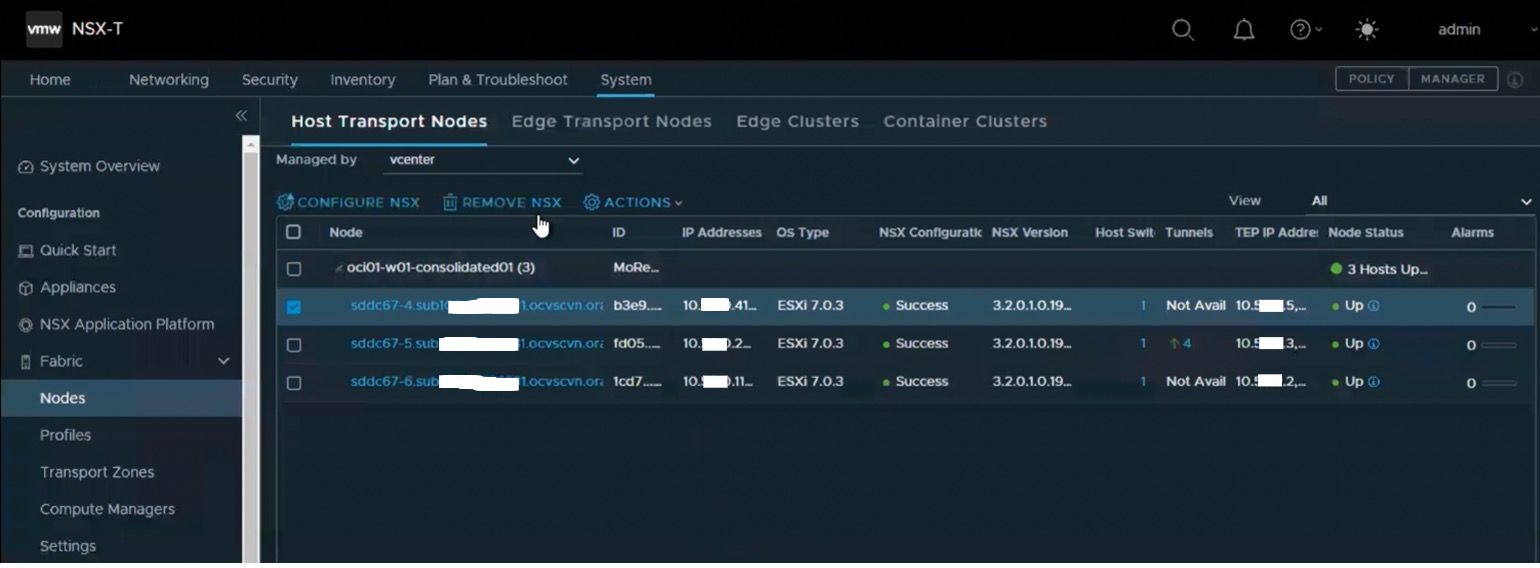
Cliquez sur l'hôte qui a été déplacé en mode de maintenance et cliquez sur REMOVE NSX.
-
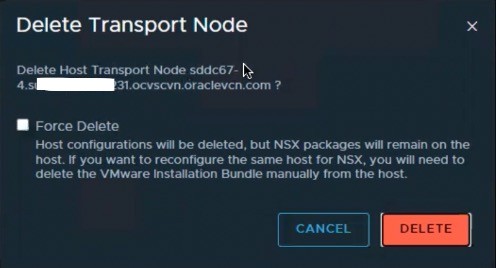
Cochez la case Forcer la suppression et cliquez sur Supprimer.
Remarque : les étapes 4 et 5 préparent l'hôte ESXi à partir de NSX. Reportez-vous à la capture d'écran ci-dessous.
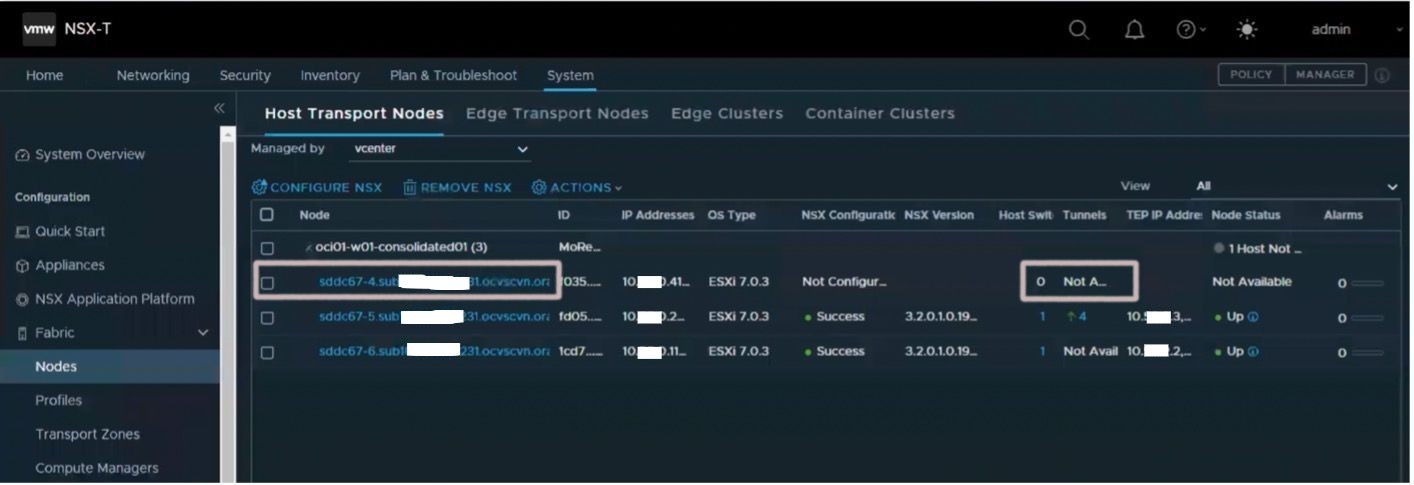
Une fois que l'hôte n'est pas préparé à partir de NSX, le commutateur N-VDS est supprimé. Validez-le à partir de vCenter, Host, Configure, Virtual Switches. Une fois tous les paramètres NSX supprimés de l'hôte, l'hôte affiche le statut comme indiqué dans l'image suivante.
Configurer l'hôte ESXi pour NSX avec le nouveau profil
Cette section décrit les étapes nécessaires à la préparation de l'hôte pour DvSwitch à l'aide du nouveau profil de liaison montante.
-
Connectez-vous au gestionnaire NSX et accédez à System, Fabric, Nodes et sélectionnez
vcentersous Managed by. -
Sélectionnez l'hôte non préparé à l'étape précédente et cliquez sur CONFIGURE NSX, puis sur YES pour l'installation de NSX.
-
Conservez les paramètres par défaut du nom d'hôte dans l'écran de détails de l'hôte et cliquez sur NEXT.
-
Sélectionnez
VDSsous Nouveau commutateur de noeud. Laissez le mode par défaut sélectionné comme Standard. -
Sous Nom, sélectionnez DSwitch.
-
Sous Zone de transport,
select VLAN-TZetOverlay-TZ. Reportez-vous à la capture d'écran ci-dessous pour les étapes 4 à 6.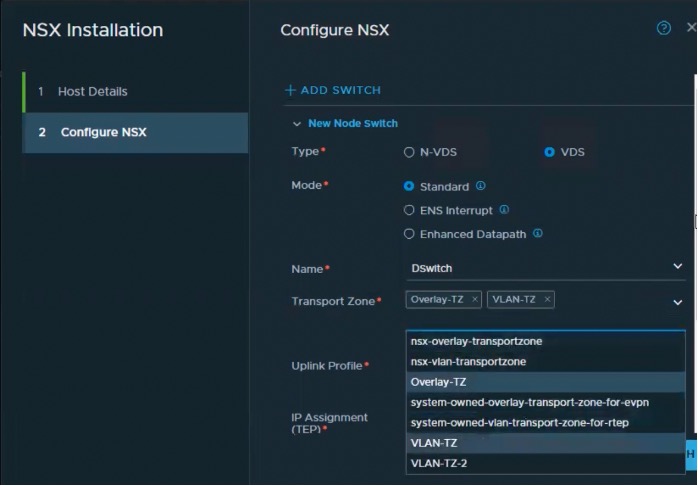
-
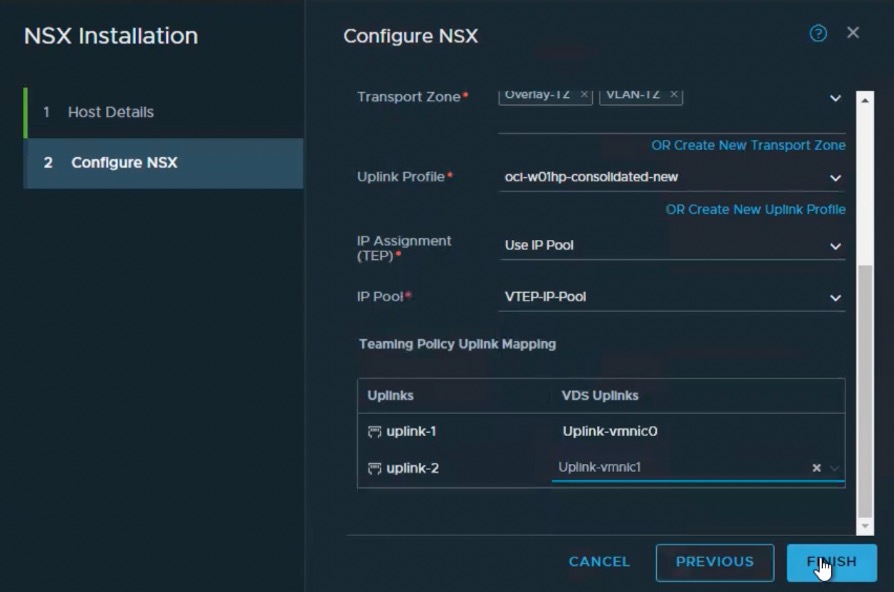
A présent, associez le nouveau profil de liaison montante au profil de liaison montante créé dans la section "Créer un profil de liaison montante".
-
Sous Affectation d'adresse IP (TEP), sélectionnez
Use IP Pool. -
Sélectionnez
VTEP-IP-Poolsous Paramètre de pool IP. -
Sous Stratégie d'itinérance, mappez les liaisons montantes avec la liaison montante VDS et cliquez sur Terminer. Reportez-vous à l'exemple de mappage.
- Uplink-1 -> Uplink-vmnic0
- Uplink-2 -> Uplink-vmnic1
Reportez-vous à la capture d'écran ci-dessous pour les étapes 7 à 10.
-
Une fois que l'hôte est préparé pour NSX, connectez-vous au serveur vCenter et connectez la liaison montante 1 à DvSwitch sur cet hôte.
a. Cliquez sur l'hôte, Configure, Virtual Switch, NSX Switch : DSwitch, puis cliquez sur MANAGE PHYSICAL ADAPTER.
b. Sélectionnez Uplink-vmnic1 et cliquez sur + pour ajouter l'adaptateur vmnic1. Reportez-vous à la capture d'écran ci-dessous.
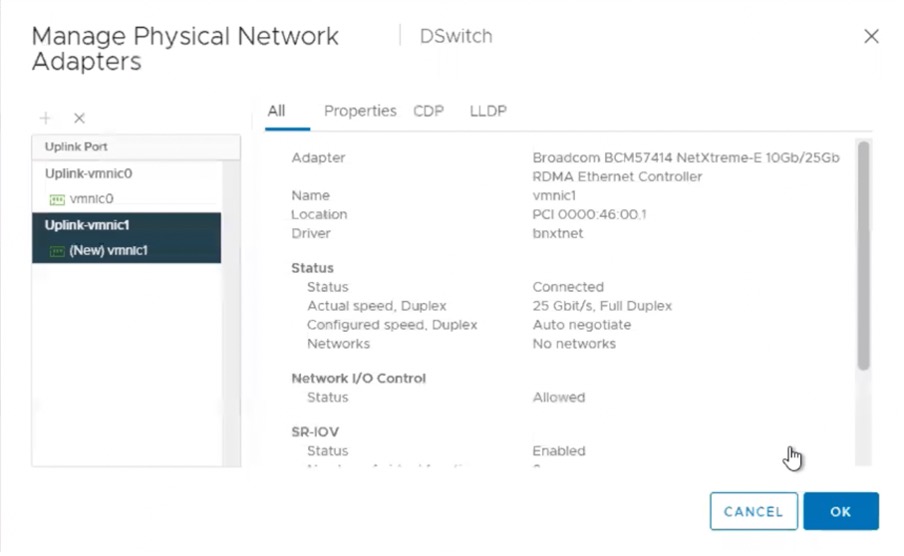
c. Vérifiez que les deux liaisons montantes sont désormais complètement associées au commutateur NSX : DSwitch.
d. Vérifiez que tous les réseaux superposés sont créés et attachés à DSwitch.
e. Après vérification, retirez l'hôte du mode de maintenance.
f. Migrez les machines virtuelles de test connectées au réseau superposé vers cet hôte et vérifiez la connectivité réseau.
Répétez la procédure pour tous les hôtes restants du cluster.
- Répétez les sections Unprepare the host from NSX et Configure ESXi host for NSX with new profile pour tous les hôtes restants du cluster.
Créer un profil de noeud de transport
Cette section présente les étapes requises pour créer un profil de noeud de transport et l'associer au cluster vSphere dans la NSX. Nous devons rattacher à nouveau le profil de noeud Transport précédemment détaché.
-
Connectez-vous au gestionnaire NSX et accédez aux profils System, Fabric, Profiles, Transport Node Profiles.
-
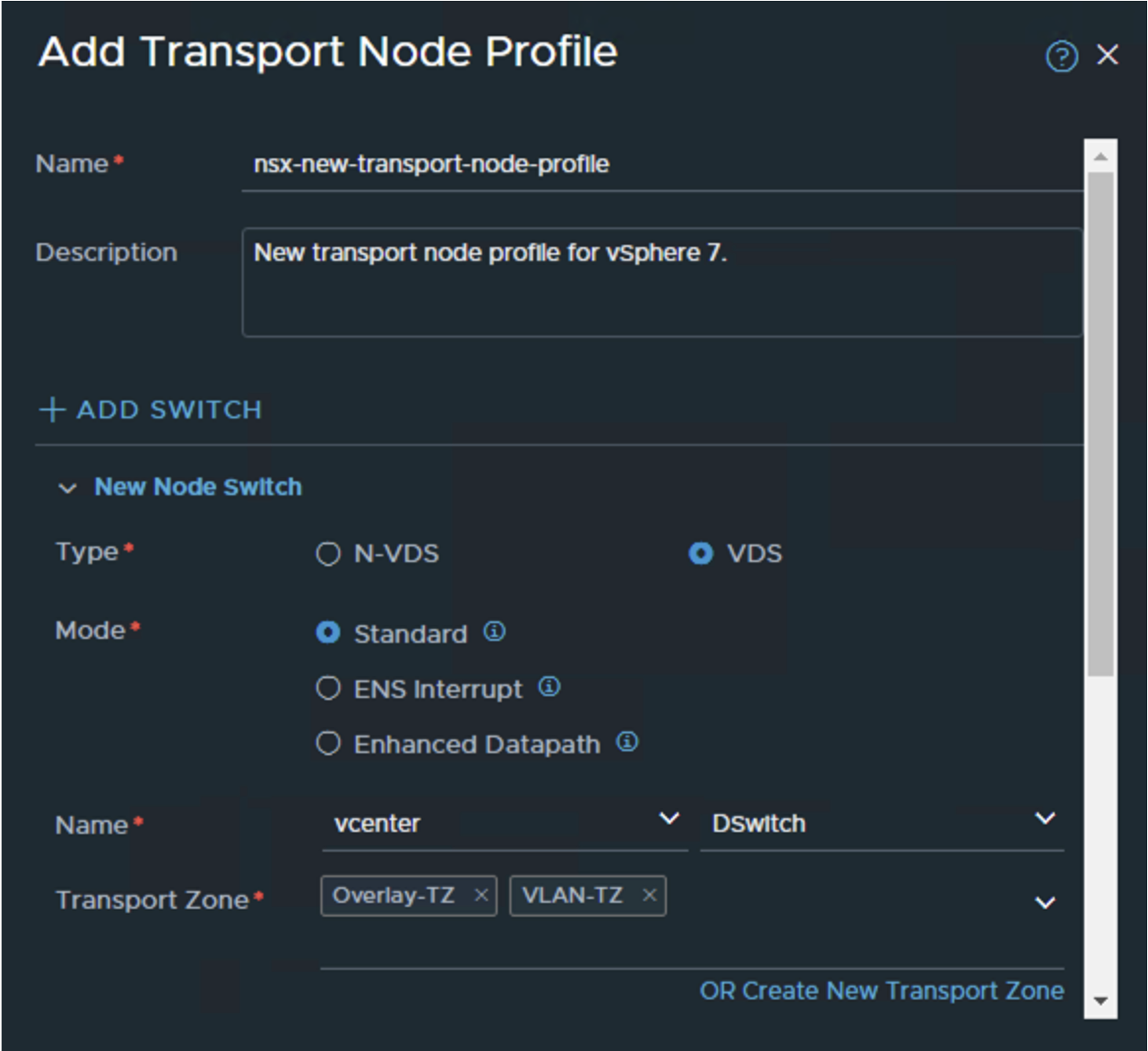
Cliquez sur ADD PROFILE pour créer un profil.
a. Nom : indiquez le nom du profil.
b. New Node Switch : Sélectionnez le VDS et conservez le mode par défaut Standard.
c. Sélectionnez vCenter dans le nom et sélectionnez DSwitch.
d. Zone de transport : sélectionnez Overlay-TZ et VLAN-TZ. Pour les étapes a à d, reportez-vous à la capture d'écran suivante.
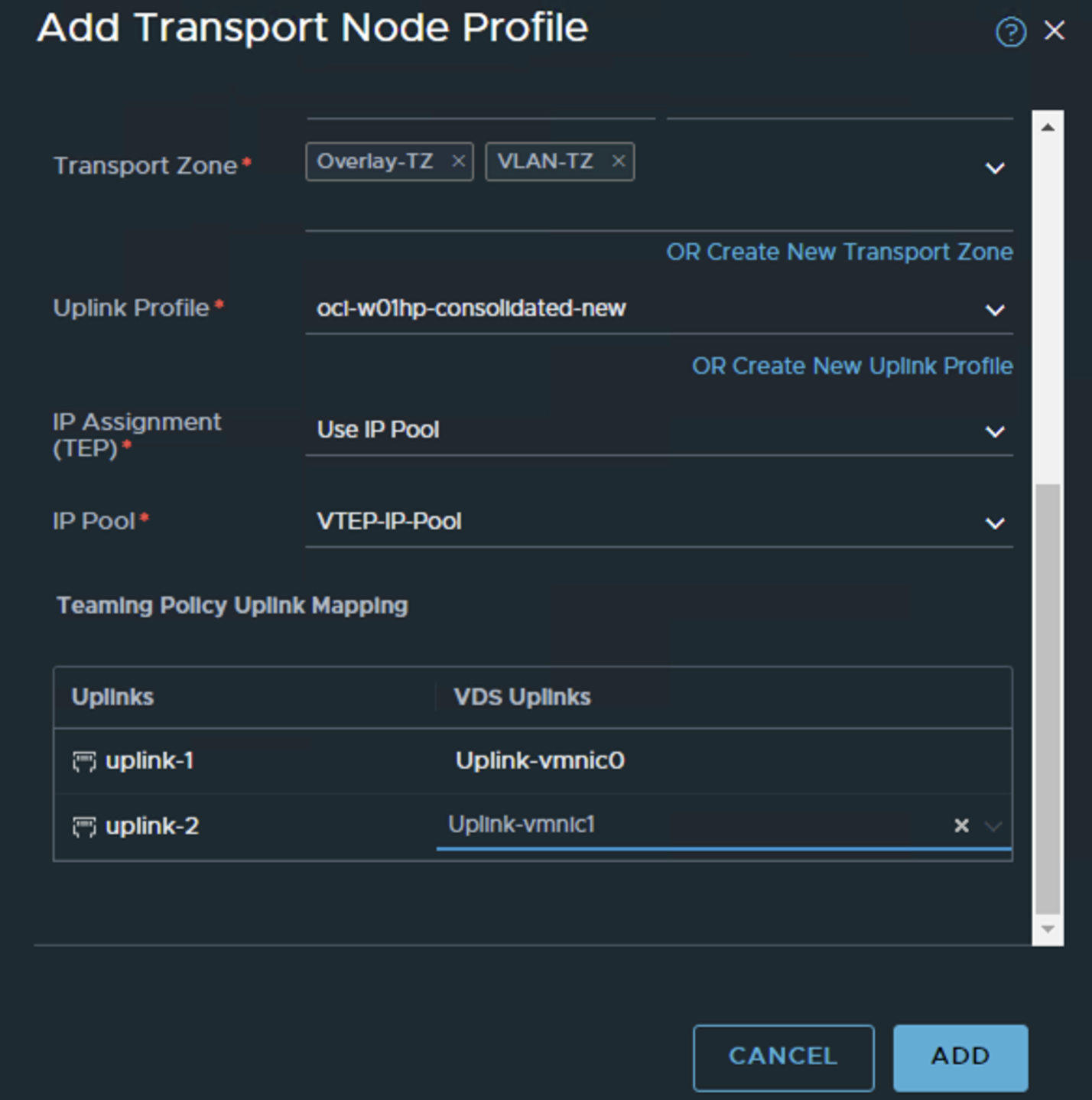
e. Profil de liaison montante : sélectionnez le profil de liaison montante créé dans la section Créer un profil de liaison montante.
f. Affectation IP (TEP) : sélectionnez Use IP Pool.
g. Pool d'adresses IP : sélectionnez VTEP-IP-Pool.
h. Sous Stratégie d'association, mettez à jour le mappage de liaison montante comme indiqué dans la capture d'écran ci-dessous (pour les étapes e à h), puis cliquez sur ADD.
-
Attachez le profil de noeud de transport nouvellement créé au cluster vSphere dans le gestionnaire NSX.
a. Connectez-vous au gestionnaire NSX et accédez à System, Fabric, Nodes, puis sélectionnez
vcenterdans Managed by.b. Sélectionnez le cluster et cliquez sur CONFIGURE NSX.
c. Sélectionnez le nouveau profil de noeud de transport et cliquez sur APPLIQUER. Reportez-vous à la capture d'écran ci-dessous.
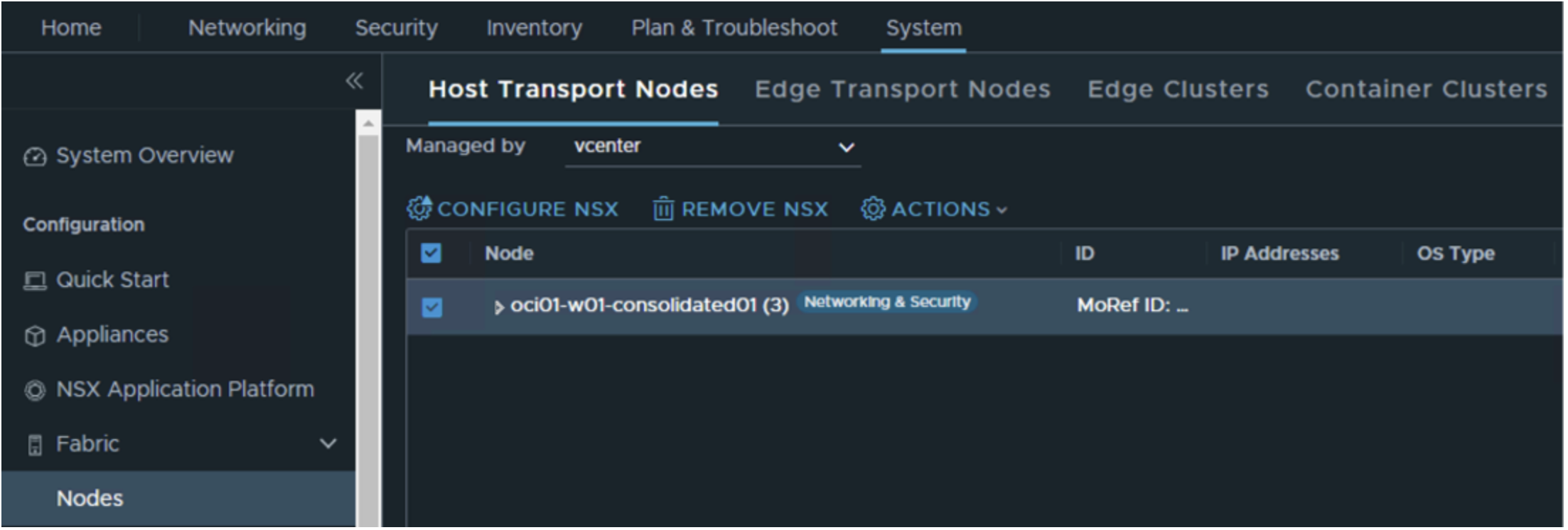
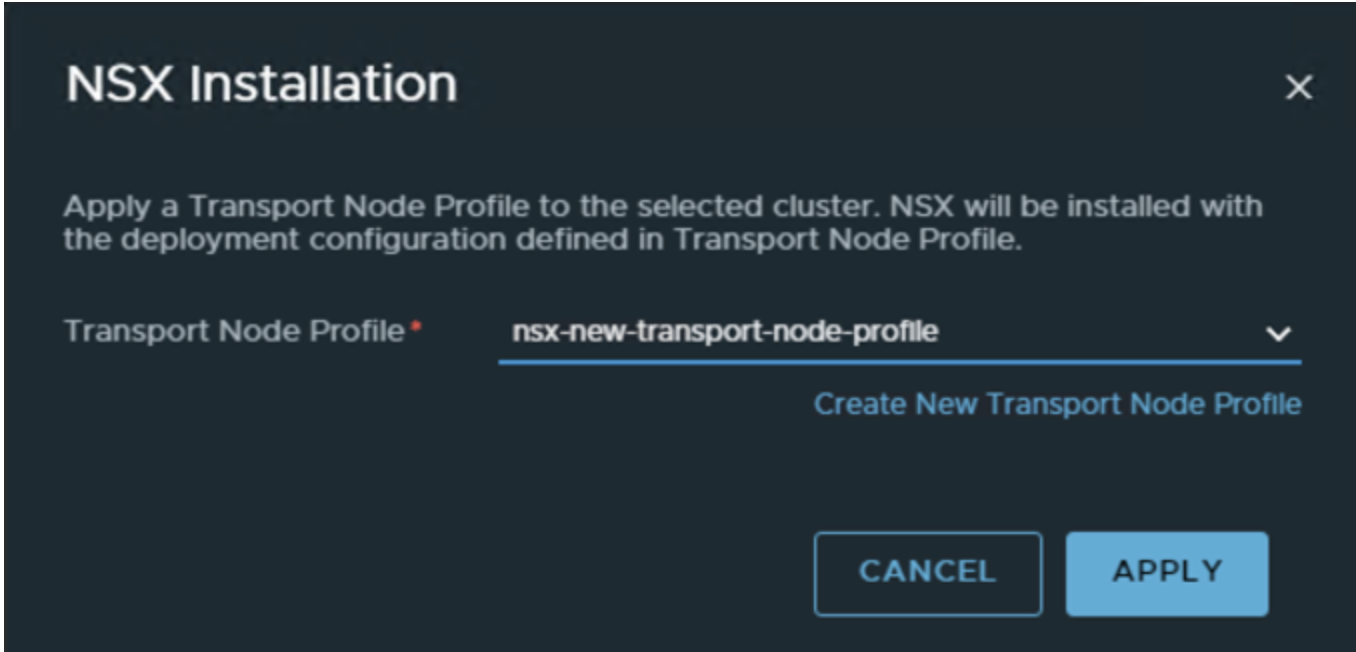
Vérifiez le statut de tous les hôtes du cluster. Les hôtes doivent réussir avec la configuration NSX. Reportez-vous à la capture d'écran ci-dessous où le nouveau profil de noeud de transport est appliqué et où la configuration NSX des hôtes affiche Succès et le statut de noeud Haut.

Tâche 9 : mise à jour des outils VMware et du matériel virtuel de toutes les machines virtuelles de charge globale
Suivez les instructions des articles de la base de connaissances VMware pour mettre à jour les outils et le matériel virtuel VMware.
-
Mise à jour des outils VMware : VMware KB Article 2004754
-
Mise à niveau du matériel virtuel : VMware KB Article 1010675
Liens connexes
- Oracle Cloud VMware Solution
- Centre d'aide de présentation d'Oracle Cloud VMware Solution
- Mise en réseau OCI
- Ajouter un hôte ESXi à partir de la solution Oracle Cloud VMware Solution
- Enlever l'hôte ESXi de la solution Oracle Cloud VMware Solution
- vCenter Procédure de sauvegarde
- VMware Pile de fournisseurs cloud
- VMware Notes sur la version vSphere 7.0
- VMware vSphere Matrice d'interopérabilité
- Procédure de sauvegarde NSX
Accusés de réception
Auteurs :
- Devendra Gawale (spécialiste des solutions Cloud VMware, EMEA)
- Thomas Thyen (spécialiste des solutions Cloud VMware, EMEA)
Collaborateur :
- Adeel Ameen (architecte de solutions cloud, ingénierie OCI)
Ressources de formation supplémentaires
Explorez d'autres exercices sur docs.oracle.com/learn ou accédez à davantage de contenu de formation gratuit sur le canal Oracle Learning YouTube. En outre, accédez à education.oracle.com/learning-explorer pour devenir explorateur Oracle Learning.
Pour consulter la documentation du produit, consultez Oracle Help Center.
Perform an in-place upgrade from Oracle Cloud VMware Solution 6.x to 7.x
F72053-01
October 2022
Copyright © 2022, Oracle and/or its affiliates.