Protéger une application déployée dans le serveur WebLogic avec Oracle Access Management 12c
Introduction
Ce tutoriel vous explique comment déployer une application échantillon sur le serveur WebLogic et la protéger avec Oracle Access Management 12c.
Il s'agit du dixième et dernier tutoriel de la série Introduction à Oracle Access Management 12c. Lisez-les de manière séquentielle.
- Introduction à Oracle Access Management 12c Series - Présentation
- Installer Oracle Database pour Oracle Access Management 12c
- Créer une base de données Oracle Database pour Oracle Access Management 12c
- Installer Oracle Access Management 12c
- Configurer Oracle Access Management 12c
- Configurer SSL pour Oracle Access Management 12c
- Configurer Oracle Unified Directory pour Oracle Access Management 12c
- Installer et configurer Oracle HTTP Server pour Oracle Access Management 12c
- Créer et configurer un WebGate
- Protéger une application déployée dans le serveur WebLogic avec Oracle Access Management 12c
Objectif
La plupart des organisations déploient des applications sur le serveur WebLogic et veulent les protéger avec Oracle Access Management.
Prérequis
Pour avoir suivi Create and Configure a WebGate.
Créer un domaine et un serveur géré
Dans cette section, vous allez créer un domaine WebLogic et un serveur géré prêts à déployer une application échantillon.
-
Lancez une fenêtre de terminal en tant que
oracleet entrez la commande suivante :cd /u01/app/oracle/product/middleware/oracle_common/common/bin ./config.sh -
Suivez le tableau ci-dessous pour vous guider dans les écrans de configuration :
Etape Description de la fenêtre Choix ou valeurs 1 Créer un domaine Sélectionnez Créer un domaine
Emplacement de domaine :/u01/app/oracle/admin/domains/app_domain2 Modèles Sélectionnez Créer un domaine à l'aide de modèles de produit
Sélectionnez : Domaine de serveur WebLogic de base3 Compte administrateur Nom : weblogic
Mot de passe :<password>
Confirmer :<password>4 Mode de domaine et JDK Mode domaine : Production
JDK :Oracle Hotspot5 Configuration avancée Sélectionnez : Serveur d'administration, Gestionnaire de noeuds et Topologie. 6 Serveur d'administration Port d'écoute: 8001 7 gestionnaire de noeud Type de gestionnaire de noeuds : Per Domain Default Location
Nom utilisateur :weblogic
Mot de passe :<password>
Confirmer le mot de passe :<password>8 Serveurs gérés Cliquez sur Ajouter
Nom du serveur :app_server1
Port d'écoute :80039 Groupements Cliquez sur Suivant 10 Modèles de serveur Cliquez sur Suivant 11 Ordinateurs Cliquez sur Ajouter
Nom : app_machine
Port : 555712 Affecter des serveurs à des ordinateurs Sélectionnez : Admin Server et app_server1
Mettez en surbrillance app_machine et cliquez sur la flèche droite.13 Cibles virtuelles Cliquez sur Suivant 14 Partitions Cliquez sur Suivant 15 Récapitulatif de la configuration Cliquez sur Créer. 16 Progression de la configuration Cliquez sur Suivant 17 Fin de la configuration Cliquez sur Terminer.
Démarrer les serveurs de domaine d'application
-
Lancez une fenêtre de terminal en tant que
oracleet entrez les commandes suivantes pour démarrer le domaine d'applicationAdminServer. Entrez les informations d'identification de l'administrateur WebLogic (weblogic/<password>) lorsque vous y êtes invité :cd /u01/app/oracle/admin/domains/app_domain/ ./startWebLogic.shAttendez que le terminal affiche le message
Server started in RUNNING mode. Réduisez la fenêtre. -
Dans une autre fenêtre de terminal, démarrez le gestionnaire de noeuds en exécutant la commande suivante :
cd /u01/app/oracle/admin/domains/app_domain/bin ./startNodeManager.sh -
Démarrez le serveur géré
app_server1en démarrant un navigateur et en vous connectant à la console d'administration Oracle WebLogic Server à l'adressehttp://oam.example.com:8001/console. Connectez-vous avec le nom utilisateur et le mot de passeweblogic/<password>. -
Dans le panneau Structure de domaine, développez app_domain > Environnement > Serveurs.
-
Cliquez sur l'onglet Contrôle et cochez la case app_server1. Cliquez sur Démarrer.
-
Sur la page Assistant Cycle de vie de serveur, cliquez sur Oui.
-
Cliquez sur l'icône refresh et attendez que
app_server1indiqueRUNNING.
Déployer une application échantillon sur le serveur WebLogic
-
Dans cette section, vous allez télécharger et déployer un exemple d'application bancaire et la déployer vers
app_server1. -
Téléchargez le fichier mybank.war et accédez à
/stage.Remarque : Oracle n'assume aucune responsabilité pour cette application. Il est destiné à être utilisé comme exemple d'application de test uniquement.
-
Dans un navigateur, accédez à la console d'administration Oracle WebLogic Server à l'adresse
http://oam.example.com:8001/console. Connectez-vous avec le nom utilisateur et le mot de passeweblogic/<password>. -
Sous Structure de domaine > app_domain, cliquez sur Déploiements.
-
Cliquez sur Verrouiller et modifier dans le panneau Centre des modifications.
-
Sous Déploiements, cliquez sur Installer.
-
Remplacez le chemin par
/stageet appuyez sur Entrée. Sélectionnez le bouton radio mybank.war et cliquez sur Next. -
Sur la page Installer l'assistant d'application, vérifiez que l'option Installer ce déploiement en tant qu'application est sélectionnée et cliquez sur Suivant.
-
Cochez la case app_server1 et cliquez sur Next.
-
Cliquez sur Fin.
-
Une fois l'application mybank déployée, cliquez sur Activer les modifications dans le panneau Changer de centre.
-
Sur la page Récapitulatif des déploiements, cliquez sur l'onglet Contrôle.
-
Cochez la case mybank et cliquez sur Start > Servicing all Requests. Sélectionnez Oui pour démarrer le déploiement.
-
Testez l'accès à l'application mybank en accédant à l'URL
http://oam.example.com:8003/mybank. La page doit s'afficher comme suit :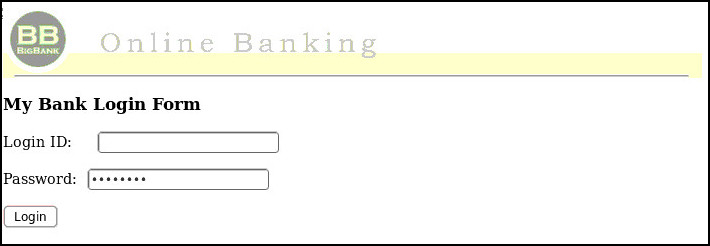
Configurer MOD_WL_OHS
Dans cette section, vous allez configurer mod_wl_ohs afin de pouvoir accéder à l'application mybank via Oracle HTTP Server.
-
Lancez un navigateur et accédez à Fusion Middleware Control via
https://oam.example.com:7002/em. Connectez-vous avecweblogic/<password>. -
Cliquez sur l'arborescence de navigation oam_domain en haut à gauche de la page. Sélectionnez Serveur HTTP > ohs1.
-
Dans le menu déroulant d'Oracle HTTP Server, sélectionnez Administration > mod_wl_ohs Configuration.
-
Cliquez sur l'icône de cadenas déverrouillé en haut à droite de la page et sélectionnez Verrouiller et modifier.
-
Sélectionnez le bouton radio Fournir les détails de l'hôte et du port du serveur WebLogic et entrez les détails suivants :
- Hôte WebLogic :
oam.example.com - WebLogic Port :
8003
- Hôte WebLogic :
-
Dans le champ Emplacements, cliquez sur Ajouter une ligne et entrez les détails suivants, puis cliquez sur Appliquer :
- Emplacement :
/mybank - Hôte WebLogic :
oam.example.com - Hôte WebLogic:
8003
- Emplacement :
-
Cliquez sur le cadenas dans l'angle supérieur droit et sélectionnez Activer les modifications.
-
Une fois le message de confirmation renvoyé, cliquez sur le bouton Restart et confirmez le redémarrage. Une fois terminé, le message
Completed Successfullydoit s'afficher.
Configurer le module d'extension WebLogic
Dans cette section, vous définissez WebLogic Plugin Enabled sur true. Cela est nécessaire car dans le scénario /mybank, nous terminons SSL à OHS. Le chemin de communication est le suivant :
Navigateur -> https -> OHS:4443 -> http -> app_server1 :8003
Si vous ne définissez pas WebLogic Plugin Enabled sur true, le navigateur redirigera vers une URL HTTP http://oam.example.com:4443/mybank après la connexion au lieu de HTTPS https://oam.example.com:4443/mybank et la connexion échouera.
-
Dans un navigateur, accédez à la console d'administration Oracle WebLogic Server à l'adresse
http://oam.example.com:8001/console. Connectez-vous avec le nom utilisateur et le mot de passeweblogic/<password>. -
Accédez à app_domain > Environnement > Serveurs > app_server1.
-
Cliquez sur Avancé.
-
Cliquez sur Verrouiller et modifier.
-
Définissez Module d'extension WebLogic activé sur
yes, puis cliquez sur Enregistrer. -
Cliquez sur Activer les modifications.
-
Accédez au panneau Structure de domaine, développez app_domain > Environnement > Serveurs.
-
Cliquez sur l'onglet Contrôle et cochez la case app_server1. Cliquez sur Fermer > Forcer l'arrêt maintenant.
-
Sur la page Assistant Cycle de vie de serveur, cliquez sur Oui. Cliquez sur l'icône d'actualisation et attendez que le serveur indique
SHUTDOWN. -
Cochez la case app_server1. Cliquez sur Démarrer. Sur la page Assistant Cycle de vie de serveur, cliquez sur Oui. Cliquez sur l'icône d'actualisation et attendez que le serveur indique
RUNNING. -
Lancez un navigateur Incognito ou privé. Accédez à l'application mybank via l'URL OHS :
https://oam.example.com:4443/mybank.Remarque : Comme toutes les pages OHS sont actuellement protégées via Oracle Access Management, vous devez être redirigé vers la page de connexion OAM SSO.
-
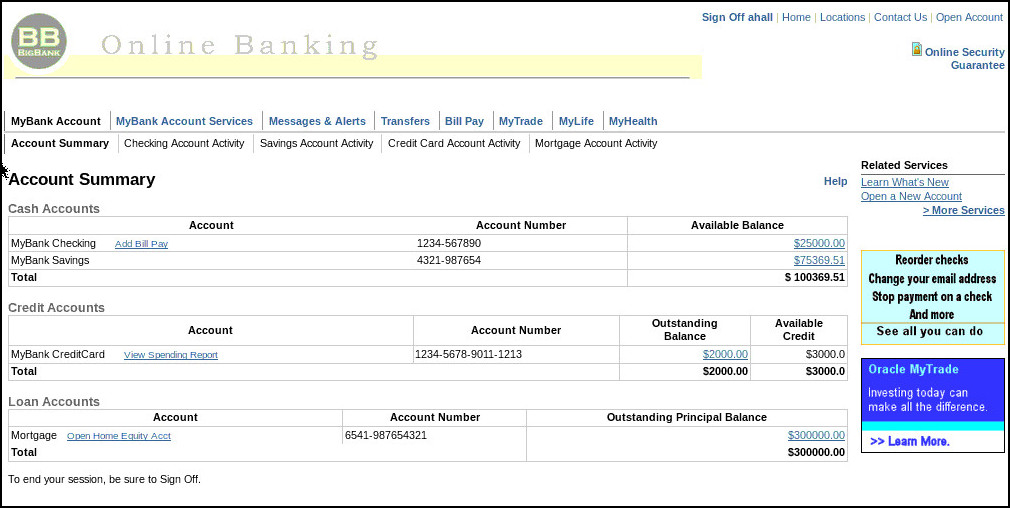
Connectez-vous en tant que
weblogic/<password>si vous utilisez le serveur LDAP imbriqué ou si vous avez configuré OUD, connectez-vous en tant queahall/welcome1.En cas de réussite, la page Banque en ligne doit s'afficher :
Protéger l'application
Par défaut, Oracle WebGate et Oracle Access Management protègent toutes les URL OHS sous http://oam.example.com:7777 et https://oam.example.com:4443. Dans cette section, vous allez déprotéger toutes les URL OHS, puis configurer OAM pour protéger uniquement l'application /mybank.
-
Lancez un navigateur et accédez à la console OAM
https://oam.example.com:7002/oamconsole. Connectez-vous avecweblogic/<password>. -
Dans le panneau de lancement Sécurité des applications, sous le panneau Gestionnaire d'accès, cliquez sur Domaines d'application.
-
Dans le panneau Rechercher des domaines d'application, cliquez sur Rechercher.
-
Cliquez sur webgate_7777, puis sur Ressources.
-
Cliquez sur Rechercher, puis, dans les résultats de la recherche, sélectionnez l'URL de ressource
/**et cliquez sur Modifier. -
Sous Protection, définissez Niveau de protection sur Exclu. Cliquez sur Appliquer. La modification du niveau de protection en Exclu signifie que toutes les URL sous
http://oam.example.com:7777ethttps://oam.example.com:4443ne sont plus protégées. -
Fermez les onglets en cours pour revenir à l'onglet Ressources webgate_7777.
-
Configurez une stratégie pour protéger l'application mybank
/mybank, en cliquant sur Créer. Créez la ressource/mybankcomme suit et cliquez sur Appliquer :Nom Valeur Type HTTPDescription mybank applicationIdentificateur d'hôte webgate_7777URL de ressource /mybankNiveau de protection ProtégéStratégie d'authentification Protected Resource PolicyStratégie d'autorisation Protected Resource PolicyConservez les autres champs par défaut.
-
Cliquez sur le bouton Dupliquer et remplacez l'URL de ressource par
/mybank/.../*, puis cliquez sur Appliquer. -
Lancez un navigateur Incognito ou privé. Accéder aux URL des pages d'accueil OHS
http://oam.example.com:7777ethttps://oam.example.com:4443La page d'accueil n'étant plus protégée, vous devez la voir sans avoir à saisir de mot de passe. -
Accéder à l'application mybank
https://oam.example.com:4443/mybank.Cette application étant protégée, vous devez être redirigé vers la page de connexion OAM.Connectez-vous en tant que
weblogic/<password>si vous utilisez le serveur LDAP imbriqué ou si vous avez configuré OUD, connectez-vous en tant queahall/welcome1. En cas de succès, la page Banque en ligne doit s'afficher.Répétez l'opération avec l'URL HTTP
http://oam.example.com:7777/mybank.
En savoir plus
Commentaire
Pour faire part de vos commentaires sur ce tutoriel, veuillez contacter idm_user_assistance_ww_grp@oracle.com.
Remerciements
- Auteur - Russ Hodgson
Protect an Application Deployed in WebLogic Server with Oracle Access Management 12c
F59398-01
June 2022
Copyright © 2022, Oracle and/or its affiliates.