Effectuer des personnalisations communes
Vous pouvez personnaliser le contenu statique ou dynamique de l'application de site Web marketing Café Supremo en fonction des besoins de votre organisation.
Le contenu statique pouvant être modifié inclut le contenu du site Web associé à la présentation du site Web, les couleurs, le texte, etc. Ce type de contenu statique reste le même sur le site, sauf modification. Vous pouvez modifier le contenu statique à tout moment.
Le contenu dynamique est le contenu disponible dynamiquement sur le site Web, comme les ressources du référentiel de ressources, y compris les éléments de contenu, etc. Lorsque vous modifiez ce contenu dynamique, les modifications sont répercutées dynamiquement sur le site Web.
Ajouter un nouvel élément de contenu à la page d'accueil
Voyons comment ajouter un nouveau composant d'élément de contenu à la page d'accueil.
- Connectez-vous à Oracle Content Management en tant qu'administrateur.
- Cliquez sur Ressources dans la section supérieure du menu de navigation de gauche.
- Sélectionnez le référentiel que vous avez créé précédemment (par exemple, CafeSupremo) dans la liste déroulante.
- Dans le panneau de gauche, sous Types d'immobilisation, sélectionnez Blog. Sous Canal, assurez-vous que le canal approprié (tel que Cafe-Supremo) est sélectionné.
- Dans le panneau de droite, sélectionnez un élément de contenu de blog (par exemple, The Perfect Coffee) dans la liste et cliquez sur
 .
.
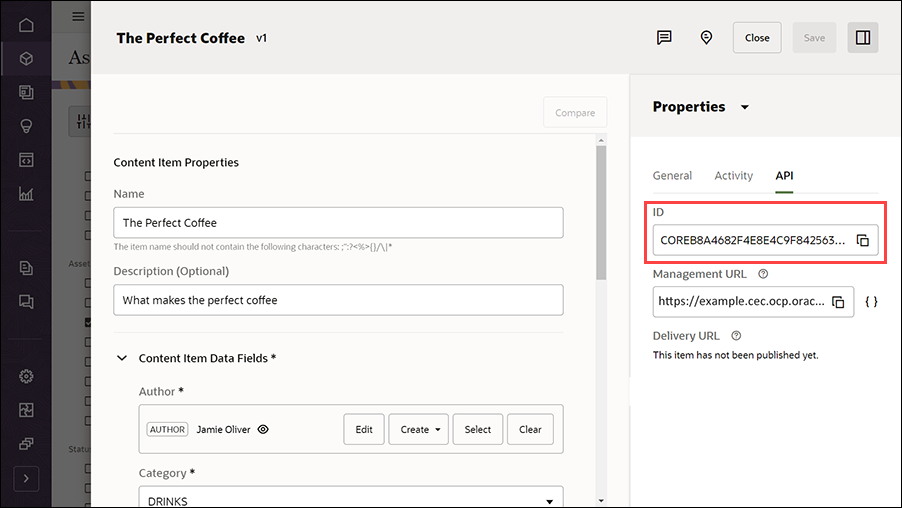
- Développez la barre latérale du blog et sélectionnez Propriétés dans la liste déroulante.
- Dans le panneau Propriétés, notez la valeur d'ID dans l'onglet API.
- Connectez-vous à Oracle Visual Builder et ouvrez l'application Cafe-Supremo.
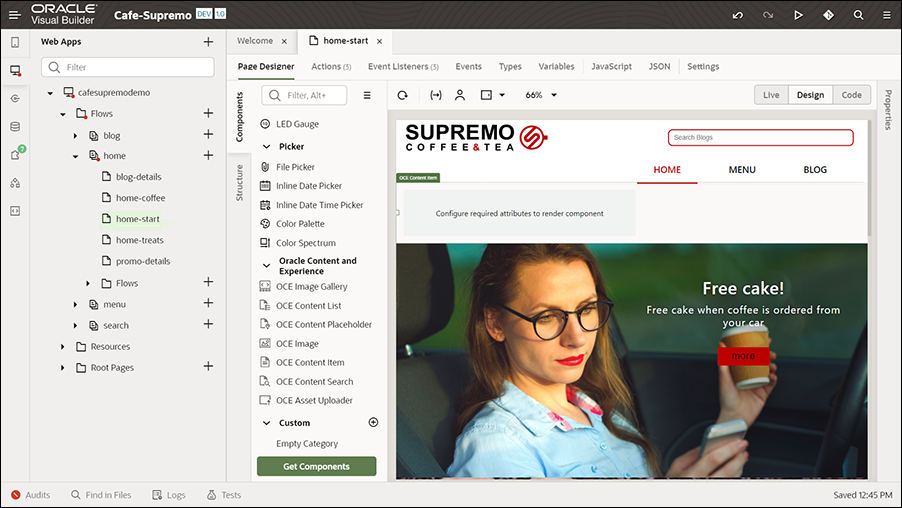
- Accédez à la page home-start dans l'arborescence de navigation de gauche.
- Dans l'onglet Concepteur de pages, faites glisser un composant d'élément de contenu vers la page d'accueil, au-dessus du composant de liste de contenu existant.
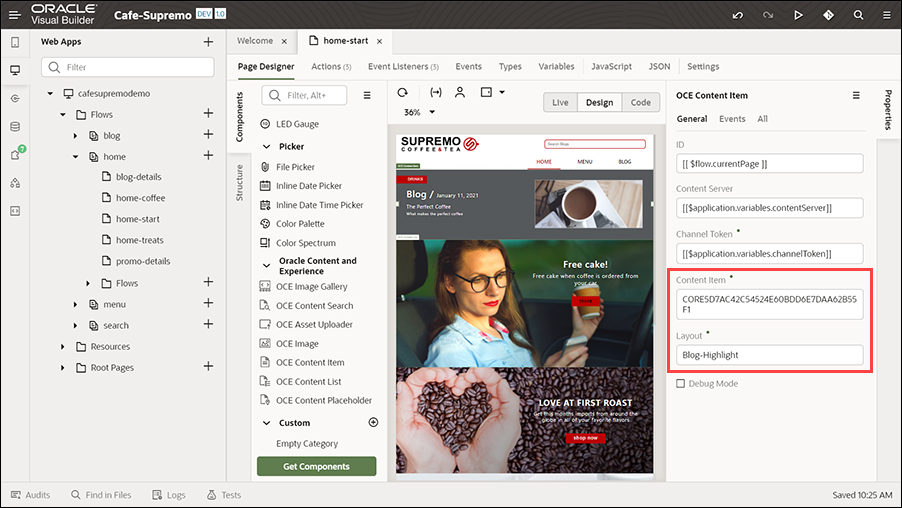
- Sélectionnez le composant d'élément de contenu que vous avez ajouté et développez ses propriétés.
- Dans le panneau Propriétés, dans l'onglet Général, dans le champ Elément de contenu, collez l'ID du blog (tel que The Perfect Coffee), que vous avez copié précédemment.
- Dans le même onglet, dans le champ Présentation, indiquez Blog-Highlight comme présentation de contenu.
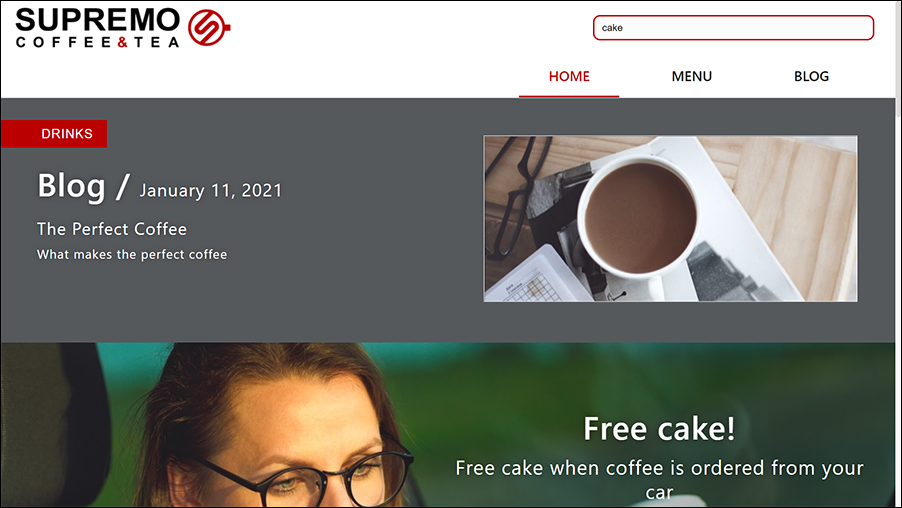
- Enregistrez l'application et prévisualisez-la pour vérifier la modification.
Ajouter un nouvel article de blog
- Connectez-vous à Oracle Content Management en tant qu'administrateur.
- Cliquez sur Ressources dans la section supérieure du menu de navigation de gauche.
- Sélectionnez le référentiel que vous avez créé précédemment (par exemple, CafeSupremo) dans la liste déroulante.
- Dans le panneau de gauche, sous Types d'immobilisation, sélectionnez Blog. Sous Canal, assurez-vous que le canal approprié (tel que Cafe-Supremo) est sélectionné.
- Cliquez sur Créer, puis sélectionnez Créer un élément de contenu dans la liste déroulante.
- Dans la boîte de dialogue Créer un élément de contenu, sélectionnez Blog dans la liste déroulante Type de contenu et cliquez sur OK.
- Complétez les champs suivants.
- Nom - Entrez le nom de l'élément de contenu du blog.
- Description - Saisissez une description facultative pour le blog.
- Langue - Sélectionnez English (United States) (en-US) comme langue.
- Dans la section Champs de données d'élément de contenu, indiquez les détails de l'article de blog tels que l'auteur, la catégorie, le contenu, les images, la position du texte et la couleur du texte.
- Canaux : ajoutez des canaux (par exemple, Cafe-Supremo).
- Cliquez sur Enregistrer.
Le blog sera visible sur l'application Web en direct lors de sa publication.
- Sur la page Ressources, sélectionnez l'élément de contenu de blog que vous avez créé, cliquez sur Plus, puis choisissez Publier maintenant. Sur la page Résultats de la validation, cliquez à nouveau sur Publier.
Modifier un article de blog
- Connectez-vous à Oracle Content Management en tant qu'administrateur.
- Cliquez sur Ressources dans la section supérieure du menu de navigation de gauche.
- Sélectionnez le référentiel que vous avez créé précédemment (par exemple, CafeSupremo) dans la liste déroulante.
- Dans le panneau de gauche, sous Types d'immobilisation, sélectionnez Blog. Sous Canal, assurez-vous que le canal approprié (tel que Cafe-Supremo) est sélectionné.
- Dans le panneau de droite, sélectionnez un élément de contenu de blog (par exemple, Cake Batter The Right Way) dans la liste et cliquez sur .
- Apportez les modifications nécessaires à l'article de blog.
- Dans le champ Auteur, cliquez sur Sélectionner. Dans la boîte de dialogue Sélectionner un élément de contenu, sélectionnez Jamie Oliver, puis cliquez sur OK.
- Dans le champ Contenu, ajoutez ou modifiez le contenu si nécessaire.
- Cliquez sur Enregistrer.
- Sur la page Ressources, sélectionnez l'élément de contenu de blog que vous avez modifié, cliquez sur Plus, puis choisissez Publier maintenant. Sur la page Résultats de validation, cliquez à nouveau sur Publier.