Configurer l'application Web Café Supremo Marketing
Configurez l'application de site Web marketing Café Supremo à l'aide des composants Oracle Visual Builder et Oracle Content Management.
Pour commencer, vous devez télécharger le pack d'actifs contenant les actifs, le fichier zip contenant les présentations des composants et le fichier zip contenant l'exemple de code pour l'application de site Web marketing Café Supremo.
- Dans le menu de navigation de gauche de ce classeur de solutions, sous Code de téléchargement, cliquez sur Pack d'immobilisations.
- Sur la page des téléchargements, localisez le fichier OCE SamplesAsset Pack.zip et téléchargez-le.
Le fichier zip contient le pack de ressources. Extrayez le contenu du fichier ZIP (OCE SamplesAsset Pack.zip) dans un dossier nommé OCE SamplesAsset Pack sur votre ordinateur local.
Téléchargez le fichier zip contenant les mises en page :
Dans le menu de navigation de gauche de ce livre de jeux de solution, sous Télécharger le code, cliquez sur Dispositions pour télécharger le fichier VB_MarketingSite_Layouts.zip.
Le fichier zip contient les dispositions de composant. Extrayez le contenu du fichier zip (VB_MarketingSite_Layouts.zip) dans un dossier nommé VB_MarketingSite_Layouts sur votre ordinateur local.
Téléchargez le fichier ZIP de l'application :
Dans le menu de navigation de gauche de ce playbook de solution, sous Code de téléchargement, cliquez sur Référentiel GitHub pour télécharger le fichier oce-vb-marketing-sites-sample.zip.
Le fichier zip contient un fichier readme, des fichiers de licence et l'exemple de code.
Remarque :
Les images utilisées dans le pack de ressources et les présentations de composants sont des images Shutterstock. Si vous les réutilisez, elles doivent être sous licence Shutterstock. Vous pouvez également les remplacer par vos propres images.Importer et publier des présentations de composant
- Connectez-vous à Oracle Content Management en tant qu'administrateur. Si vous ne voyez pas de section ADMINISTRATION dans le menu de navigation de gauche de l'interface Web d'Oracle Content Management, vous ne disposez pas des privilèges d'administrateur. Dans ce cas, contactez l'administrateur de service.
- Dans le menu de navigation de gauche, cliquez sur Développeur, puis sur Afficher tous les composants.
- Sur la page Composants, cliquez sur Créer et sélectionnez Importer un composant.
- Dans la boîte de dialogue Choisir un fichier, accédez au dossier dans lequel vous souhaitez télécharger le fichier ou créer un nouveau dossier, puis cliquez sur Télécharger.
- Localisez et sélectionnez les présentations de composant (Ad-Highlight, Blog-Default, Blog-Details, Blog-Highlight, MenuCombo-Default, MenuItem-Default, Promo-Default et Promo-Details) dans le dossier VB_MarketingSite_Layouts de votre ordinateur local que vous avez créé précédemment (en extrayant le fichier VB_MarketingSite_Layouts.zip).
- Cliquez sur Ouvrir. Attendez que le fichier soit téléchargé. Une fois le fichier téléchargé, il peut être sélectionné.
- Cochez la case en regard du fichier ZIP de la disposition du composant et cliquez sur OK. Dans la liste des composants de la page Composants, la présentation des composants que vous avez importée apparaît. Répétez cette étape pour chacune des présentations de composant.
- Sur la page Composants, sélectionnez les présentations de composant que vous avez importées et cliquez sur Publier. Dans la boîte de dialogue Publier le composant, sélectionnez Confirmer pour continuer et cliquez sur OK.
Activation du partage de ressources interorigines du canal avant
Oracle Visual Builder étant hébergé dans un autre domaine, ajoutez le domaine d'application de navigateur à la liste des origines CORS (Cross Origin Resource Sharing) Front Channel d'Oracle Content Management.
- Dans le menu de navigation de gauche, cliquez sur Système sous ADMINISTRATION.
- Sélectionnez Sécurité dans la liste déroulante.
- Dans le champ Origines CORS de canal avant, ajoutez l'URL de domaine Oracle Visual Builder et cliquez sur Enregistrer.
Création d'un canal de publication et d'un référentiel
Un canal de publication constitue un contexte spécifique dans lequel une ressource d'un référentiel peut être utilisée. Les éléments de contenu doivent être publiés via un canal de publication. Un référentiel est un emplacement de stockage permettant de gérer toutes les ressources que vous utilisez sur votre site Web. Par conséquent, créez un canal de publication et un référentiel.
- Connectez-vous à Oracle Content Management en tant qu'administrateur. Si aucune section ADMINISTRATION n'apparaît dans le menu de navigation de gauche de l'interface Web d'Oracle Content Management, vous ne disposez pas des privilèges d'administrateur. Dans ce cas, contactez l'administrateur de service.
- Cliquez sur Contenu sous ADMINISTRATION dans le menu de navigation de gauche.
- Choisissez Canaux de publication dans la liste déroulante, puis cliquez sur Créer dans l'angle supérieur droit.
- Dans le champ Nom, saisissez un nom de canal significatif (par exemple, Cafe-Supremo).
- Définissez le champ Localisation sur Aucun.
- Cliquez sur Enregistrer.
Le nouveau canal de publication est désormais inclus dans la liste des canaux de publication de la page Contenu.
Remarque :
Cliquez sur le canal de publication que vous avez créé, développez la barre latérale pour visualiser le panneau Propriétés, puis notez la valeur du jeton de canal dans l'onglet API. - Choisissez Référentiels dans la liste déroulante, cliquez sur Créer dans l'angle supérieur droit, puis sélectionnez Référentiel d'immobilisations.
- Dans le champ Nom, saisissez un nom de référentiel significatif (par exemple, CafeSupremo).
- Dans le champ Canaux de publication, sélectionnez le canal de publication que vous avez créé (Cafe-Supremo).
- Dans le champ Langue par défaut, assurez-vous que l'option Anglais (États-Unis) (en-US) est sélectionnée.
- Cliquez sur Enregistrer.
Le référentiel nouvellement créé est désormais inclus dans la liste des référentiels de la page Contenu.
Importer les ressources dans le référentiel
Votre application de site Web peut inclure des ressources numériques et des éléments de contenu. Importez les ressources de l'application Web dans le référentiel que vous avez créé précédemment.
- Cliquez sur Contenu sous ADMINISTRATION dans le menu de navigation de gauche.
- Dans la liste déroulante, sélectionnez Référentiels
- Sélectionnez le référentiel CafeSupremo et cliquez sur Importer le contenu dans la barre de menus.
- Ensuite, téléchargez le package OCE_VBSampleAssets.zip disponible dans le dossier OCE SamplesAsset Pack de votre ordinateur local (que vous avez téléchargé et extrait précédemment).
- Une fois le fichier téléchargé, sélectionnez-le et cliquez sur OK pour importer le contenu dans le référentiel de ressources.
- Une fois le contenu importé, accédez à la page Immobilisations et sélectionnez le référentiel CafeSupremo. Les ressources importées (images et éléments de contenu, par exemple) sont affichées sur la page.
- Choisissez Tout sélectionner dans la partie supérieure, cliquez sur Plus, puis choisissez Publier maintenant pour publier toutes les ressources dans le canal de publication que vous avez créé précédemment (Cafe-Supremo).
- Sur la page Résultats de la validation, sélectionnez le canal de publication Cafe-Supremo en tant que canal sélectionné, puis cliquez sur Valider.
- Une fois les ressources validées, cliquez sur Publier pour publier toutes les ressources vers le canal sélectionné.
Configurer l'application
Importez l'application de site Web marketing Café Supremo dans Oracle Visual Builder.
- Connectez-vous à Oracle Visual Builder.
- Cliquez sur Importer.
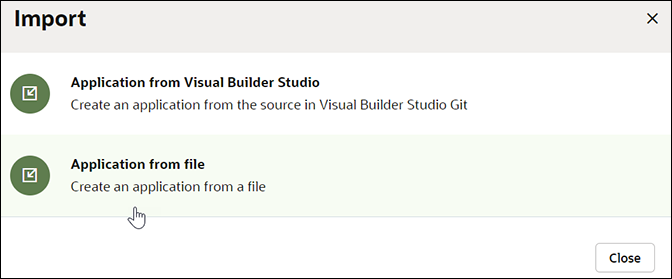
- Dans la boîte de dialogue Importer, sélectionnez Application à partir d'un fichier.
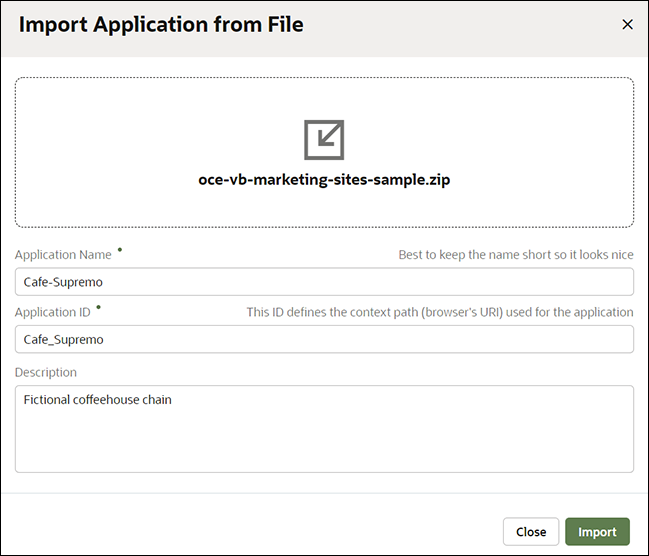
- Dans la boîte de dialogue Importer l'application à partir d'un fichier, téléchargez le fichier zip (oce-vb-marketing-sites-sample.zip) que vous avez téléchargé précédemment.
Les champs Nom de l'application et ID de l'application sont automatiquement renseignés.
- Modifiez le champ Nom de l'application pour entrer un nom pour votre application de site Web (par exemple, Cafe-Supremo).
- Cliquez sur Importer.
Configurer l'intégration
Pour utiliser les composants Oracle Content Management dans les applications Oracle Visual Builder, vous devez configurer certains paramètres d'intégration spécifiques.
Pour ajouter un composant à une page d'application Oracle Visual Builder, vous devez d'abord installer le composant Oracle Content Management à partir d'un échange de composants connecté à votre instance Oracle Visual Builder.
- Ouvrez la page Paramètres de locataire de l'instance Oracle Visual Builder.
- Dans le panneau Echange de composants, entrez l'URL et les informations d'identification pour l'échange de composants.
Si vous ajoutez une connexion à un échange de composant privé, il est recommandé que les informations d'identification fournies concernent un administrateur membre du projet VB Studio hébergeant l'échange ou le propriétaire du projet.
Après avoir ajouté un échange à l'instance Oracle Visual Builder, vous pourrez utiliser l'onglet Composants du navigateur pour installer et gérer les composants (à utiliser dans vos applications) à partir de l'échange.
Les variables telles que contentServer et channelToken doivent être définies dans Oracle Visual Builder à l'aide de la valeur URL et jeton de canal d'Oracle Content Management. La variable contentServer doit être définie si vous accédez à un canal public et que la variable channelToken doit être définie sur la valeur de jeton de canal du canal de publication que vous avez créé précédemment.
- Accédez à l'instance Oracle Content Management et copiez l'URL. Ne vous inquiétez pas pour les sous-répertoires. Par exemple, les deux éléments suivants fonctionneront :
- https://example.cec.ocp.oraclecloud.com/documents/home
- https://example.cec.ocp.oraclecloud.com
- Par défaut, cette propriété est initialisée en tant que variable de niveau application lorsque vous ajoutez le composant à votre page. Dans Oracle Visual Builder, ouvrez l'application, cliquez sur cafesupremodemo dans l'arborescence de navigation de gauche, puis cliquez sur l'onglet Variables.
Les variables de niveau application sont affichées dans longlet Variables.
- Sélectionnez contentServer dans la liste des variables, puis développez ses propriétés.
- Dans l'onglet Général, mettez à jour le champ Valeur par défaut avec la valeur d'URL Oracle Content Management que vous avez copiée précédemment (par exemple, https://example.cec.ocp.oraclecloud.com).
Remarque :
Une fois la variable mise à jour, lorsque vous ajoutez un autre composant Oracle Content Management nécessitant cet attribut, l'attribut prend par défaut la même variable initiée par le premier composant importé.
- Dans l'onglet Variables, sélectionnez maintenant la variable channelToken dans la liste des variables, puis développez ses propriétés.
- Dans l'onglet Général, mettez à jour le champ Valeur par défaut avec la valeur Jeton de canal (du canal de publication) que vous avez notée précédemment.
Les composants Oracle Content Management qui placent les ressources sur une page d'application Oracle Visual Builder fonctionnent uniquement pour les éléments de contenu publiés.
D'autres composants Oracle Content Management pour les applications Oracle Visual Builder peuvent présenter des exigences supplémentaires. Vous trouverez des instructions détaillées sur la configuration des composants, y compris les conditions requises et les options, dans le fichier README de chaque composant.