Vérifier l'exemple de package
Examinons les éléments clés disponibles dans le package d'exemples d'application du site Web marketing Café Supremo et d'autres fonctionnalités associées.
Application de site Web
Regardons l'application de site Web marketing Café Supremo dans Oracle Visual Builder.
Connectez-vous à Oracle Visual Builder.
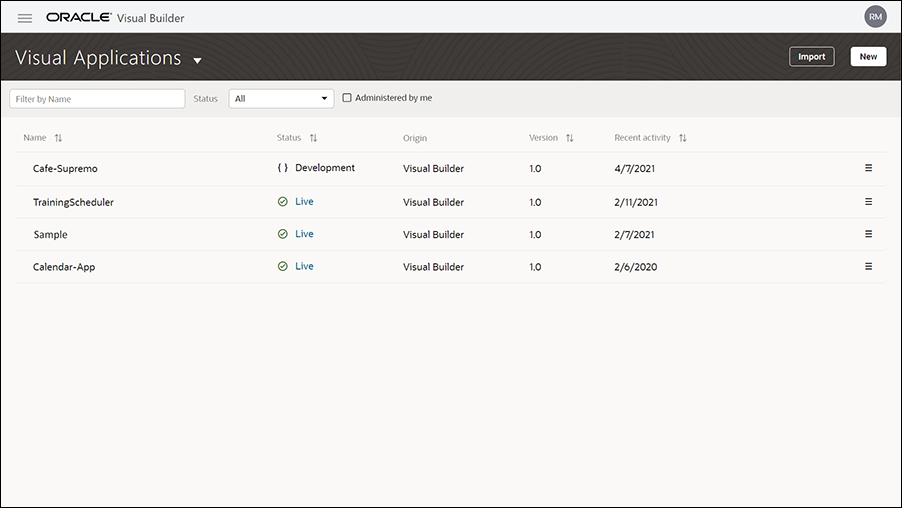
Description de l'image visual_applications.png
Dans la liste des applications, cliquez sur l'application que vous avez importée (Cafe-Supremo).
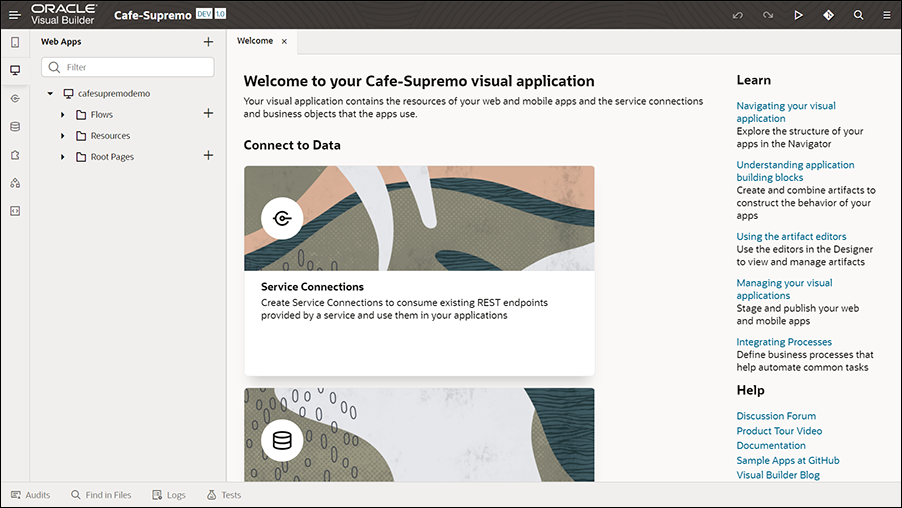
Description de l'image cafe_supremo_application.png
Dans l'arborescence de navigation de gauche, accédez à la page home-start.
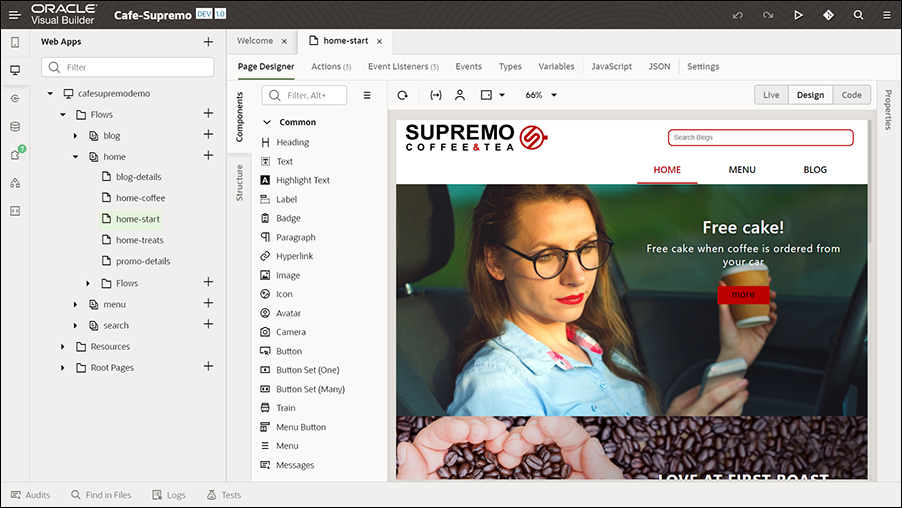
Description de l'illustration home-start_page.png
Pour chaque page, différents onglets tels que Concepteur de pages, Actions, Evénements, Evénements, Types, Variables, etc. sont affichés.
L'échange de composants contenant les composants Oracle Content Management est disponible dans l'onglet Composants de la section Concepteur de pages.
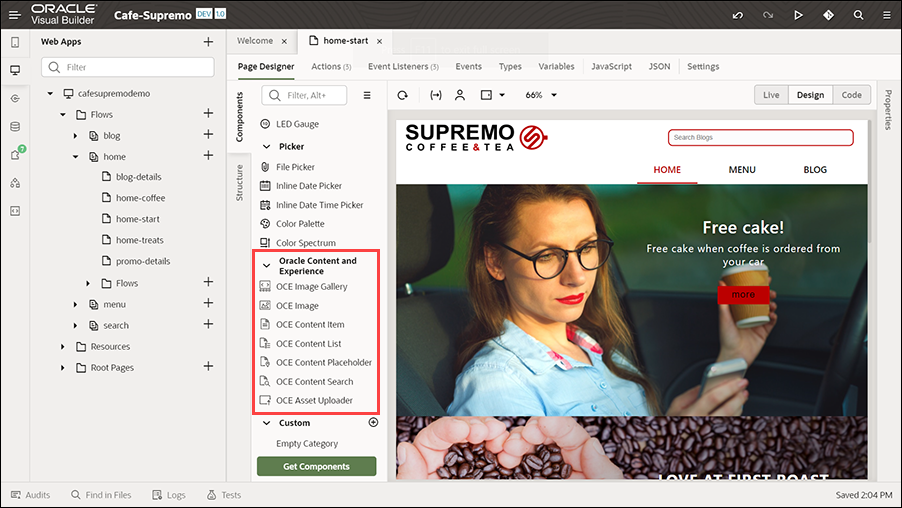
Description de l'image component_exchange.png
Vous pouvez faire glisser les composants Oracle Content Management de l'échange de composants vers les pages de l'application et les configurer de manière appropriée. Par exemple, dans la section Personnaliser de ce livre de jeux de solutions, vous verrez comment ajouter un élément de contenu à la page d'accueil.
Il existe deux types de composant dans l'échange de composants, les composants de contenu et les composants de ressource. Les composants utilisés dans l'application du site Web de marketing Café Supremo sont les suivants :
| Composant de contenu | Fonction |
|---|---|
|
Elément de contenu |
Surveiller un élément de contenu spécifique sur la page de l'application. |
|
Liste des contenus |
Afficher dynamiquement des éléments de contenu d'un type particulier. |
|
Recherche de contenu |
Effectuez une recherche de contenu et renseignez dynamiquement les valeurs appropriées (résultats de recherche) dans un composant de liste de contenu sur la page de l'application chaque fois qu'une recherche est effectuée à l'aide de la barre de recherche du site Web de marketing Café Supremo. |
|
Espace réservé de contenu |
Afficher dynamiquement des éléments de contenu de différents types. Par exemple, lorsqu'un utilisateur clique sur un lien pour obtenir des informations plus détaillées sur un élément de contenu particulier, un espace réservé d'élément de contenu sur la page de détails charge automatiquement les détails de l'élément de contenu associé. |
| Composant d'actif | Fonction |
|---|---|
|
Image |
Images approuvées et publiées en surface. |
Types de ressource
- Connectez-vous à Oracle Content Management en tant qu'administrateur.
- Cliquez sur Contenu sous ADMINISTRATION dans le menu de navigation de gauche.
- Sélectionnez Types d'immobilisation dans la liste déroulante. Les types de ressource tels que Ad, Auteur, Blog, Image, MenuCombo, MenuItem, MenuSummary et Promo sont répertoriés.
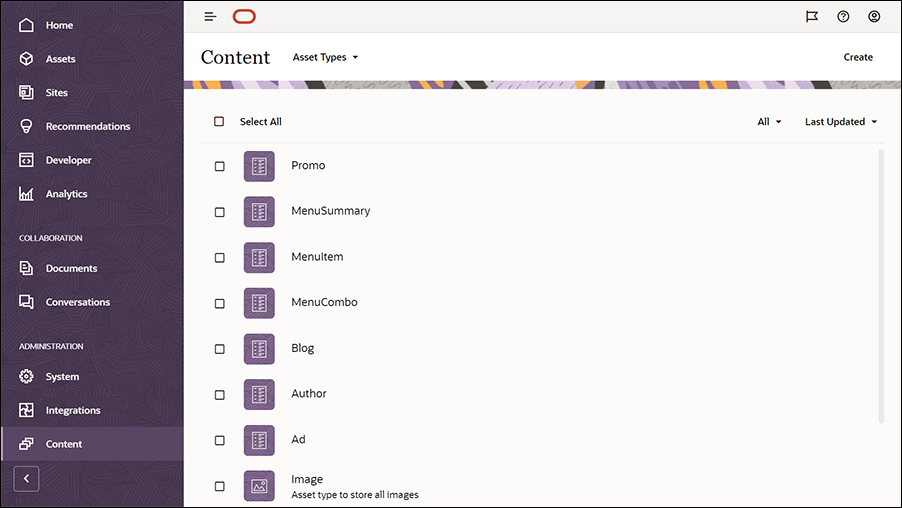
Description de l'image assets_types.png
Sélectionnez un type de ressource pour afficher ou modifier ses paramètres, le supprimer ou pour visualiser les membres de ce type de ressource.
Eléments de contenu
- Cliquez sur Immobilisations dans la section supérieure du menu de navigation de gauche et sélectionnez le référentiel que vous avez créé précédemment (par exemple, CafeSupremo) dans la liste déroulante.
- Dans le champ Canal, sélectionnez le canal (par exemple, Cafe-Supremo).
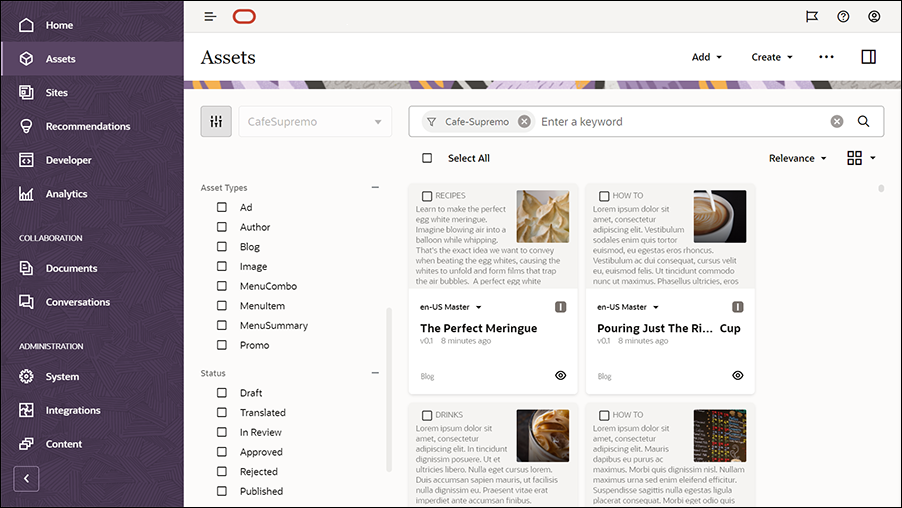
- Sous Groupes de médias, cochez la case Eléments de contenu. Tous les éléments de contenu sont répertoriés dans le volet de droite.
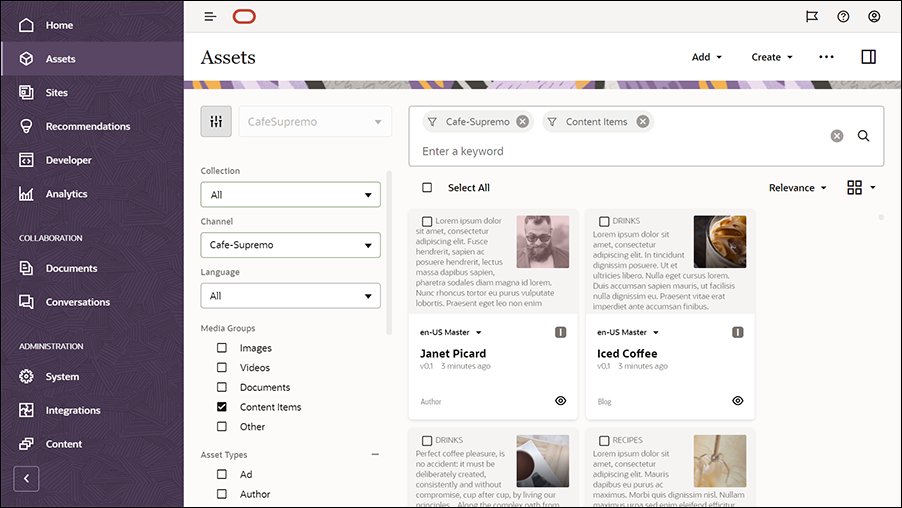
Description de l'image content_items.png
Dans le volet de droite, vous pouvez sélectionner un élément de contenu et le modifier. Pour créer un élément de contenu, cliquez sur Créer, puis choisissez Créer un élément de contenu. Vous pouvez sélectionner un ou plusieurs éléments de contenu et effectuer diverses tâches, telles que la soumission pour vérification, publication, traduction, etc.
Les types de contenu suivants sont disponibles dans le pack de ressources :
| Type de contenu | Utilisé pour... |
|---|---|
|
Publicité |
Publicités sur le site |
|
Auteur |
Rédiger des détails spécifiques aux articles de blog |
|
Blog |
Articles de blog sur le site |
|
MenuCombo |
Articles de menu combiné sur le site |
|
MenuItem |
Options de menu sur le site Web |
|
MenuSummary |
Récapitulatif des options de menu (par exemple café, thé et traite) |
|
Promotion |
Contenu promotionnel sur le site Web |
Stratégie de localisation
Les stratégies de localisation sont les règles de traduction appliquées à toute ressource de texte dans un référentiel.
Pour ajouter une stratégie de localisation et l'associer à un référentiel, vous pouvez la créer sur la page Contenu sous ADMINISTRATION. Vous devrez modifier le référentiel pour ajouter la stratégie de localisation.
Canal de publication
- Cliquez sur Contenu sous ADMINISTRATION dans le menu de navigation de gauche.
- Sélectionnez Canaux de publication dans la liste déroulante et cliquez sur le nom du canal de publication (par exemple, Cafe-Supremo).
- Sur la page Modifier le canal de publication, apportez les modifications nécessaires et cliquez sur Enregistrer.
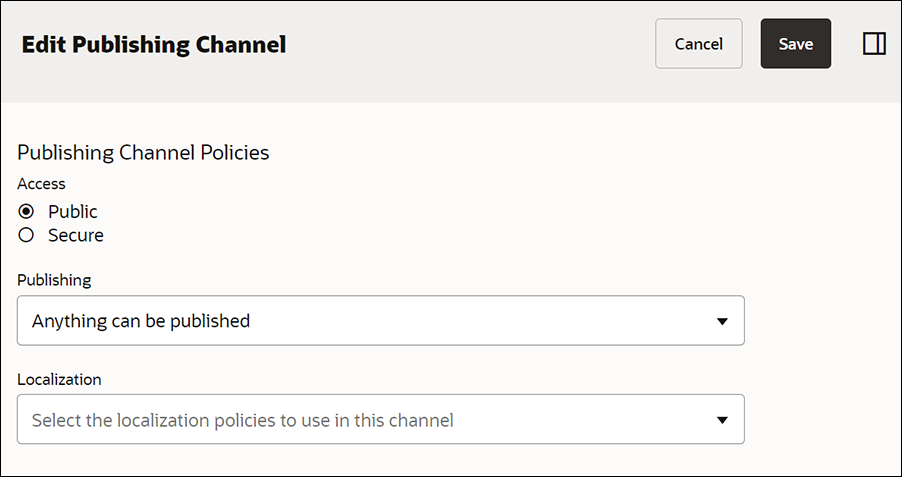
Référentiel
- Cliquez sur Contenu sous ADMINISTRATION dans le menu de navigation de gauche.
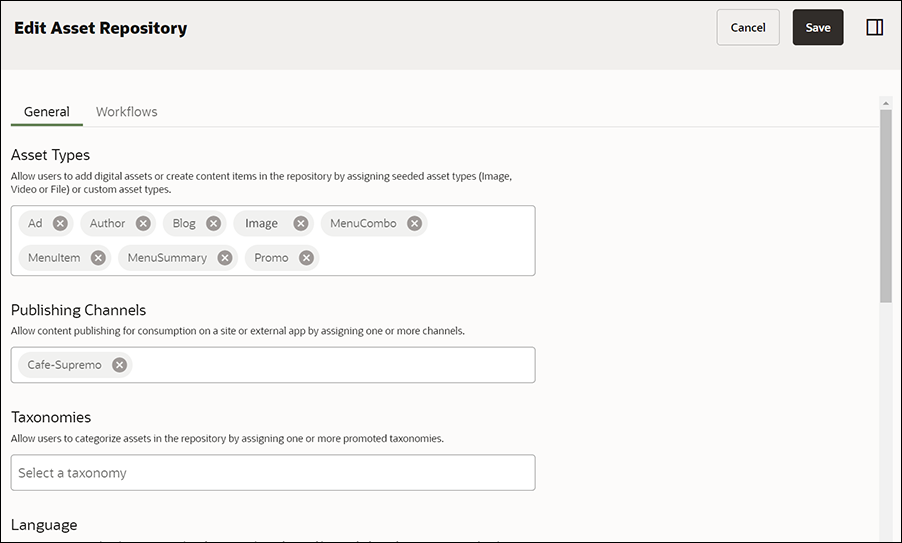
- Sélectionnez Référentiels dans la liste déroulante et cliquez sur le nom du référentiel que vous avez créé précédemment (par exemple, CafeSupremo).
- Sur la page Modifier le référentiel de ressources, apportez les modifications nécessaires et cliquez sur Enregistrer.
Ressources
Des ressources numériques telles que des images et des éléments de contenu de types de contenu tels que Ad, Auteur, Blog, MenuCombo, MenuItem, MenuSummary et Blog sont disponibles dans le pack de ressources. Ces ressources sont utilisées sur le site Web dans les différentes pages.
- Cliquez sur Immobilisations dans la section supérieure du menu de navigation de gauche et sélectionnez le référentiel que vous avez créé précédemment (par exemple, CafeSupremo) dans la liste déroulante.
- Dans le champ Canal, sélectionnez le canal (par exemple, Cafe-Supremo).
- Par défaut, toutes les ressources sont répertoriées dans le volet droit.