Comprendre les éléments d'application de site Web
Le site Web de marketing Café Supremo comporte des éléments tels que le logo de la marque, la barre de menus et la barre de recherche.
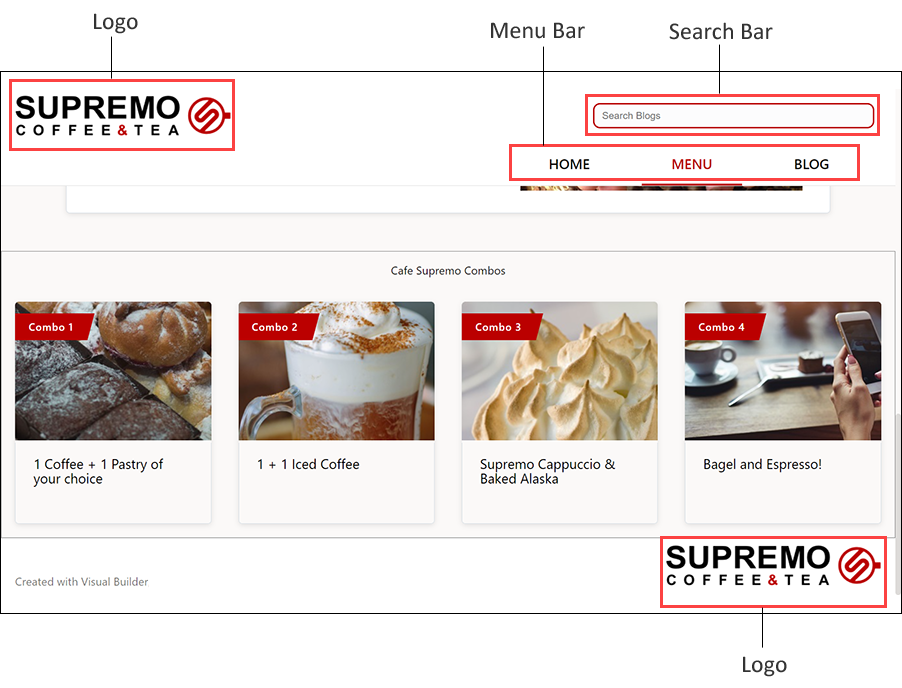
Description de l'image site_elements.png
Logo de marque dans les pages Web
Dans l'application de site Web marketing Café Supremo, le logo de la marque apparaît en haut à gauche et en bas à droite des pages.
Les images sont utilisées pour le logo de la marque dans l'application de site Web marketing Café Supremo. La dernière version de l'image Cafe-Supremo-Header-Logo est utilisée pour le logo dans le coin supérieur gauche du site. La dernière version de l'image Cafe-Supremo-Footer-Logo est utilisée pour le logo dans le coin inférieur droit du site. Vous pouvez remplacer ces images par le logo de votre marque.
L'ID d'API de l'image est utilisé pour mettre en surface l'image à l'aide d'un composant d'image dans Oracle Visual Builder.
- Dans l'interface Web d'Oracle Content Management, accédez à la page Ressources et sélectionnez le référentiel CafeSupremo.
- Sélectionnez l'une des images du logo et ouvrez ses propriétés.
- Dans le panneau Propriétés, la valeur d'ID est disponible dans l'onglet API.
Navigation dans l'application de site Web Marketing Café Supremo
Dans l'application de site Web marketing Café Supremo, la navigation est réalisée à l'aide de la barre de menus qui apparaît dans le coin supérieur droit des pages de site Web.
La barre de menus contient des options de menu telles que HOME, MENU et BLOG.
Barre de recherche
L’application de site Web marketing Café Supremo dispose d’une barre d’outils de recherche en haut à droite qui permet aux clients de rechercher les blogs de ce site en utilisant des mots-clés.
Les utilisateurs doivent saisir du texte dans la barre de recherche, puis appuyer sur la touche Entrée pour effectuer une recherche. Les résultats de recherche affichent les blogs correspondant au mot-clé. Lorsque l'utilisateur clique sur l'un des résultats de la recherche, cet article de blog spécifique s'ouvre dans la même fenêtre.
Dans Oracle Visual Builder, accédez à la page search-start. Il s'agit de la page utilisée pour afficher la liste des résultats de recherche (éléments de blog) lorsqu'un utilisateur effectue une recherche à l'aide de la barre de recherche. Pour cela, un composant de liste de contenu issu de l'échange de composants est utilisé sur cette page. Les paramètres de clé suivants sont indiqués dans le panneau Propriétés de ce composant pour afficher les résultats de la recherche.
Onglet Général :
- ID - ID API unique de la ressource.
- Serveur de contenu - Valeur par défaut
- Jeton de canal - Valeur par défaut
- Type de contenu - Blog
- Présentation - Blog-Par défaut
- Vue Liste - threeColumns
- Nombre maximal d'éléments - 10
- Commencer à l'élément - 1
- Recherche observable : cette propriété est automatiquement définie sur la variable de niveau application pour communiquer avec un composant de recherche de contenu et exécuter la fonctionnalité de recherche dans la liste de contenu.
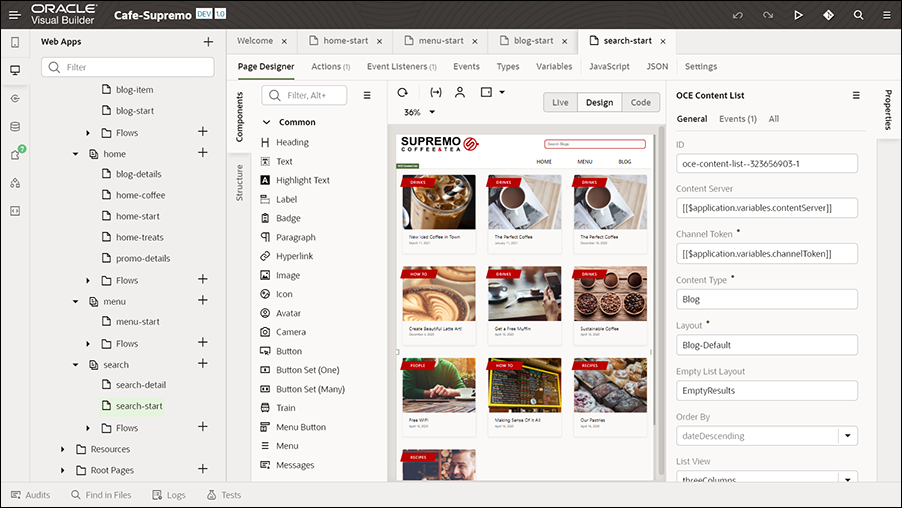
Description de l'illustration search-start_page.png
Le type de contenu Blog est utilisé dans ce composant. Le nombre d'éléments à afficher est limité à dix. Un gestionnaire d'événements est configuré pour définir les actions et événements associés aux éléments de liste de contenu afin d'indiquer ce qui se passe lorsqu'un utilisateur clique sur un élément de blog. Dans les propriétés du composant, dans l'onglet Evénements, les paramètres d'événement sont configurés pour définir un événement et une chaîne d'actions qui spécifie ce qui se passe lorsque l'événement spécifié se produit, c'est-à-dire ce qui se passe lorsqu'un élément est cliqué sur la page. Les processus d'écoute d'événement sont définis pour cette page dans l'onglet Event Listeners pour écouter les événements et démarrer les chaînes d'actions définies dans l'onglet Actions.
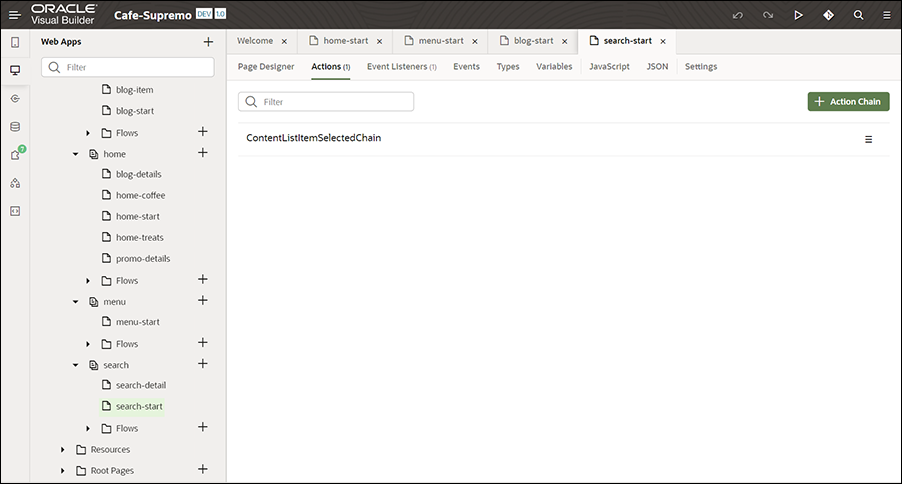
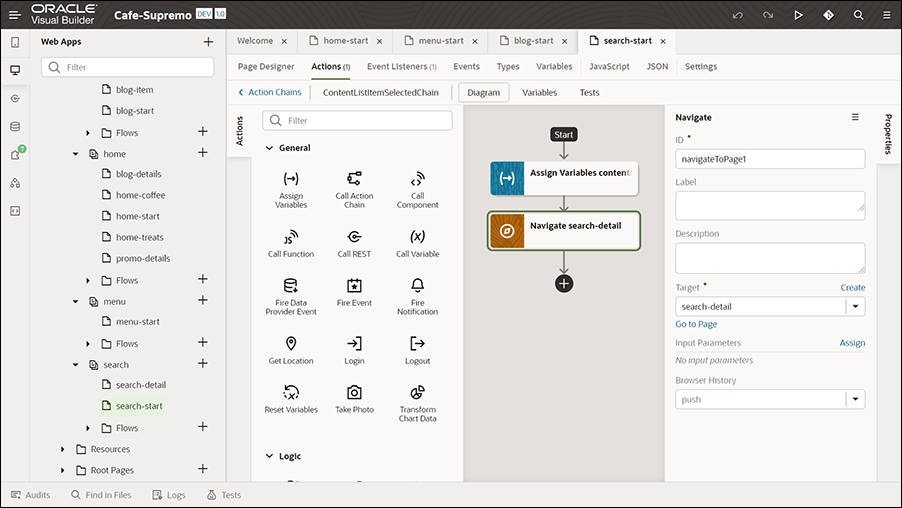
Description de l'illustration search-start_actions.png
Dans l'onglet Actions de la page de démarrage de la recherche, une action associée à l'événement est définie, ainsi qu'une chaîne d'actions (qui détermine la séquence d'actions). L'action fait partie de la chaîne d'actions. Dans l'onglet Actions, lorsque vous cliquez sur l'action, vous pouvez visualiser sa configuration. Dans la section Diagram, lorsque vous cliquez sur Naviguer dans les détails de recherche (action de navigation), le champ Cible du volet des propriétés est défini sur search-detail, de sorte qu'il accède à la page d'article de blog correspondante (détails) de l'application lorsqu'un utilisateur clique sur un élément de blog dans la liste des résultats de recherche.
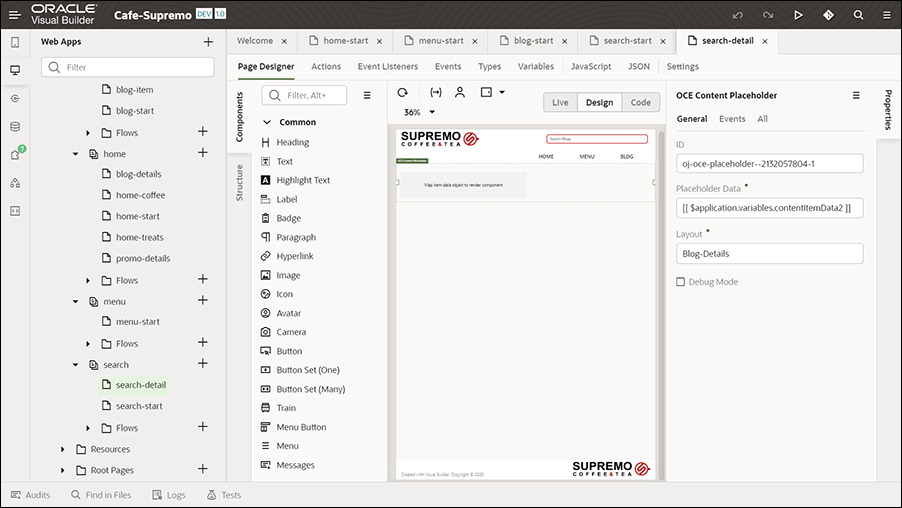
Description de l'image search_detail_setting.png
La page de recherche-détail comporte un composant Espace réservé de contenu configuré pour afficher dynamiquement les éléments de contenu. Ainsi, lorsqu'un utilisateur clique sur un élément de blog à partir des résultats de la recherche, le composant Espace réservé contenu de la page de recherche-détail charge automatiquement les détails de l'élément de contenu associé.