Nuova esperienza della console
Oracle Cloud Infrastructure (OCI) ha introdotto nuovi design nella console di Oracle Cloud per migliorare usabilità e coerenza tra servizi ed esperienze.
Le seguenti esperienze vengono aggiornate con i nuovi design:
Navigazione all'interno di un servizio
Nella nuova esperienza della console è disponibile un riquadro di navigazione persistente sul lato sinistro di tutte le pagine che fornisce l'accesso alle risorse correlate.
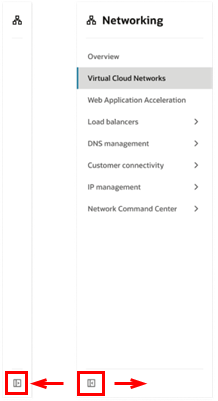
È possibile comprimere o espandere il riquadro mentre si utilizzano le risorse del servizio. È possibile spostarsi avanti e indietro nel riquadro di navigazione senza perdere la pagina principale su cui si sta lavorando.
Lista delle risorse
Dopo aver eseguito la navigazione a un servizio, individuare gli elementi desiderati nella console cercando e filtrando le risorse nella pagina della lista di risorse.
In una pagina di elenco delle risorse è possibile visualizzare le risorse nel servizio e trovare i dettagli per le singole risorse. Sono disponibili opzioni per cercare e filtrare tutte le risorse elencate nella pagina, ordinare e applicare direttamente i filtri nella tabella e gestire anche le colonne che si desidera visualizzare nella tabella.
Selezione compartimento
Compartimento è un filtro nella pagina di elenco delle risorse. Per impostazione predefinita, il filtro viene impostato sul compartimento radice della tenancy. A differenza di altri filtri, il filtro del compartimento non può essere rimosso. È possibile modificare l'ambito del filtro nel compartimento richiesto.

Ricerca e filtro
Per facilitare l'individuazione di una risorsa, ogni pagina di elenco dispone di una casella Cerca e filtra che può essere utilizzata per cercare risorse specifiche nella tabella di elenco e per applicare filtri per limitare la lista visualizzata. Di seguito sono riportati i filtri comuni:
Stato: visualizzare solo le risorse che si trovano nello stato selezionato. I valori validi per questo filtro possono variare in base al tipo di risorsa. Di seguito sono riportati alcuni stati di esempio.
- Qualsiasi stato (include tutti gli stati del ciclo di vita per la risorsa)
- Disponibili
- Assegnazione ruoli
- In fase di arresto
- Arrestate
Dominio di disponibilità: limita la lista di risorse a quelle che risiedono nel dominio di disponibilità selezionato. Per una lista di risorse specifiche del dominio di disponibilità, vedere Disponibilità delle risorse.
Tag: filtrare la lista in base alle tag per le risorse che supportano l'applicazione di tag.
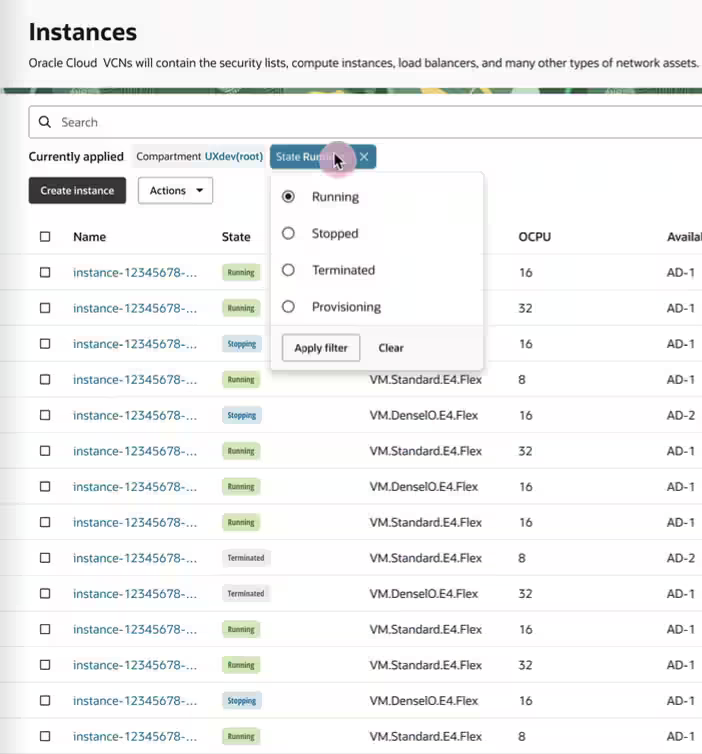
Per filtrare utilizzando la casella di ricerca:
- Posizionare lo stato attivo sulla casella di ricerca per visualizzare i filtri disponibili. Alcuni filtri comuni sono Nome, Stato, Dominio di disponibilità, Tipo di risorsa e Tag.
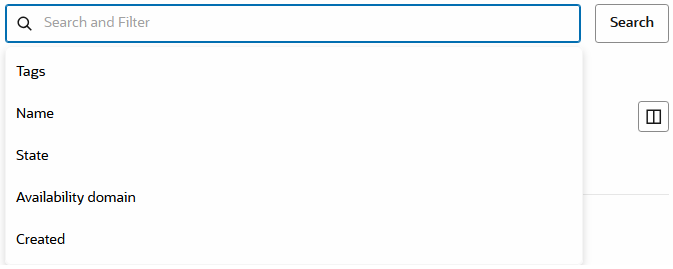
- Selezionare un filtro o digitare il filtro desiderato. Durante la digitazione nella casella di ricerca, le opzioni disponibili vengono filtrate in modo dinamico.
- Dopo aver selezionato un filtro, vengono visualizzate le opzioni di valore per il filtro selezionato. Selezionare le opzioni che si desidera utilizzare e selezionare Applica filtro.
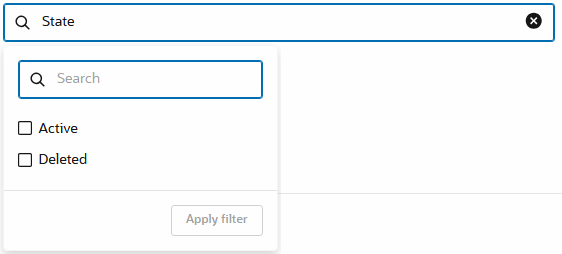
La tabella viene filtrata e i filtri applicati vengono elencati nella casella di ricerca. È possibile aggiungere o rimuovere i filtri in base alle esigenze.
Se si desidera eseguire una semplice ricerca sulle risorse nella tabella, è possibile digitare i termini di ricerca nella casella Cerca e filtra.
Ordinamento e filtro tabella
Nelle colonne con l'opzione di ordinamento viene visualizzata un'icona accanto al nome della colonna. Selezionare un'icona per ordinare .
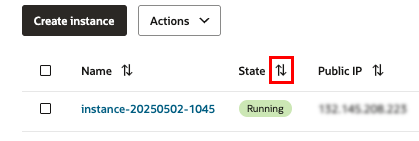
Gestione colonne tabella
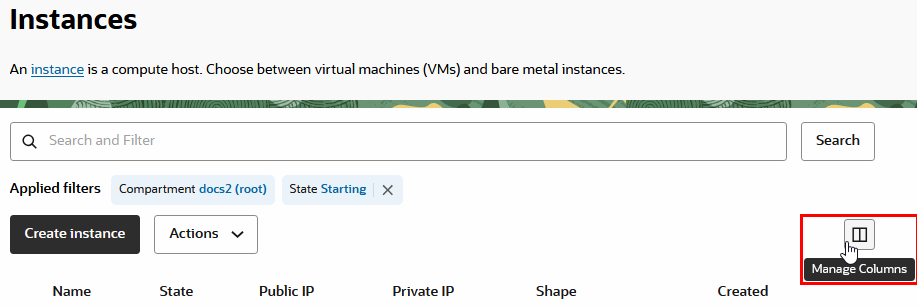
La tabella elenco include un'opzione di gestione delle colonne. Per gestire le colonne della tabella elenco, procedere come segue.
- Selezionare l'icona Gestisci colonne per aprire il pannello Gestisci colonne.
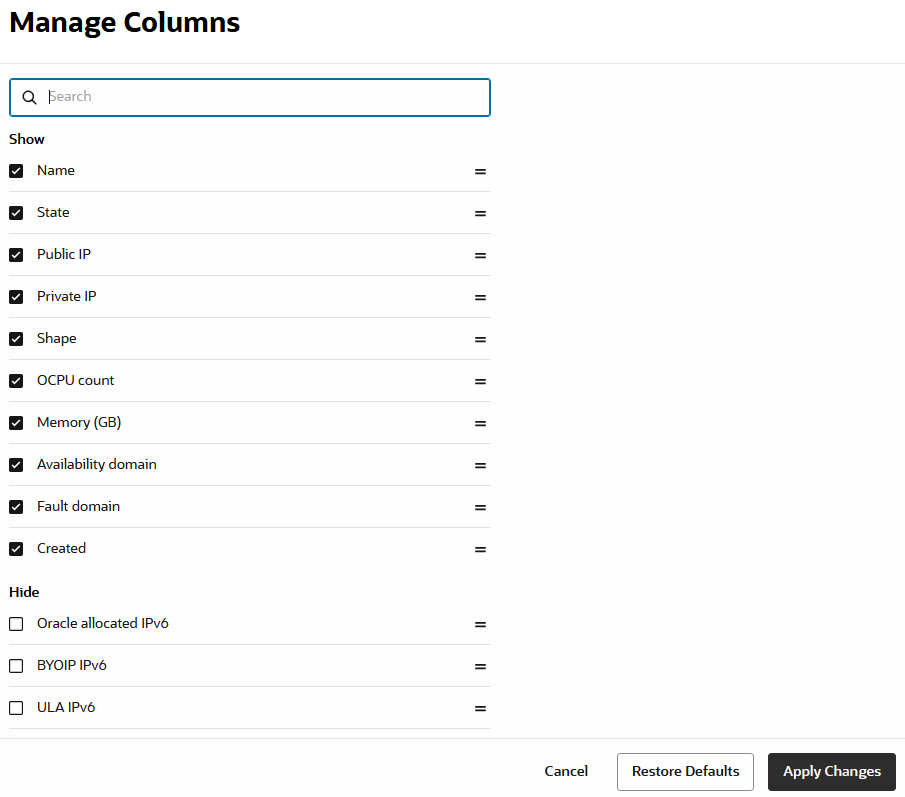
- Selezionare le colonne che si desidera visualizzare nella tabella. Riordinare le colonne, se necessario, e selezionare Applica modifiche.
Visualizzazione dei dettagli delle risorse
Una pagina Dettagli risorsa fornisce tutte le informazioni e i metadati relativi a una risorsa e alle relative risorse secondarie.
Per aprire la pagina dei dettagli di una risorsa, selezionare la risorsa nella tabella nella pagina Elenco risorse.
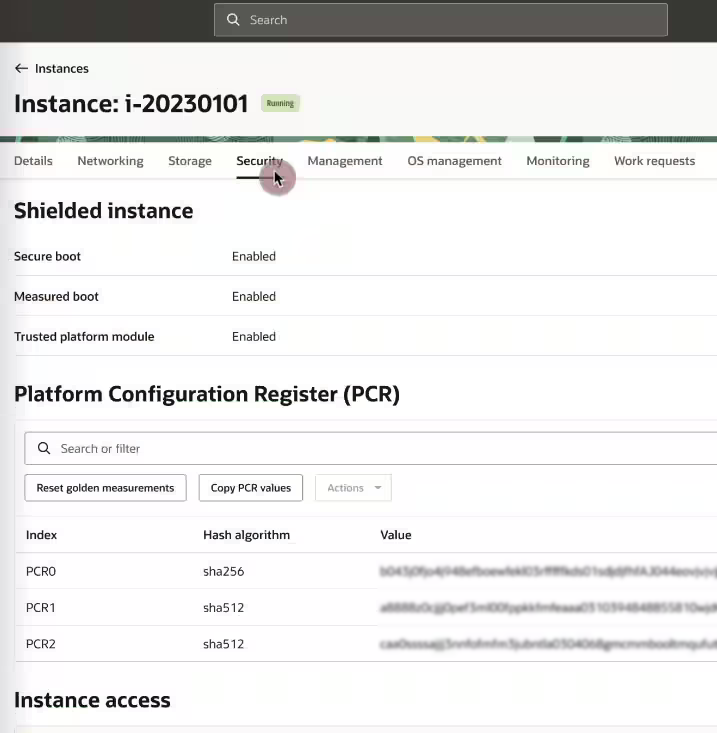
Nella pagina Dettagli risorse viene visualizzato il nome della risorsa e il relativo stato corrente nella parte superiore della pagina.
Tutte le informazioni, i metadati e le risorse secondarie per la risorsa vengono organizzati in categorie e visualizzati sotto forma di schede nella pagina dei dettagli. Alcune schede comuni sono Dettagli, Monitoraggio, Criteri, Richieste di lavoro e Tag. Le altre schede vengono visualizzate a seconda della risorsa e del servizio principali con cui si sta lavorando.
Un menu Azioni fornisce opzioni per i task che è possibile eseguire sulla risorsa.
Creazione di una risorsa
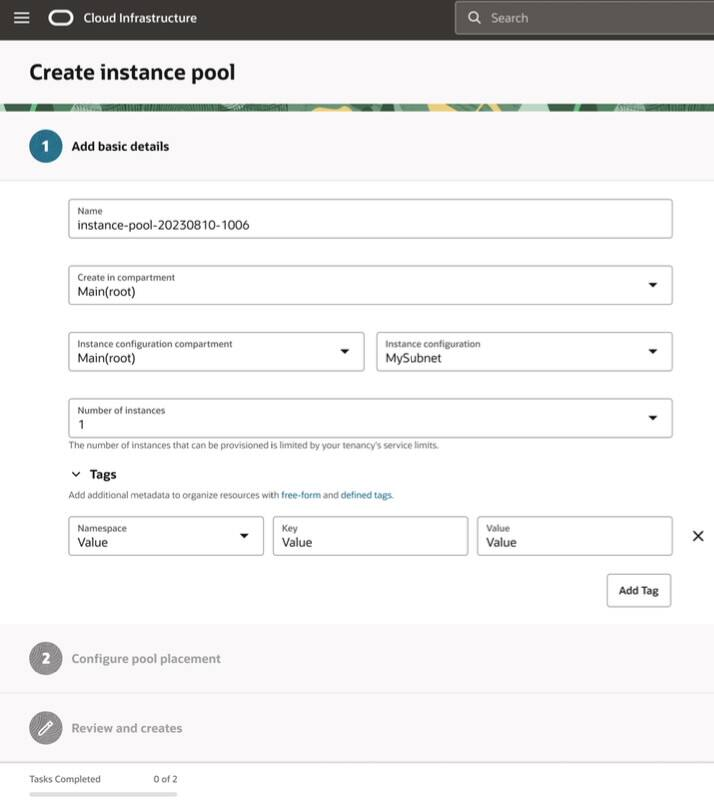
Puoi creare le varie risorse OCI utilizzando un singolo pannello o un flusso di lavoro in più fasi.
Per le risorse più complesse che richiedono un flusso di lavoro a più fasi, i dettagli da fornire sono raggruppati in sezioni della stessa pagina. È possibile espandere o comprimere ogni sezione durante la creazione della risorsa.