CloudWatch
Il monitoraggio è un aspetto fondamentale per mantenere lo stato, le prestazioni e la disponibilità delle implementazioni di Oracle AI Database@AWS. Amazon CloudWatch offre un servizio di osservabilità completamente gestito che consente di raccogliere, analizzare e agire sui dati operativi in tempo reale.
Con Oracle AI Database@AWS, le metriche chiave delle prestazioni e dell'infrastruttura vengono pubblicate automaticamente su CloudWatch nello spazio di nomi AWS/ODB. Queste metriche sono l'utilizzo della CPU, il consumo di memoria, l'utilizzo dello storage, le sessioni attive e le prestazioni di I/O nei cluster VM Exadata, nei container database Exadata e negli Autonomous AI Database.
Dimensioni di Amazon CloudWatch per Oracle AI Database@AWS
In questo argomento viene descritto come filtrare le metriche di Oracle AI Database@AWS utilizzando le dimensioni riportate di seguito.
Dimensioni tabella 1-2
| Dimensione | Filtri |
|---|---|
cloudVmClusterId |
Identificativo di un cluster VM. |
cloudExadataInfrastructureId |
Identificativo dell'infrastruttura Exadata. |
collectionName |
Nome di una raccolta. |
deploymentType |
Il tipo di infrastruttura. |
diskgroupName |
Nome di un gruppo dischi |
errorCode |
Codice di errore. |
errorSeverity |
Severità di un errore. |
filesystemName |
Il nome di un file system. |
hostName |
Il nome del computer host. |
instanceName |
Il nome dell'istanza di database. |
instanceNumber |
Numero di istanza di un'istanza di database. |
ioType |
Tipo di operazione di I/O. |
jobId |
Un identificativo univoco per una mansione. |
managedDatabaseGroupId |
L'identificativo di un gruppo di database gestiti. |
managedDatabaseId |
L'identificativo di un database gestito. |
memoryPool |
Tipo di pool di memoria. |
memoryType |
Un tipo di memoria. |
ociCloudVmClusterId |
Identificativo OCI di un cluster VM. |
ociCloudExadataInfrastructureId |
Identificativo OCI dell'infrastruttura Exadata. |
parseType |
Tipo di analisi. |
resourceId |
Identificativo di una risorsa. |
resourceName |
Il nome di una risorsa. |
resourceName_Database |
Nome di un database. |
resourceName_DbNode |
Il nome di un nodo di database. |
resourceType |
Tipo di database. |
schemaName |
Il nome dello schema. |
status |
Stato di un database. |
tablespaceContents |
Il contenuto di una tablespace. |
tablespaceName |
Il nome di una tablespace. |
tablespaceType |
Il contenuto di una tablespace. |
transactionStatus |
Stato di una transazione. |
type |
Tipo di job DMS pianificato problematico. |
waitClass |
Classe di evento di attesa. |
Metriche
Questi sono i passi per monitorare le metriche.
Per visualizzare le metriche del cluster VM Exadata, è necessario ottenere il nome del cluster VM Exadata o l'OCID associato al cluster VM Exadata.
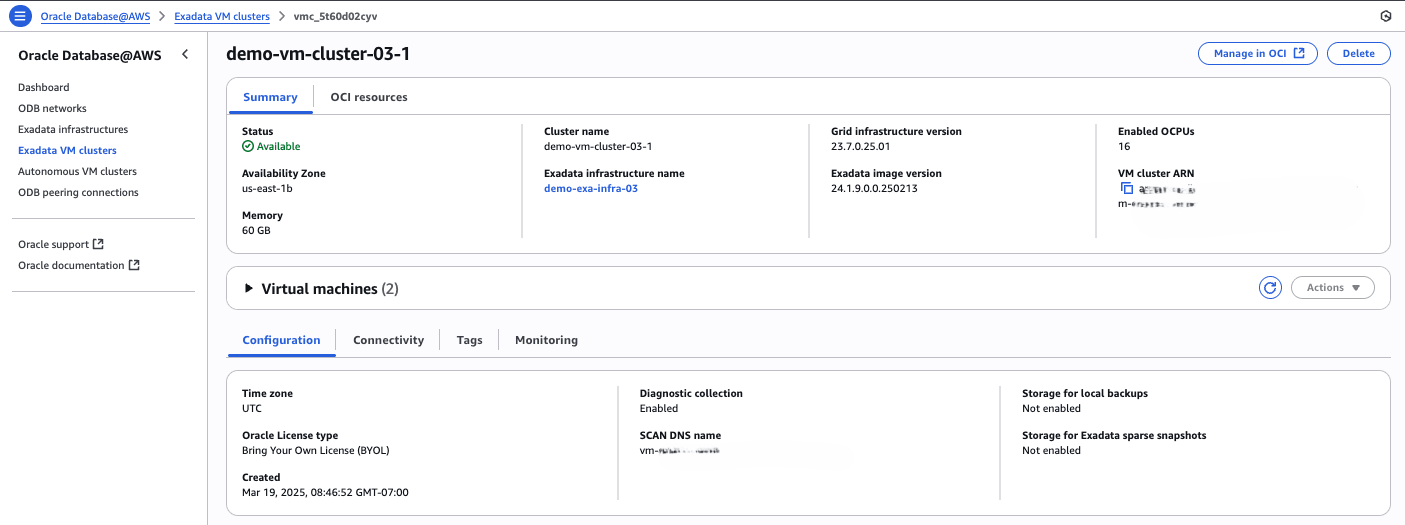
Ottenere il cluster VM Exadata o l'OCID- Dal dashboard di Oracle AI Database@AWS, andare a Cluster VM Exadata.
- Dalla lista Cluster VM Exadata selezionare il collegamento Nome cluster VM che si sta utilizzando.
- Nella pagina Riepilogo copiare le informazioni del nome cluster come richiesto nella sezione successiva.
Visualizzare le metriche del cluster VM Exadata
- Dalla console AWS, vai a CloudWatch.
- Selezionare l'area del cluster VM Exadata.
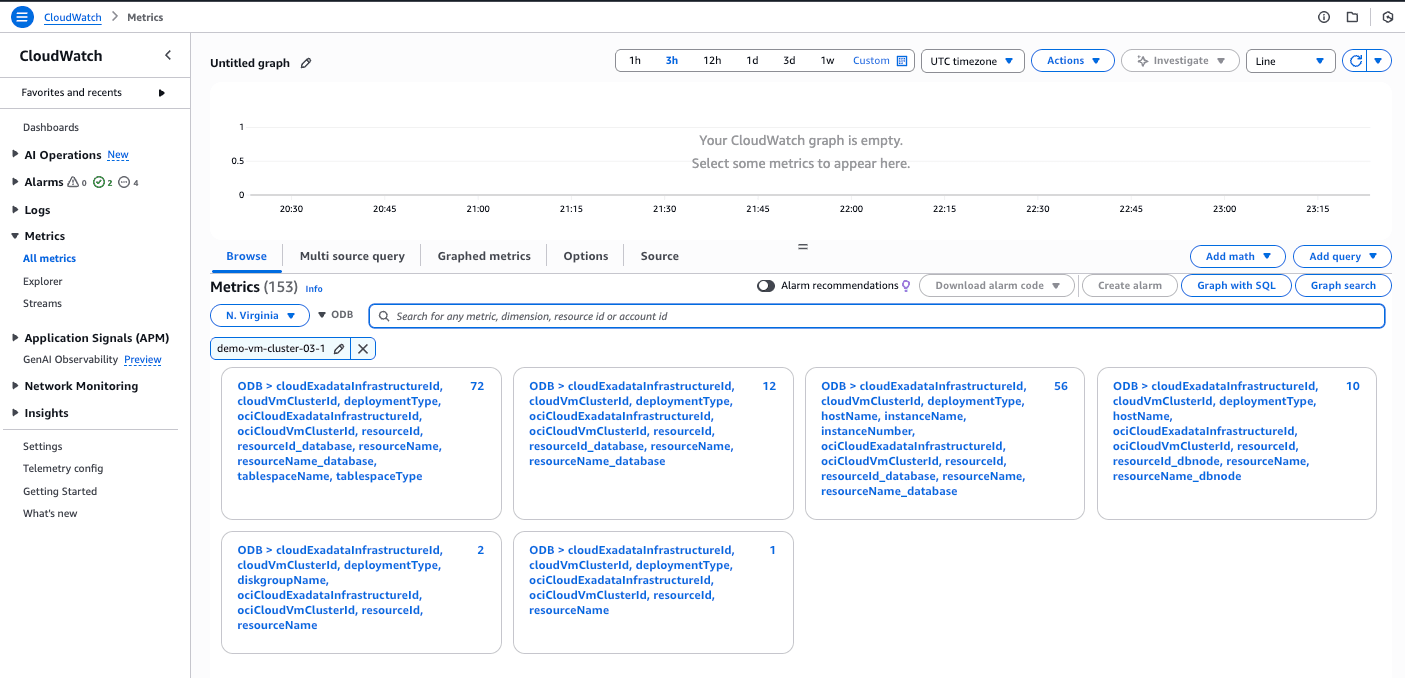
- Espandere la sezione Metriche, quindi selezionare il collegamento Tutte le metriche.
- Nella pagina Tutte le metriche, selezionare ODB come spazio di nomi.
- Incollare le informazioni del nome cluster ottenute in precedenza nel campo Cerca qualsiasi metrica, dimensione, ID risorsa o ID account per avviare la ricerca. Nella pagina Metriche verranno visualizzati i risultati correlati.
- È possibile selezionare le dimensioni per visualizzare i rispettivi parametri come elencato di seguito.
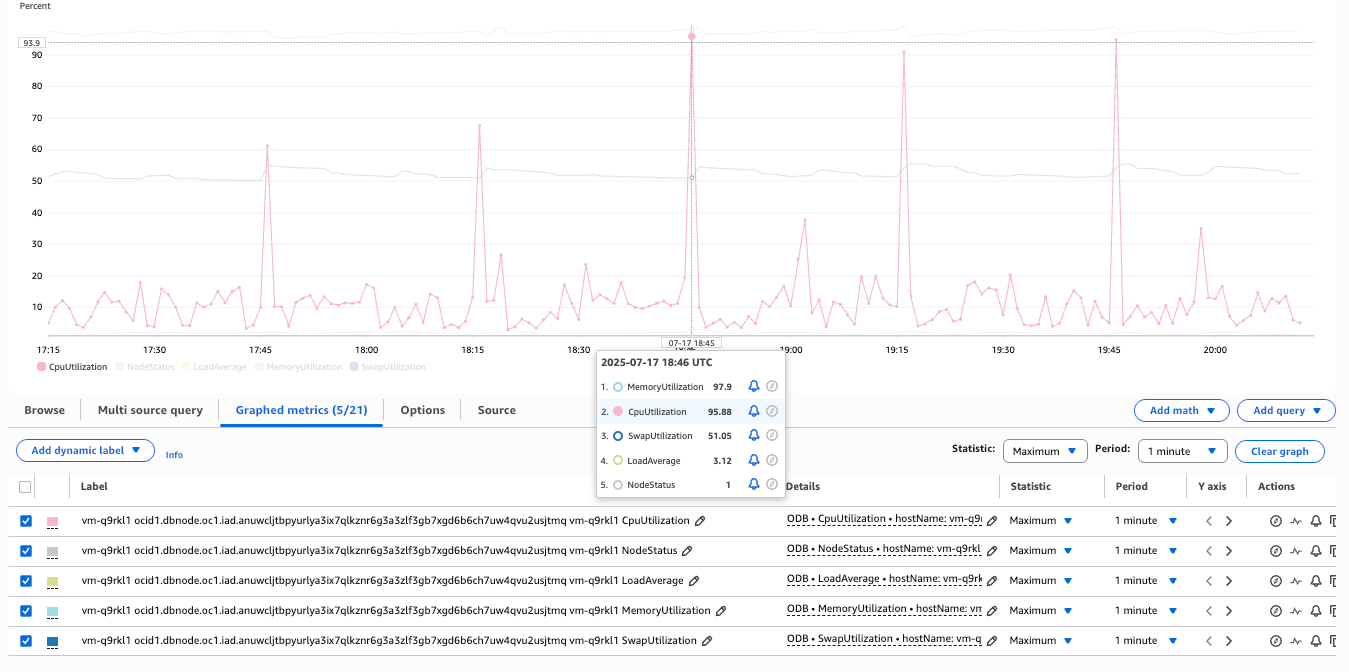
L'esempio riportato di seguito mostra le metriche dell'infrastruttura per il nodo VM-q9rkl1 nel cluster VM Exadata demo-VM-cluster-03-1 in un intervallo di tempo specifico.
Metriche tabella 1-3
Metrica Descrizione Unità ASMDiskgroupUtilizationPercentuale di spazio utilizzabile usato in un Gruppo di dischi Lo spazio utilizzabile è lo spazio disponibile per la crescita. Il gruppo di dischi DATA memorizza i file del database Oracle. Il gruppo di dischi RECO contiene file di database per il recupero, ad esempio archivi e log di flashback. Percentuale. CpuUtilizationPercentuale di utilizzo della CPU. Percentuale. LoadAverageLa media di carico del sistema viene misurata in 5 minuti Numero intero MemoryUtilizationPercentuale di memoria disponibile per l'avvio delle nuove applicazioni, senza swaping. È possibile ottenere la memoria disponibile utilizzando il seguente comando: cat /proc/meminfoPercentuale. NodeStatusIndica se l'host è raggiungibile. Numero intero OcpusAllocatedQuesto è il numero di OCPU allocate. Numero intero SwapUtilizationIndicava l'utilizzo percentuale dello spazio di swap totale. Percentuale. Metriche di Exadata Container Database
Questi sono i passi per monitorare le metriche di Exadata Container Database.
Per visualizzare Exadata Container Databasemetrics, è necessario ottenere il nome Exadata Container Database o l'OCID associato al container database Exadata.
Ottenere il nome del container database Exadata o il prefisso SID Oracle- Dal dashboard Oracle AI Database@AWS, selezionare Cluster VM Exadata.
- Dalla lista Cluster VM Exadata selezionare il cluster VM Exadata in uso.
- Selezionare il pulsante Gestisci in OCI per accedere alla pagina Cluster VM Exadata.
- Fare clic su Database, quindi selezionare il database in uso.
- Selezionare la scheda Informazioni sul database, quindi selezionare il pulsante Copia per ottenere le informazioni OCID come richiesto nella sezione successiva. In alternativa, è possibile copiare le informazioni del prefisso SID Oracle.
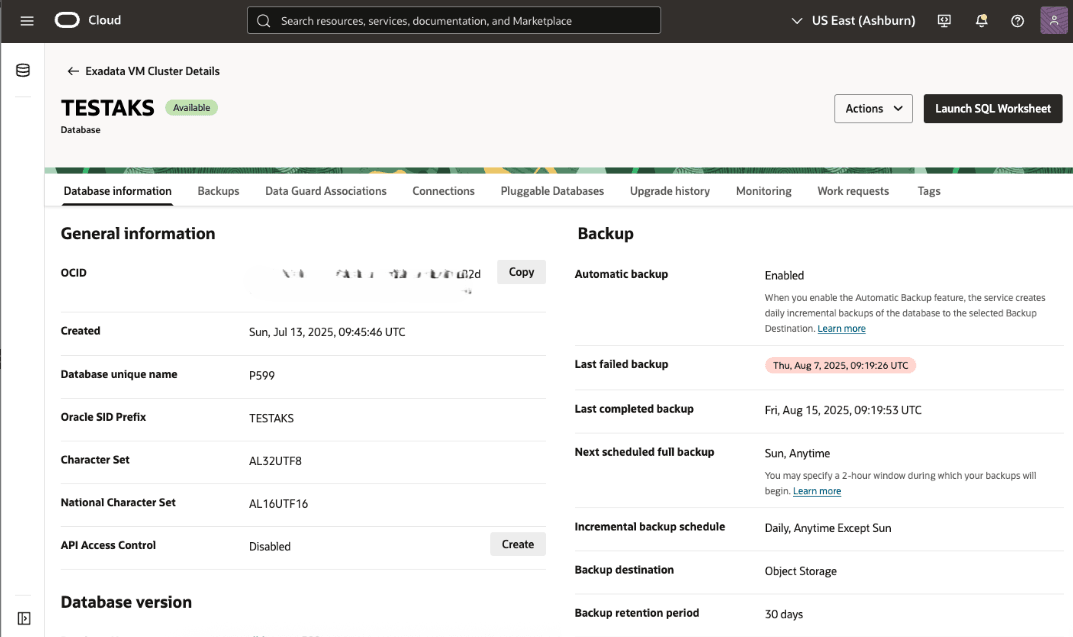
Visualizza le metriche di Exadata Container Database- Formare la console AWS, selezionare CloudWatch.
- Selezionare l'area del cluster VM Exadata.
- Espandere la sezione Metriche, quindi selezionare il collegamento Tutte le metriche.
- Nella pagina Tutte le metriche, selezionare ODB come Spazio di nomi.
- Incollare le informazioni OCID o Prefisso SID Oracle ottenute in precedenza nel campo Cerca qualsiasi metrica, dimensione, ID risorsa o ID conto per avviare la ricerca. Nella pagina Metriche verranno visualizzati i risultati correlati.
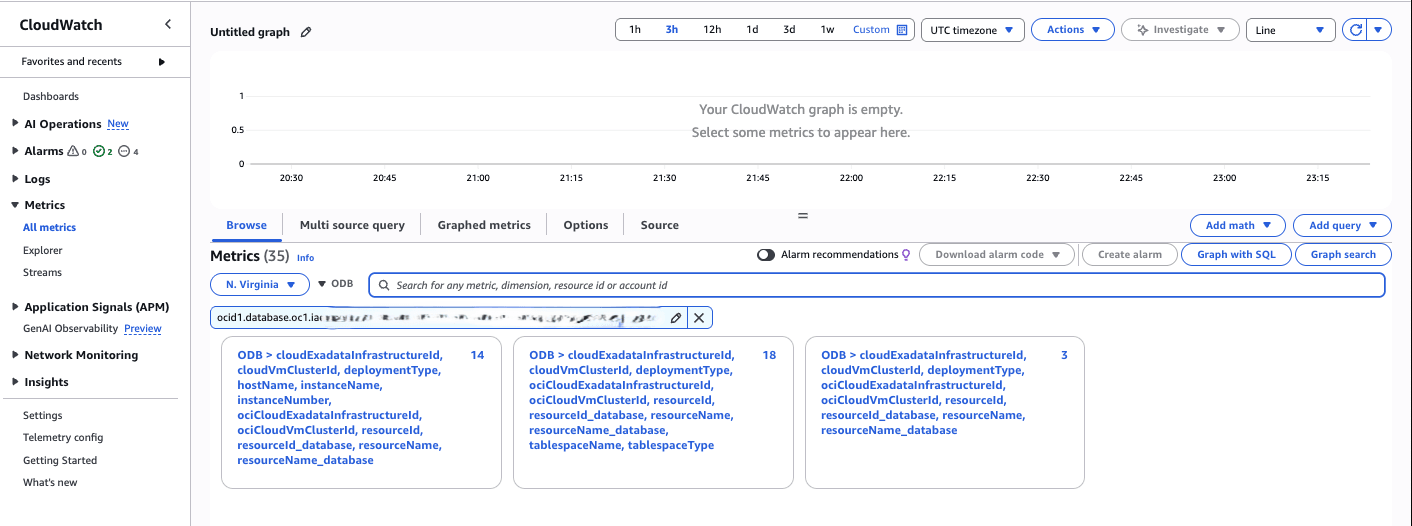
- È possibile selezionare le dimensioni per visualizzare i rispettivi parametri come elencato di seguito.
Metriche tabella 1-4 per i cluster VM Exadata
Metrica Descrizione Unità BlockChangesNumero di blocchi modificati al secondo. Modifiche al secondo CpuUtilizationUtilizzo della CPU espresso come percentuale, aggregato in tutti i gruppi di consumer. Utilizzo della percentuale sotto forma di percentuale, aggregata rispetto al numero di CPU che il database può usare, vale a dire il due volte il numero di OCPU. Percentuale. CurrentLogonsNumero di logon riusciti durante l'intervallo selezionato. Count ExecuteCountNumero di chiamate ricorsive e utente che hanno eseguito istruzioni SQL durante l'intervallo selezionato. Count ParseCountNumero di hard e soft parse durante l'intervallo selezionato. Count StorageAllocatedQuantità totale di spazio di storage allocato al database al momento della raccolta. GB StorageAllocatedByTablespaceQuantità totale di spazio di storage allocato alla tablespace al momento della raccolta. Nel caso del container database, questa metrica fornisce tablespace di contenitori radice. GB StorageUsedQuantità totale di spazio di storage utilizzato dal database al momento della raccolta. GB StorageUsedByTablespaceQuantità totale di spazio di storage utilizzato dalla tablespace al momento della raccolta. Nel caso del container database, questa metrica fornisce tablespace di contenitori radice. GB StorageUtilizationPercentuale di capacità di storage con provisioning eseguito attualmente in uso. Rappresenta lo spazio allocato totale per tutte le tablespace. Percentuale. StorageUtilizationByTablespaceIndica la percentuale di spazio di storage usato dalla tablespace al momento della raccolta. Nel caso del container database, questa metrica fornisce tablespace di contenitori radice. Percentuale. TransactionCountNumero combinato di commit e rollback dell'utente durante l'intervallo selezionato. Count UserCallsNumero combinato di logon, analisi e chiamate d'esecuzione durante l'intervallo selezionato. Count Metriche pluggable database
Andare alla console OCI, quindi abilitare Gestione database (diagnostica e gestione) per visualizzare le metriche. Per ulteriori informazioni, vedere Abilita gestione database per un pluggable database.
Metriche di Autonomous AI Database
Questi sono i passi per monitorare le metriche di Autonomous AI Database.
Ottenere il nome di Autonomous AI Database o l'OCID- Dal dashboard di Oracle AI Database@AWS selezionare Cluster VM Autonomous.
- Dalla lista Cluster VM Autonomous, selezionare il collegamento Nome cluster VM Autonomous in uso.
- Selezionare il pulsante Gestisci in OCI che indirizzerà l'utente alla console OCI.
- Dalla console OCI, seleziona Oracle Autonomous AI Database Service on Dedicated Infrastructure, quindi seleziona Autonomous AI Databases che stai utilizzando.
- Nella scheda Informazioni su Autonomous AI Database, copiare il nome del database o le informazioni OCID come sarà richiesto nella sezione successiva.
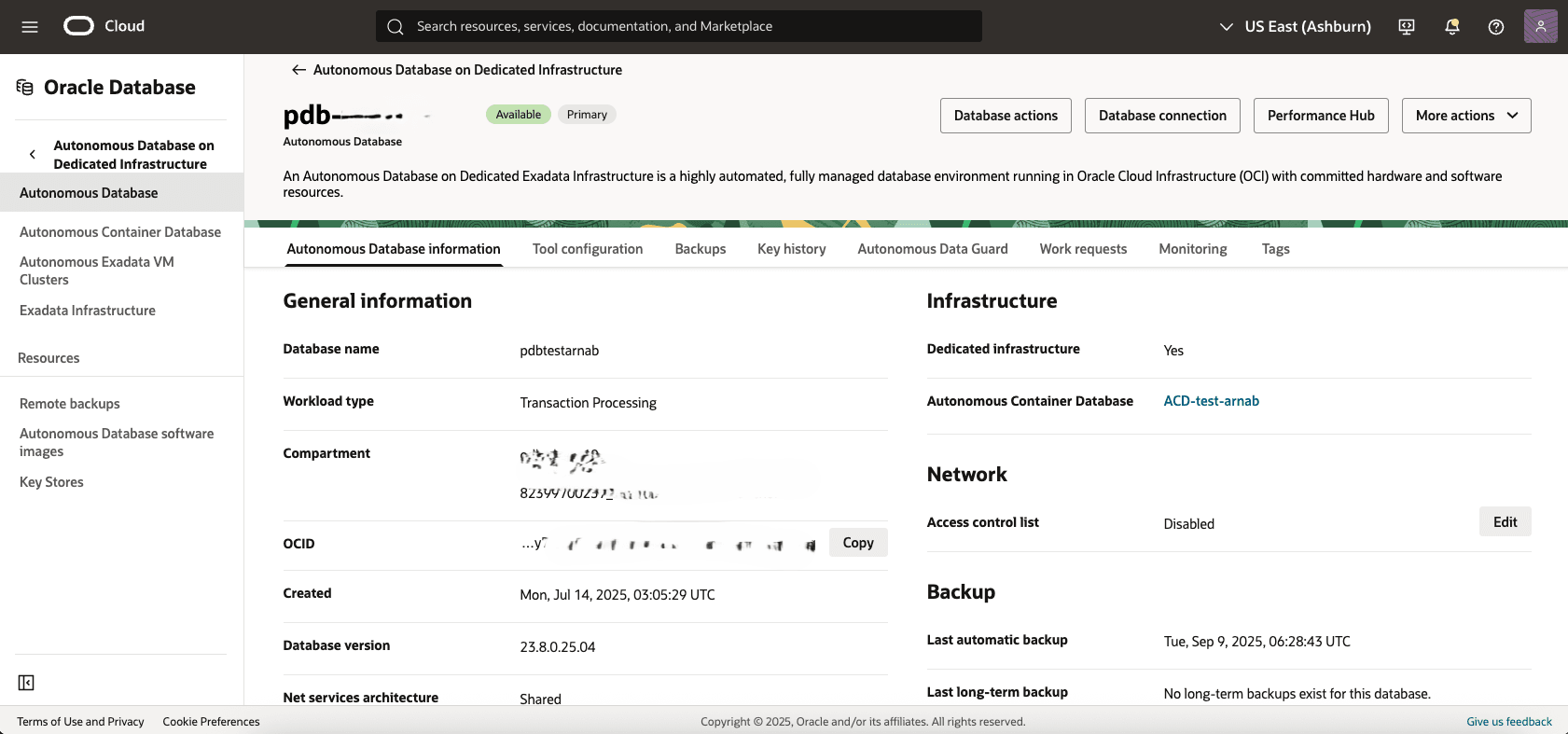
Visualizza le metriche di Autonomous AI Database- Formare la console AWS, selezionare CloudWatch.
- Selezionare l'area del cluster VM Autonomous.
- Espandere la sezione Metriche, quindi selezionare il collegamento Tutte le metriche.
- Nella pagina Tutte le metriche, selezionare ODB come Spazio di nomi.
- Incollare le informazioni OCID o Nome database ottenute in precedenza nel campo Cerca qualsiasi metrica, dimensione, ID risorsa o ID conto per avviare la ricerca. Nella pagina Metriche verranno visualizzati i risultati correlati.
- È possibile selezionare le dimensioni per visualizzare i rispettivi parametri come elencato di seguito.
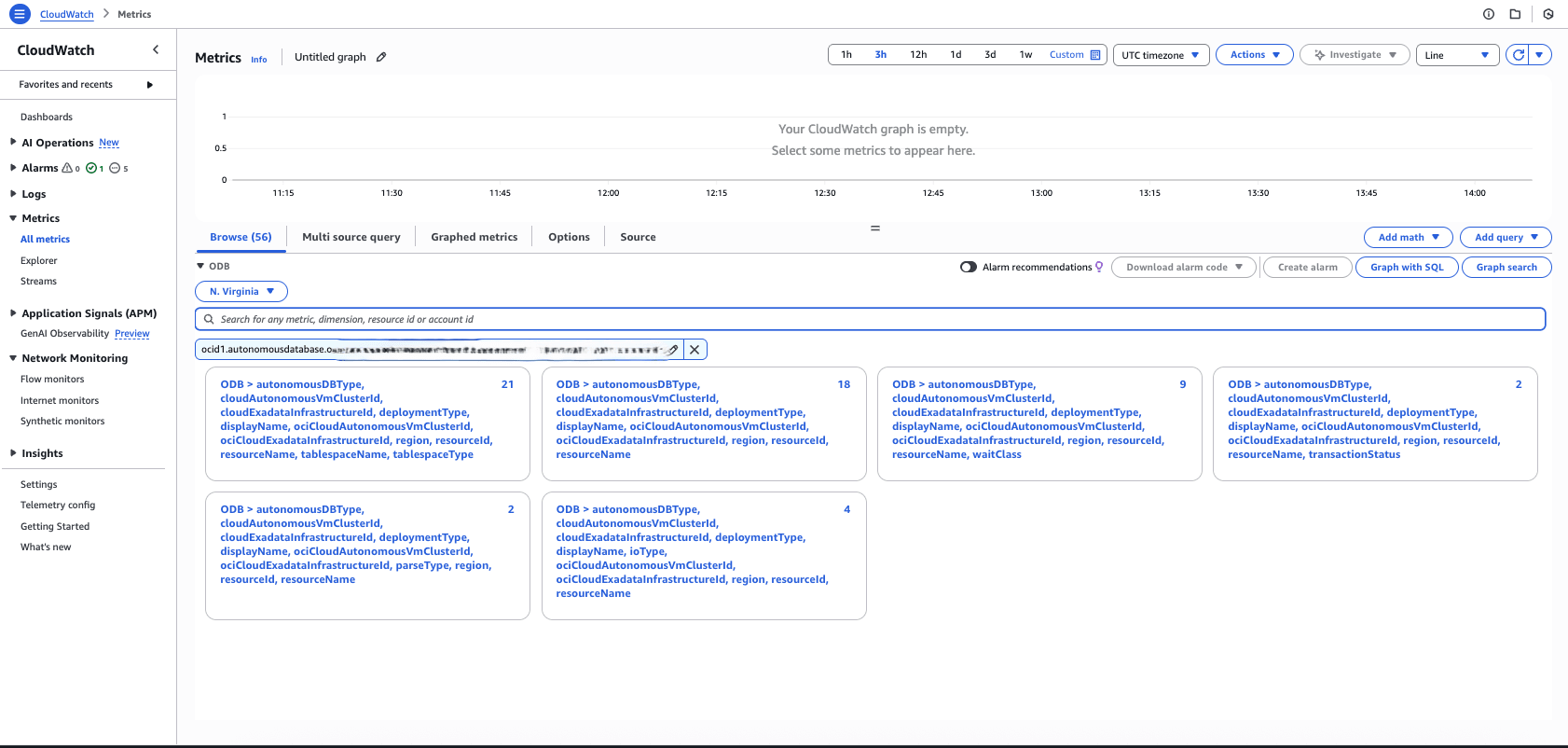
Nell'esempio seguente vengono visualizzate le metriche relative alle transazioni in Autonomous AI Database.
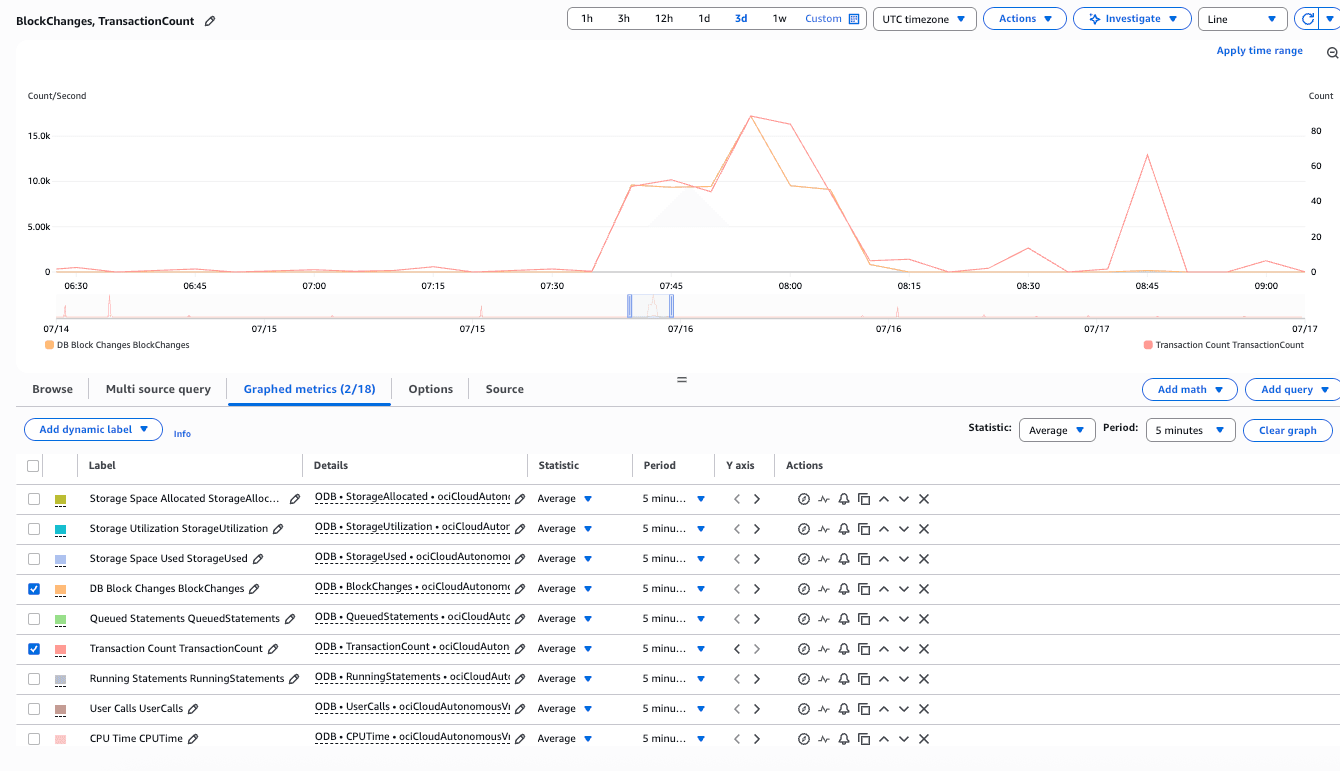
Tabella 1-5 Metriche per
Metrica Descrizione Unità BlockChangesNumero di blocchi modificati al secondo. (Statistica: Media, Intervallo: 1 minuto) Modifiche al secondo CPUTimeSecondsFrequenza media di accumulo di tempo CPU da parte di sessioni in primo piano nell'istanza di database durante l'intervallo di tempo. Componente del tempo CPU delle sessioni attive medie. (Statistica: Media, Intervallo: 1 minuto) Secondi al secondo CpuUtilizationUtilizzo della CPU espresso come percentuale, aggregato in tutti i gruppi di consumer. Utilizzo della percentuale sotto forma di percentuale, aggregata rispetto al numero di CPU che il database può usare, vale a dire il due volte il numero di OCPU. (Statistica: Media, Intervallo: 1 minuto) Percentuale CurrentLogonsNumero di logon riusciti durante l'intervallo selezionato. (Statistiche: Somma, Intervallo: 1 minuto) Count DBTimeSecondsFrequenza medi di accumulo del tempo del database (CPU + Attesa) da parte di sessioni in primo piano nell'istanza del database durante l'intervallo di tempo. Nota anche come sessioni attive medie. (Statistica: Media, Intervallo: 1 minuto) Secondi al secondo ExecuteCountNumero di chiamate ricorsive e utente che hanno eseguito istruzioni SQL durante l'intervallo selezionato. (Statistica: Somma, Intervallo: 1 minuto) Count IOPSNumero medio di operazioni di input-output al secondo. (Statistica: Media, Intervallo: 1 minuto) Operazioni al secondo IOThroughputMBThroughput medio in MB al secondo. (Statistica: Media, Intervallo: 1 minuto) MB al secondo LogicalBlocksReadNumero media di blocchi letti da SGA/memoria (buffer cache) al secondo. (Statistica: Media, Intervallo: 1 minuto) Letture al secondo EcpusAllocatedIl numero effettivo di ECPU allocate dal servizio durante l'intervallo di tempo selezionato. (Statistica: Conteggio, Intervallo: 1 minuto) Numero intero ParseCountNumero di hard e soft parse durante l'intervallo selezionato. (Statistica: Somma, Intervallo: 1 minuto) Count ParsesByTypeNumero di hard o soft parse al secondo. (Statistica: Media, Intervallo: 1 minuto) Analisi al secondo RedoSizeMBQuantità di redo generata in MB al secondo. (Statistica: Media, Intervallo: 1 minuto) MB al secondo SessionsNumero di sessioni nel database. (Statistica: Media, Intervallo: 1 minuto) Count StorageAllocatedQuantità di spazio massima allocata dalla tablespace durante l'intervallo. Per i container database, questa metrica fornisce i dati per le tablespace di contenitori radice. (Statistica: Max, Intervallo: 30 minuti) GB StorageAllocatedByTablespaceQuantità di spazio massima allocata dalla tablespace durante l'intervallo. Per i container database, questa metrica fornisce i dati per le tablespace di contenitori radice. (Statistica: Max, Intervallo: 30 minuti) GB StorageUsedQuantità massima di spazio usata durante l'intervallo. (Statistica: Max, Intervallo: 30 minuti) GB StorageUsedByTablespacela quantità massima di spazio usata dalla tablespace durante l'intervallo. Per i container database, questa metrica fornisce i dati per le tablespace di contenitori radice. (Statistica: Max, Intervallo: 30 minuti) GB StorageUtilizationPercentuale di capacità di storage con provisioning eseguito attualmente in uso. Rappresenta lo spazio allocato totale per tutte le tablespace. (Statistica: Media, Intervallo: 30 minuti) Percentuale StorageUtilizationByTablespacePercentuale dello spazio utilizzato dalla tablespace. Per i container database, questa metrica fornisce i dati per le tablespace di contenitori radice. (Statistica: Media, Intervallo: 30 minuti) Percentuale TransactionCountNumero combinato di commit e rollback dell'utente durante l'intervallo selezionato. (Statistica: Somma, Intervallo: 1 minuto) Count TransactionsByStatusNumero di transazioni sottoposte a commit o rollback al secondo. (Statistica: Media, Intervallo: 1 minuto) Transazioni al secondo UserCallsNumero combinato di logon, analisi e chiamate d'esecuzione durante l'intervallo selezionato. (Statistica: Somma, Intervallo: 1 minuto) Count Metriche pluggable database
Per ottenere un'osservabilità aggiuntiva basata su OCI, puoi abilitare Gestione database (diagnostica e gestione) in OCI Console. Per ulteriori informazioni, vedere Abilita gestione database per un pluggable database.
Creare dashboard in CloudWatch
I dashboard di Amazon CloudWatch offrono un modo unificato e flessibile per monitorare le risorse, le applicazioni e i servizi AWS in tempo reale. Puoi riunire metriche, log e allarmi chiave di più aree e account in un'unica vista, aiutandoti a ottenere insight più rapidi e a migliorare la visibilità operativa. Con widget come grafici a linee, pannelli numerici e indicatori, puoi monitorare facilmente lo stato del sistema, individuare gli andamenti delle prestazioni e monitorare l'utilizzo delle risorse. Puoi progettare dashboard personalizzati in base ai flussi di lavoro, correlare i dati tra i servizi e agire rapidamente sui problemi, rendendo i dashboard CloudWatch uno strumento chiave per garantire alta disponibilità e operazioni fluide in qualsiasi ambiente cloud.
È possibile creare dashboard dalla console CloudWatch o a livello di programmazione utilizzando l'API PutDashboard (tramite CLI o SDK). L'API utilizza una stringa JSON che descrive il layout e i widget del dashboard. Puoi anche riutilizzare il JSON da un dashboard esistente per crearne uno nuovo. Per ulteriori informazioni, vedere PutDashboard nel riferimento all'API CloudWatch.
Creare un dashboard dalla console AWS
- Dalla console AWS, selezionare CloudWatch.
- Nel menu a sinistra, selezionare Dashboard, quindi selezionare il pulsante Crea dashboard.
- Immettere un nome dashboard nel campo, quindi selezionare il pulsante Crea dashboard.
- Nella pagina Aggiungi widget, scegliere il tipo di widget.
- Grafico (area Linea/In pila): selezionare Configura, quindi selezionare una o più metriche nella finestra di dialogo Aggiungi grafico metrica. Selezionare Crea widget.
- Se una metrica non è elencata (ad esempio, se non sono presenti dati degli ultimi 14 giorni), è possibile aggiungerla manualmente. Per ulteriori informazioni, vedere Metriche grafico manualmente in un dashboard CloudWatch.
- Grafico (area Linea/In pila): selezionare Configura, quindi selezionare una o più metriche nella finestra di dialogo Aggiungi grafico metrica. Selezionare Crea widget.
- Scegliere Aggiungi widget e ripetere il passo 4 per aggiungere altri widget. È possibile aggiungere tutte le metriche desiderate.
- Per qualsiasi grafico, fare clic sull'icona info per visualizzare le descrizioni delle metriche.
- Per salvare le modifiche, fare clic su Salva dashboard.
Ad esempio, un dashboard personalizzato viene creato utilizzando le metriche di due virtual machine in un cluster VM Exadata. Questo dashboard visualizza un'analisi comparativa di metriche quali Utilizzo CPU, Utilizzo SWAP, Utilizzo memoria e Media caricamento per le due VM nel cluster.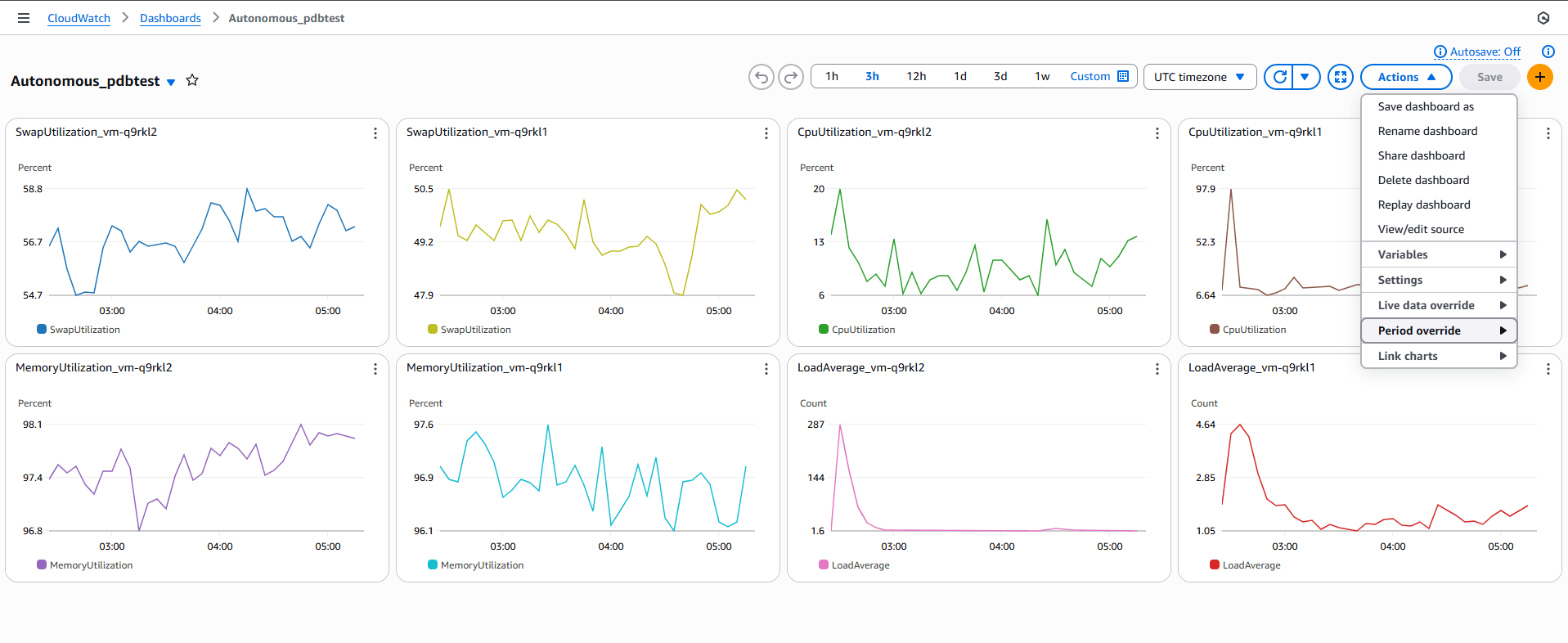
CloudWatch Allarme
In questo argomento viene descritto come impostare gli allarmi per monitorare le metriche che invieranno una notifica o modificheranno automaticamente le risorse monitorate ogni volta che viene superata una soglia.
Un allarme di metrica monitora una singola metrica CloudWatch o il risultato di un'espressione matematica basata su metriche CloudWatch. Attiva una o più azioni quando la metrica o l'espressione monitorata viola una soglia specificata su un numero impostato di periodi di valutazione. Queste azioni includono l'invio di notifiche tramite Amazon Simple Notification Service (SNS), l'esecuzione di azioni Amazon EC2 o di ridimensionamento automatico oppure la creazione di OpsItems o di incidenti in AWS Systems Manager.
In questo esempio, creerai un argomento Amazon SNS per abilitare le notifiche tramite e-mail e messaggi di testo. Creare un argomento denominato AutonomousMonitor e sottoscrivere l'indirizzo e-mail di lavoro per ricevere le notifiche. Questo argomento SNS verrà utilizzato anche in un secondo momento durante la configurazione degli allarmi CloudWatch.
- Creare un argomento Amazon SNS eseguendo il seguente comando:
aws sns create-topic --name <Name of the SNS topic> - Eseguire la sottoscrizione all'argomento, quindi specificare il protocollo di posta elettronica e l'indirizzo di posta elettronica per l'endpoint di notifica eseguendo il comando seguente:
aws sns subscribe --topic-arn <ARN of the SNS topic created> --protocol email --notification-endpoint <Email ID> - Confermare la sottoscrizione prima che l'indirizzo e-mail possa iniziare a ricevere messaggi.
- Controlla la tua e-mail e scegli la sottoscrizione Conferma nell'e-mail che ricevi da Amazon SNS.
- Amazon SNS apre automaticamente il tuo browser web e visualizza una conferma di abbonamento con il tuo ID di abbonamento.
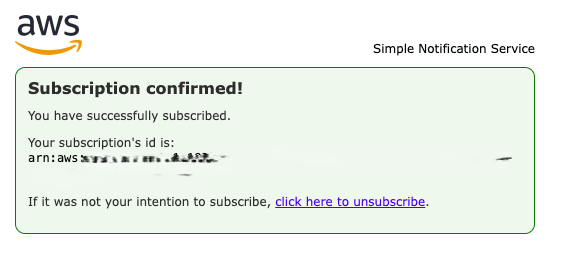
- Controllare lo stato della sottoscrizione. Restituisce 1 se lo stato è Confermato.
aws sns get-topic-attributes \ --topic-arn < ARN of the topic > \ --query 'Attributes.SubscriptionsConfirmed' \ --output text - Ora è possibile creare un allarme CloudWatch su qualsiasi widget dashboard. Raccogli le metriche dai tre spazi di nomi: AWS/ODB. È possibile utilizzare la query riportata di seguito per identificare le metriche disponibili in ciascuno spazio di nomi.
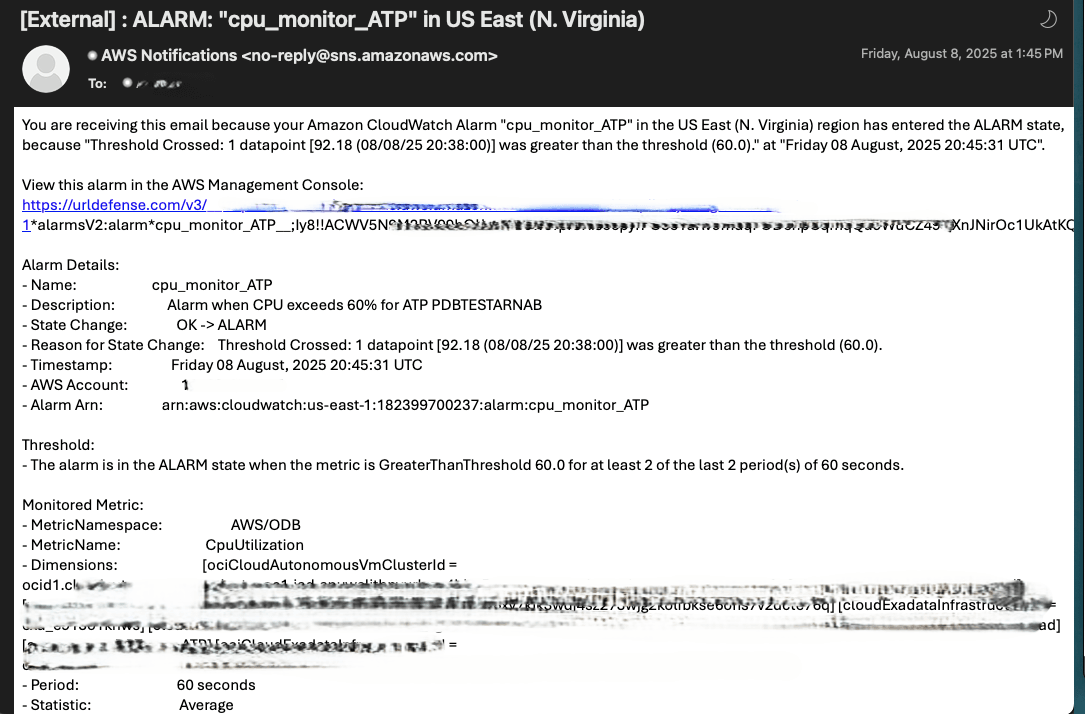
aws cloudwatch list-metrics --namespace "AWS/ODB" - Scegliere una metrica e utilizzare il codice seguente per creare un allarme CloudWatch. Assicurarsi di specificare lo spazio di nomi, le dimensioni e il nome della metrica corretti. L'esempio riportato di seguito mostra come creare un allarme per un utilizzo elevato della CPU quando un database supera il 60%.
aws cloudwatch put-metric-alarm \

  --alarm-name cpu_monitor_ATP \

  --alarm-description "Alarm when CPU exceeds 60% for ATP PDBTESTARNAB" \

  --metric-name CpuUtilization \

  --namespace AWS/ODB \

  --statistic Average \

  --period 60 \

  --threshold 60 \

  --comparison-operator GreaterThanThreshold \

  --dimensions Name=ociCloudAutonomousVmClusterId,Value=ocid1.cloudautonomousvmcluster.oc1.iad.anuwcljtbpyurlyac4bbp52ehggvqadbtsjeqwuiqcgah4i6mndr6swd6u2a \

               Name=deploymentType,Value=Dedicated \

               Name=resourceId,Value=ocid1.autonomousdatabase.oc1.iad.anuwcljtbpyurlyai6xy7kik3wdj4sz273wjg2kolfbkse6ons7v2dcte76q \

               Name=cloudExadataInfrastructureId,Value=exa_e913o1khws \

               Name=cloudAutonomousVmClusterId,Value=avmc_xgzshl9ela \

               Name=displayName,Value="CPU Utilization" \

               Name=resourceName,Value=PDBTESTARNAB \

               Name=region,Value=iad \

               Name=autonomousDBType,Value=ATP \

               Name=ociCloudExadataInfrastructureId,Value=ocid1.cloudexadatainfrastructure.oc1.iad.anuwcljtbpyurlyazqzf3ggqwaydvu32l34izfzm4a4vnsay7b67iaedza6a \

  --evaluation-periods 2 \

  --alarm-actions arn:aws:sns:us-east-1:182399700237:AutonomousMonitor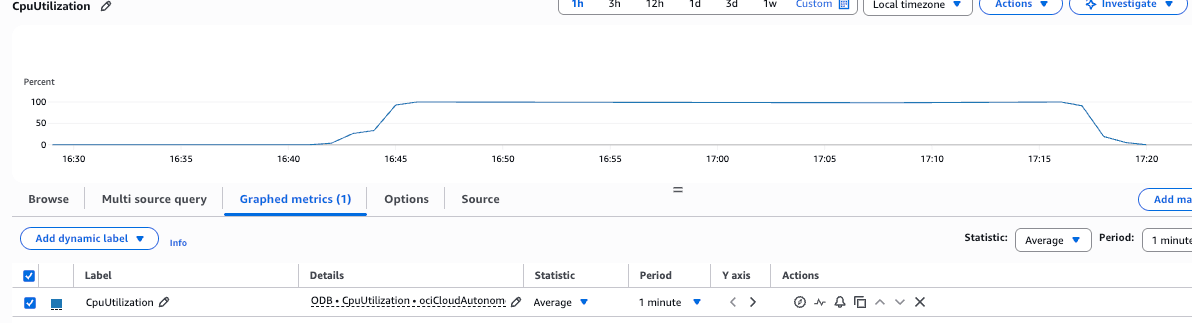
- Il seguente screenshot mostra l'email che riceverai.