Collegamento
Scopri come collegare un account Oracle Cloud nuovo o esistente a Oracle Database@AWS e completare l'impostazione del servizio.
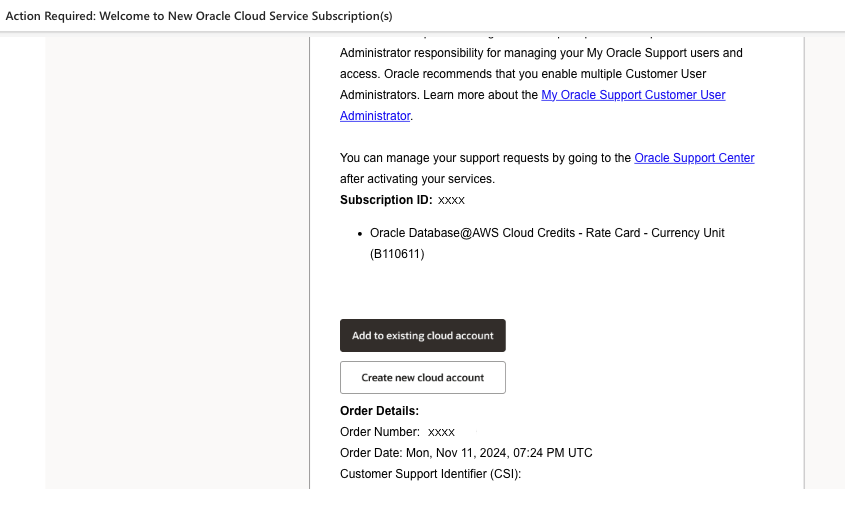
Dopo aver acquistato un'offerta per Oracle Database@AWS, Oracle invia un messaggio di posta elettronica con l'oggetto Azione richiesta: benvenuto nelle nuove sottoscrizioni a Oracle Cloud Service. L'arrivo di questa e-mail potrebbe richiedere fino a un'ora dopo aver accettato l'offerta in AWS Marketplace.
Attivare Oracle Database@AWS utilizzando i collegamenti e le informazioni nell'e-mail. Il messaggio di posta elettronica contiene collegamenti per l'aggiunta di un account Oracle Cloud esistente (chiamata anche tenancy OCI) a Oracle Database@AWS e per la creazione di una nuova tenancy OCI. Per ulteriori informazioni sulle tenancy OCI, vedere Concetti di account e accesso nella guida introduttiva a OCI.
Il fatto che si crei una nuova tenancy OCI o si colleghi una tenancy esistente dipende dal fatto che si disponga o meno di una tenancy esistente che si desidera utilizzare con il servizio. Le istruzioni per entrambe le opzioni sono incluse nelle sezioni seguenti.
Quando si decide se utilizzare una tenancy OCI esistente con il servizio Oracle Database@AWS, tenere presente che scollegare l'account dopo l'acquisto di un'offerta (ad esempio, in modo da poter accettare un'offerta più recente) richiede l'aiuto del Supporto Oracle e non può essere eseguito immediatamente. Per casi d'uso a breve termine o proof-of-concept, si consiglia di creare una nuova OCI o di creare una tenancy figlio di una tenancy padre OCI esistente.
La tenancy OCI viene utilizzata per il provisioning e la gestione dei container database (CDB) e dei pluggable database (PDB). La tenancy OCI consente anche a Oracle di fornire aggiornamenti di manutenzione dell'infrastruttura e del software per il servizio Oracle Database.
Se hai acquistato un'offerta privata e non hai un account OCI o vuoi creare un nuovo account OCI per il tuo servizio, utilizza le istruzioni riportate in questa sezione. -
Selezionare Crea nuovo account cloud per continuare con questa opzione. Tenere presente che la persona che crea il nuovo account OCI crea l'utente amministratore per l'account e che questo utente dispone delle autorizzazioni necessarie per l'onboarding di Oracle Database@AWS.
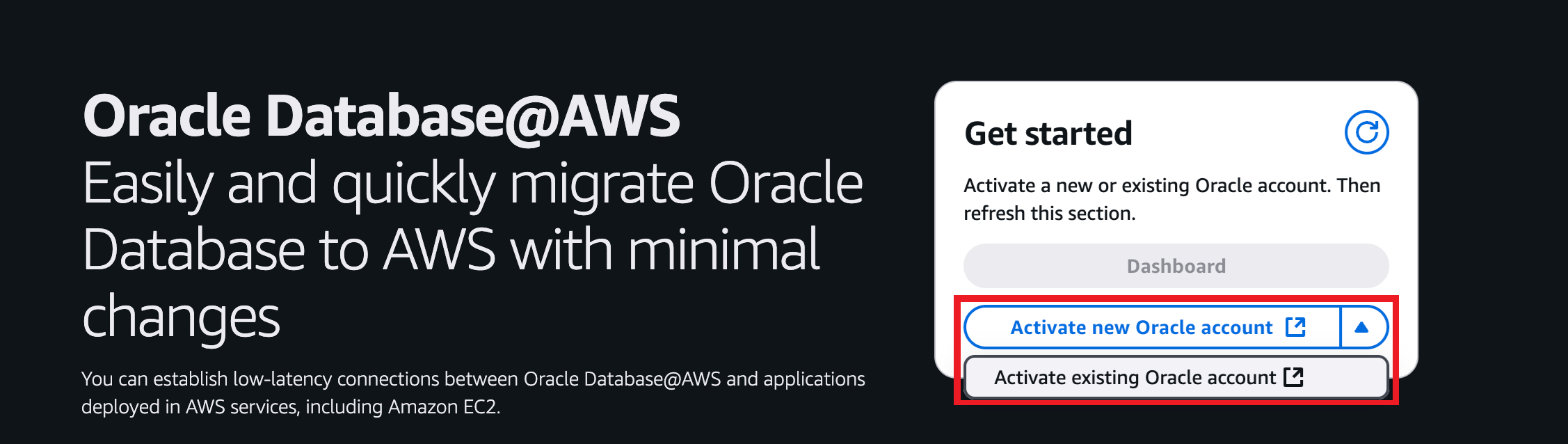
In alternativa, è possibile avviare il collegamento dell'account dalla console AWS selezionando Attiva nuovo account Oracle o Attiva account Oracle esistente:
-
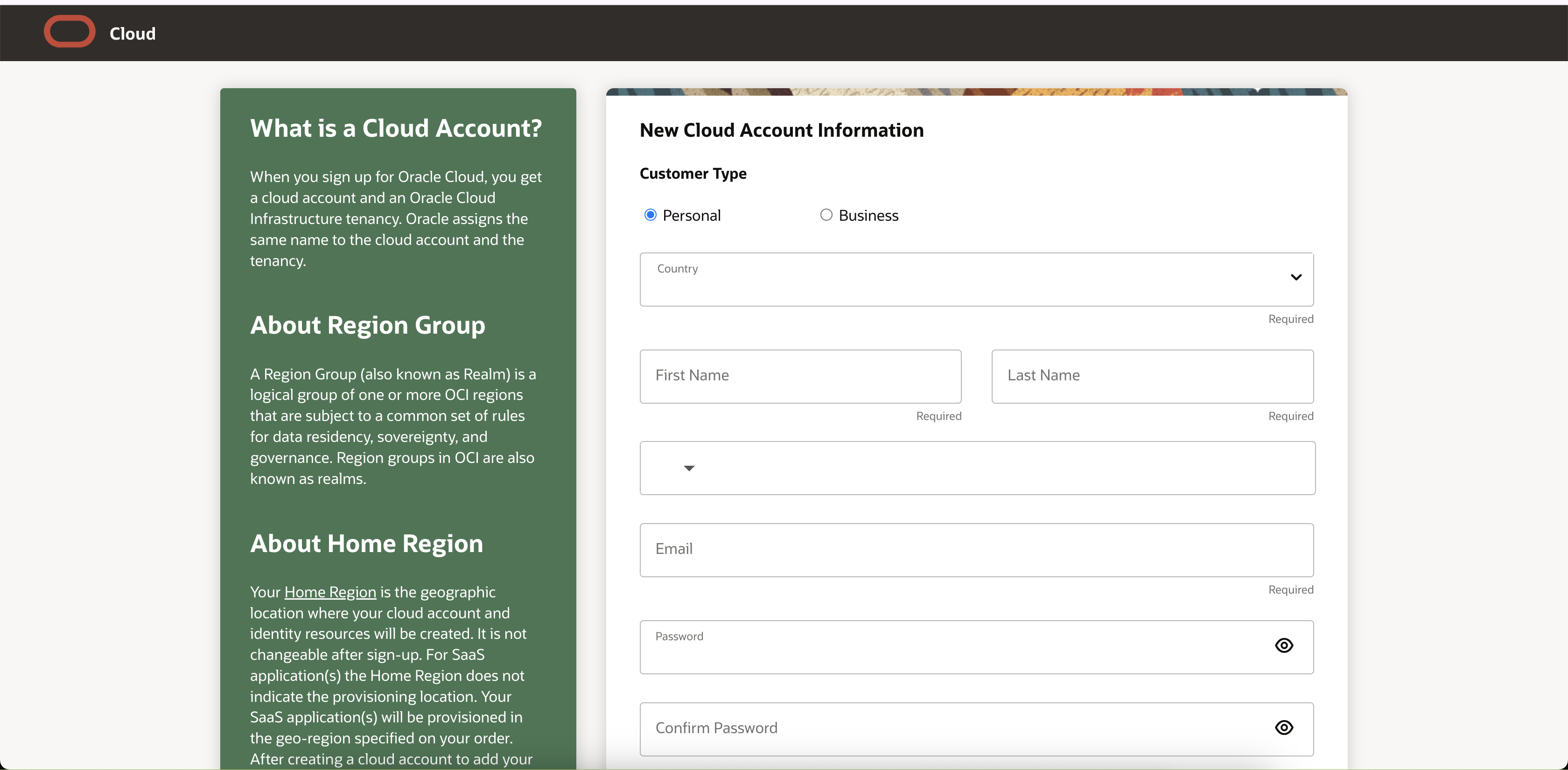
Nella finestra di dialogo di connessione dell'account OCI che viene visualizzata in una nuova finestra, selezionare il tipo di cliente Personale o Business, quindi fornire quanto riportato di seguito.
- Paese
- Nome e cognome
- Indirizzo di posta elettronica
- Password
- Nome account cloud. Per informazioni sui nomi degli account cloud OCI e sulla ridenominazione dell'account, vedere Ridenominazione di una tenancy e di un account cloud.
- Area origine. Selezionare un'area che offra Oracle Database@AWS. Per un elenco delle aree supportate, vedere Disponibilità regionale. Nota
L'area di origine non può essere modificata dopo la creazione del conto. Per ulteriori informazioni, vedere Qual è l'area di origine della tenancy? Come si trova l'area di origine della tenancy?
-
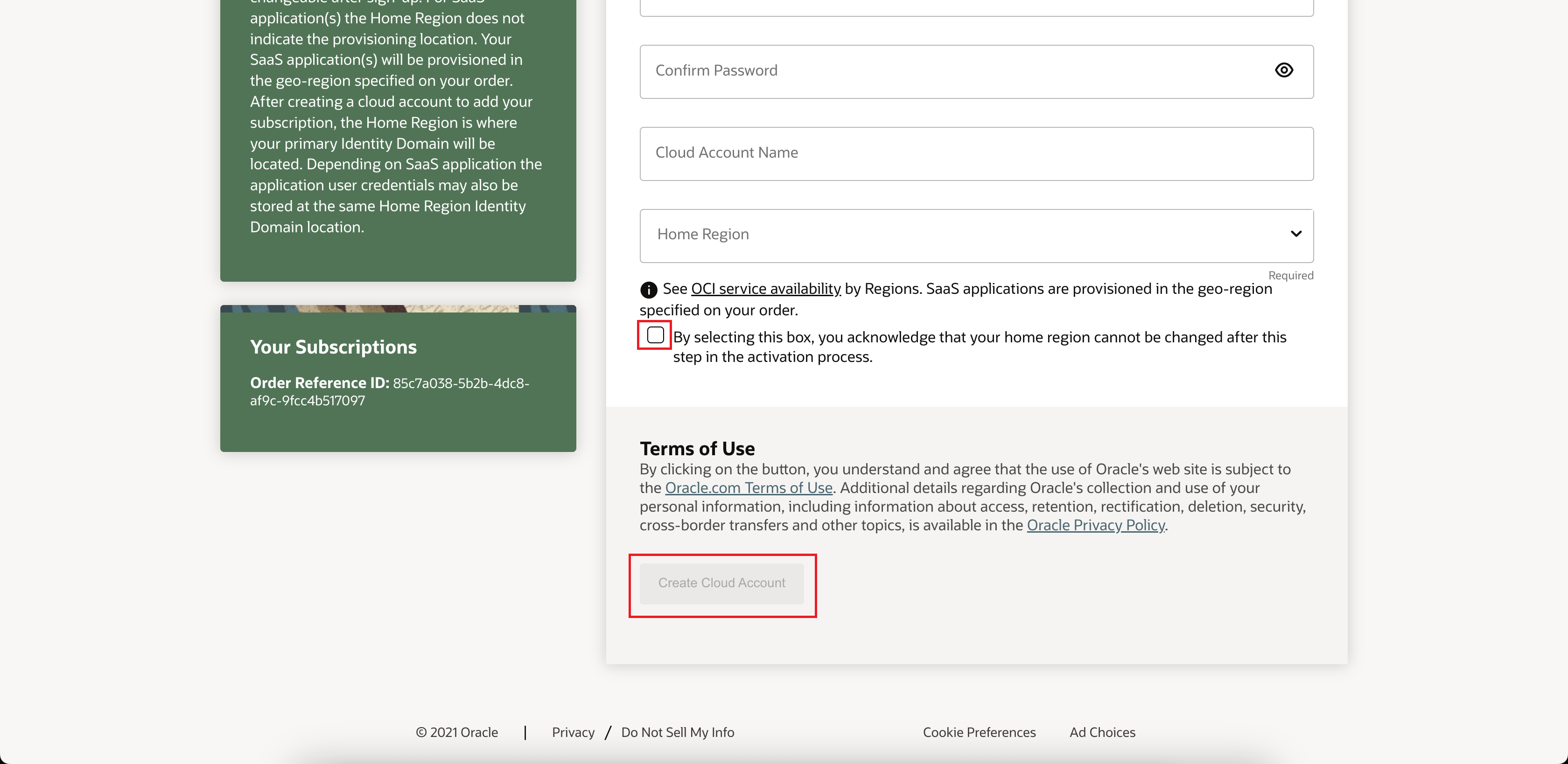
Dopo aver compilato i dettagli dell'account, selezionare la casella per confermare che l'area di origine OCI non può essere modificata in un secondo momento, quindi selezionare Crea account cloud.
Al termine delle operazioni di creazione e collegamento degli account che collegano il nuovo account OCI all'account AWS, Oracle invia un'e-mail con l'oggetto I servizi sono pronti. Per connettersi all'account OCI, selezionare il pulsante Connetti nel messaggio di posta elettronica. -
Selezionare Crea nuovo account cloud per continuare con questa opzione. Tenere presente che la persona che crea il nuovo account OCI crea l'utente amministratore per l'account e che questo utente dispone delle autorizzazioni necessarie per l'onboarding di Oracle Database@AWS.
Utilizzare le istruzioni riportate in questa sezione se è stata acquistata un'offerta privata e si dispone di una tenancy OCI che si desidera collegare a Oracle Database@AWS.
Importante
Per eseguire il provisioning delle risorse Oracle Database@AWS in un'area supportata in AWS, la tenancy OCI deve essere sottoscritta all'area OCI abbinata. Ad esempio, per eseguire il provisioning delle risorse negli Stati Uniti orientali di AWS (N. Area della Virginia, la tenancy OCI deve essere sottoscritta a US East (Ashburn). Per ulteriori informazioni, vedere Gestione delle aree e Sottoscrizione a un'area di infrastruttura.
Per vedere le coppie di region AWS e OCI, consulta la sezione relativa alla disponibilità regionale.
-
Selezionare Aggiungi a account cloud esistente per continuare con questa opzione.
Nota
Saranno necessarie le credenziali di accesso per l'account OCI.In alternativa, è possibile avviare il collegamento dell'account dalla console AWS selezionando Attiva nuovo account Oracle o Attiva account Oracle esistente:
-
Nella finestra di dialogo di connessione dell'account OCI visualizzata, connettersi all'account OCI.
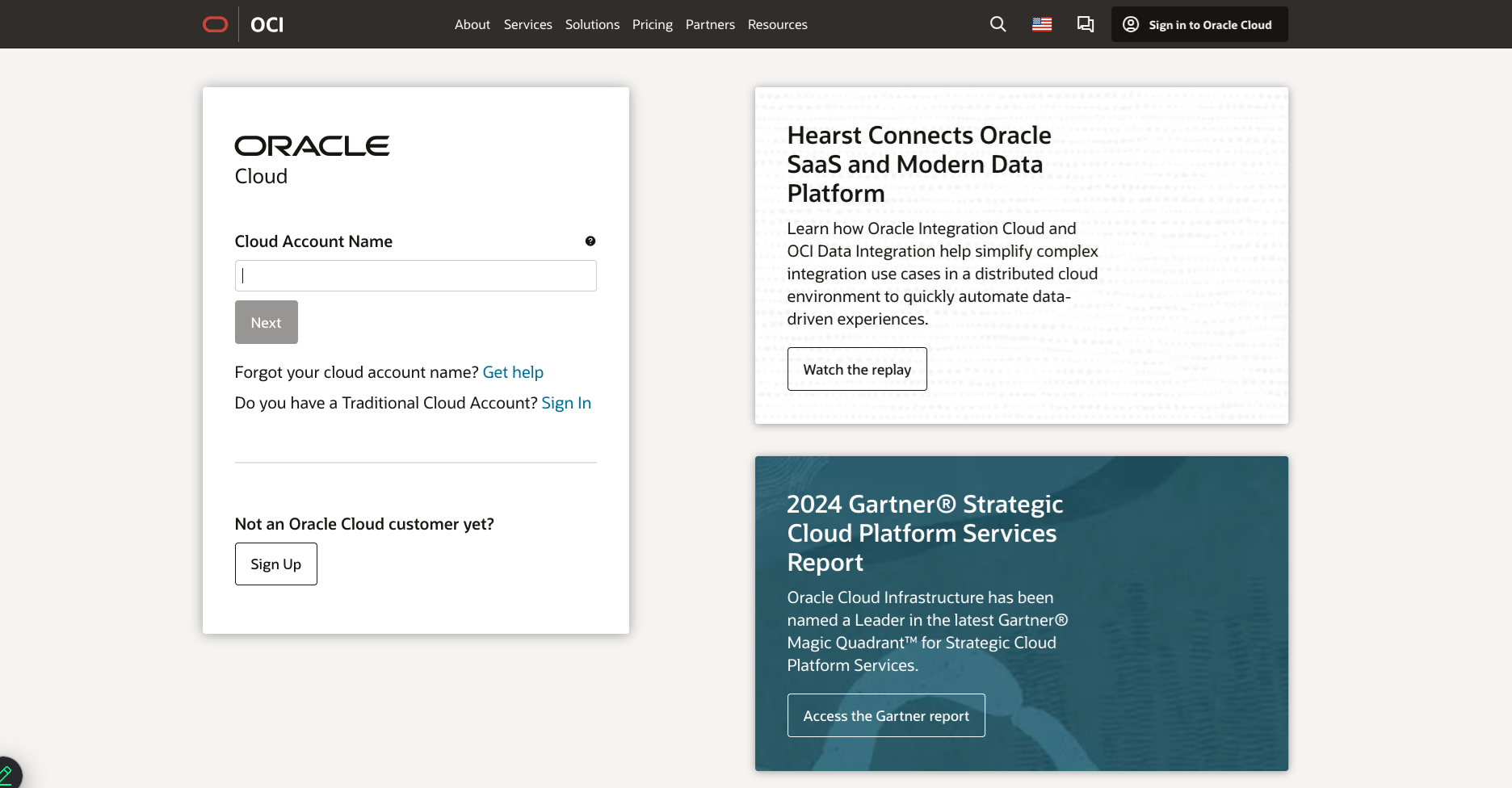
-
Nella pagina Aggiungi sottoscrizione, selezionare il pulsante Aggiungi sottoscrizione per attivare la sottoscrizione ORACLEDBATAWS.
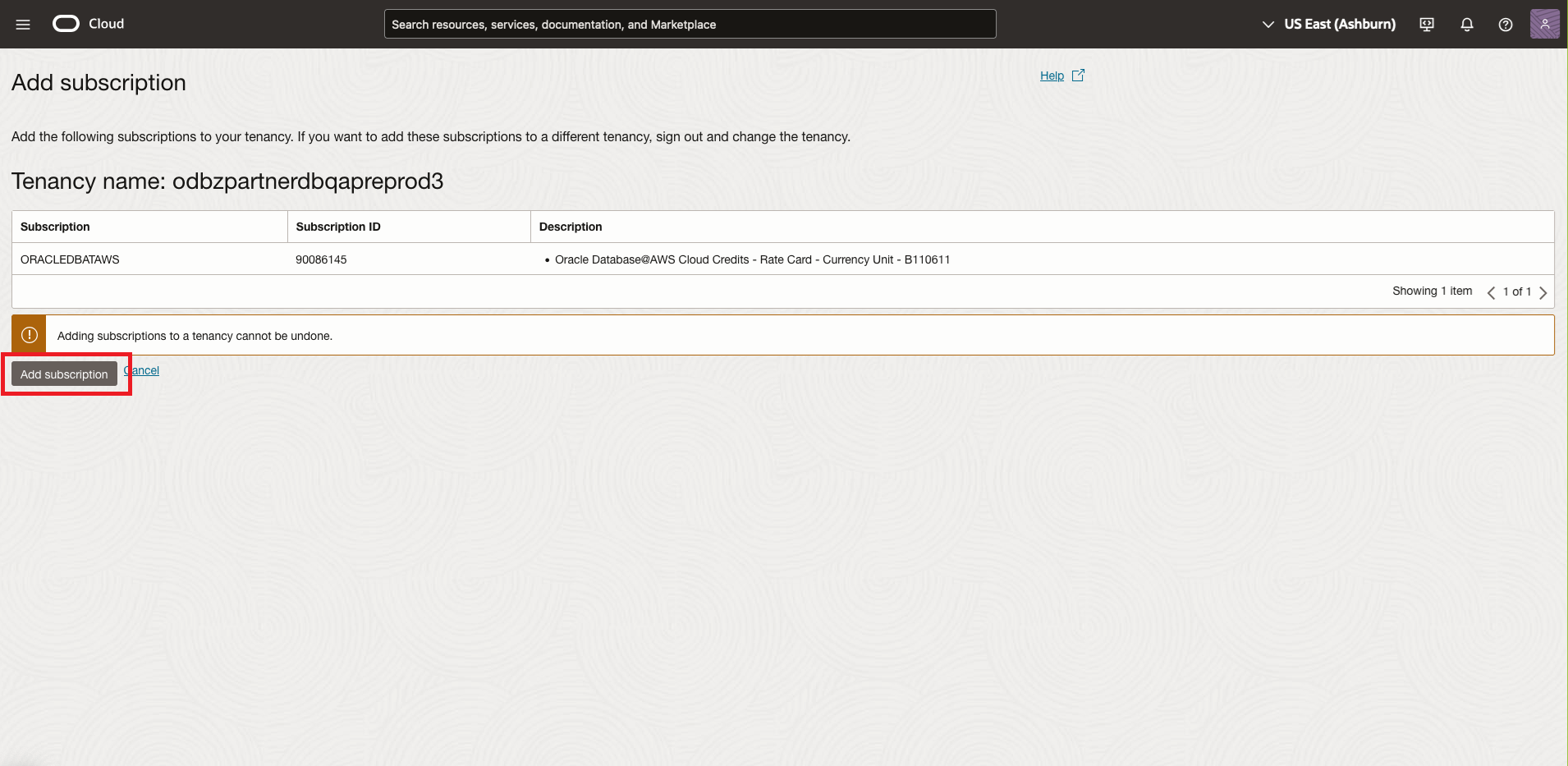
-
Leggere il messaggio di conferma, quindi selezionare Chiudi.
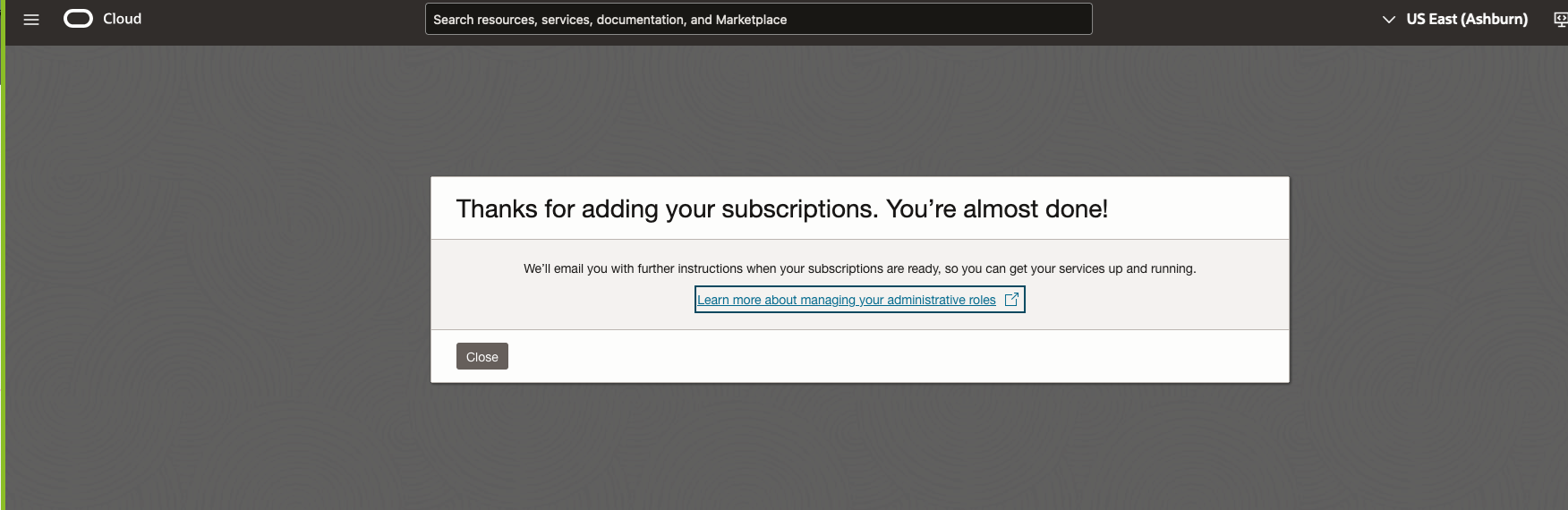
Oracle invia un messaggio di posta elettronica al termine dell'attivazione della sottoscrizione. Il processo richiede circa 20 minuti. -
Selezionare Aggiungi a account cloud esistente per continuare con questa opzione.
Operazioni successive
Seguire le istruzioni in Verifica per completare i task di collegamento dell'account.
Esegui sottoscrizione a Oracle Database@AWS in più aree
Dopo aver completato il processo di collegamento multicloud, il tuo account viene attivato in una area di origine OCI. Quando Oracle Database@AWS viene reso disponibile in un'area AWS, è necessario eseguire la sottoscrizione all'area OCI abbinata nella tenancy OCI prima di poter eseguire il provisioning delle risorse nella console AWS. Se provi a utilizzare un'area AWS che offre il servizio Oracle Database@AWS nella console AWS senza sottoscrivere l'area OCI accoppiata nella console OCI, ricevi un errore che indica che non hai effettuato la sottoscrizione all'area OCI.
- Eseguire il login all'account OCI all'indirizzo http://cloud.oracle.com.
-
Aprire il menu Aree, quindi selezionare Gestisci aree.
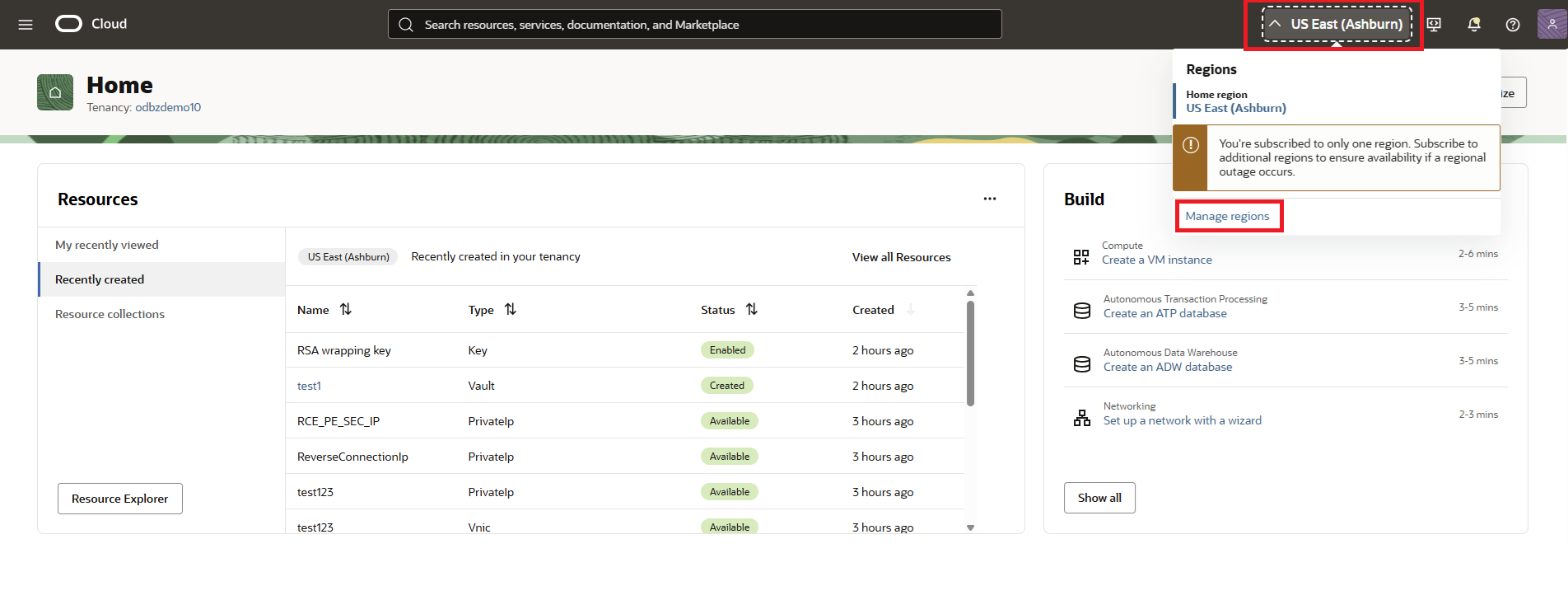
-
Cercare il nome dell'area OCI.
Il nome dell'area OCI potrebbe essere diverso dal nome dell'area AWS abbinata. Se è necessario trovare il nome dell'area OCI, vedere Disponibilità regionale in questa documentazione.
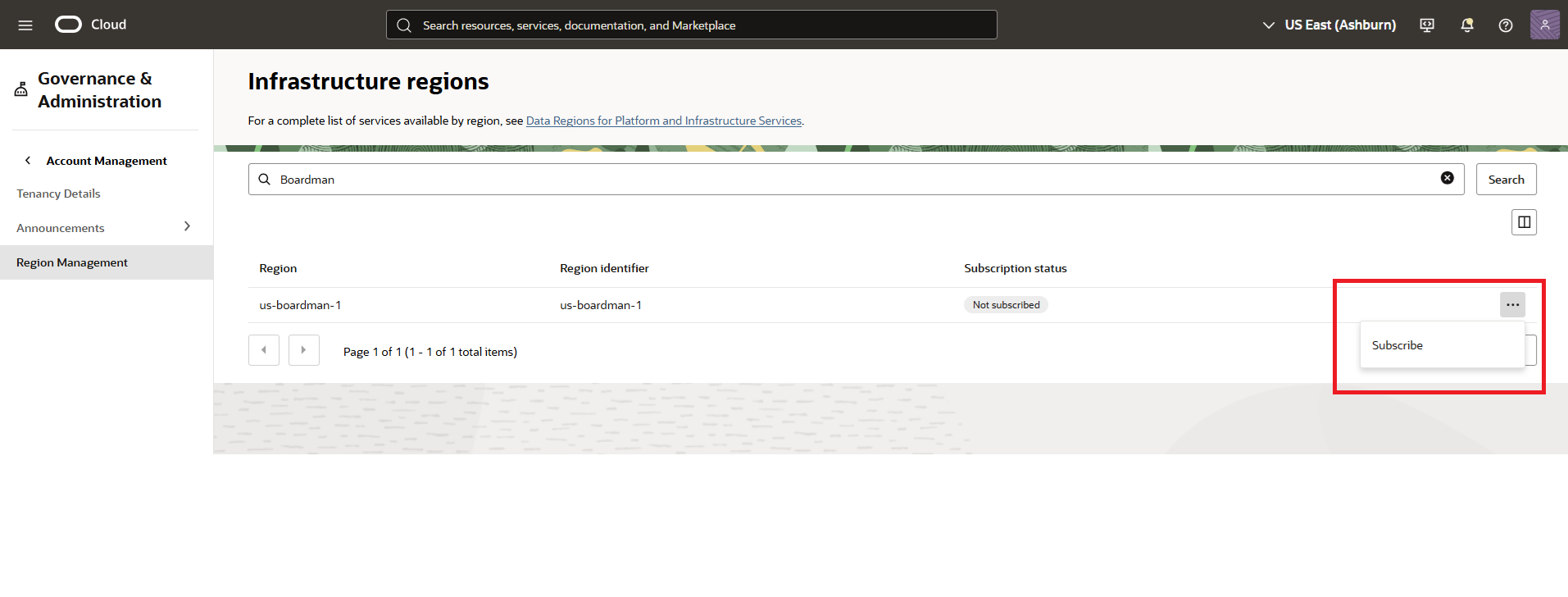
- Nella riga che elenca l'area a cui si desidera effettuare la sottoscrizione, selezionare il menu , quindi selezionare Sottoscrivi.
-
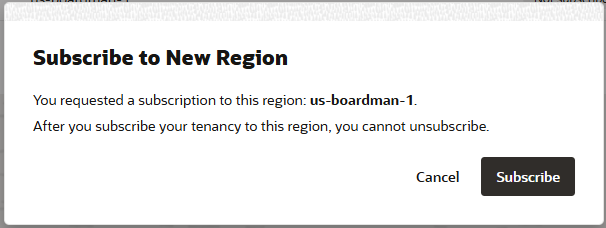
Confermare la sottoscrizione all'area.
- Tornare alla console AWS per continuare a eseguire il provisioning delle risorse Oracle Database@AWS nell'area AWS in abbinamento all'area OCI a cui è stata eseguita la sottoscrizione.