Backup di Autonomous AI Database (serverless)
Scopri come eseguire il backup di un Autonomous AI Database utilizzando le opzioni Backup automatico e Backup a lungo termine.
Backup automatico
Il backup degli Autonomous AI Database viene eseguito in modo continuo e automatico, consentendoti di ripristinare o duplicare il database con gli indicatori orari disponibili entro il periodo retention del backup selezionato. Il periodo di conservazione per i backup automatici varia da 1 giorno a 60 giorni.
È possibile accedere AI backup di Autonomous AI Database dal portale di Azure o dalla console OCI.
Questi sono i passi per accedere AI backup di Autonomous AI Database dal portale di Azure.
Portale Azure- Dal portale Azure, selezionare Oracle AI Database@Azure, quindi selezionare il collegamento Oracle Autonomous AI Database.
- Dall'elenco Oracle Autonomous AI Database, selezionare Autonomous AI Database.
- Dalla pagina Panoramica, andare alla sezione Backup per visualizzare i dettagli delle impostazioni di backup, tra cui Conservazione backup automatico, Ultimo backup automatico, Backup successivo a lungo termine e Pianificazione backup a lungo termine.
- Se si desidera modificare la conservazione dei backup automatici, fare clic sul collegamento Giorni di attenzione.
- Nella pagina Modifica conservazione backup automatico spostare il dispositivo di scorrimento per regolare il giorno o i giorni di conservazione.
- Selezionare il pulsante Modifica per applicare le modifiche.
- From the left navigation menu, expand the Settings section, and then select the Backups link to view the details of your backup settings including State, Type, Retention period, Backup Started, and Retention Expiration Date.
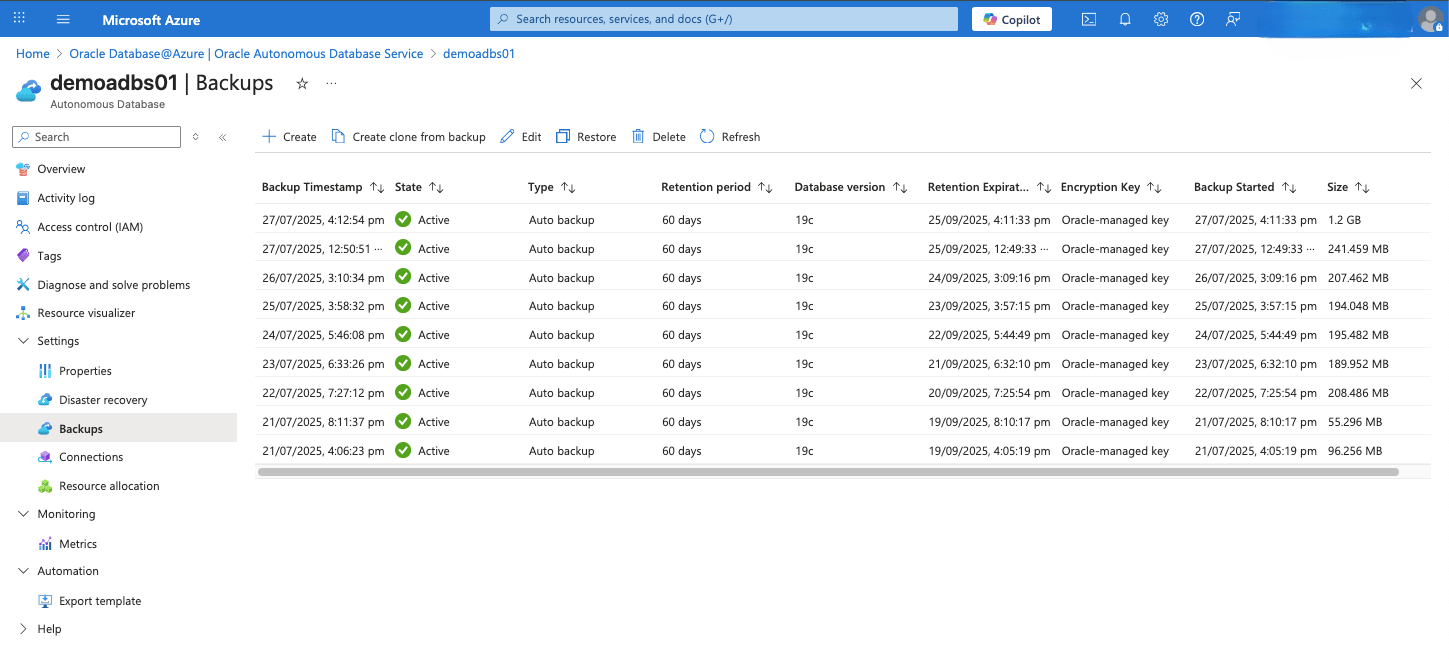
Questi sono i passi per accedere AI backup di Autonomous AI Database dalla console OCI
OCI Console- Dalla console OCI, seleziona Oracle Database, quindi seleziona Autonomous AI Database.
- Dalla lista Database AI autonomi, selezionare Autonomous AI Database.
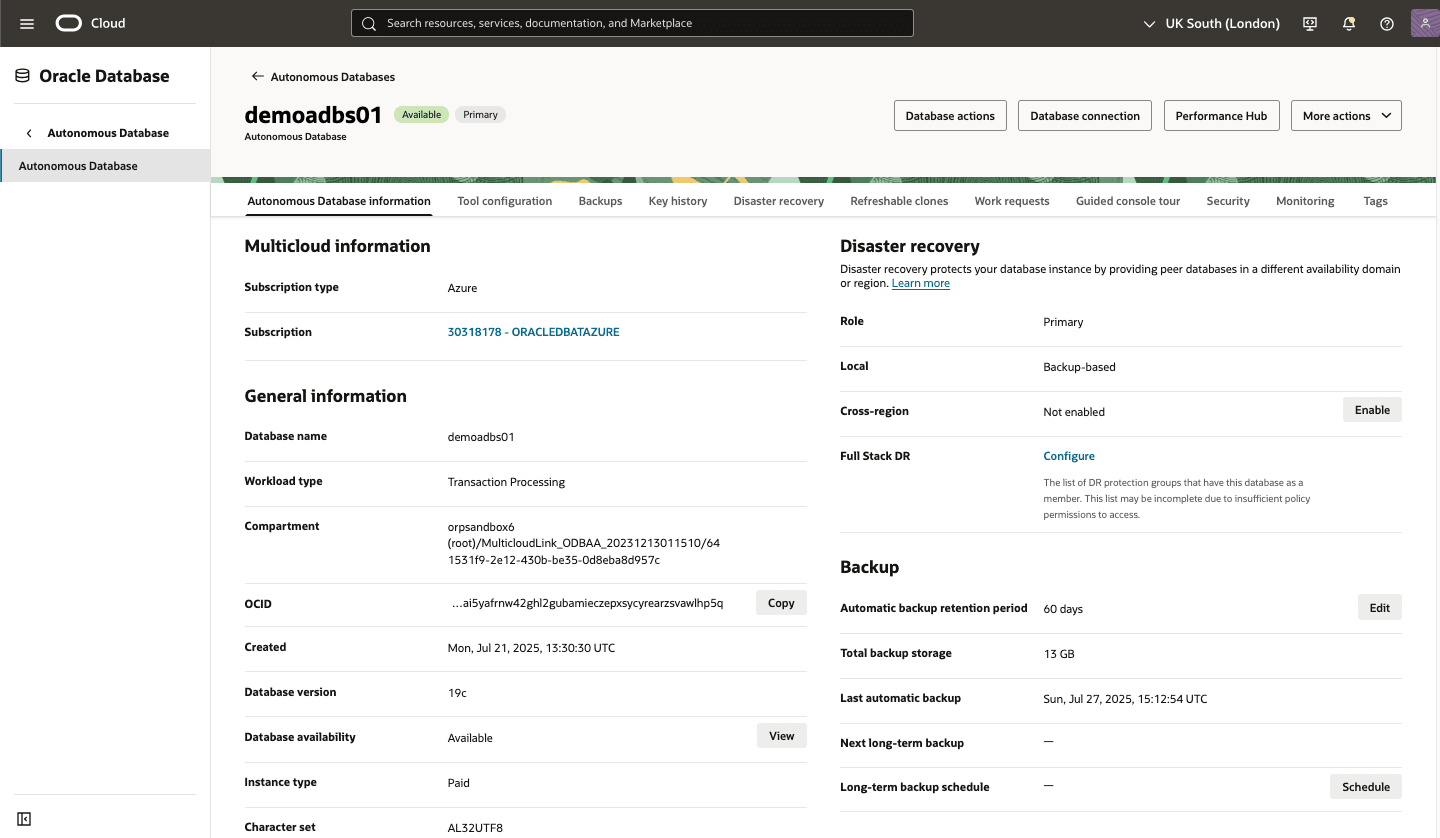
- Selezionare la scheda Informazioni su Autonomous AI Database, quindi passare alla sezione Backup per visualizzare i relativi dettagli, tra cui Periodo retention backup automatico, Storage di backup totale e Ultimo backup automatico.
- Se si desidera modificare la conservazione dei backup automatici, fare clic sul pulsante Modifica.
- Nella pagina Modifica conservazione backup immettere i giorni di conservazione nel campo Periodo di conservazione backup automatico in giorni.
- Selezionare il pulsante Salva per applicare le modifiche.
- Selezionare la scheda Backup per visualizzare i dettagli delle impostazioni di backup, tra cui Stato, Tipo, Periodo di conservazione, Backup avviato e Data scadenza conservazione.
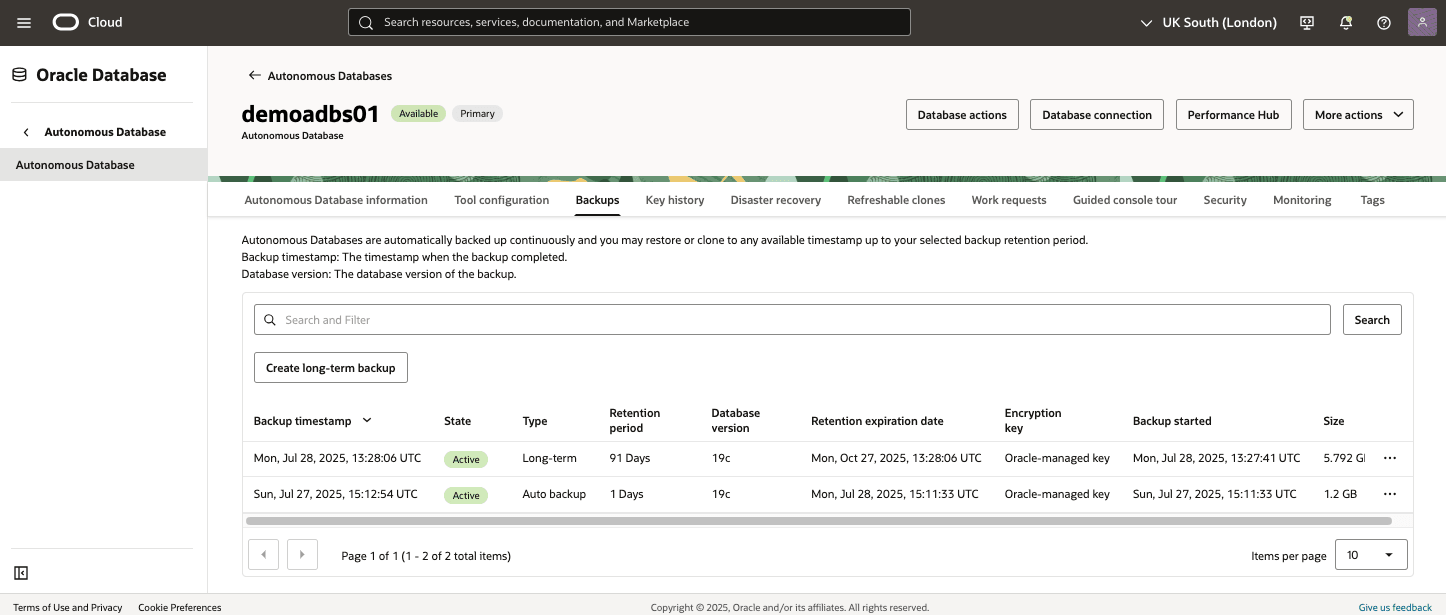
Backup a lungo periodo
I backup a lungo termine vengono eseguiti e gestiti automaticamente da Oracle. Il periodo di conservazione per i backup a lungo termine va da 3 mesi a 10 anni.
È possibile creare solo un backup a lungo termine ad hoc per un Autonomous AI Database di Oracle AI Database@Azure utilizzando il portale Azure perché questa funzionalità non è ancora supportata nella console OCI.
Questi sono passi per creare un backup manuale a lungo termine di Autonomous AI Database dal portale di Azure.
- Dal portale Azure, seleziona Oracle AI Database@Azure, quindi seleziona Oracle Autonomous AI Database.
- Dall'elenco Oracle Autonomous AI Database, selezionare Autonomous AI Database.
- Dalla pagina Panoramica, andare alla sezione Backup per visualizzare i dettagli delle impostazioni di backup, tra cui Conservazione backup automatico, Ultimo backup automatico, Backup successivo a lungo termine e Pianificazione backup a lungo termine.
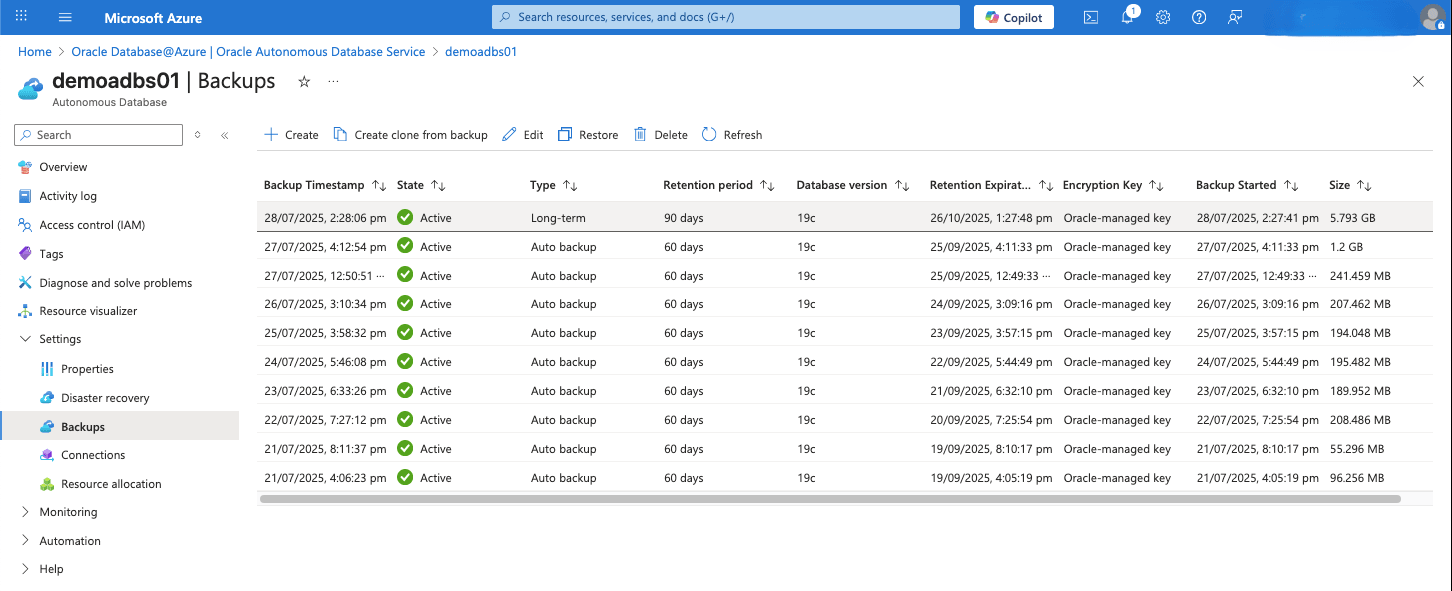
- Se si desidera modificare la conservazione dei backup a lungo termine, fare clic sul collegamento Pianificazione dei backup a lungo termine. Nella pagina Configura pianificazione backup a lungo termine Oracle, completare i passi secondari:
- Spostare il dispositivo di scorrimento per regolare Anni (365 giorni), Mesi (30 giorni) e Giorni per Periodo di conservazione.
- Immettere la data e l'ora nel campo Data e ora di backup.
- Selezionare l'opzione desiderata nell'elenco a discesa Ripeti.
- Selezionare il pulsante Sottometti per applicare le modifiche.
- È possibile rivedere le modifiche nella pagina Panoramica. È possibile visualizzare i dettagli del backup a lungo termine successivo e della pianificazione del backup a lungo termine.
- Se si desidera creare un backup a lungo termine ad hoc, espandere la sezione Impostazioni dal menu di navigazione a sinistra, quindi selezionare Backup. Selezionare il pulsante + Crea, quindi inserire le informazioni riportate di seguito.
- Spostare il dispositivo di scorrimento per regolare Anni (365 giorni), Mesi (30 giorni) e Giorni per Periodo di conservazione.
- Immettere la data e l'ora nel campo Data e ora di backup.
- Selezionare l'opzione desiderata nell'elenco a discesa Ripeti.
- Selezionare il pulsante Crea per applicare le modifiche.
- Se si desidera modificare un backup a lungo termine ad hoc, espandere la sezione Impostazioni dal menu di navigazione a sinistra, quindi selezionare Backup. Selezionare il backup da modificare.
- Nella pagina Modifica backup a lungo termine Oracle, selezionare l'indicatore orario di backup.
- Spostare il dispositivo di scorrimento per regolare Anni (365 giorni), Mesi (30 giorni) e Giorni per Periodo di conservazione.
- Selezionare il pulsante Modifica per applicare le modifiche.
- Dalla console OCI, selezionare Autonomous AI Databases e quindi selezionare il database in uso.
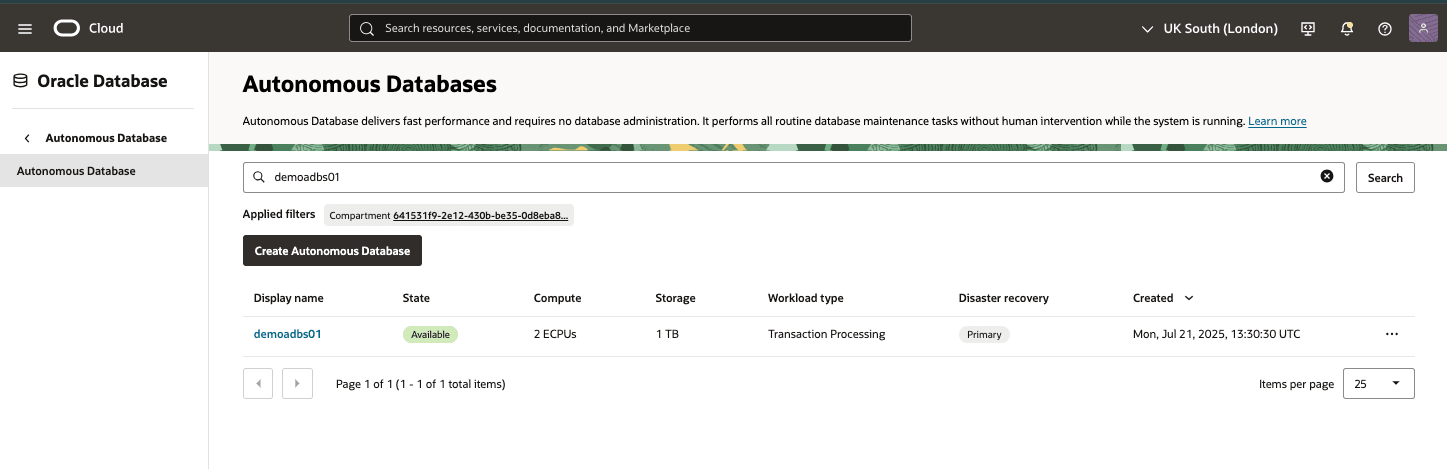
- È possibile visualizzare l'impostazione Backup nella scheda Informazioni su Autonomous AI Database , inclusi Backup a lungo termine successivo e Pianificazione del backup a lungo termine
- Per pianificare un backup a lungo termine, completare i passi secondari seguenti.
- Nella sezione ... selezionare il pulsante Pianifica.
- Regolare il periodo di conservazione e la pianificazione del backup a lungo termine.
- Il backup a lungo termine può essere pianificato come Settimanale, Mensile, Annuale o Una tantum.
- Per confermare, selezionare il pulsante Salva.
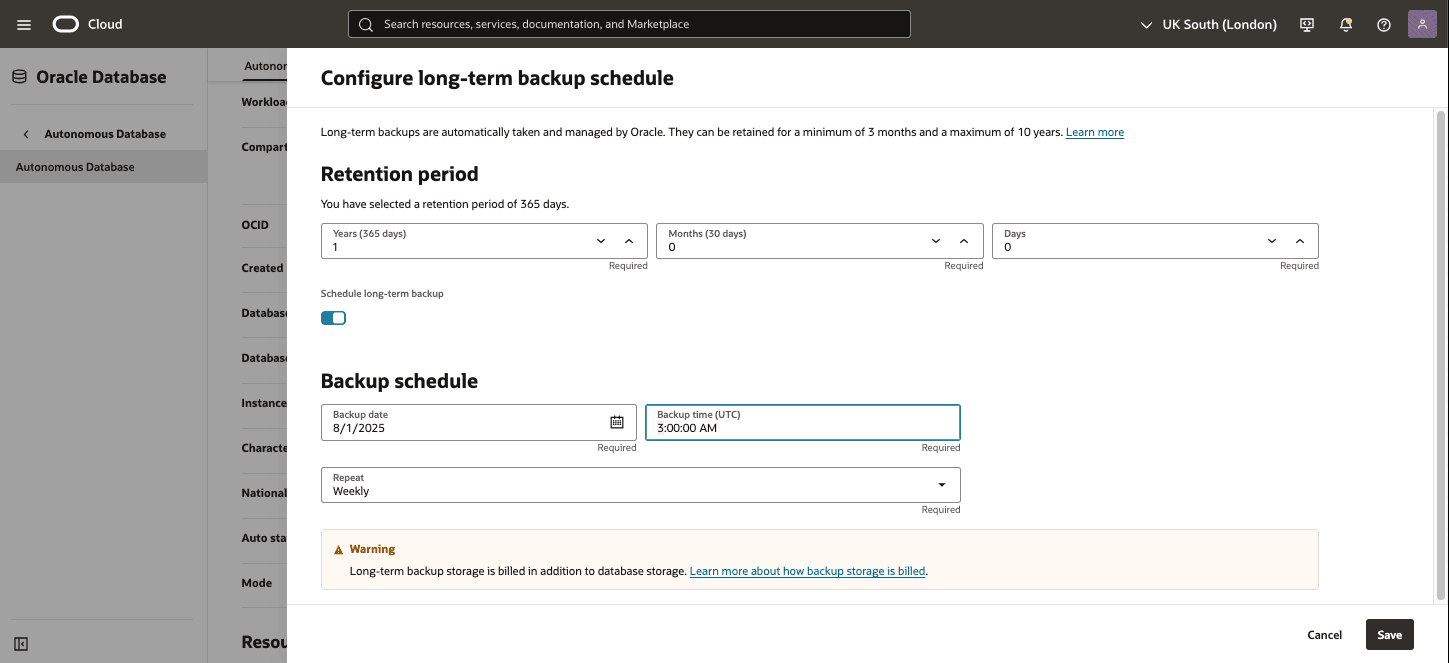
- La nuova pianificazione del backup a lungo termine si rifletterà sia nella console OCI che nel portale Azure.
- Nella sezione ... selezionare il pulsante Pianifica.
Non puoi creare un backup a lungo termine ad hoc per Autonomous AI Database di Oracle AI Database@Azure dalla console OCI. Può essere creato solo tramite il portale di Azure.