Verifica
Scopri quale configurazione aspettarsi nella console OCI per il servizio Oracle AI Database@Azure dopo il collegamento dell'account.
Dopo aver collegato un account OCI, è possibile confermare l'attivazione di Oracle AI Database@Azure controllando alcune pagine in OCI Console.
Nelle sezioni riportate di seguito viene descritto come confermare il mapping delle sottoscrizioni, i limiti e la creazione del compartimento Multicloudlink.
Verifica mapping sottoscrizioni
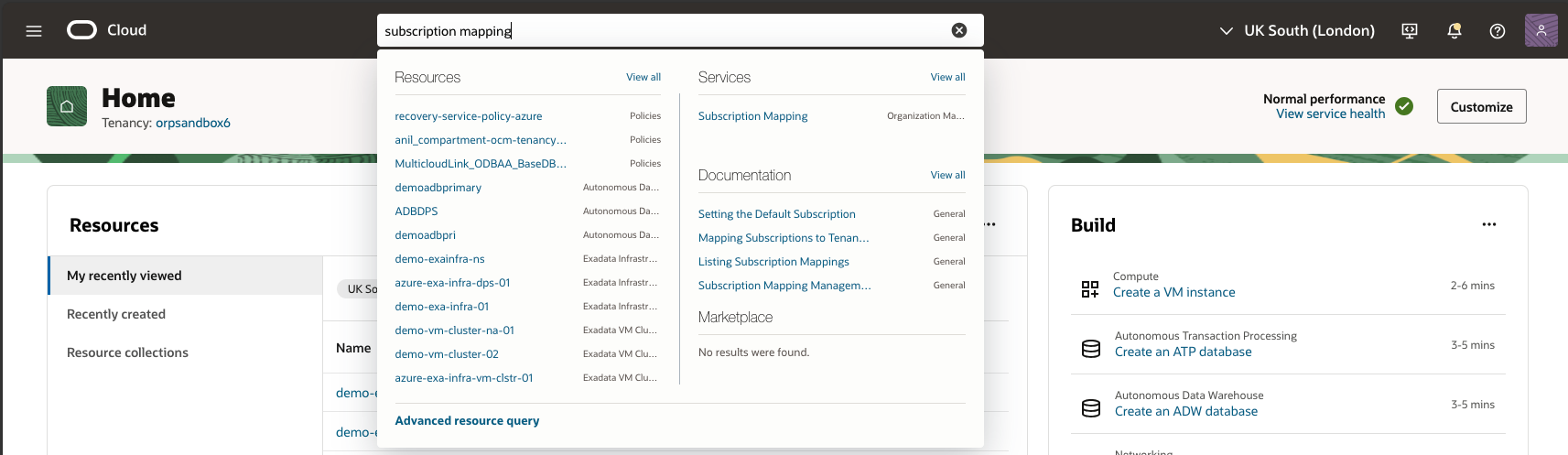
- In OCI Console, cercare "Mapping sottoscrizione" e selezionare il collegamento per questo servizio.
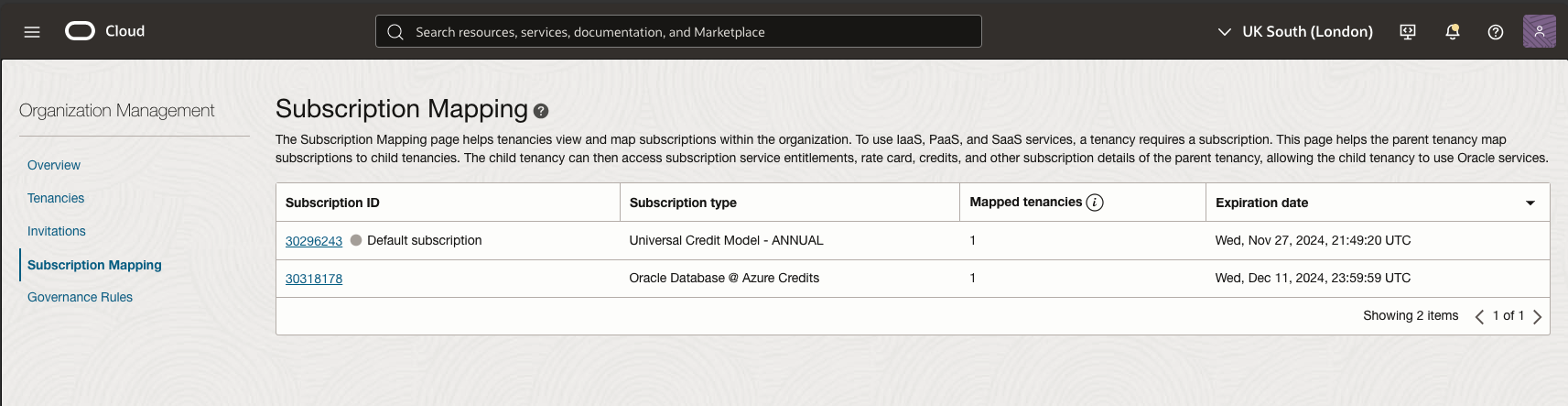
- Verificare che venga visualizzato il tipo di sottoscrizione "Oracle AI Database@Azure".
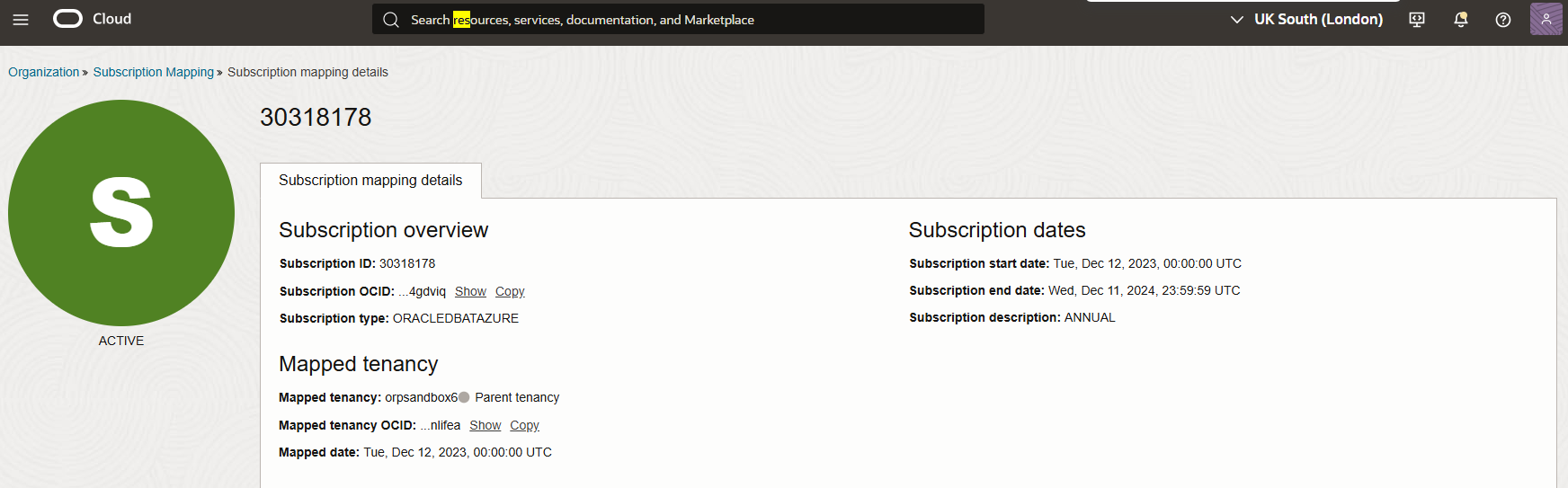
- Selezionare il collegamento ID sottoscrizione per visualizzare i dettagli della sottoscrizione. Nel campo Data mapping viene visualizzata la data di esecuzione dell'inserimento di Oracle AI Database@Azure.
Verifica limiti
- Cercare "Limiti, quote e uso" in OCI Console, quindi selezionare Limiti, quote e uso per andare a questa pagina nella sezione Gestione tenancy della console.
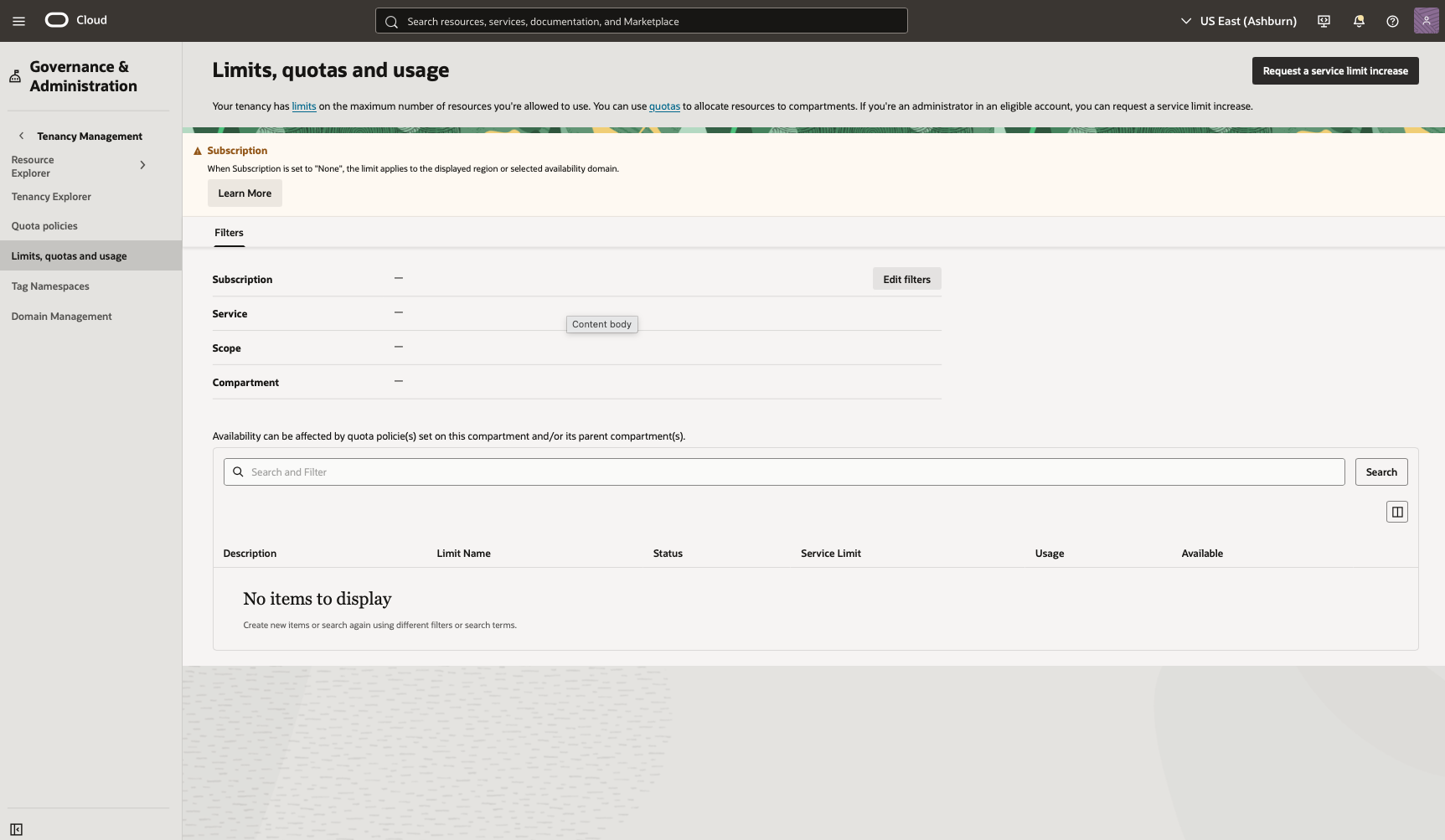
- In questa schermata selezionare Modifica filtri e selezionare i valori riportati di seguito.
- Servizio: database
- Ambito: selezionare il dominio di disponibilità (AD) da controllare. Se non si conosce il dominio AD, è possibile controllare le tre scelte del dominio AD nell'Ambito per l'area corrente in modo da visualizzare i limiti nella tabella.
- Sottoscrizione: selezionare la sottoscrizione a Oracle AI Database@Azure. Questo abbonamento termina con "ORACLEDBATAZURE".
- Compartimento: selezionare il compartimento radice per la tenancy OCI.
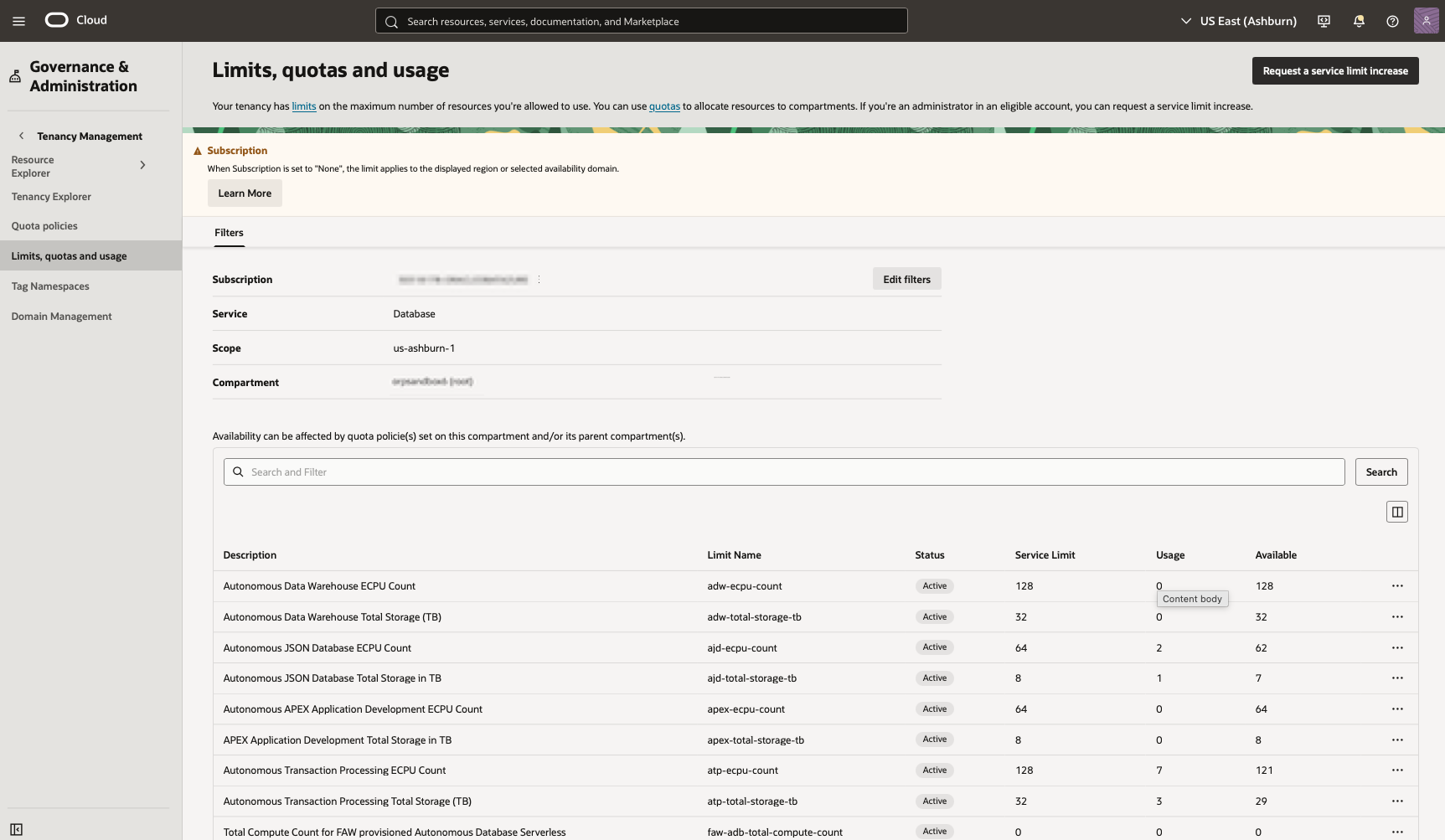
Verificare che la tenancy disponga di risorse di infrastruttura di database disponibili per Oracle AI Database@Azure.
- Se è necessario aumentare i limiti, inviare una richiesta per aumentare il limite del servizio.
Confermare che i compartimenti per le risorse Oracle AI Database@Azure esistono all'interno della tenancy
- Cercare i "compartimenti" in OCI Console, quindi selezionare Compartimenti per andare a questa pagina nella sezione Identità della console.
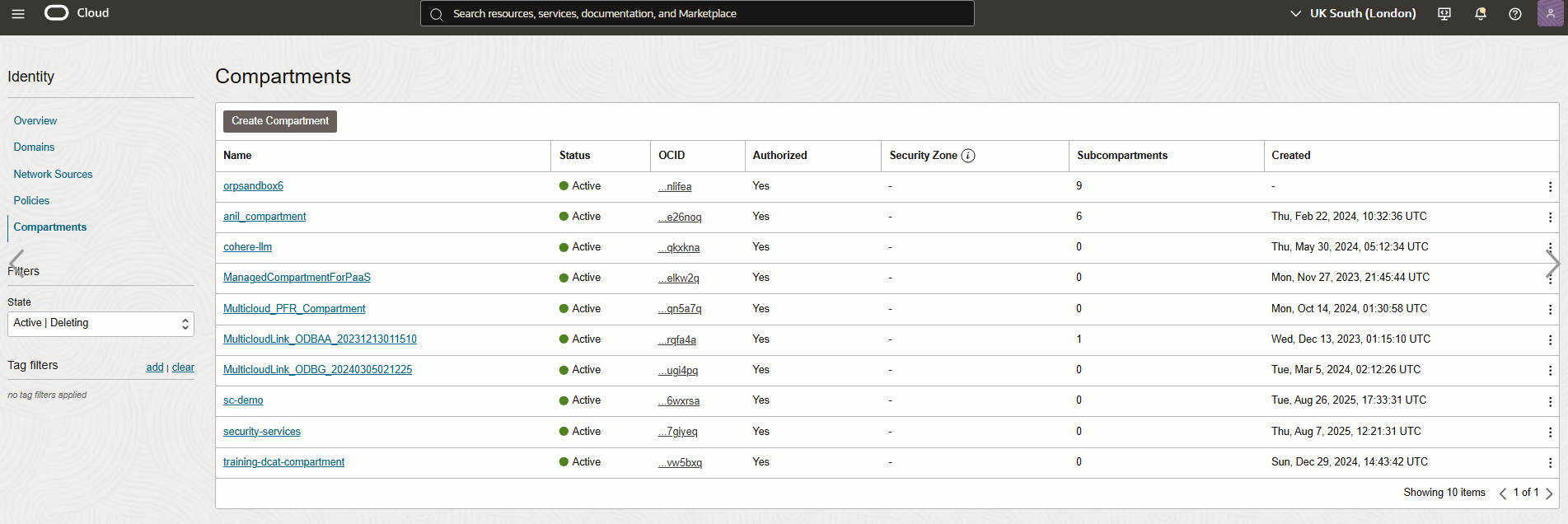
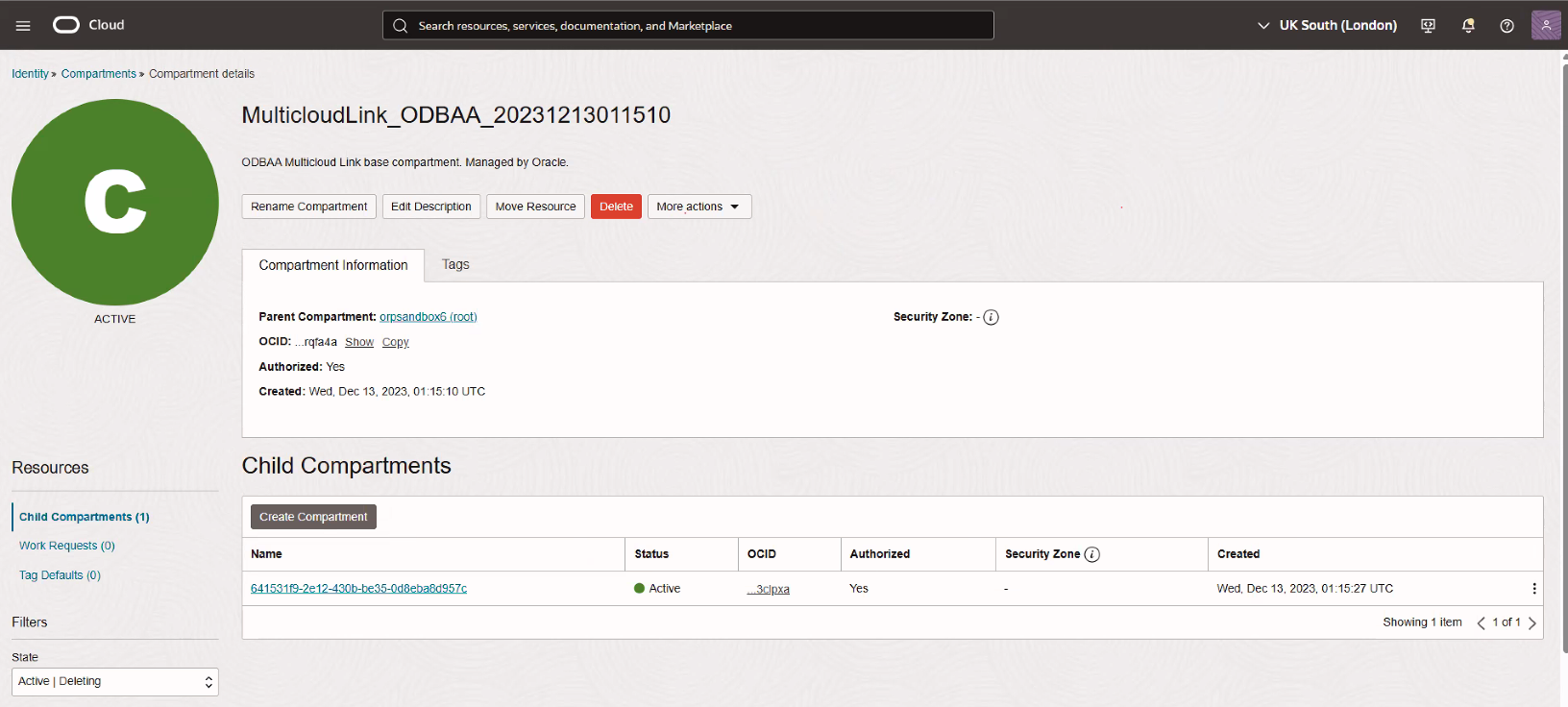
- Confermare che la tenancy dispone di un compartimento con un nome che inizia con "MulticloudLink_ODBAA_" nella lista dei compartimenti. È possibile selezionare il nome del compartimento per visualizzare la pagina dei dettagli del compartimento per questo compartimento. Il compartimento dispone di un compartimento figlio con stato Attivo.
 Avvertenza
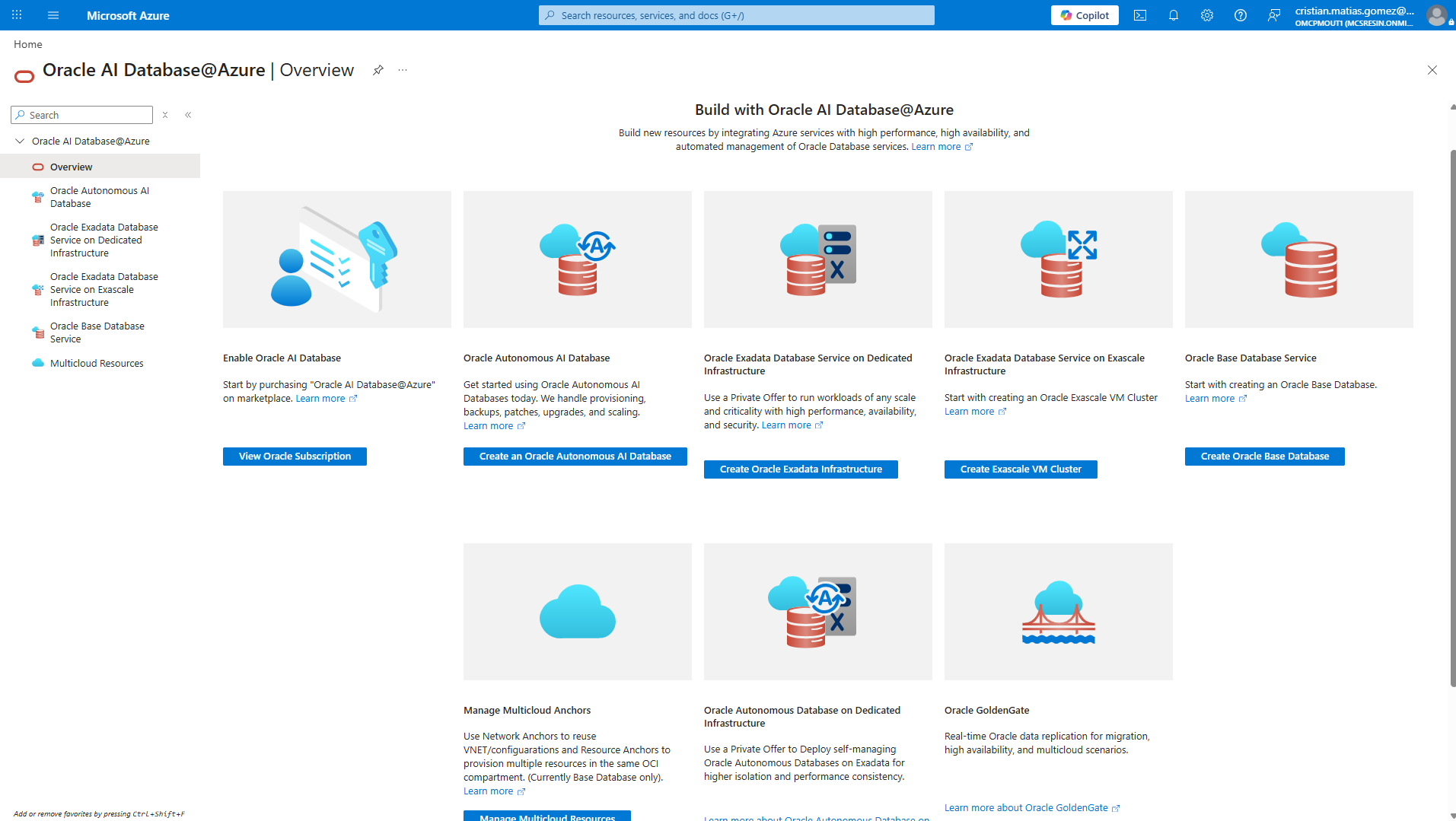
Dopo che Oracle AI Database@Azure è stato collegato a OCI, il compartimentoMulticloudLink_ODBAA_viene creato automaticamente. Questo compartimento contiene risorse gestite dal servizio, inclusi i criteri e i gruppi IAM. Quando vengono create risorse, i compartimenti secondari vengono creati automaticamente per mappare le sottoscrizioni di Azure. Il compartimentoMulticloudLink_ODBAA_è protetto da criteri IAM restrittivi per proteggere i compartimenti e le relative risorse dalle modifiche apportate dai clienti. Per preservare l'integrità dei servizi, gli amministratori OCI non devono rinominare o modificare questi compartimenti, le relative descrizioni, né spostare o eliminare le risorse create e gestite dal servizio. In questo modo si corre il rischio che il servizio perda la propria capacità di gestire tali risorse. - Ora puoi accedere a Oracle AI Database@Azure nella console di Azure. In Azure, vai alla pagina del prodotto Oracle AI Database@Azure cercando Oracle Database@Azure.
Operazioni successive
Seguire le istruzioni in Registrazione del supporto.