Database Exadata
Questo argomento descrive i passi necessari per connettersi a un database Exadata da una casella Jump Box (istanza VM Google Cloud).
La configurazione del gruppo di sicurezza di rete (NSG) e la connessione all'istanza VM di Google Cloud sono prerequisiti per la connessione al database Exadata.
- Ottenere una stringa di connessione al database Exadata
- Dalla console di Google Cloud, passare al cluster VM Exadata, quindi selezionare il pulsante Gestisci in OCI dalla pagina Dettagli.
- Dalla scheda Informazioni sul cluster VM, passare alla scheda Database.
- Per ottenere la stringa di connessione Container Database (CDB), completare quanto riportato di seguito.
- Selezionare i tre punti (...) alla fine dell'elemento riga, quindi selezionare l'opzione Visualizza connessione DB.
- Copiare le informazioni della stringa di connessione in cui il formato è impostato su Facile connessione.
# Example CDB Easy connection string
demovm03-b72rz-scan.yykrhpnoxd.v1217cd62.oraclevcn.com:1521/demodb03.yykrhpnoxd.v1217cd62.oraclevcn.com
- Per ottenere la stringa di connessione PDB (Pluggable Database), effettuare le operazioni riportate di seguito.
- Selezionare il nome Container Database (CDB) nella lista.
- Passare alla scheda Pluggable Databases (PDB).
- Selezionare i tre punti (...) alla fine dell'elemento riga, quindi selezionare l'opzione Connessione PDB.
- Copiare le informazioni della stringa di connessione in cui il formato è impostato su Facile connessione.
# Example PDB Easy connection string
demovm03-b72rz-scan.yykrhpnoxd.v1217cd62.oraclevcn.com:1521/demodb03_DEMOPDB03.paas.oracle.com
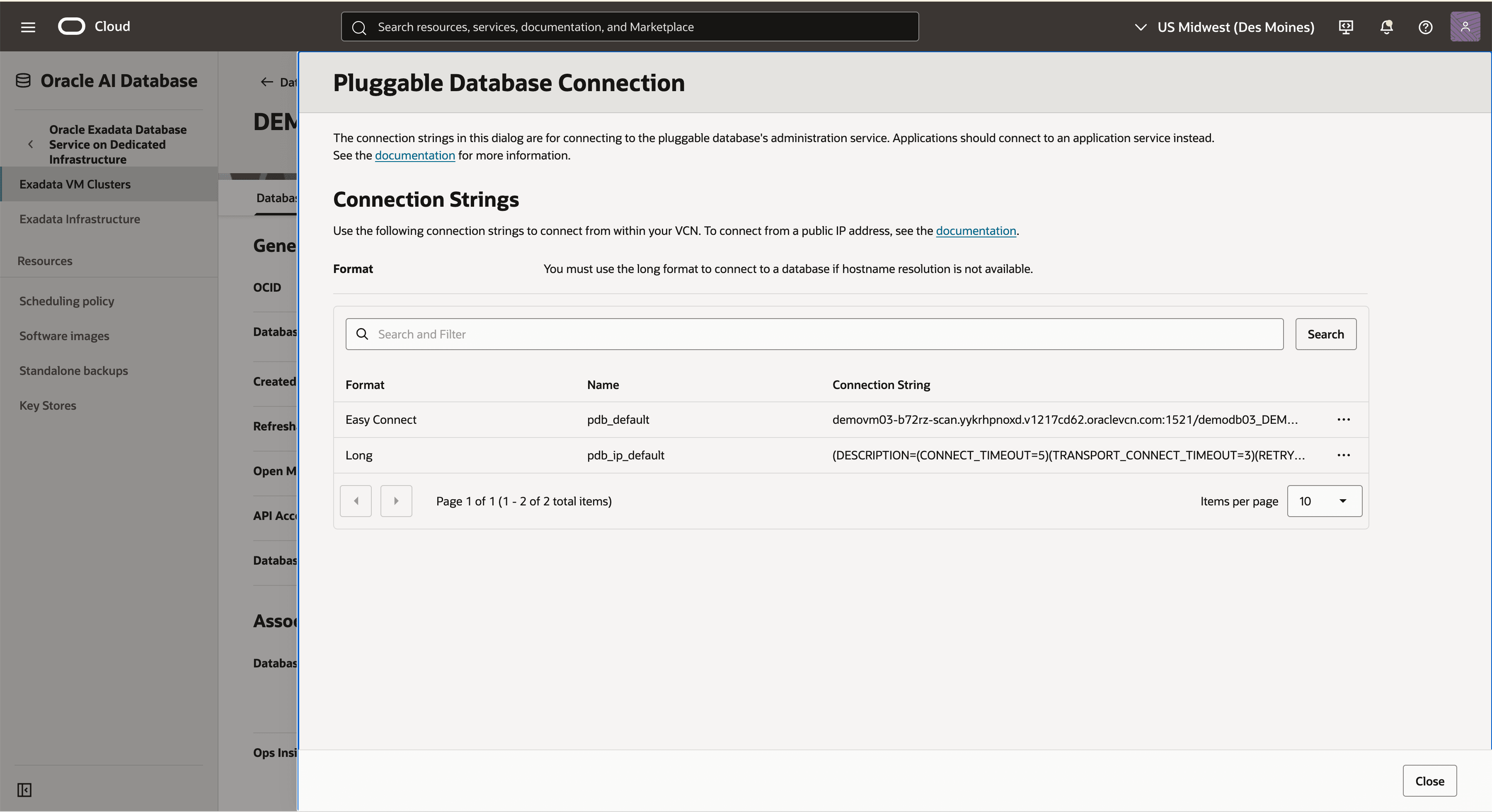
- Prendere nota di Stringa di connessione per i passi riportati di seguito.
- Connettere Oracle SQL Developer al database Exadata
- Avviare l'applicazione SQL Developer e selezionare l'icona + per creare una nuova connessione al database.
- Per configurare SQL Developer, completare i passi secondari riportati di seguito.
- Nel campo Nome, immettere il Nome da utilizzare per la connessione al database.
- Nel campo Tipo di database selezionare Oracle.
- Nel campo Nome utente immettere il nome dell'utente per il quale viene creata la connessione al database. Ad esempio, è possibile immettere ADMIN.
- Nel campo Password, immettere la password dell'utente.
- Nel campo Ruolo selezionare il ruolo predefinito da assegnare all'utente.
- Selezionare la casella di controllo Salva password se le regole di sicurezza lo consentono.
- Nel campo Tipo di connessione selezionare l'opzione Base come tipo di connessione al database.
- Immettere le informazioni sul nome host fornendo l'indirizzo IP privato del database Exadata.
- È possibile immettere 1521 come informazioni sulla porta o fornire la porta del listener.
- Immettere un nome servizio descrittivo.
- Selezionare il pulsante Test. In Stato nella parte inferiore dell'elenco delle connessioni deve essere visualizzato Operazione riuscita. Se la connessione non riesce, è possibile che il wallet non sia aggiornato o che il database Exadata non sia in esecuzione.
- Una volta completata la connessione, selezionare il pulsante Salva.
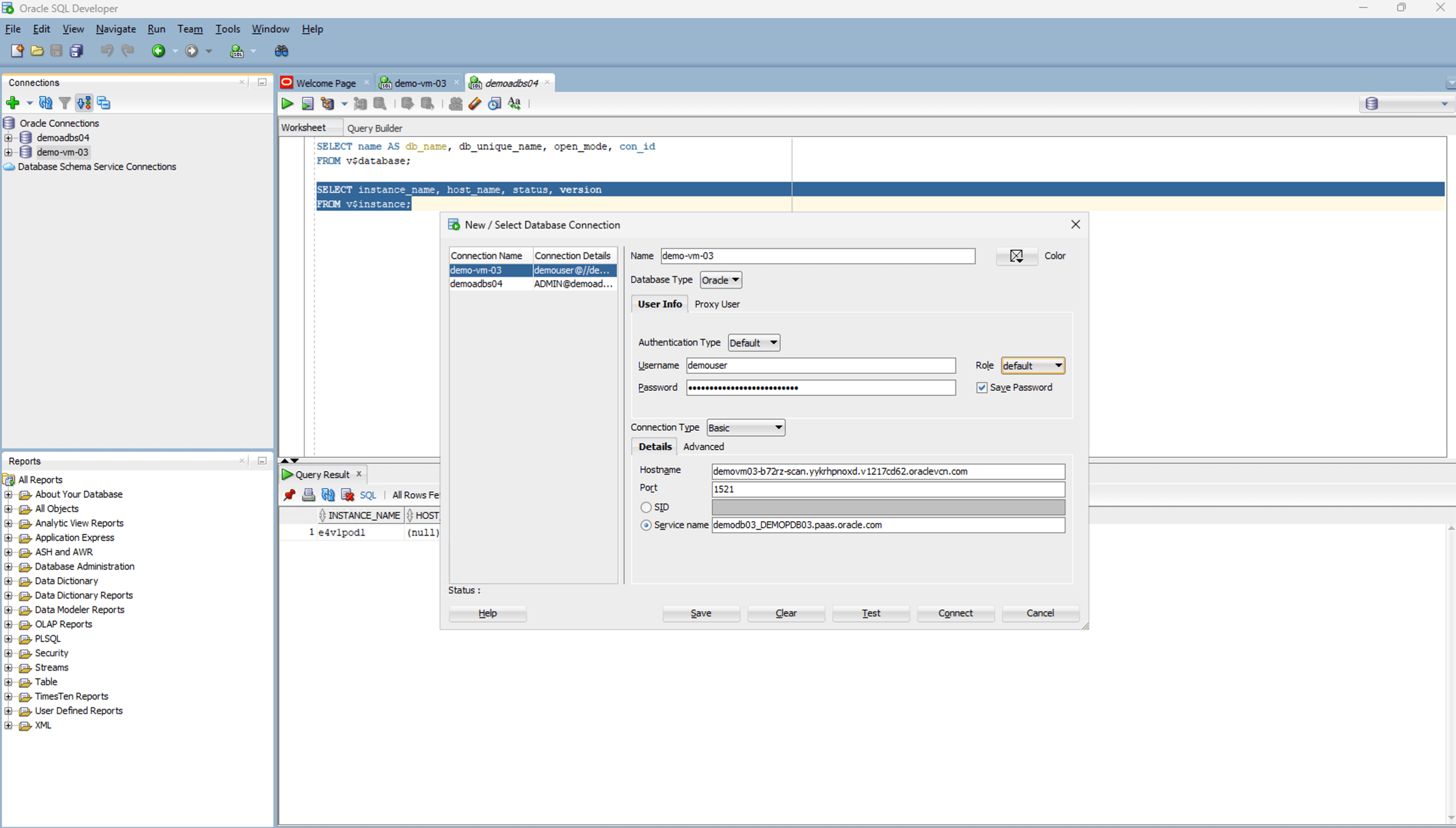
- Selezionare il pulsante Connetti per avviare la connessione.