Informazioni sui flussi di dati
Un flusso di dati definisce la modalità di spostamento e trasformazione dei dati tra sistemi diversi.
Quando si esegue un flusso dati, Trasformazioni dati utilizza i join, i filtri, i mapping e i vincoli per trasformare i dati di origine e caricarli nelle tabelle di destinazione. Si noti che è possibile eseguire un solo flusso di esecuzione alla volta. Non è possibile inserire più flussi in un flusso dati e un flusso non può divergere in più flussi.
Argomenti
- Creare un flusso di dati
Creare flussi di dati per caricare i dati da una connessione di origine, eseguire trasformazioni e spostare i dati in un database di destinazione. - Visualizzazione e gestione dei flussi di dati
Nella pagina Flussi di dati viene visualizzato l'elenco dei flussi di dati. - Informazioni sull'editor dei flussi di dati
L'editor dei flussi di dati è diviso in cinque parti: Pannello entità dati, Barra degli strumenti Funzioni database, Sfondo progettazione, Pannello proprietà e Pannello stato. - Funzioni di database supportate
Oracle Data Transforms supporta varie funzioni di database che è possibile trascinare e rilasciare sullo sfondo della progettazione per connettere i componenti all'interno di un flusso di dati. - Aggiungi componenti
Aggiungere le entità dati e le funzioni di database allo sfondo di progettazione e connetterle in un ordine logico per completare i flussi di dati. - Utilizzare l'incorporamento di vettori in un flusso di dati
Le trasformazioni dei dati supportano l'uso del tipo di dati vettoriale e l'incorporamento di vettori in un flusso di dati. Data Transforms si integra con il servizio OCI Generative AI per convertire il testo o le immagini di input in integrazioni vettoriali che puoi utilizzare per l'analisi e le ricerche dei dati. - Utilizzare il join automatico per mappare le tabelle associate in un flusso di dati
È possibile utilizzare la funzione di join automatico per stabilire le condizioni di join tra le tabelle in base a relazioni predefinite, ad esempio le relazioni chiave primaria/chiave esterna o i nomi di colonna comuni. - Genera flusso dati da istruzioni SQL
È possibile utilizzare le istruzioni SQL per generare flussi di dati utilizzando la funzione parser SQL di Trasformazioni dati. - Creare e utilizzare una vista materializzata in un flusso di dati
Una vista materializzata è un oggetto di database che contiene i risultati di una query. Per utilizzare le viste materializzate in Trasformazioni dati, è necessario creare prima l'entità dati della vista materializzata utilizzando l'editor Flusso dati, quindi utilizzare l'entità dati in un flusso dati come origine. - Proprietà componente
Nel pannello Proprietà vengono visualizzate varie impostazioni per i componenti selezionati nello sfondo della progettazione. - Esegui mapping colonne dati
Quando si connette l'entità dati di origine all'entità dati di destinazione, i nomi delle colonne vengono mappati automaticamente dai nomi delle colonne. È possibile mappare le colonne in base alla posizione o al nome oppure mapparle manualmente utilizzando l'Editor espressioni. - Convalidare ed eseguire un flusso di dati
Dopo che i mapping sono pronti, è possibile continuare a convalidare ed eseguire il flusso di dati.
Argomento padre: Pagina Trasformazioni dati
Creare un flusso di dati
Creare flussi di dati per caricare i dati da una connessione di origine, eseguire trasformazioni e spostare i dati in un database di destinazione.
È possibile creare flussi di dati in uno dei modi riportati di seguito.
Il flusso di dati appena creato viene visualizzato nella pagina Flussi di dati del progetto associato. Fare clic sull'icona Azioni ( ) accanto al flusso di dati selezionato per modificarlo, rinominarlo, copiarlo, modificarlo, avviarlo, esportarlo o eliminarlo. Vedere Visualizzazione e gestione dei flussi di dati.
Dalla pagina Progetti
Per creare un flusso di dati dalla pagina Progetti,
- Nella home page, fare clic su Progetti nel riquadro sinistro.
- Nella pagina Progetti, fare clic su Crea flusso dati.
Viene visualizzata la pagina Crea flusso dati:
- Immettere un nome per il nuovo flusso di dati nel campo Nome.
- Selezionare Crea nuovo progetto se si desidera creare una nuova cartella di progetto per il flusso dati appena creato.
- In caso contrario, fare clic su Aggiungi a progetti esistenti se si desidera aggiungere il flusso dati appena creato a una cartella di progetto esistente.
- Se nel campo Crea nuovo progetto è stata selezionata l'opzione precedente, immettere il nome del progetto appena creato nel campo Nome progetto.
- In caso contrario, se per l'opzione precedente è stata selezionata l'opzione Aggiungi a progetti esistenti, selezionare il progetto richiesto dalla freccia dell'elenco a discesa Nome progetto.
- Nel campo Descrizione immettere una descrizione per il flusso di dati appena creato.
- Fare clic su Crea.
Dalla pagina Flussi di dati in un progetto
Per creare un flusso di dati dalla pagina Flussi di dati all'interno di un progetto,
- Nella home page, fare clic su Progetti nel riquadro sinistro.
- Nella pagina Progetti fare clic sulla casella Progetto per la quale si desidera creare un nuovo flusso di dati.
- Nella pagina Dettagli progetto, fare clic su Flussi di dati nel riquadro sinistro.
- Nella pagina Flussi di dati fare clic su Crea flusso di dati.
- Fornire il nome e la descrizione del nuovo flusso dati.
- Fare clic su Avanti.
- Per definire la connessione di origine, nell'elenco a discesa Connessione selezionare la connessione richiesta da cui si desidera aggiungere le entità dati.
- Nell'elenco a discesa Schema, tutti gli schemi corrispondenti alla connessione selezionata sono elencati in due gruppi:
- Schema esistente (quelli importati nelle trasformazioni dei dati Oracle) e
- Nuovo schema di database (quelli non ancora importati).
Selezionare lo schema che si desidera utilizzare dall'elenco a discesa. Per le connessioni allo storage degli oggetti Oracle, l'elenco a discesa Schema elenca il nome del bucket specificato nell'URL al momento della creazione della connessione.
- Fare clic su Salva.
Viene visualizzato l'editor del flusso di dati che consente di creare un nuovo flusso di dati.
Home page
Per creare un flusso di dati dalla home page,
- Nella home page fare clic su Trasforma dati. Viene visualizzata la pagina Crea flusso dati.
- Fornire il nome e la descrizione del nuovo flusso dati.
- Selezionare un nome di progetto dall'elenco a discesa. In alternativa, fare clic sull'icona + per creare un progetto.
- Fare clic su Avanti.
- Nell'elenco a discesa Connessione selezionare la connessione richiesta da cui si desidera aggiungere le entità dati. In alternativa, fare clic sull'icona + per creare una nuova connessione.
- Nell'elenco a discesa Schema, tutti gli schemi corrispondenti alla connessione selezionata sono elencati in due gruppi:
- Schema esistente (quelli importati nelle trasformazioni dei dati Oracle) e
- Nuovo schema di database (quelli non ancora importati).
Selezionare lo schema che si desidera utilizzare dall'elenco a discesa.
- Fare clic su Salva.
Argomento padre: Informazioni sui flussi di dati
Visualizzare e gestire i flussi di dati
Nella pagina Flussi di dati viene visualizzato l'elenco dei flussi di dati.
È possibile cercare il flusso dati necessario per conoscerne i dettagli in base ai filtri seguenti:
- Nome del flusso di dati.
- Cartella associata al flusso di dati.
Fare clic sull'icona Azioni () accanto al flusso dati selezionato per eseguire le operazioni riportate di seguito.
- Selezionare Modifica per passare alla pagina Dettagli flusso dati, in cui è possibile apportare modifiche ed eseguire il flusso dati.
- Selezionare Rinomina per rinominare il flusso di dati.
- Per creare una copia del flusso dati selezionato, selezionare Copia.
- Selezionare Modifica cartella per modificare la cartella in cui si trova il flusso di dati.
- Per esportare il flusso dati, fare clic su Esporta. Vedere Esporta oggetti.
- Fare clic su Avvia per eseguire il flusso di dati.
- Fare clic su Visualizza dipendenze per controllare gli eventuali flussi di lavoro dipendenti associati al flusso di dati selezionato. Le dipendenze sono raggruppate per progetto.
- È possibile eliminare uno o più flussi di dati. Per eliminare i flussi di dati, procedere come segue.
- Selezionare i flussi di dati.
- Fare clic sul pulsante Elimina. Viene visualizzata la prima schermata di conferma che elenca i flussi di dati selezionati.
- Fare clic su Delete. Viene visualizzata un'altra schermata di conferma che elenca i flussi di lavoro che saranno interessati nell'ambito dell'eliminazione. Per i flussi di dati senza dipendenze, nella schermata di conferma viene visualizzato lo stato "Eliminato".
- Selezionare uno o più flussi di dati, se necessario, quindi fare clic su Elimina. Viene visualizzata una schermata di conferma che mostra lo stato dei flussi di dati come "Eliminato".
Il flusso di dati e gli eventuali passi del flusso di lavoro che fanno riferimento a questo flusso di dati vengono eliminati.
Argomento padre: Informazioni sui flussi di dati
Informazioni sull'editor di Data Flow
L'editor del flusso di dati è suddiviso in cinque parti, il pannello Entità dati, la barra degli strumenti Funzioni database, lo sfondo della progettazione, il pannello Proprietà e il pannello Stato.

- Pannello Entità dati: nel pannello Entità dati vengono visualizzate le entità dati disponibili per l'utilizzo nei flussi dati. L'elenco visualizzato può essere filtrato utilizzando i campi Nome e Tag. Il pannello include opzioni che consentono di aggiungere schemi, importare entità dati, rimuovere qualsiasi schema associato al flusso di dati e aggiornare le entità dati. Per informazioni sull'utilizzo di queste opzioni, vedere Aggiungi componenti.
Questo pannello include anche i seguenti controlli:
 : Salva il flusso di dati.
-
 : Esegue il flusso di dati.
 : consente di schedulare l'esecuzione del flusso di dati in un intervallo di tempo specificato.
 : convalida il flusso di dati.
 : consente di controllare il codice che verrà eseguito quando si esegue il job del flusso dati.
-
 : Allinea i nodi del flusso di dati.
-
 : consente di ingrandire o ridurre al minimo il diagramma del flusso di dati nell'area di disegno.
 : consente di utilizzare query SQL per creare un flusso di dati. Vedere Genera flusso dati da istruzioni SQL.
 : Sincronizza gli aggiornamenti apportati alle entità dati all'interno del flusso dati.
- Barra degli strumenti Funzioni database: la barra degli strumenti Funzioni database visualizza le funzioni del database che possono essere utilizzate nei flussi di dati. Proprio come le entità dati, è possibile trascinare e rilasciare gli strumenti di database che si desidera utilizzare sullo sfondo della progettazione. Per ulteriori informazioni, vedere Funzioni di database supportate.
- Design Canvas: lo sfondo di progettazione consente di creare la logica di trasformazione. Dopo aver aggiunto le entità dati e le funzioni di database allo sfondo della progettazione, è possibile connetterle in ordine logico per completare i flussi di dati.
- Pannello Proprietà: nel pannello Proprietà vengono visualizzate le proprietà dell'oggetto selezionato nello sfondo della progettazione. Il pannello Proprietà è raggruppato in quattro schede. Generale, Attributi, Anteprima dati, Mapping colonne e Opzioni. Non tutte le schede sono disponibili in quanto variano in base all'oggetto selezionato. Per ulteriori informazioni su queste opzioni, vedere Proprietà componente.
- Pannello stato: quando si esegue un flusso di dati, il pannello Stato mostra lo stato del job in esecuzione in background per completare la richiesta. È possibile visualizzare lo stato del job attualmente in esecuzione o lo stato dell'ultimo job. Per ulteriori informazioni sul pannello Stato, vedere Monitorare lo stato dei carichi di dati, dei flussi di dati e dei flussi di lavoro.
Argomento padre: Informazioni sui flussi di dati
Funzioni di database supportate
Oracle Data Transforms supporta varie funzioni di database che è possibile trascinare sullo sfondo della progettazione per connettere i componenti all'interno di un flusso di dati.
La barra degli strumenti Funzioni di database nell'editor Data Flow include le funzioni di database riportate di seguito che possono essere utilizzate nei flussi di dati. Per informazioni sulle funzioni del database, vedere Oracle Database SQL Language Reference.
- Trasformazione dei dati
Le opzioni disponibili sono descritte di seguito.
- Aggrega
- Espressione
- Filtra
- Entra
- Distinto
- Ricerca
- Imposta
- Ordina
- Filtro di subquery
- Funzione tabella
- Preparazione dati
Le opzioni disponibili sono descritte di seguito.
- Pulizia dati
- Sostituzione
- Binning Equi_Width
- Binning quantili
- Portare
- Ritardo
- Sostituisci
- Il machine learning
Le opzioni disponibili sono descritte di seguito.
- Previsione
- Modello di previsione
- Rilevamento valori anomali
- Vettore di incorporamento testo
- Testo
Le opzioni disponibili sono descritte di seguito.
- CONTEGGIO TRANS.
- STRUMENTO DI SPESA NORMALE
- SOTTOSTR. ESPRESSIONE REG.
- SOSTITUZIONE ESPRESSIONE REGOLARE
- Somiglianza distanza di modifica
- Contiene
- Oracle Spatial and Graph
Le opzioni disponibili sono descritte di seguito.
- Dim. buffer
- Toll. buffer
- Dim. distanza
- Toll. distanza
- Più prossimo
- Semplifica
- Punto
- Strumenti codifica geografica:
Nota
Gli strumenti di codifica geografica riportati di seguito funzionano solo in un ambiente non Autonomous Database.- Codifica geografica come geometria
- Codifica geografica
- Ind. codifica geografica
- Codifica geografica per tutto
- Ind. codifica geografica per tutto
- Codifica geografica inversa
Nota
Il seguente strumento codifica geografica funziona solo in un ambiente Autonomous Database.- Cloud codifica geografica
- Join spaziale
Argomento padre: Informazioni sui flussi di dati
Aggiungere i componenti
Aggiungere le entità dati e le funzioni di database allo sfondo di progettazione e connetterle in un ordine logico per completare i flussi di dati.
- Nel pannello Entità dati fare clic su Aggiungi uno schema per aggiungere gli schemi che contengono le entità dati che si desidera utilizzare nel flusso dati.
- Nella pagina Aggiungi schema selezionare il nome della connessione e dello schema.
- Fare clic su Importa.
- Nella pagina Importa entità dati, selezionare il tipo di oggetti che si desidera importare. Scegliere un filtro/maschera se non si desidera importare ogni oggetto nello schema e fare clic su Avvia.
- Il pannello Entità dati elenca le entità dati importate. Il pannello include diverse opzioni che consentono di effettuare le operazioni riportate di seguito.
- Refresh Data Entities (Aggiorna entità dati) – fare clic sull'icona Aggiorna per aggiornare l'elenco visualizzato.
- Nome: consente di cercare le entità dati in base al nome.
- Tag: filtra le entità dati in base al nome della tag utilizzata.
- Importa entità dati: fare clic con il pulsante destro del mouse sullo schema per visualizzare questa opzione. Utilizzare questa opzione per importare le entità dati.
- Rimuovi schema: fare clic con il pulsante destro del mouse sull'entità dati per visualizzare questa opzione. Utilizzare questa opzione per rimuovere lo schema dalla lista. Tenere presente che questa opzione non elimina lo schema, ma rimuove solo l'associazione dello schema a questo flusso di dati.
- Refresh Data Entities (Aggiorna entità dati) – fare clic sull'icona Aggiorna
- In modo simile, aggiungere altri schemi al flusso di dati, se necessario.
- Trascinare le entità dati necessarie che si desidera utilizzare nel flusso di dati e rilasciarle sullo sfondo della progettazione.
- Nella barra degli strumenti Funzioni di database trascinare il componente di trasformazione che si desidera utilizzare nel flusso di dati e rilasciarlo sullo sfondo della progettazione. È possibile utilizzare le variabili nel flusso di dati. Per ulteriori informazioni, vedere Usa variabili in un flusso di dati.
- Selezionare un oggetto nello sfondo della progettazione e trascinare l'icona Connettore (
 ) accanto a tale oggetto per connettere i componenti.
- Dopo aver salvato il flusso di dati, potrebbe essere presente un'icona di trasferimento sovrapposta su una o più connessioni del componente. Ciò indica che ODI ha rilevato un passo aggiuntivo ed è necessario spostare i dati tra i server di dati. È possibile fare clic su questa icona per visualizzare le proprietà associate a questo passo.

Argomento padre: Informazioni sui flussi di dati
Uso dell'incorporamento dei vettori in un flusso di dati
Data Transforms supporta l'uso del tipo di dati vettoriale e l'incorporamento di vettori in un flusso di dati. Data Transforms si integra con il servizio OCI Generative AI per convertire il testo o le immagini di input in integrazioni vettoriali che puoi utilizzare per l'analisi e le ricerche dei dati.
Prima di utilizzare l'incorporamento di vettori in un flusso di dati, è necessario effettuare le operazioni riportate di seguito.
- Crea una connessione Oracle AI Database 26ai. Per istruzioni generiche sulla creazione di una connessione nelle trasformazioni dati, vedere Utilizzo delle connessioni.
- Crea una connessione AI generativa di Oracle Cloud Infrastructure (OCI). Vedere Creare e utilizzare una connessione Oracle Cloud Infrastructure Generative AI.
- Creare un flusso di dati. Vedere Crea un flusso dati per esplorare le diverse opzioni che è possibile utilizzare per creare un flusso dati.
È possibile aggiungere i seguenti tipi di incorporamento in un flusso di dati:
Usa vettori di incorporamento testo in un flusso di dati
Per l'incorporamento di testo Trasformazioni dati supporta sia il testo memorizzato in una colonna che i collegamenti HTTP memorizzati in una colonna.
Per utilizzare incorporamenti vettoriali di testo in un flusso di dati:
- Selezionare il flusso di dati dall'elenco visualizzato nella pagina Flussi di dati del progetto.
- Nell'Editor flussi di dati fare clic su Aggiungi uno schema per definire l'origine. Nell'elenco a discesa Connessione selezionare la connessione Oracle AI Database 26ai e lo schema che si desidera utilizzare dall'elenco a discesa. Fare clic su OK. Definire in modo analogo la connessione di destinazione.
- Dal pannello sinistro trascinare la tabella che si desidera utilizzare come origine nel flusso di dati e rilasciarla sullo sfondo della progettazione.
- Nella barra degli strumenti Funzioni database, fare clic su Machine Learning e trascinare il componente di trasformazione Integrazione testo nello sfondo della progettazione.
- Selezionare l'oggetto di origine nello sfondo della progettazione e trascinare l'icona Connettore () accanto ad esso per collegarlo al componente di trasformazione Vettore di incorporamento testo.
- Fare clic sul componente di trasformazione Integrazione testo vettoriale per visualizzarne le proprietà nel pannello destro.
- Nella scheda Generale, specificare quanto segue:
- Servizio AI: selezionare AI generativa OCI dall'elenco a discesa.
- Connessione: nell'elenco a discesa sono elencate tutte le connessioni disponibili per il servizio AI selezionato. Selezionare la connessione da utilizzare.
- Modello AI: nell'elenco a discesa sono elencati tutti i modelli disponibili per il servizio AI e la connessione selezionati. Sono elencati i seguenti modelli:
- cohere.emblish-english-light-v2.0
- cohere.emblish-english-light-v3.0
- cohere.embed-english-v3.0
- cohere.embed-multilinguale-luce-v3.0
- cohere.embed-multilinguale-v3.0
- Nella scheda Mapping colonne mappare la colonna di origine che si desidera incorporare all'attributo INPUT dell'operatore. L'unica colonna disponibile nei mapping delle colonne è
input_text. Trascinare una colonna di testo dalle colonne disponibili nella colonna Espressione. Questi sono i dati su cui saranno costruiti i vettori. - Trascinare la tabella che si desidera utilizzare come destinazione nel flusso di dati e rilasciarla sullo sfondo della progettazione.
- Selezionare il componente di trasformazione Vettore di incorporamento testo e trascinare l'icona Connettore () accanto ad esso per collegarlo all'oggetto di destinazione.
- Salvare () ed eseguire () il flusso dati.
Le trasformazioni dei dati genereranno vettori per ciascuna delle righe nella tabella di origine e li scriveranno nella tabella di destinazione.
Per controllare lo stato del flusso di dati, vedere il pannello Stato a destra sotto il pannello Proprietà. Per informazioni dettagliate sul pannello Stato, vedere Monitorare lo stato dei carichi di dati, dei flussi di dati e dei flussi di lavoro. In questo pannello viene inoltre visualizzato il collegamento all'ID job su cui è possibile fare clic per monitorare l'avanzamento nella pagina Job.
Per visualizzare l'incorporamento vettoriale generato come parte del flusso di dati, selezionare la tabella di destinazione nello sfondo della progettazione e fare clic sull'icona
 nel pannello destro. Si dovrebbe vedere una voce chiamata
 VECTOR_EMBEDDINGdi tipo VECTOR. È possibile modificare il nome specificato.
Usa vettori di incorporamento immagini in un flusso di dati
Per l'utilizzo dell'incorporamento di immagini, Data Transforms supporta immagini nel tipo di dati BLOB.
Per utilizzare le integrazioni vettoriali di immagini in un flusso di dati:
- Nell'Editor flussi di dati fare clic su Aggiungi uno schema per definire la connessione di origine. Nell'elenco a discesa Connessione selezionare la connessione Oracle AI Database 26ai e lo schema che si desidera utilizzare dall'elenco a discesa. Fare clic su OK. Definire in modo analogo la connessione di destinazione.
- Dal pannello sinistro trascinare la tabella che si desidera utilizzare come origine nel flusso di dati e rilasciarla sullo sfondo della progettazione.
- Selezionare la tabella di origine nello sfondo della progettazione e fare clic sull'icona nel pannello destro per visualizzare l'anteprima dei dati all'interno della tabella. Assicurarsi che la tabella includa una colonna che elenca le immagini che si desidera utilizzare per l'incorporamento vettoriale.
- Aggiungere un join Filtro e impostare la condizione di filtro desiderata.
- Selezionare l'oggetto di origine nello sfondo della progettazione e trascinare l'icona Connettore () accanto ad esso per collegarlo al join Filtro.
- Nella barra degli strumenti Funzioni di database, fare clic su Machine Learning e trascinare il componente di trasformazione Immagine che incorpora vettore sullo sfondo della progettazione.
- Selezionare il join Filtro e trascinare l'icona Connettore () accanto a essa per collegarla al componente di trasformazione Vettore incorporamento immagini.
- Fare clic sul componente di trasformazione Image Embedding Vector per visualizzarne le proprietà nel pannello destro.
- Nella scheda Generale, specificare quanto segue:
- Servizio AI: selezionare AI generativa OCI dall'elenco a discesa.
- Connessione AI: nell'elenco a discesa sono elencate tutte le connessioni disponibili per il servizio AI selezionato. Selezionare la connessione da utilizzare.
- Modello AI: nell'elenco a discesa sono elencati tutti i modelli disponibili per il servizio AI e la connessione selezionati. Sono elencati i seguenti modelli:
- cohere.embed-v4.0
- cohere.emblish-english-immagine-v3.0
- cohere.emblish-english-light-image-v3.0
- cohere.embed-immagine multilingue-v3.0
- cohere.embed-multilinguale-luce-immagine-v3.0
- [Facoltativo] Se la colonna della tabella di origine elenca un'immagine memorizzata in un file in un bucket di storage degli oggetti OCI, selezionare la connessione dall'elenco a discesa Connessione allo storage degli oggetti. Trasformazioni dati recupera il file da tale posizione per l'incorporamento.
- Nella scheda Mapping colonne mappare la colonna di origine che elenca le immagini che si desidera incorporare all'attributo INPUT dell'operatore. L'unica colonna disponibile nei mapping delle colonne è
input_image. Trascinare una colonna di testo dalle colonne disponibili nella colonna Espressione. Questi sono i dati su cui verranno costruiti i vettori. - Trascinare la tabella che si desidera utilizzare come destinazione nel flusso di dati e rilasciarla sullo sfondo della progettazione.
- Selezionare il componente di trasformazione Image Embedding Vector e trascinare l'icona Connector () accanto ad esso per collegarlo all'oggetto di destinazione.
- Salvare () ed eseguire () il flusso dati.
Le trasformazioni dei dati genereranno vettori per ciascuna delle righe nella tabella di origine e li scriveranno nella tabella di destinazione.
Per controllare lo stato del flusso di dati, vedere il pannello Stato a destra sotto il pannello Proprietà. Per informazioni dettagliate sul pannello Stato, vedere Monitorare lo stato dei carichi di dati, dei flussi di dati e dei flussi di lavoro. In questo pannello viene inoltre visualizzato il collegamento all'ID job su cui è possibile fare clic per monitorare l'avanzamento nella pagina Job.
Per visualizzare l'incorporamento vettoriale generato come parte del flusso di dati, selezionare la tabella di destinazione nello sfondo della progettazione e fare clic sull'icona
nel pannello destro. Si dovrebbe vedere una voce chiamata VECTOR_EMBEDDINGdi tipo VECTOR. È possibile modificare il nome specificato.
Argomento padre: Informazioni sui flussi di dati
Usa join automatico per mappare le tabelle associate in un flusso di dati
È possibile utilizzare la funzione di join automatico per stabilire le condizioni di join tra tabelle in base a relazioni predefinite, ad esempio le relazioni chiave primaria/chiave esterna o i nomi di colonna comuni.
Per utilizzare i join automatici in un flusso di dati:
- Seguire le istruzioni riportate in Crea un flusso dati per creare un nuovo flusso dati.
- Nell'Editor flussi di dati fare clic su Aggiungi uno schema per definire la connessione di origine.
- Trascinare la tabella con la chiave esterna e rilasciarla sullo sfondo della progettazione.
- Selezionare l'oggetto sullo sfondo della progettazione e fare clic sull'icona
 .
.
Viene visualizzata la pagina Entità dati di join, che elenca le tabelle in cui la chiave esterna di questa tabella fa riferimento alla chiave primaria di un'altra tabella.
- Selezionare la tabella o le tabelle da utilizzare e fare clic su Salva. Questa operazione creerà automaticamente la condizione di join.
- Salvare ed eseguire il flusso dati.
Le trasformazioni dati uniranno le tabelle e inseriranno i record corrispondenti nella tabella di destinazione.
Argomento padre: Informazioni sui flussi di dati
Genera flusso di dati da istruzioni SQL
È possibile utilizzare le istruzioni SQL per generare flussi di dati utilizzando la funzione parser SQL di Trasformazioni dati.
È possibile fornire una rappresentazione di un flusso di dati con entità dati sia di destinazione che di origine includendo sia le sezioni INSERT (destinazione) che SELECT (origine) nell'istruzione SQL. In alternativa, è possibile fornire un'istruzione solo con la sezione SELECT. In questo caso, il flusso di dati generato includerà l'entità dati di origine e le operazioni di trasformazione descritte nell'istruzione SQL, ma ometterà l'entità dati di destinazione. La funzione Parser SQL Trasformazioni dati analizzerà l'istruzione SQL, la convertirà in un flusso di dati e la visualizzerà nello sfondo della progettazione.
Il parser SQL supporta gli operatori seguenti:
- Entità dati: le entità dati vengono generate in base a dove vi si fa riferimento all'interno delle istruzioni SQL ricevute come input dal parser SQL.
- Espressione: i componenti dell'espressione vengono generati quando una funzione viene identificata nell'istruzione SQL. Tuttavia, questo tipo di componente non viene generato se la funzione è un'aggregazione. In questi casi, viene sostituito da un componente di aggregazione. I componenti dell'espressione vengono generati anche se il componente Parser SQL trova espressioni aritmetiche o logiche all'interno dell'istruzione.
- Aggregazione: i componenti di aggregazione vengono generati esclusivamente quando vengono rilevate funzioni di aggregazione nell'istruzione SQL. Questi componenti possono essere creati indipendentemente dal fatto che includano altri operatori di aggregazione, come GROUP BY e HAVING.
- Filtro: i componenti filtro vengono generati ogni volta che il componente Parser SQL rileva la parola chiave WHERE ed è in grado di gestire qualsiasi tipo di condizione.
- Join: i componenti di join vengono generati per ogni tipo di join supportato da Oracle e possono gestire la condizione di join specificata nell'istruzione SQL. Si noti quanto segue sulla notazione di outer join non ANSI per i join impliciti ((+)):
- La generazione del flusso di dati supporta i join impliciti, ma non rispetta l'operatore outer join Oracle non ANSI (+).
- Le istruzioni SQL che utilizzano (+) non avranno esito negativo durante la generazione. Tuttavia, il componente JOIN generato verrà sempre dedotto come INNER JOIN, anche se (+) indica un outer JOIN sinistro o destro.
- Per garantire la corretta semantica di OUTER JOIN, utilizzare la sintassi di JOIN ANSI (LEFT OUTER JOIN/RIGHT OUTER JOIN) se supportata.
- Imposta: i componenti set vengono generati per tutti i tipi di operazioni set, ad esempio UNION, INTERSECT ed EXCEPT, quando sono presenti nell'istruzione SQL.
Per generare un flusso di dati utilizzando istruzioni SQL:
- Seguire le istruzioni riportate in Crea un flusso dati per creare un nuovo flusso dati.
- Nell'Editor flussi di dati fare clic sull'icona .
- Nella pagina Genera flusso dati da SQL inserire l'istruzione SQL nella finestra Immetti query SQL. Vedere Esempio.
- Fare clic su Genera.
La funzione Parser SQL genera il flusso dati e visualizza un'anteprima.
- Fare clic su Applica per caricare il flusso di dati nello sfondo della progettazione.
- Salvare il flusso dati.
- Se necessario, trascinare altri elementi sullo sfondo della progettazione.
- Salvare ed eseguire il flusso dati.
Non è possibile utilizzare la funzione parser SQL per aggiungerla a un flusso dati esistente. Un flusso di dati aggiunto utilizzando il parser SQL sovrascriverà qualsiasi flusso di dati esistente nello sfondo della progettazione.
Esempio
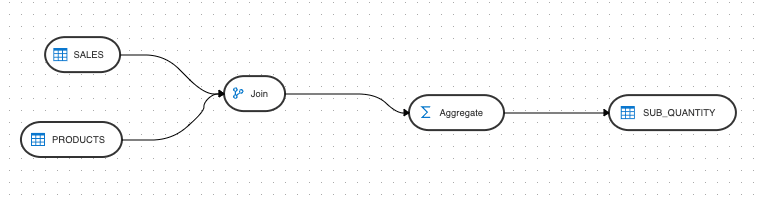
L'esempio seguente mostra l'uso di un componente di aggregazione in un'istruzione SQL per generare un flusso di dati.
INSERT
  /*+  APPEND PARALLEL  */
  INTO DEMO_TARGET.SUB_QUANTITY
  (
    QUANTITY_SOLD ,
    PROD_SUBCATEGORY
  )
SELECT
  (SUM(SALES.QUANTITY_SOLD)) ,
  PRODUCTS.PROD_SUBCATEGORY
FROM
  SH.SALES SALES  INNER JOIN  SH.PRODUCTS PRODUCTS
    ON  SALES.PROD_ID=PRODUCTS.PROD_ID
GROUP BY
  PRODUCTS.PROD_SUBCATEGORY
Il flusso di dati generato sarà simile al seguente:
Argomento padre: Informazioni sui flussi di dati
Creare e utilizzare una vista materializzata in un flusso di dati
Una vista materializzata è un oggetto di database che contiene i risultati di una query. Per utilizzare le viste materializzate in Trasformazioni dati, è necessario creare prima l'entità dati della vista materializzata utilizzando l'editor Flusso dati, quindi utilizzare l'entità dati in un flusso dati come origine.
Per utilizzare un'entità dati vista materializzata nell'editor di Data Flow,
- Trascinare l'entità dati su cui si desidera creare la vista materializzata sullo sfondo della progettazione.
- Selezionare il componente e fare clic sull'icona Aggiungi entità dati
 presente nell'angolo in alto a destra del componente.
- Viene visualizzata la pagina Aggiungi entità dati che consente di configurare i dettagli del componente di destinazione riportati di seguito.
Scheda Generale
- Nella casella di testo Nome immettere il nome dell'entità dati appena creata.
- Nell'elenco a discesa Tipo di entità selezionare Vista materializzata come tipo di entità dati.
Quando si seleziona questo tipo di entità, l'elenco a discesa Tipo di connessione elenca solo Oracle come opzione e l'elenco a discesa Connessione viene popolato con la stessa connessione dell'entità dati di origine. Entrambe le opzioni sono disattivate.
- Nell'elenco a discesa Schema, tutti gli schemi corrispondenti alla connessione selezionata vengono elencati in due gruppi.
- Nuovo schema di database (quelli da cui non è stata eseguita l'importazione) e
- Schema di database esistente (quelle importate in precedenza e che potenzialmente stanno sostituendo le entità dati).
- Nella casella di testo Tag, immettere un tag a scelta. È possibile utilizzare le tag per filtrare le entità dati visualizzate nella pagina Entità dati.
- Se si desidera contrassegnare questa entità dati come gruppo di funzioni, espandere Opzioni avanzate e fare clic sulla casella di controllo Tratta come gruppo di funzioni.
- Fare clic su Avanti.
Scheda Colonne
- Fare clic sull'icona Aggiungi colonne
 per aggiungere nuove colonne all'entità dati appena creata.
Viene aggiunta una nuova colonna alla tabella visualizzata.
- Le colonne presenti nella tabella sono riportate di seguito.
- Nome
- Tipo di dati: fare clic sulla cella per configurare il tipo di dati richiesto.
- Ridimensiona
- Length
- Azioni: fare clic sull'icona a forma di croce per eliminare la colonna creata.
- Per eliminare le colonne in blocco, selezionare le colonne e fare clic sull'icona Elimina
 .
.
- Per cercare i dettagli della colonna richiesti, nella casella di testo Cerca immettere il nome della colonna richiesto e fare clic su Invio. Vengono visualizzati i dettagli della colonna obbligatoria.
- Fare clic su Avanti.
Scheda Anteprima entità dati
In questa scheda viene visualizzata un'anteprima di tutte le colonne create e dei relativi dettagli configurati.
- Fare clic su Salva per salvare la configurazione e uscire dalla procedura guidata. L'entità dati della vista materializzata viene aggiunta come componente nello sfondo della progettazione.
- Fare clic sull'entità dati della vista materializzata e nel riquadro Proprietà a destra fare clic su Opzioni (
 ).
).
Impostare le opzioni riportate di seguito per definire le impostazioni di aggiornamento.
- Ricrea vista materializzata: questa opzione consente di eliminare la vista materializzata esistente e di crearne una nuova se la definizione cambia. Impostare questa opzione su
trueper ricreare la vista materializzata in modo che corrisponda alla query dal flusso di dati aggiornato. Questo deve essere fatto solo una volta. Il valore predefinito èfalse. - Aggiorna con: questa opzione consente di specificare se l'aggiornamento incrementale deve essere eseguito utilizzando PRIMARY KEY o ROWID interno. Il valore predefinito è ROWID.
- Ricrea vista materializzata: questa opzione consente di eliminare la vista materializzata esistente e di crearne una nuova se la definizione cambia. Impostare questa opzione su
- Salvare ed eseguire il flusso dati. Nel pannello sinistro della pagina Dettagli flusso dati sono elencate le entità dati della vista materializzata che è possibile utilizzare come componente di origine in un flusso dati.
- Trascinare e rilasciare l'entità dati della vista materializzata nello sfondo di progettazione. Trascinare le entità dati necessarie che si desidera utilizzare nel flusso di dati e rilasciarle sullo sfondo della progettazione.
- Salvare ed eseguire il flusso dati. All'esecuzione del flusso di dati, la vista materializzata verrà aggiornata in base alle impostazioni configurate.
Argomento padre: Informazioni sui flussi di dati
Proprietà componente
Il pannello Proprietà visualizza varie impostazioni per i componenti selezionati nell'area di disegno.
A seconda del componente selezionato, è possibile che venga visualizzata una delle seguenti icone:
- Generale (
 ): visualizza il nome del componente insieme ai relativi dettagli di connessione e schema. È possibile modificare alcune di queste proprietà.
- Attributi (
 ): visualizza i dettagli di tutti gli attributi associati al componente.
- Mapping colonne (
 ): consente di mappare automaticamente tutte le colonne. Per ulteriori informazioni, vedere Mappa colonne dati.
- Anteprima () - Visualizza un'anteprima del componente. Per le tabelle Oracle è inoltre possibile visualizzare le statistiche dell'entità dati selezionata. Per informazioni dettagliate sulle informazioni statistiche disponibili, vedere Visualizza statistiche delle entità dati.
- Opzioni (): le opzioni visualizzate possono variare a seconda del tipo di connessione. Fare clic sull'icona
 per visualizzare una guida popup per ogni opzione.
È possibile visualizzare opzioni quali:
- Tronca tabella: sostituisce qualsiasi contenuto di tabella di destinazione esistente con nuovi dati.
- Aggiungi - inserisce i record dal flusso nella destinazione. I record esistenti non vengono aggiornati.
- Incrementale: integra i dati nella tabella di destinazione confrontando i record del flusso con i record esistenti e aggiornando i record quando i dati associati non sono uguali. Vengono inseriti quelli che non esistono ancora nella destinazione.
Questa opzione include una funzione di compressione automatica impostata su
Trueper impostazione predefinita. Per i job del flusso di dati che utilizzano la modalità Aggiornamento incrementale per caricare i dati in una partizione di destinazione Oracle compressa, la funzione di compressione automatica comprime di nuovo le partizioni di destinazione modificate al termine del caricamento. Per le partizioni di tabella non originariamente compresse, la compressione viene saltata indipendentemente dal fatto che la compressione automatica sia impostata su true.Nota
L'opzione di compressione automatica è disponibile per l'utente ADMIN o per un utente con ruolo DWROLE. Per i flussi di dati con utenti dello schema diversi da ADMIN, è necessario assegnare DWROLE all'utente o disabilitare la compressione automatica per evitare errori di esecuzione.
Argomento padre: Informazioni sui flussi di dati
Mappa colonne dati
Quando si connette l'entità dati di origine all'entità dati di destinazione, i nomi delle colonne vengono mappati automaticamente dai nomi delle colonne. È possibile mappare le colonne in base alla posizione o al nome oppure mapparle manualmente utilizzando l'Editor espressioni.
Per mappare le colonne in base alla posizione o al nome:
- Selezionare l'entità dati di destinazione.
- Fare clic sull'icona a forma di freccia presente nell'angolo superiore destro per espandere il pannello Proprietà. Questo vi darà più spazio per lavorare con.
- Nel pannello Proprietà fare clic sull'icona Mapping colonne ().
- Per mappare le colonne per posizione o per nome, dal menu a discesa Mappa automatica selezionare Per posizione o Per nome.
Per mappare manualmente le colonne, effettuare le operazioni riportate di seguito.
- Dal menu a discesa Mappa automatica, selezionare Cancella per cancellare i mapping esistenti.
- Trascinare e rilasciare gli attributi dall'albero a sinistra per eseguire il mapping con la colonna Espressione.
- Per modificare un'espressione, fare clic sull'icona Modifica della colonna corrispondente. Viene visualizzato l'Editor espressioni che consente di eseguire le modifiche necessarie (ad esempio, è possibile aggiungere un'espressione - "UPPER" o aprire l'Editor espressioni per modificare l'espressione).
Nota
Utilizzare l'editor espressioni solo se sono presenti espressioni complesse per una determinata colonna. - Fare clic su OK.
Argomento padre: Informazioni sui flussi di dati
Convalida ed esegui un flusso di dati
Una volta pronti i mapping, è possibile procedere alla convalida e all'esecuzione del flusso di dati.
- Fare clic su Salva.
Dopo il salvataggio, se è necessario posizionare i dati nell'area intermedia prima della trasformazione, il pulsante Trasferisci viene aggiunto a uno o più collegamenti. È possibile fare clic su questi pulsanti per impostare ulteriori opzioni, se disponibili.
- Fare clic sull'icona Simulazione codice () se si desidera controllare il codice che verrà eseguito per completare i task eseguiti quando si esegue il job del flusso dati. I dettagli di origine e destinazione vengono visualizzati in colori diversi per facilitarne il riferimento. Questa operazione è utile se si desidera verificare se il mapping è corretto prima di eseguire il job o se il job non riesce. Si noti che il codice non può essere utilizzato per il debug. Per informazioni dettagliate sulla mansione, vedere la pagina Dettagli mansione.
- Fare clic sull'icona Convalida (
 ) nella barra degli strumenti sopra lo sfondo della progettazione per convalidare il flusso di dati.
- Dopo una convalida riuscita, fare clic sull'icona Esegui (
 ) accanto all'icona Convalida per eseguire il flusso di dati.
Se sono state aggiunte variabili al flusso di dati, viene visualizzata la pagina Valori variabili che visualizza l'elenco delle variabili aggiunte al flusso di dati. È possibile scegliere di utilizzare il valore corrente, il valore predefinito o impostare un valore personalizzato per ogni variabile. Si noti che il valore personalizzato viene applicato solo all'esecuzione corrente del flusso di dati. Il valore personalizzato non è persistente per le sessioni successive.
Viene visualizzato un messaggio che visualizza l'ID e il nome del job di esecuzione. Per controllare lo stato del flusso di dati, vedere il pannello Stato a destra sotto il pannello Proprietà. Per informazioni dettagliate sul pannello Stato, vedere Monitorare lo stato dei carichi di dati, dei flussi di dati e dei flussi di lavoro. In questo pannello viene inoltre visualizzato il collegamento all'ID job su cui è possibile fare clic per monitorare l'avanzamento nella pagina Job. Per ulteriori informazioni, vedere Creazione e gestione di job.
Per i flussi di dati creati utilizzando le connessioni allo storage degli oggetti Oracle, i dati del file CSV di origine vengono caricati nell'Oracle Autonomous Database di destinazione. È inoltre possibile esportare i dati da una tabella di Oracle Autonomous Database in un file CSV in Oracle Object Storage.
Argomento padre: Informazioni sui flussi di dati