Uso dell'interfaccia CLI per gestire le risorse Compute Cloud@Customer
Puoi utilizzare l'interfaccia CLI OCI per gestire le risorse (computazione, storage e networking) in Compute Cloud@Customer nello stesso modo in cui utilizzi l'interfaccia CLI OCI per gestire le risorse della tenancy.
Per semplificare l'uso dell'interfaccia CLI in Compute Cloud@Customer, aggiornare la configurazione dell'interfaccia CLI OCI come descritto nella procedura riportata di seguito.
Aggiornamento della configurazione dell'interfaccia CLI per accedere a Compute Cloud@Customer
Questa procedura si basa sul presupposto che l'interfaccia CLI OCI sia già installata e configurata per l'uso nella tenancy OCI. Queste istruzioni descrivono come aggiornare l'ambiente CLI OCI per eseguire i comandi CLI OCI nell'infrastruttura Compute Cloud@Customer.
L'ambiente CLI può essere configurato in molti modi diversi. Questa procedura descrive solo gli elementi di configurazione chiave che consentono l'esecuzione dei comandi CLI nell'infrastruttura. Se si ha familiarità con la configurazione dell'ambiente CLI, è possibile modificare i passi per adattarli alle procedure di configurazione dell'interfaccia CLI.
Prima di iniziare
-
L'interfaccia CLI OCI deve essere installata in un sistema Linux, macOS o Microsoft Windows utilizzato per eseguire i comandi CLI. Se l'interfaccia CLI OCI non è installata, installarla e configurarla per l'esecuzione nella tenancy prima di eseguire le operazioni riportate in questa procedura. Per istruzioni, vedere Command Line Interface (CLI).
-
Si dispone di un file di configurazione OCI configurato per eseguire comandi CLI nella tenancy. Il percorso del file di configurazione è
<home>/.oci/config. Per ulteriori informazioni, vedere Impostazione del file di configurazione e Immissioni file di configurazione.
Al termine di questa procedura, vengono aggiornati i seguenti aggiornamenti sulla configurazione dell'interfaccia CLI:
- Crea una nuova directory in cui memorizzare le chiavi API e il file ca.cert.
- Aggiunge un nuovo file di certificato
ca.crtper consentire all'interfaccia CLI di accedere all'infrastruttura. - Copia le chiavi API in una nuova directory.
- Crea un nuovo profilo CLI nel file
configper l'esecuzione dei comandi CLI nell'infrastruttura. - Aggiunge il nuovo profilo al file
oci_cli_rc.
La struttura della directory .oci è la seguente:
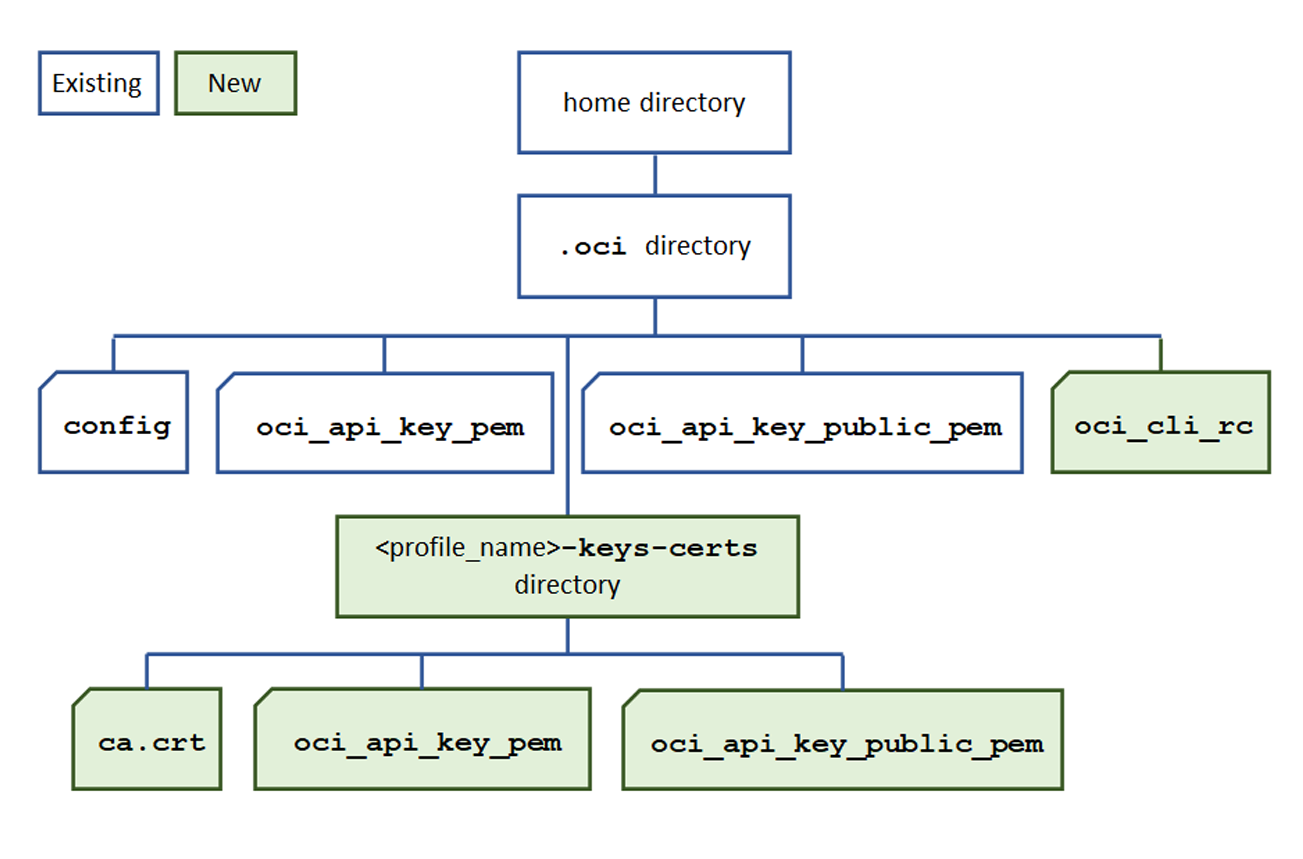
Gli esempi sono per Linux. Se si utilizza Microsoft Windows, utilizzare la barra rovesciata come separatore di directory nei nomi dei percorsi, anziché la barra.
-
Creare una nuova directory nella directory
<home>/.ociper la chiave API e i file di certificato.Suggerimento: includere il nuovo nome del profilo (verrà definito nel file
configin un passo successivo) nel nome della directory come mostrato in questo esempio:cd ~/.oci mkdir cccadmin-keys-certs -
Copiare le chiavi API pubbliche e private nella nuova directory.
Esempio:
cp oci_api_key.pem oci_api_key_public.pem ./cccadmin-keys-certsNota: la coppia di chiavi originale deve rimanere nella directory
.ociper garantire la funzionalità di autenticazione della tenancy. -
Ottenere il file della catena CA (Infrastructure Certificate Authority) fornito nel bundle di certificati.
Ottenere il bundle di certificati utilizzando il seguente URL:
https://iaas.<system_name>.<domain_name>/cachainDove <system_name> è il nome dell'infrastruttura, in genere uguale al nome visualizzato. E <domain_name> è il dominio in cui si trova l'infrastruttura.
Salvare la catena CA in un file con questo percorso:
<home>/.oci/<profile_name>-keys-certs/ca.cert -
Modificare il file
<home>/.oci/confige copiare e incollare il profilo OCI corrente in modo che venga visualizzato due volte nel file.Esempio:
[DEFAULT] user=ocid1.user...unique_id fingerprint=xx:xx:xx:xx:xx:xx:xx:xx:xx:xx:xx:xx:xx:xx:xx:xx key_file=/home/.oci/oci_api_key.pem tenancy=ocid1.tenancy...unique_ID region=tenancy_region [DEFAULT] user=ocid1.user...unique_id fingerprint=xx:xx:xx:xx:xx:xx:xx:xx:xx:xx:xx:xx:xx:xx:xx:xx key_file=/home/.oci/oci_api_key.pem tenancy=ocid1.tenancy...unique_ID region=tenancy_region - Nel profilo copiato, modificare i seguenti parametri:
Parametro Value Nome del profilo
(ad esempio
[DEFAULT])Impostare questo parametro su un nome di profilo univoco, ad esempio [CCCADMIN].userNon è necessaria alcuna modifica. fingerprintNon è necessaria alcuna modifica. key_fileModificare il percorso in /home/.oci/<profile_name>-keys-certstenancyNon è necessaria alcuna modifica. regionModificare l'area in modo che punti all'infrastruttura Compute Cloud@Customer utilizzando questo formato: region=<compute-cloud-customer_system_name>.<domain_name>dove <compute-cloud-customer_system_name> è il nome dell'infrastruttura Compute Cloud@Customer e <domain_name> è il dominio in cui si trova l'infrastruttura. Esempio:
region=ccc1.us.example.comNota
le Vostre informazioni sull'OCIDusere sull'tenancyfanno parte della configurazione IAM in OCI. Se si modifica uno qualsiasi di questi parametri, potrebbe essere necessario attendere da 10 a 15 minuti affinché le modifiche vengano sincronizzate nell'infrastruttura. Vedere IAM (Identity and Access Management). -
Modificare o creare un file
<home>/.oci/oci_cli_rc.Se non si dispone di un file
oci_cli_rc, è possibile crearne uno con un editor di testo o utilizzare il comandooci-cli-rc. Vedere pagina di riferimento dell'interfaccia CLI oci-cl-rc.Nel file
oci_cli_rcè necessario specificare gli stessi profili specificati nel fileconfig.L'esempio seguente mostra l'aggiunta del profilo
CCCADMINcon il percorso al nuovo fileca.crt.[DEFAULT] cert-bundle=/home/username/.oci/ca.crt [CCCADMIN] cert-bundle=/home/username/.oci/cccadmin-keys-certs/ca.crtNota
Il file
oci_cli_rcviene utilizzato per fornire diversi valori predefiniti dell'interfaccia CLI OCI e altre informazioni di configurazione. Se sono stati specificati altri parametri per il profilo della tenancy, è possibile includerli per il nuovo profilo che si sta aggiungendo al fileoci_cli_rc. -
Verificare le modifiche, quindi salvare il file
config.File
configdi esempio:[DEFAULT] user=ocid1.user...unique_id fingerprint=xx:xx:xx:xx:xx:xx:xx:xx:xx:xx:xx:xx:xx:xx:xx:xx key_file=/home/.oci/oci_api_key.pem tenancy=ocid1.tenancy...unique_ID region=tenancy_region [CCCADMIN] user=ocid1.user...unique_id fingerprint=xx:xx:xx:xx:xx:xx:xx:xx:xx:xx:xx:xx:xx:xx:xx:xx key_file=/home/.oci/oci_api_key.pem tenancy=ocid1.tenancy...unique_ID region=ccc1.us.example.comÈ possibile creare tutti i profili desiderati. Ad esempio, se si dispone di più infrastrutture, è possibile creare un profilo per ogni infrastruttura.
-
Eseguire il test del nuovo profilo CLI OCI specificando l'opzione
--profile <profile_name>con un comando.Esempio:
oci iam user list --profile CCCADMINNota
È possibile che venga visualizzato un messaggio di avvertenza che indica che le autorizzazioni per il fileconfigooci_cli_rcsono troppo aperte. In tal caso, seguire le istruzioni riportate nel messaggio di avvertenza per risolvere il problema.
Esecuzione dei comandi CLI sull'infrastruttura
Gli argomenti CLI necessari da utilizzare per raggiungere l'infrastruttura Compute Cloud@Customer dipendono dalla modalità di configurazione dell'ambiente CLI. Ecco alcuni scenari comuni:
-
Se la configurazione dell'interfaccia CLI è stata aggiornata per accedere a Compute Cloud@Customer, utilizzare l'opzione (
--profile profile_name) nella riga di comando. Il profilo fornisce all'interfaccia CLI le informazioni sull'area e sul certificato dell'infrastruttura.Esempio di lista delle immagini in un compartimento in un'infrastruttura:
oci compute image list --compartment-id ocid.compartment...uniqueID --profile CCCADMIN -
Se non si è aggiornato la configurazione dell'interfaccia CLI, potrebbe essere necessario includere questi argomenti dell'interfaccia CLI:
--region <compute-cloud-customer_system_name>.<domain_name>--cert-bundle <full_path_to_CA_certificate_bundle>
Esempio di lista delle immagini in un compartimento in un'infrastruttura:
oci compute image list --compartment-id ocid.compartment...uniqueID --region ccc1.us.example.com --cert-bundle <path_to_cert_file>
-
Guida disponibile nella riga di comando:
oci --help oci network --help oci network vcn create --help - Guida introduttiva all'interfaccia della riga di comando
- Riferimento linea di comando
- Sezione di riferimento CLI Compute Cloud@Customer