Job

Nel menu Job sono disponibili cinque opzioni: Sintetico, In esecuzione, Previsione, Cronologia, Notifiche. Ogni opzione è descritta di seguito.

Riepilogo

Nella parte superiore della pagina Riepilogo è disponibile una panoramica del numero totale di job pianificati non riusciti, bloccati, catena bloccata, risorsa non disponibile, interrotti e nuovi tentativi. Fare clic su una casella di job e la lista di job corrispondente viene visualizzata in formato tabulare di seguito. Rimuovere i filtri per visualizzare tutti i job pianificati.

Per creare un job, vedere Crea o modifica job.

L'icona Azioni è disponibile alla fine di ogni riga del job. Fare clic su Azioni per visualizzare la lista di opzioni riportata di seguito.

  • Job
    • Esegui: esegue il job specifico.

    • Modifica: vedere Crea o modifica job.

    • Elimina: elimina il job specifico.

    • Abilita/disabilita job: se l'opzione è abilitata, il job viene selezionato dallo scheduler per l'elaborazione. Lo stato del job (abilitato o meno) viene visualizzato nella pagina Dettagli job, in cui la proprietà "abilitato" visualizza TRUE o FALSE.

  • Cronologia
    • Report: fornisce una cronologia delle esecuzioni dei job in formato report, inclusi i dettagli del log, lo stato dell'esecuzione, la durata dell'esecuzione, gli eventuali errori e così via.

    • Grafico: fornisce una cronologia delle esecuzioni dei job in una rappresentazione visiva del grafico a barre. Per ogni esecuzione vengono presentate la durata dell'esecuzione e il tempo CPU utilizzato. I lavori in catene vengono presentati con informazioni aggregate per l'intero lavoro. È disponibile una barra di scorrimento panoramica che consente di eseguire lo zoom e lo scorrimento modificando l'intervallo di tempo. È possibile visualizzare tutti i dettagli dei log per il periodo di tempo specificato per un job selezionato o per tutti i job. È inoltre possibile visualizzare un diagramma di Gantt per tutti i job per un intervallo di tempo selezionato.
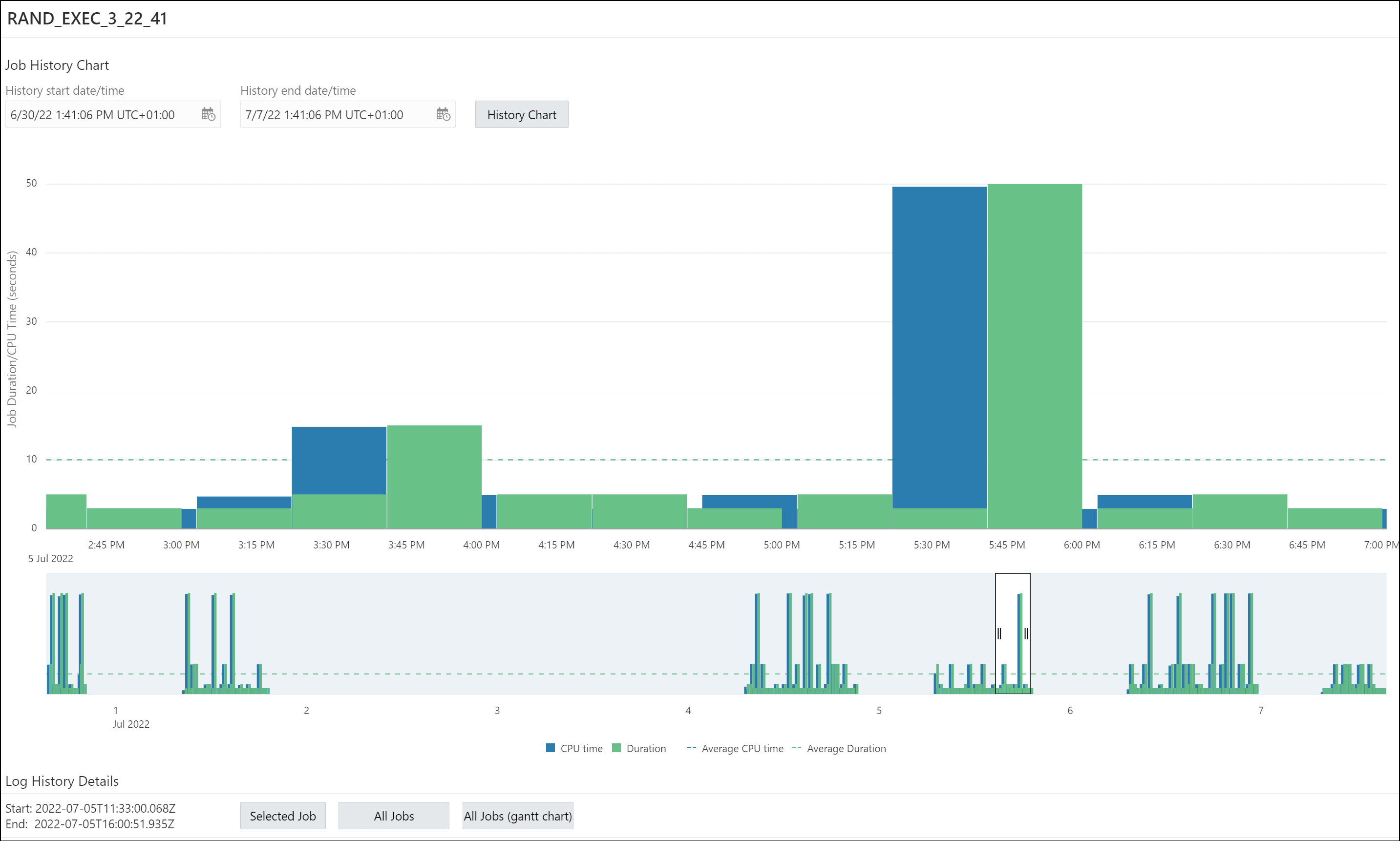
      Questa immagine mostra la cronologia delle esecuzioni dei job in una rappresentazione a barre visive.
  • Previsione job: è possibile eseguire la funzionalità di previsione dei job per un singolo job (disponibile nel menu Azione) o per un set di job (disponibile sulla barra degli strumenti della tabella). Per un set di job, è possibile utilizzare i filtri per limitare il set di job. Utilizzare Tasto Ctrl+clic per selezionare alcuni job, quindi la previsione dei job verrà eseguita solo per i job selezionati. Se non sono presenti job selezionati, la previsione verrà eseguita per tutti i job elencati. Non tutte le mansioni incluse nella serie sono incluse nella previsione finale. Sono inclusi solo i job con un calendario definito (intervallo di ripetizione). È possibile definire il calendario in linea o utilizzando il programma, la finestra o il gruppo di finestre. Al termine della previsione, è possibile selezionare diversi livelli di zoom e filtrare i risultati in base allo schema.

  • Dettagli job: visualizza gli attributi del job, ad esempio azione, classe di job, tipo, pianificazione e così via. Selezionare JSON per visualizzare gli attributi in formato JSON. A seconda della definizione del job, vengono forniti dettagli sugli oggetti utilizzati, ad esempio il programma utilizzato, il codice PL/SQL, la procedura, le dipendenze delle procedure, gli argomenti del programma, gli argomenti del job, la classe di job, la pianificazione, la finestra, il gruppo di finestre insieme alle finestre del gruppo, il controllo file, il grafico della cronologia che presenta una settimana di cronologia dall'ultima data di inizio.

Esecuzione

Nella pagina In esecuzione viene visualizzata la lista dei job attualmente in esecuzione. Sono disponibili i seguenti comandi: Arresta, Modifica, Cronologia, Dettagli job.

Cronologia

Nella pagina Cronologia vengono visualizzati i dettagli di esecuzione del log per tutti i processi Scheduler disponibili per l'utente. È possibile utilizzare la finestra Cronologia e impostare i filtri per limitare la quantità di dati. È possibile filtrare utilizzando job in ritardo fornendo un intervallo di ritardo. L'ordinamento è supportato nella griglia facendo clic sull'intestazione della colonna.

Previsione

La pagina Previsione fornisce la previsione di esecuzione job per tutti i job disponibili. Il completamento di questa operazione richiede tempo a seconda del numero di OdL e dell'intervallo di previsione. La previsione per tutte le mansioni disponibili dipende dai diritti dell'utente che si connette. Dopo l'esecuzione, è possibile filtrare i risultati in base allo schema dei job.

La funzionalità Previsione è disponibile anche nella pagina Job - Riepilogo. In tal caso, funziona nell'elenco dei lavori disponibili. È possibile filtrare le mansioni prima di utilizzare la funzionalità di previsione. Se è presente una selezione di job, la funzionalità utilizza solo i job selezionati.

Cronologia (diagramma di Gantt)

La cronologia rappresenta le finestre e la cronologia di esecuzione dei job sotto forma di diagramma di Gantt. La cronologia di attivazione delle finestre viene visualizzata nella prima riga. I job vengono ordinati in ordine decrescente in base al tempo massimo di CPU utilizzato. Vengono visualizzati i dettagli per ogni attivazione della finestra e per ogni esecuzione del job. Il riepilogo del job è disponibile quando si passa il puntatore del mouse sull'etichetta della riga di un job.
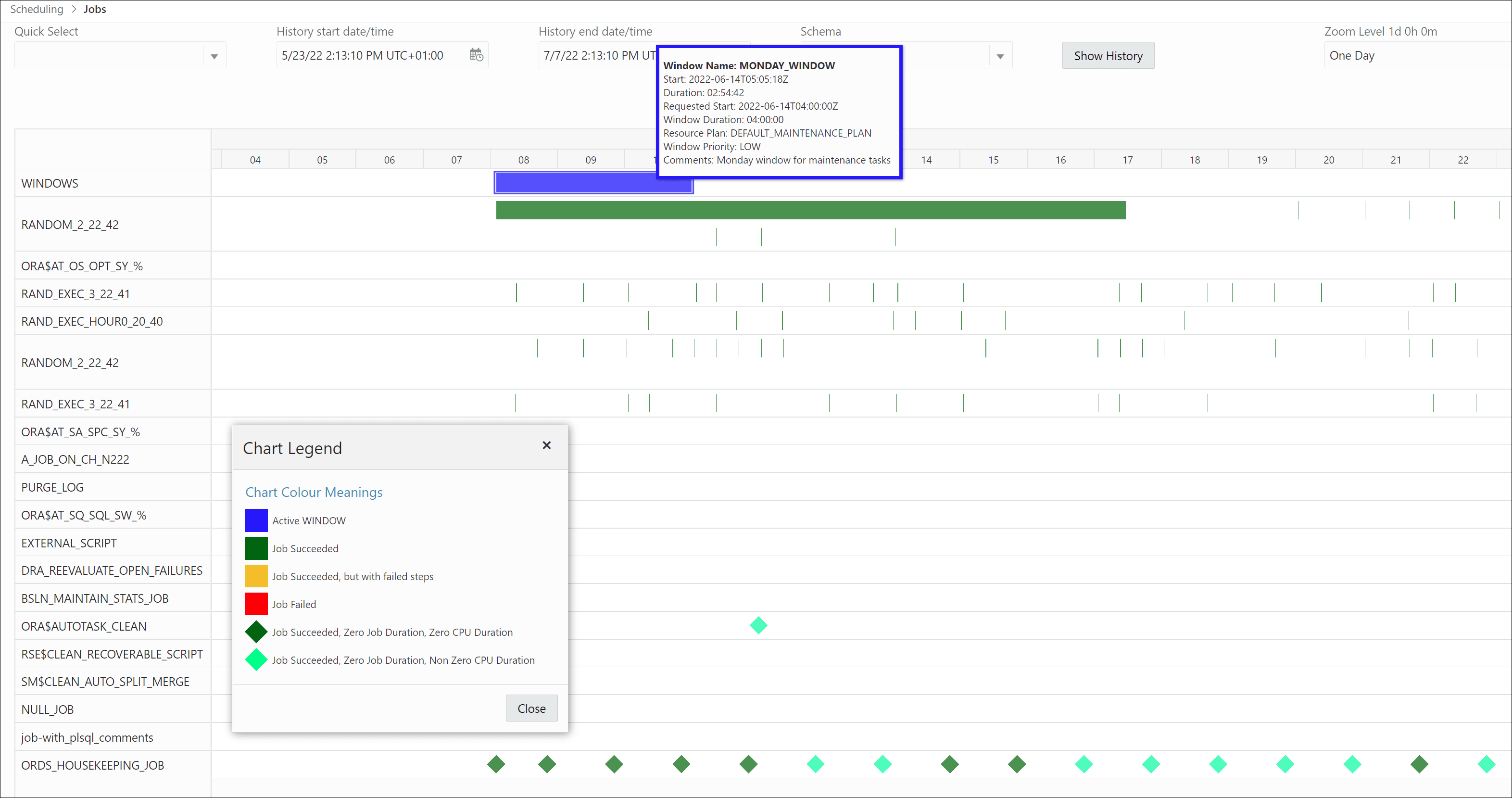
Questa immagine mostra le finestre e la cronologia di esecuzione dei job sotto forma di diagramma di Gantt.

Notifiche

È possibile creare notifiche solo se per lo scheduler è impostato un server di posta elettronica.

La pagina Notifiche consente di visualizzare, creare, modificare ed eliminare le notifiche correlate agli eventi job. È inoltre possibile visualizzare i dettagli del server di posta elettronica facendo clic sull'icona Server di posta elettronica notifiche nella parte superiore destra della pagina.

Per ogni messaggio è possibile specificare il job, gli indirizzi e-mail dei destinatari e il mittente (o nessun mittente), nonché modificare l'oggetto e il corpo del messaggio e impostare la condizione di filtro. Se vengono forniti più destinatari ed eventi, Oracle Scheduler crea un record di notifica separato per ogni combinazione <destinatario, evento>. È possibile modificare il contenuto di un set di notifiche creato in questo modo utilizzando l'opzione Modifica aggregata, visualizzata nel menu di scelta rapida di ogni notifica. Modifica modifica il contenuto di una singola notifica.

Le notifiche possono essere filtrate in base al nome del job, ai proprietari del job, ai destinatari e agli eventi. È possibile selezionare e rimuovere alcune notifiche facendo clic sull'icona Rimuovi notifiche. Se non sono presenti notifiche selezionate (utilizzare Ctrl+clic per deselezionare una singola notifica), viene visualizzata la finestra di dialogo Rimuovi notifiche che consente di rimuovere tutte le notifiche per il job o il job e i destinatari selezionati oppure per il job e gli eventi oppure per il job e gli eventi e i destinatari selezionati.

Crea o modifica job

In questa sezione viene descritto come creare un nuovo job Oracle Scheduler o modificare un job esistente.

Per creare un job, Database Actions utilizza internamente la procedura DBMS_SCHEDULER.CREATE_JOB, documentata in Oracle Database PL/SQL Packages and Types Reference.

  1. Nella pagina Job, in alto a destra, fare clic su Crea job.
  2. In Proprietà job, immettere i campi riportati di seguito.

    Dettagli

    • Abilitato: se si specifica questa opzione, vengono eseguiti i controlli di validità e il job viene creato abilitato se tutti i controlli sono riusciti. Se questa opzione non viene specificata, la creazione del job non viene abilitata.
    • Nome: Nome del job.
    • Descrizione: stringa di testo facoltativa che può essere utilizzata per descrivere il job.
    • Tipo: tipo di oggetto che deve essere eseguito dal job: blocco PL/SQL, catena, stored procedure, programma denominato o script. Vengono visualizzati controlli aggiuntivi per la catena, la stored procedure e il programma denominato che consentono di selezionare gli oggetti correlati.

      Per la stored procedure vengono elencate solo le procedure con parametri IN, le procedure con parametri IN OUT o OUT non sono consentite.

      Le procedure a livello di schema e di package sono elencate per lo schema selezionato, ma è possibile digitare direttamente il nome della procedura (o package_name.procedure_name) nel campo.

    • Classe: nome della classe di job a cui appartiene questo job.

    Modalità di esecuzione

    • Mode: When to execute the job: Immediate (immediately on creation, and once only), Once (once, at a specified time), Repeating, Queue, File Watcher, Schedule (using a named schedule object), Window and Window group. Se si specifica un valore diverso da Immediato, vengono richieste informazioni aggiuntive.

      Per Ripetizione, è possibile definire manualmente l'intervallo di ripetizione oppure fare clic sull'icona a forma di matita per selezionare i valori di data, frequenza, giorno della settimana e intervallo. Alcune clausole della sintassi del calendario Oracle (includere, escludere, intersecare, periodi e per periodo) non sono supportate e viene visualizzata un'avvertenza quando si fa clic sull'icona di modifica.

    destinazione

    • Locale (sistema locale), Remote (destinazione del database per un job di database remoto o destinazione esterna per un job esterno remoto) o Multiplo (il job viene eseguito su tutte le destinazioni associate al gruppo di destinazioni fornito). A seconda della destinazione selezionata per il job, selezionare la credenziale locale, la credenziale e la destinazione remote o il gruppo di destinazioni.

    Proprietà

    • Eliminazione automatica: determina se l'OdL deve essere eliminato automaticamente dopo il completamento o dopo essere stato disabilitato automaticamente.

    • Riavvia in caso di errore: determina se il job può essere riavviato in caso di errore.

    • Riavvia al ripristino: determina se riavviare il job in caso di errore del database.

    • Memorizza output: se abilitato, per le esecuzioni di job registrate, tutti gli output di job e i messaggi di errore vengono memorizzati nelle viste *_JOB_RUN_DETAILS. Se disabilitato, l'output e i messaggi non vengono memorizzati.

    • Segui fuso orario predefinito: determina se la data di inizio del job è nulla e se l'attributo scheduler del fuso orario predefinito viene modificato, lo scheduler ricalcola la data e l'ora di esecuzione successive per questo job in modo che sia conforme al nuovo fuso orario.

    • Consenti esecuzioni in modalità limitata: se abilitata, l'esecuzione del job è consentita quando il database è in modalità limitata, a condizione che il proprietario del job sia autorizzato a eseguire il login durante questa modalità.
    • Interrompi alla chiusura della finestra: se la programmazione di un job è una finestra o un gruppo di finestre, l'abilitazione di questa opzione determina l'arresto del job una volta chiusa la finestra associata e la disabilitazione comporta la continuazione del job dopo la chiusura della finestra. (Si noti che se la mansione è autorizzata a continuare, l'allocazione delle risorse probabilmente cambierà perché la chiusura di una finestra in genere implica anche una modifica nei piani risorse).

    • Possibilità dell'istanza: questo attributo deve essere utilizzato solo per un database in esecuzione in un ambiente Oracle Real Application Clusters (Oracle RAC). Per impostazione predefinita, è abilitato. I job iniziano a essere eseguiti sull'istanza con il carico più leggero e lo scheduler tenta in seguito di essere eseguito sull'istanza in cui è stata eseguita l'ultima volta. Se l'istanza è inattiva o sovraccarica in modo da non avviare nuovi job per un periodo di tempo significativo, il job verrà eseguito da un'altra istanza. Se l'intervallo tra le esecuzioni è elevato, instance_stickiness viene ignorato e il job viene gestito come se fosse un job non permanente. Se instance_stickiness è disabilitato, ogni istanza del job viene eseguita sulla prima istanza disponibile.
    • Istanze parallele: per un job basato su eventi, determina cosa accade se viene generato un evento e il job basato su eventi che elabora l'evento già in esecuzione. Se disabilitato, il nuovo evento verrà ignorato. Se abilitata, determina l'avvio di un'istanza del job per ogni istanza dell'evento e ogni istanza del job è un job leggero, pertanto più istanze dello stesso job basato su eventi possono essere eseguite in parallelo.

    • Stile job: stile del job creato: REGOLARE (mansione normale) o LIGHTWEIGHT (mansione leggera). Un elemento leggero deve fare riferimento a un oggetto programma. Utilizzare i job leggeri quando si dispone di numerosi job di breve durata che vengono eseguiti di frequente. In alcune circostanze, l'utilizzo di lavori leggeri può fornire un piccolo guadagno di prestazioni.

    • Priorità job: la priorità di questo job rispetto ad altri job della stessa classe di questo job. Se l'esecuzione di più job all'interno di una classe è pianificata contemporaneamente, la priorità del job determina l'ordine in cui i job di tale classe vengono selezionati per l'esecuzione dal coordinatore del job. Può essere un valore compreso tra 1 e 5, mentre 1 è il primo a essere selezionato per l'esecuzione del job.

    • Livello di log: determina la quantità di informazioni registrate: DBMS_SCHEDULER.LOGGING_OFF (nessun log), DBMS_SCHEDULER.LOGGING_FAILED_RUNS (solo i job non riusciti, con il motivo dell'errore), DBMS_SCHEDULER.LOGGING_RUNS (tutte le esecuzioni di ciascun job in questa classe) o DBMS_SCHEDULER.LOGGING_FULL (tutte le operazioni eseguite su tutti i job).

      Tuttavia, se la classe di job ha un livello di log superiore (più dettagliato) rispetto al livello specificato per il job, viene utilizzato il livello di log della classe di job.

    • ID istanza: in un ambiente Oracle Real Application Clusters, l'ID istanza dell'istanza su cui deve essere eseguito il job.

    • Numero massimo di esecuzioni: il numero massimo di esecuzioni pianificate consecutive del job.

    • Numero massimo di errori: il numero di volte in cui un job può non riuscire prima di essere disabilitato automaticamente.

    • Aumenta eventi: determina le fasi dell'esecuzione del job per la generazione degli eventi.

    • Durata esecuzione massima: la quantità massima di tempo per l'esecuzione del job. Il tipo di dati è INTERVAL DAY TO SECOND. Se questo attributo è impostato su un valore diverso da zero e non nullo e la durata del job supera questo valore, lo scheduler genera un evento di tipo JOB_OVER_MAX_DUR. Spetta quindi al gestore di eventi decidere se consentire o meno il proseguimento del job.

    • Limite pianificazione: tempo di ritardo massimo tra l'avvio pianificato e quello effettivo prima dell'annullamento dell'esecuzione di un programma.

    • Reimposta valori predefiniti: reimposta tutti i valori predefiniti delle proprietà.

    NLS

    Consente di impostare la proprietà relativa a NLS necessaria per questo job. Per immettere un valore, digitare il campo correlato per la colonna Valore.

    Per un nuovo job, i parametri vengono presi dalla sessione del database.

  3. Nel riquadro DDL è possibile rivedere e salvare le istruzioni SQL generate durante la creazione o la modifica del job.
    • Per un nuovo job, fare clic su CREATE per visualizzare le istruzioni DDL generate.

    • Quando si modifica un job, fare clic su UPDATE per visualizzare le istruzioni ALTER generate.

    Al termine, fare clic su Apply.

    Il riquadro Output visualizza i risultati dei comandi DDL. In caso di errori, andare al riquadro corrispondente, correggere gli errori ed eseguire di nuovo i comandi. È possibile salvare il contenuto in un file.