Gestione dati
È possibile utilizzare le pagine Gestione dati per gestire lo spazio di memorizzazione per i dati Insights generati dalle competenze nell'istanza di Oracle Digital Assistant.
Per le istanze di cui è stato eseguito il provisioning con la forma Sviluppo, vengono assegnati 40 GB di storage. Per le istanze di cui è stato eseguito il provisioning con la forma di produzione, vengono assegnati 100 GB di storage. Il reporting degli approfondimenti si interrompe quando questa memoria è esaurita, in modo da poter garantire che il reporting degli approfondimenti continui utilizzando le pagine Gestione dati per monitorare la disponibilità della memoria e liberare spazio esportando i dati in un file di archivio prima di rimuoverlo o semplicemente rimuovendolo. È possibile eseguire i task di archiviazione e rimozione manualmente oppure pianificarli in base al periodo di conservazione dei documenti designato dal criterio di conservazione della documentazione.
- Monitor: verifica gli avvisi della soglia di utilizzo dei dati e monitora la capacità.
- Gestione: consente di rimuovere e archiviare manualmente i dati, controllare lo stato dei task di archiviazione e rimozione attivati manualmente o automaticamente e visualizzare la cronologia o archiviare e rimuovere i task.
- Preferenza rimozione automatica: implementa i criteri di conservazione dei documenti dell'organizzazione automatizzando i task di archiviazione e rimozione correlati al periodo di conservazione della documentazione.
Monitoraggio della capacità di storage dei dati di Insights
Utilizzare il dashboard Monitoraggio dati per visualizzare il consumo di storage su base giornaliera e mensile per un determinato periodo di tempo.
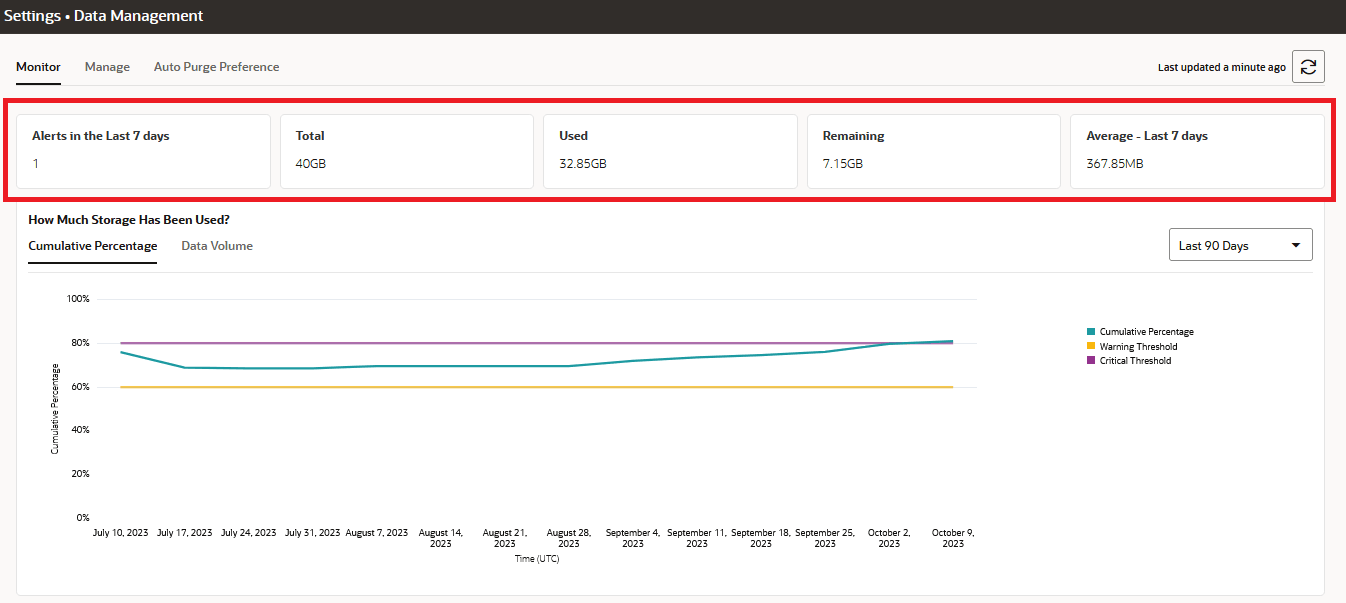
Visualizza indicatori storage
- Tiene traccia degli avvisi generati durante il periodo selezionato. Il dashboard Monitoraggio visualizza gli avvisi a livello di avvertenza e critico corrispondenti alle soglie di utilizzo dei dati del 60% e dell'80% impostate nel grafico Percentuale cumulativa della pagina. Oltre a enumerare questi avvisi, in questa casella sono riportati anche gli avvisi a livello di informazioni, che confermano che i dati sono stati rimossi dal database dopo il completamento corretto dei task di rimozione, sia manuali che automatizzati.
Il report inizia a generare avvisi quando lo storage nello spazio allocato raggiunge il livello di avvertenza del 60%. Se si fa clic sulla casella Avvisi, viene visualizzata una cronologia degli avvisi per il periodo.
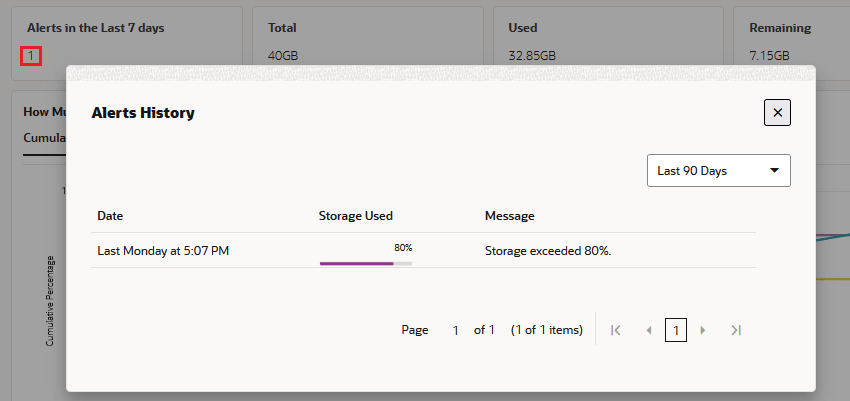
Descrizione dell'avviso della figura: history.png - Monitora la quantità totale di spazio di storage allocato: per il periodo selezionato, puoi scoprire la quantità di spazio di storage utilizzato, la quantità di storage rimanente e la quantità media di storage utilizzata dalle competenze nell'istanza.
Visualizza capacità storage
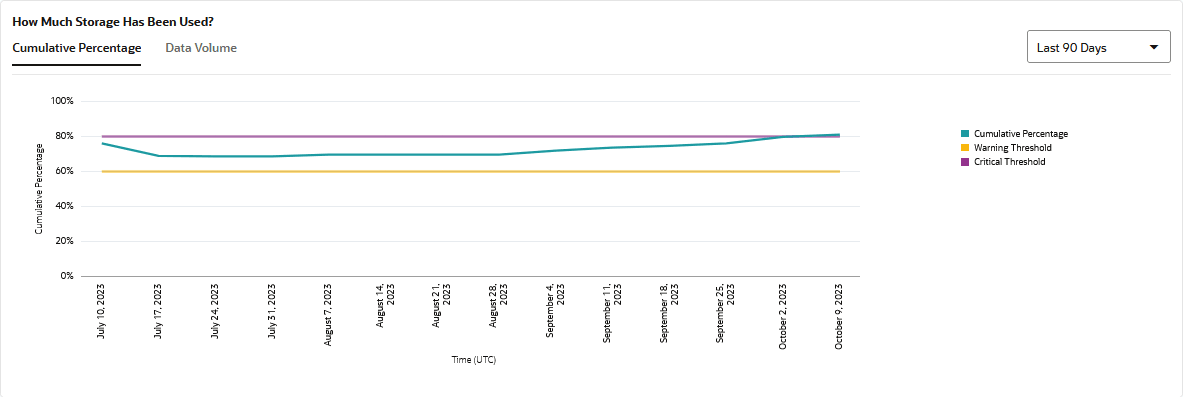
- Percentuale cumulativa: questo grafico fornisce la percentuale di storage utilizzata per ogni giorno durante un periodo di tempo selezionato. Rappresenta i dati fino all'ultimo giorno dell'intervallo di date selezionato, ma non incluso. Ad esempio, se il 7 gennaio è l'ultimo giorno dell'intervallo di date selezionato, il grafico non includerà la capacità utilizzata per quel giorno. La linea si conclude invece con l'utilizzo per il 6 gennaio.
La linea continua a crescere fino a quando un task di esportazione e rimozione non riesce. (L'attività stessa potrebbe essere stata segnalata dalla linea di tendenza che supera la soglia del 60% o dell'80% del grafico.) Dopo la rimozione dei dati, il calo nel grafico indica la quantità di capacità liberata.
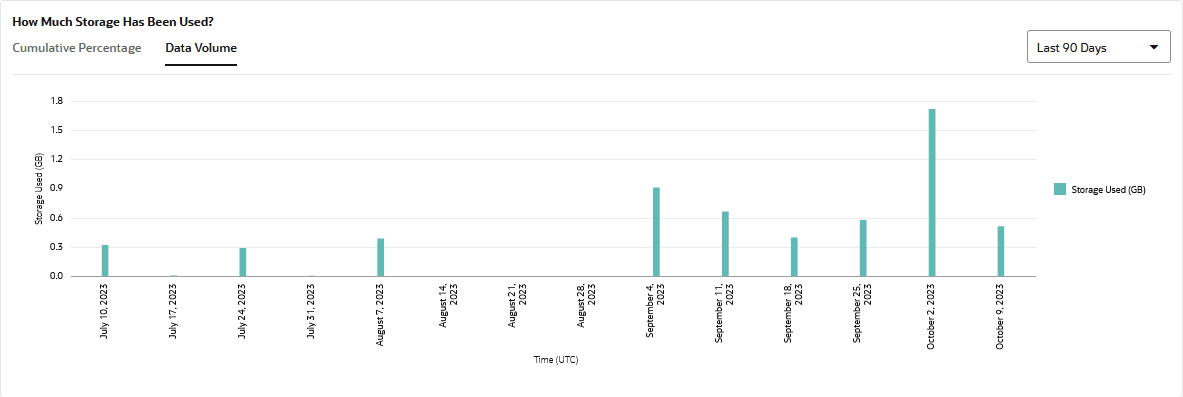
- Volume dati: questo grafico a barre misura la quantità effettiva di storage disponibile (anziché una percentuale) tracciando il consumo di dati per giorno, settimana o mese (a seconda dell'intervallo di tempo selezionato).
Gestisci capacità dati con task di archiviazione e rimozione
Le opzioni Archivia e Archivia e rimuovi nella pagina Gestione consentono agli sviluppatori e agli amministratori delle competenze di gestire i dati di Insights. Mentre entrambi questi task esportano le conversazioni registrate da Insights in un file CSV, hanno usi diversi. I task di archiviazione e rimozione consentono di liberare la capacità dei dati mentre i task di archiviazione non lo consentono.
Gli sviluppatori di competenze in genere creano task di archiviazione per rivedere l'input dei clienti per potenziali aggiunte ai dati di formazione. Un'attività di archiviazione fa parte dello sforzo continuo per migliorare la qualità delle competenze, non per gestire lo storage.
Un task di archiviazione e rimozione, d'altra parte, libera lo storage. Gli amministratori di sistema, non gli sviluppatori di competenze, in genere creano questi task. Vengono eseguite manualmente in risposta a un avviso di capacità oppure vengono attivate automaticamente in base alla pianificazione definita in un criterio di conservazione della documentazione. Al termine dell'archiviazione e della rimozione dei task, questi generano un file ZIP contenente file ZIP per ogni skill che ha generato dati Insights nell'intervallo di date specificato per il task. Se per il periodo selezionato sono stati generati dati Insights solo da una singola competenza, un task di archiviazione genera un file ZIP contenente un singolo file CSV. Sebbene i task di archiviazione e rimozione consentano di gestire i dati Insights in un file CSV, i dati effettivi non esistono più nella memoria in modo da non poter essere recuperati.
Capacità libera manualmente con task di archiviazione e rimozione
Non è possibile rimuovere preventivamente i dati per mantenere la capacità di storage futura. È possibile archiviare e rimuovere manualmente solo gli elementi raccolti fino alla data corrente, inclusa.
Schedula task di archiviazione e rimozione automatici
Sebbene gli amministratori possano eliminare manualmente i dati in eccesso quando livelli critici di consumo minacciano il reporting di Insights, i criteri di conservazione dei documenti della loro organizzazione potrebbero richiedere cicli di archiviazione e rimozione automatizzati che possono essere monitorati a scopo di audit. L'amministratore può implementare i requisiti dei criteri di conservazione della documentazione per i periodi di conservazione dei documenti e le rimozioni dei dati pianificate impostando le proprietà nella pagina Preferenze rimozione automatica. Il record dei task di archiviazione e rimozione automatici generati in seguito alla configurazione della rimozione automatica viene gestito da Gestisci report.
Per impostazione predefinita, la rimozione automatica non è abilitata. Per impostare il periodo di conservazione, la pianificazione della rimozione, la soglia di utilizzo dei dati e altre proprietà, è necessario prima attivare Abilita rimozione automatica. Dopo aver attivato questa opzione, è possibile rimuovere i dati dallo storage quando sono stati memorizzati per un periodo superiore al numero di giorni specificato per il periodo di conservazione, quando è stata raggiunta una soglia di utilizzo dei dati o a causa di una combinazione di entrambi questi fattori. Ad esempio, se i criteri di conservazione dei documenti dell'organizzazione impostano il periodo di conservazione dei documenti per 90 giorni e la soglia di storage dei dati al 60% della capacità, i dati che risalgono a più di 90 giorni vengono rimossi ogni volta che il consumo supera la soglia del 60%.
Preferenze di rimozione automatica
- Abilita rimozione automatica: consente di rimuovere i dati dalla memoria quando sono stati memorizzati per un periodo superiore al periodo di conservazione, quando è stata raggiunta la soglia di utilizzo dei dati o entrambi.
Nota
La disattivazione di questa opzione comporta l'eliminazione anziché la disabilitazione del criterio di rimozione automatica creato da queste impostazioni. - Abilita archiviazione: per impostazione predefinita, questa opzione è abilitata in modo che i dati vengano archiviati prima di essere rimossi dallo storage. Se si disattiva questa opzione, i dati verranno rimossi solo al termine del periodo di conservazione o al raggiungimento della soglia di utilizzo. Impossibile recuperare i dati rimossi dallo storage.
- Periodo di conservazione: il numero di giorni, in base ai criteri di conservazione dei dati, in cui i dati devono essere conservati nello storage prima di poter essere rimossi. Qualsiasi task di rimozione o archiviazione può essere eseguito solo al di fuori di questo periodo. Ad esempio, se il periodo di conservazione è di 90 giorni, verranno conservati solo i dati aggiunti alla memorizzazione negli ultimi 90 giorni. I dati memorizzati per più di 90 giorni verranno rimossi. Se non si desidera impostare un periodo di conservazione, immettere 0. In questo caso, tutti i dati verranno archiviati, rimossi o entrambi, a seconda delle preferenze di rimozione automatica.
- Soglia uso dati: numero compreso tra 0 e 99 che rappresenta il limite di storage come percentuale. 60 indica, ad esempio, il 60%. I dati vengono rimossi quando il consumo di storage supera questo limite. Se è stato impostato un periodo di conservazione, i dati precedenti verranno rimossi quando il volume dei dati supera la soglia di utilizzo dei dati. Se non si desidera impostare una soglia, immettere 0. In questo caso, i dati verranno rimossi solo per il periodo di conservazione.
- Programmazione: specifica il giorno (o i giorni) in cui è possibile eseguire il processo di rimozione e archiviazione automatica. Puoi impostarlo in combinazione con il Periodo di conservazione in base alla tua politica di conservazione dei dati.
- Timeout: il periodo di tempo, in secondi, durante il quale i task di archiviazione e rimozione automatici possono essere eseguiti prima del timeout e dell'errore. Il tempo necessario per completare questi task varia a seconda della quantità di dati nell'intervallo di date selezionato, pertanto il completamento dei job di grandi dimensioni potrebbe richiedere più tempo.
Gestisci, monitora e monitora i task di archiviazione
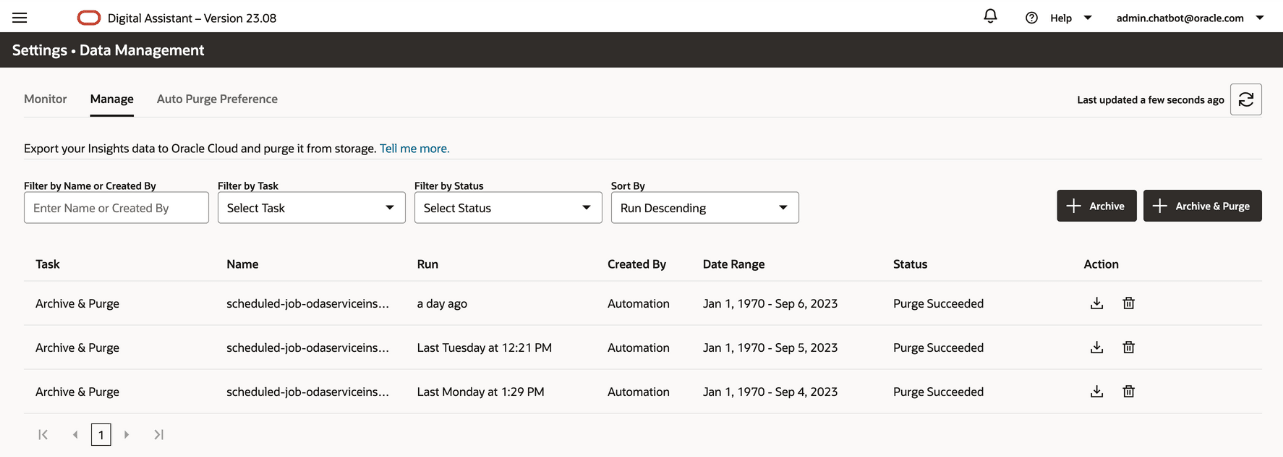
- Crea task manuali di archiviazione e rimozione.
- Scarica file ZIP dei task completati.
- Rimuovere le attività di archiviazione (ed eliminare i dati archiviati).
- Task: tipo di task: archiviazione, archiviazione e rimozione, rimozione e rimozione automatica.
- Nome: nome del task
- Esegui: l'indicatore orario del completamento del task
- Creato da: il nome dell'autore del task. Per i task di rimozione automatica, il nome dell'autore del task è Automazione.
- Intervallo date: data di inizio e di fine per i dati Insights rimossi e/o archiviati.
- Stato: Sottomesso, Archiviazione non riuscita, Rimozione non riuscita e Nessun dato (quando non sono presenti dati da esportare nell'intervallo di date definito per il task) e Archiviazione riuscita, Archiviazione e rimozione riuscita, collegamenti ipertestuali che consentono di scaricare un file ZIP contenente CSV separati per ogni skill che ha generato dati Insights durante il periodo selezionato.
Suggerimento
È possibile filtrare la visualizzazione della tabella utilizzando vari criteri, ad esempio il nome del task e dell'autore del task, lo stato del task o il tipo di task. Per tenere traccia dei task di rimozione automatica a scopo di audit, immettere Automazione nel campo Filtra per nome o Creato da.