Visualizzazione dei problemi
La visualizzazione dei problemi consente di identificare i problemi nuovi nei log nell'intervallo di tempo selezionato. Questi sono i problemi rilevati nell'intervallo di tempo selezionato, ma non sono presenti nell'intervallo di tempo previsto, in genere ultime 12 ore, specificato per l'analisi.
La visualizzazione dei problemi analizza i log nell'ordine seguente:
-
Crea cluster di record di log raggruppando record di log simili. Per ulteriori informazioni sul clustering, vedere Visualizzazione dei cluster.
-
I cluster comuni in entrambi gli intervalli di tempo vengono rimossi.
Successivamente, viene applicata la utility cluster compare per effettuare il confronto tra i cluster univoci nei due intervalli di tempo. Per ulteriori informazioni sul funzionamento di cluster compare, vedere Usa utility Confronto cluster e clustercompare.
-
Nei record di log rimanenti vengono visualizzati solo quelli con parole chiave correlate a problemi quali error o exception oppure etichette correlate a problemi. È possibile personalizzare le origini per aggiungere nuove etichette e l'indicazione della priorità dei problemi ai log utilizzando le definizioni delle etichette nell'origine. Vedere Usa etichette nelle origini.
Tempo di base: intervallo di tempo che raggruppa nel modo migliore il set tipico di log generato dal sistema. Selezionare l'intervallo di tempo che acquisisce l'intero ciclo di generazione dei log, ad esempio 8 ore, 12 ore, 1 giorno o 5 giorni. Un intervallo baseline più lungo può richiedere più tempo per eseguire la query.
Intervallo di tempo per l'analisi: questo è l'intervallo di tempo con i log di interesse per l'analisi. Utilizzare il selettore ora per identificare questo intervallo.
Modalità di identificazione dell'ambito di confronto: in base alla selezione dell'ora della baseline e dell'intervallo di tempo dei log per l'analisi, l'intervallo di tempo per l'analisi viene fissato. Successivamente, l'intervallo di riferimento viene individuato per precedere l'intervallo di tempo dell'analisi.
Ad esempio, se si seleziona l'intervallo di tempo dell'analisi come Last 60 minutes e l'intervallo di baseline come 12 hours, procedere come segue.
|=================================|========================|
      Baseline Time Range         |   Analysis Time Range
 12 hours before Last 60 minutes  |    Last 60 minutes
Example: 8AM - 8PM Today | 8PM - 9PM Today- Nel pannello Visualizza, selezionare Problemi (
 ).
). - Selezionare l'intervallo di tempo previsto. Dal menu Opzioni, fare clic su Opzioni di ricerca e selezionare l'intervallo di tempo in ore o giorni dal menu. Ad esempio,
1 day.È ora possibile visualizzare l'analisi dei problemi dei log per l'intervallo di tempo selezionato:
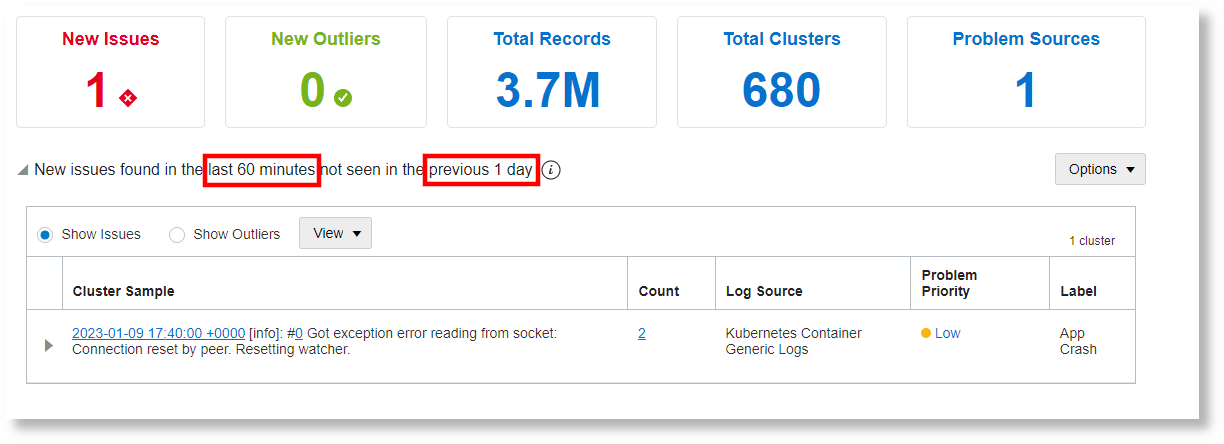
Nell'esempio precedente, viene rilevato il nuovo problema 1. Espandere la riga nella tabella per visualizzare l'istogramma. L'esempio di cluster fornisce il record di log di esempio dalla firma del messaggio di log per il cluster in cui viene rilevato il problema.
Oltre ai nuovi problemi, è possibile conoscere anche i nuovi valori anomali presenti nel set di log selezionato. I valori anomali sono i record di log che si sono verificati una sola volta nell'intervallo corrente e non si sono verificati nella baseline. Un outlier può o non può essere un problema.
La visualizzazione riepiloga il numero di record di log utilizzati nell'analisi, il numero totale di cluster univoci identificati e il numero di origini di log in cui sono stati rilevati problemi.
Per impostazione predefinita, l'opzione Mostra problemi è selezionata per la tabella. È possibile selezionare Mostra valori erratici per visualizzare i dettagli dei valori erratici presenti nei cluster.