Caselle nel collegamento
Utilizzare la visualizzazione delle sezioni nel collegamento per visualizzare i dati di riepilogo. Questa funzione consolida più caselle singole in una sola. Pertanto, la sostituzione di più caselle con una visualizzazione delle sezioni nel collegamento in un dashboard consente di migliorare le prestazioni durante il caricamento del dashboard.
È possibile includere query, visualizzazioni e modificare l'aspetto di ogni casella. È possibile creare la definizione della casella in formato XML. The tiles can be of the type Field, Text, Link, Inline, Visualization, Condition, Separator, and Expander.
Di seguito è riportato un esempio di utilizzo di più caselle in una visualizzazione.
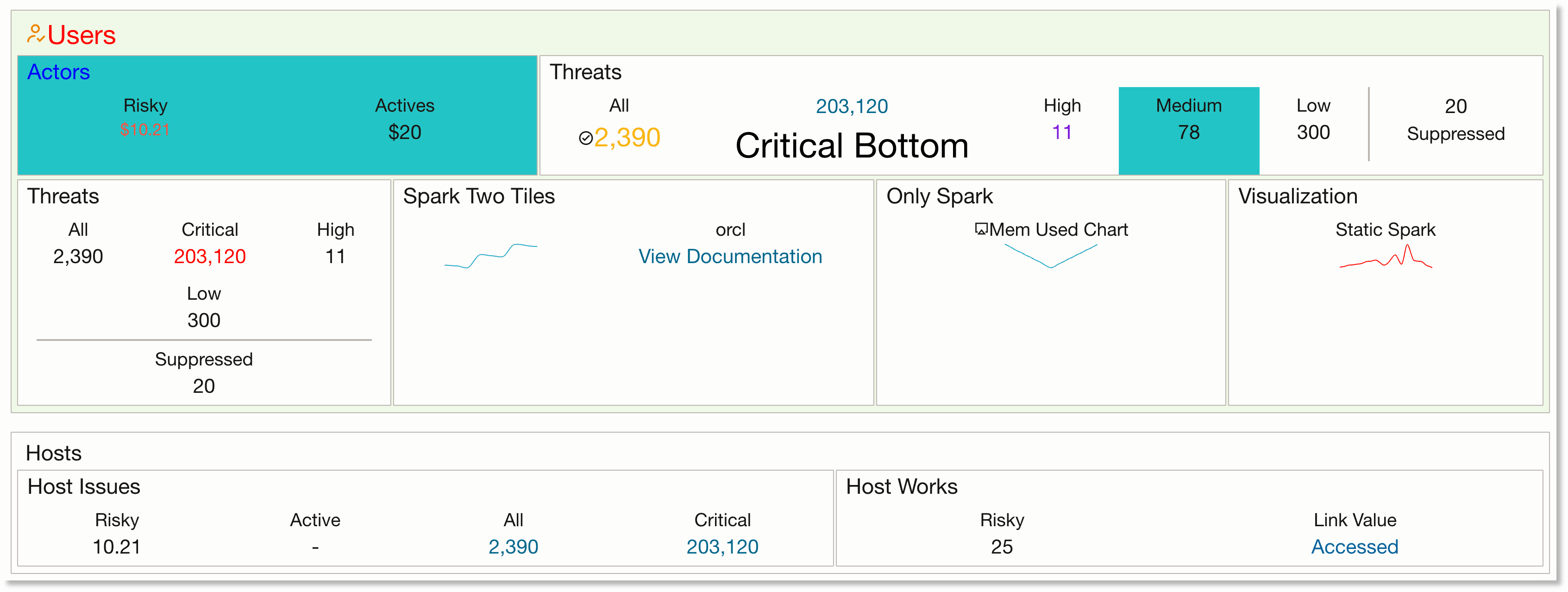
Per la definizione XML della casella di esempio precedente, vedere Definizione XML della casella di esempio. Per l'insieme completo di esempi dei layout delle caselle, delle query corrispondenti e delle definizioni XML, vedere Esempi di layout delle caselle nel collegamento.
La casella nella visualizzazione dei collegamenti viene configurata utilizzando i tag di layout e i tag casella nella definizione XML. Per ulteriori dettagli su questi tag e sulle opzioni disponibili per la configurazione, vedere:
Definizione XML della casella di esempio
Di seguito è riportata la definizione XML per le caselle di esempio presentate in precedenza.
<summary>
  <container background-color="rgba(228, 245, 211, 0.5)">
    <title>
      <title-icon font-size="medium" color="rgb(231, 131, 0)">oj-ux-ico-user-available</title-icon>
      <title-text font-size="large" color="rgb(255, 0, 0)">Users</title-text>
    </title>
    <table>
      <row>
        <column>
          <tiles background-color="#24c4c4">
            <title><title-text color="rgb(0, 0, 255)">Actors</title-text></title>
            <tile type="link" field="Risky" href="http://example.com" font-size="small" color="priority-high" format="currency" currency="USD"/>
            <tile field="Actives" format="currency" currency="USD"/>
          </tiles>
        </column>
        <column>
          <tiles>
            <title><title-text>Threats</title-text></title>
            <tile type="condition">
              <condition type="if" field="Critical" operator=">=" value="203120">
                <tile type="text" icon="oj-ux-ico-check-circle" field="All" color="priority-low" font-size="large"/>
                <tile type="link" field="Critical" href="show(destination-endpoint)">
                  <title align="bottom"><title-text font-size="2.1vmax" color="#000000">Critical Bottom</title-text></title>
                </tile>
              </condition>
            </tile>
            <tile type="condition">
              <condition type="if" field="High" operator="NOT NULL">
                <tile field="High" color="rgba(123, 20, 219, 1)"/>
              </condition>
            </tile>
            <tile field="Medium" background-color="#24c4c4"/>
            <tile type="text" field="Low"/>
            <tile type="separator"/>
            <tile type="text" field="Suppressed">
              <title align="bottom"><title-text>Suppressed</title-text></title>
            </tile>
          </tiles>
        </column>
        <column>
          <tiles id="destination-endpoint" hidden="true">
            <title><title-text>Destination Endpoints</title-text></title>
            <tile type="inline">
              <title><title-text>Inline Tile</title-text></title>
              <tile field="RiskyEP" href="http://example.com"><title/></tile>
              <tile value=" out of " type="text"><title/></tile>
              <tile field="Low"><title/></tile>
            </tile>
            <tile type="link" field="Accessed" format="currency" currency="USD" color="rgba(212, 73, 38, 1)"/>
          </tiles>
        </column>
      </row>
      <row>
       <column>
          <tiles layout="table" columns="2">
            <title><title-text>Threats</title-text></title>
            <tile type="condition">
              <condition type="if" field="Critical" operator=">=" value="2031201">
                <tile type="text" value="Should not be visible"/>
              </condition>
              <condition type="if" field="Critical" operator="!=" value="2031201">
                <tile type="text" field="All"/>
              </condition>
            </tile>
            <tile type="condition">
              <condition type="if" field="Critical" operator=">=" value="200000">
                <tile type="text" field="Critical" color="rgb(255,0,0)"/>
                <tile type="text" field="High"/>
              </condition>
              <condition type="if" field="Critical" operator=">=" value="100000">
                <tile type="text" field="Critical" color="rgb(255,255,0)"/>
              </condition>
              <condition type="else">
                <tile type="text" field="Critical" color="rgb(0,255,0)"/>
              </condition>
            </tile>
            <tile type="condition">
              <condition type="if" field="TextField" operator="NOT IN" value="outside,beside,insider">
                <tile type="text" field="Low"/>
              </condition>
            </tile>
            <tile type="separator" display="horizontal"/>
            <tile type="condition">
              <condition type="if" field="RiskyEP" operator="IN" value="124,213,25">
                <tile type="text" field="Suppressed"/>
              </condition>
            </tile>
          </tiles>
        </column>
        <column>
          <tiles>
            <title><title-text>Spark Two Tiles</title-text></title>
            <tile type="chart" chart-type="sparkline">
              <chart-value field="CPU usage">10,9,8,20,19,18,30,29,28</chart-value>
            </tile>
            <tile field="orcl"/>
          </tiles>
        </column>
        <column>
          <tiles>
            <title><title-text>Only Spark</title-text></title>
            <tile type="chart" chart-type="sparkline" >
              <title><title-icon>oj-ux-ico-airplay</title-icon><title-text>Mem Used Chart</title-text></title>
              <chart-value field="Memory Used">10,9,8,7,6,5,6,7,8,9,10</chart-value>
            </tile>
          </tiles>
        </column>
        <column>
          <tiles>
            <title><title-text>Visualization</title-text></title>
            <tile type="chart" chart-type="sparkline">
              <title><title-text>Static Spark</title-text></title>
              <chart-value color="rgba(255, 0, 0, 1)">0,1,2,3,4,5,6,2,4,10,3,19,6,5,2,0</chart-value>
            </tile>
            <!-- This is a test comment -->
          </tiles>
        </column>
      </row>
    </table>
  </container>
  <container>
    <title><title-text>Hosts</title-text></title>
    <table>
      <row>
        <column>
          <tiles>
            <title><title-text>Host Issues</title-text></title>
            <tile type="text" field="Risky"/>
            <tile type="text" field="Active"/>
            <tile type="link" field="All" href="show(id=all-tile)"/>
            <tile type="expander">
              <tile type="link" field="Critical" href="show(id=critical-det, expand=bottom, bounding-box=false)"/>
              <expandtiles id="critical-det">
                <tile value="Expanded View">
                  <title><title-text>Detail Tile</title-text></title>
                </tile>
              </expandtiles>
            </tile>
          </tiles>
        </column>
        <column>
          <tiles id="all-tile">
            <title><title-text>Host Works</title-text></title>
            <tile type="text" field="RiskyEP">
              <title><title-text>Risky</title-text></title>
            </tile>
            <tile type="link" value="Accessed" href="http://oracle.com">
              <title><title-text>Link Value</title-text></title>
            </tile>
          </tiles>
        </column>
      </row>
    </table>
  </container>
</summary>
Query di esempio utilizzata per il layout dell'esempio presentato in precedenza:
* | link
    | eval Risky = 10.21 | eval Actives = 20 | eval All = 2390
    | eval Critical = 203120 | eval High = 11 | eval Medium = 78
    | eval Suppressed = 20 | eval Low = 300 | eval RiskyEP = 25 | eval Accessed = 132
    | eval TextField = inside
    | eval orcl = url('https://docs.oracle.com/en-us/iaas/log-analytics/doc/perform-advanced-analytics-link.html', 'View Documentation')
Editor caselle
Per creare caselle, nella console Collegamento fare clic su Caselle e, nel menu, fare clic su Nuovo. Viene visualizzato l'Editor caselle con un modello personalizzato. In alternativa, per modificare la casella esistente, fare clic su Caselle e, nel menu, fare clic su Modifica. L'Editor caselle fornisce l'evidenziazione e la convalida della sintassi per la definizione della casella.
La definizione XML è nel formato seguente:
<summary>
  <container>
    <table>
      <row>
        <column>
          <tiles>
            <tile></tile>
            <tile></tile>
          </tiles>
        <column>
      </row>
    </table>
  </container>
</summary>
Modificare la definizione XML della casella per personalizzarla.
È possibile utilizzare Ctrl-Q (o Cmd-Q) per espandere e comprimere una casella nell'editor. Posizionare il cursore su una casella qualsiasi e premere Ctrl-Q (o Cmd-Q) per comprimere la casella.
Tag layout
Questi sono i tag che descrivono il layout delle caselle, ma non il layout del testo all'interno di una casella.
Argomenti:
Tag sintetico
La definizione della casella deve essere inserita nei tag di riepilogo:
<summary></summary>Container tag
Viene descritto il contenitore o il raggruppamento delle caselle di livello superiore ed è obbligatorio.
<container display="none" background-color="rgba(228, 245, 211, 0.5)">
  <title>
    <title-text color="rgb(255,0,0)" font-size="30px">Users</title-text>
  </title>
</container>-
display: questo è un attributo facoltativo del contenitore e viene utilizzato per controllare la visualizzazione del pannello contenitore. Se la visualizzazione è impostata sunone, il pannello non verrà visualizzato, incluso il titolo o il colore dello sfondo. -
background-color: questo attributo definisce il colore di sfondo del contenitore. Questo è un attributo facoltativo. Se non specificato, il valore predefinito utilizzato è classe Redwood oj-bg-neutral-30. I valori di input accettati sono in formatorgb,rgbaohex. -
title tag: si tratta di un attributo facoltativo che viene utilizzato per assegnare un titolo al contenitore. È possibile specificare un colore o una dimensione del carattere personalizzati utilizzando gli attributi corrispondenti del tag.
Tag tabella, riga, colonna
-
Tag tabella: si tratta di un tag obbligatorio che descrive l'inizio di una tabella. Ci può essere solo una tabella sotto ogni contenitore.
-
Tag riga: questa è una tag obbligatoria. Ogni tabella deve avere almeno una riga. In ogni tabella possono essere presenti più righe. Se si specifica
<row type="separator"></row>, nella console viene visualizzato un separatore orizzontale. -
Tag colonna: si tratta di un tag obbligatorio che descrive ogni colonna di una riga. Sotto ogni riga possono essere presenti più colonne.
Tag caselle
Questa è una tag obbligatoria e descrive una lista di caselle. In questo tag possono essere presenti uno o più tag <tile>. Il rendering delle caselle può essere controllato utilizzando l'attributo layout e colonne.
Per impostazione predefinita, il layout è orizzontale. È tuttavia possibile selezionare il layout di tabella impostando layout su table e fornendo il numero di colonne per riga nell'attributo colonne.
Una tag selle può avere attributi id e hidden facoltativi. L'attributo id può essere utilizzato per mostrare o nascondere il contenuto. L'attributo nascosto definisce se il contenuto deve essere nascosto per impostazione predefinita. Il valore può essere true o false.
Il tag title è un attributo facoltativo e viene utilizzato per assegnare un titolo alla casella. È possibile utilizzare un colore personalizzato o una dimensione del carattere utilizzando gli attributi color e font-size del tag.
<tiles layout="table" columns="2" id="tiles-1" hidden="true">
  <title>
    <title-text color="#ff0000" font-size="20px">Threats</title-text>
  </title>
  <tile></tile>
  <tile></tile>
</tiles>
Tag casella
Il tag tile descrive ogni singola casella. Gli attributi del tag casella dipenderanno dal tipo di casella. Può avere attributi facoltativi id e hidden.
L'attributo id viene utilizzato per mostrare o nascondere i contenuti. L'attributo hidden specifica se il contenuto deve essere nascosto per impostazione predefinita. Il valore dell'attributo può essere true o false.
Il tag casella può essere utilizzato per visualizzare testo statico o il valore di un campo. Se si utilizza un campo, viene utilizzato il valore del campo della prima riga della tabella collegamenti.
Argomenti:
Casella campo
Casella utilizzata per visualizzare il valore di un campo. Il campo può avere un titolo facoltativo. Il tipo di campo viene derivato automaticamente. Se il campo viene formattato utilizzando unit, l'unità viene visualizzata automaticamente. Se il campo è formattato come collegamento utilizzando la funzione url, verrà visualizzato un collegamento.
Poiché può esistere più di un valore per il campo, viene utilizzato il valore della prima riga della tabella collegamenti. È necessario assicurarsi di portare il valore desiderato nella prima riga della tabella. È possibile utilizzare il comando eventstats se è necessario eseguire il rollup di un valore.
<tile field="Response Time" icon="oj-ux-ico-check-circle" icon-align="after"/>
<tile field="Response Time"><title><title-text>Time Taken</title-text></title></tile>
<tile field="Response Time"><title/></tile>
<tile field="High" color="rgba(123, 20, 219, 1)">
  <title align="bottom">
    <title-text color="#00FF00" font-size="20px">High Threats</title-text>
  </title>
</tile>
<tile field="Active" format="currency" currency="USD"/>
tag titolo: tag <title>
colore: colore
dim_font: dim_font
formato e valuta: formato è un attributo facoltativo e viene utilizzato per fornire un formato al valore del campo. Attualmente, il formato currency è supportato. Il tipo di valuta è specificato con l'attributo valuta.
icona: icona
icon-align: icon-align
Casella testo
Casella utilizzata per visualizzare un singolo valore di testo. Attualmente, la casella può essere formattata con il tipo currency.
<tile type="text" value="300" color="rgba(123, 20, 219, 1)">
  <title align="bottom">
    <title-text color="#00FF00" font-size="20px">High Threats</title-text>
  </title>
</tile>

<tile type="text" value="Infrastructure" color="#FF0000" font-size="30px" icon="oj-ux-ico-check-circle" icon-align="before"/>

<tile type="text" value="15000" format="currency" currency="USD"/>tipo: questa opzione è facoltativa per la casella text.
valore: valore
title, tag: <title>, tag
colore: colore
dim_font: dim_font
formato e valuta: formato è un attributo facoltativo e viene utilizzato per fornire un formato al valore della casella. Attualmente, il formato currency è supportato. Il tipo di valuta è specificato con l'attributo valuta.
icona: icona
icon-align: icon-align
Casella collegamento
Casella utilizzata per visualizzare un collegamento. Il collegamento può essere statico o proveniente da un campo di collegamento url. Una casella di collegamento può essere utilizzata anche per mostrare o nascondere un'altra casella o caselle.
<tile type="link" field="Risky" href="http://example.com" icon="oj-ux-ico-check-circle" icon-align="before"/>

<tile type="link" value="12345" format="currency" currency="USD" color="rgba(212, 73, 38, 1)" href="http://oracle.com"/>

<tile type="link" field="orcl">
  <title align="bottom">
    <title-text color="rgba(255, 255, 0, 0.5)">Oracle</title-text>
  </title>
</tile>

<tile type="link" href="show(another-tile)" value="Click Me"/>tipo: questo attributo descrive il tipo di casella. Questo è un attributo facoltativo che può essere utilizzato solo se il campo utilizzato nell'attributo campo proviene dalla funzione url.
campo: campo
href: si tratta di un attributo facoltativo con il valore del collegamento. Questo è il valore utilizzato se il campo non è di tipo url o se è un valore statico.
Utilizzare show(id) nell'attributo href per mostrare o nascondere un'altra casella o altre caselle.
valore: valore
colore: se non specificato, il colore predefinito utilizzato è il colore #02629f.
dim_font: dim_font
title, tag: <title>, tag
formato e valuta: formato è un attributo facoltativo e viene utilizzato per fornire un formato al valore della casella. Attualmente, il formato currency è supportato. Il tipo di valuta è specificato con l'attributo valuta.
icona: icona
icon-align: icon-align
Casella in linea
Casella in linea utilizzata per formattare una stringa.
<tile type="inline">
  <title><title-text>Inline Tile</title-text></title>
  <tile field="RiskyEP" href="http://example.com"><title/></tile>
  <tile type="text" value=" out of "><title/></tile>
  <tile field="All"><title/></tile>
</tile>tipo: questo attributo descrive il tipo di casella.
title, tag: <title>, tag
cartella: le caselle possono essere nidificate in caselle in linea. Supporta tutte le caselle ad eccezione di grafico, espander e altre caselle in linea. Viene valutata solo la parte di valore delle caselle nidificate e non il titolo.
Casella visualizzazione
Argomenti:
Formati generali
Di seguito sono riportate le strutture generali di una casella di visualizzazione.
- Grafico con valori statici:
<tile type="chart" chart-type="CHART TYPE"> <title> <title-text>OPTIONAL TITLE</title-text> </title> <chart-value value="HARD-CODED DATA"/> </tile> - Grafico con un singolo campo:
<tile type="chart" chart-type="CHART TYPE"> <title> <title-text>OPTIONAL TITLE</title-text> </title> <chart-value field="DATA FIELD"> <subset> <input field="FIELD NAME" alias="ALIAS FOR FIELD NAME"/> <![CDATA[ FILTER QUERY ]]> </subset> </chart-value> </tile> - Grafico con più serie di valori statici:
<tile type="chart" chart-type="CHART TYPE"> <title> <title-text>OPTIONAL TITLE</title-text> </title> <chart-value value="60" color="#4CAF50"> <series-name> <series-text value="Good"/> </series-name> </chart-value> <chart-value value="30" color="rgb(255, 179, 0)"> <series-name> <series-text value="Ok"/> </series-name> </chart-value> <chart-value value="10" color="darkred"> <series-name> <series-text value="Bad"/> </series-name> </chart-value> </tile> - Grafico con più serie di valori di campo:
<tile type="chart" chart-type="pie"> <title> <title-text>OPTIONAL TITLE</title-text> </title> <chart-value series-field="Log Source Averages[Log Source]" field="Log Source Averages[Average Size]"> <subset> <input field="Log Source Averages[Log Source]" alias="Log Source"/> <![CDATA[ 'Log Source' like 'Linux %' ]]> </subset> </chart-value> </tile> - Grafico con serie singola e gruppi multipli (solo linea, barra o area):
<tile type="chart" chart-type="bar">
 <title>
  <title-text>OPTIONAL TITLE</title-text>
 </title>
 <chart-value group-field="Log Source Averages[Log Source]" field="Log Source Averages[Average Size]"/>
</tile>
title tag
Questa è una tag facoltativa e viene utilizzata per assegnare il titolo alla casella. Se non specificato, mostra il valore del campo. Se anche il campo non è specificato, il titolo è vuoto. È possibile utilizzare un colore personalizzato o una dimensione del carattere utilizzando gli attributi color e font-size del tag.
È possibile impostare l'attributo align in modo che il titolo venga visualizzato in top o bottom. L'impostazione predefinita è top.
tipo
Questo attributo descrive il tipo di casella. Questo è un valore obbligatorio e per la casella del grafico deve essere chart.
tipo di grafico
Questo attributo è obbligatorio e descrive il tipo di visualizzazione. Di seguito sono riportati i valori validi per <tipo_grafico>.
| Value | Descrizione |
|---|---|
sparkline |
Grafico compatto, utile per mostrare il profilo dei dati delle serie temporali |
pie |
Grafico a torta |
donut |
Grafico a ciambella. Tutte le opzioni applicabili a un grafico a torta sono applicabili anche a questo grafico. |
line |
Grafico a linee |
area |
Grafico ad aree |
bar |
Grafico a barre. Può essere configurato per orientarsi verticalmente o orizzontalmente. I grafici a linee, ad aree e a barre accettano tutti lo stesso tipo di opzioni. |
gauge |
Utile per visualizzare una metrica con un contesto che mostra l'intervallo previsto. Supporta i seguenti stili: verticale, orizzontale, circolare, semicircolare, quadrante |
treemap-small |
Una singola riga, mappa di struttura compatta. |
treemap |
Grafico mappa ad albero |
sunburst |
Grafico sunburst |
valore-grafico
I dati per i grafici possono essere forniti utilizzando l'attributo <chart-value>. È possibile fornire dati statici, campi dalla tabella principale dei collegamenti o dalle tabelle aggiuntive. Il numero di campi supportati dipende dal tipo di grafico.
Di seguito sono riportati gli attributi consentiti per chart-value.
| Attribute | Descrizione |
|---|---|
value |
Specifica un valore non modificabile da utilizzare per il grafico. Per i grafici che accettano un elenco, è possibile fornire un elenco di valori separato da virgole. |
field |
Invece di un valore non modificabile, specificare il campo in cui popolare il grafico. Può essere un campo nella tabella principale dei collegamenti o una delle tabelle aggiuntive create utilizzando il comando createTable. Inoltre, può essere un grafico specifico creato utilizzando timestats o timecluster. Questo campo deve avere un valore numerico.
|
group-field |
Campo contenente valori stringa che può essere utilizzato per creare gruppi di dati nei grafici. Questi gruppi vengono visualizzati nell'asse X. Questa opzione è supportata solo per i grafici a linee, ad aree e a barre. È utile se si desidera confrontare un set di metriche per un gruppo. Ad esempio, è possibile definire un set di server dell'interfaccia utente come gruppo e confrontare Duration per i gruppi UI_1, UI_2 e così via.
|
series-field |
Campo contenente valori stringa. Ogni valore univoco viene utilizzato per creare una serie nei grafici. |
color-field |
Specifica il colore da utilizzare se il grafico lo supporta. Questo campo deve contenere solo stringhe di colore valide o codici colore HTML. |
color |
Specificare un colore non modificabile utilizzando questo campo. Esempi: darkred, rgb(255, 179, 0), #4CAF50 |
sottoinsieme:
I dati di un comando timestats o timecluster o di una tabella possono essere visualizzati in un grafico. Se si desidera visualizzare solo un subset di dati, è possibile definire una sezione subset per filtrare i dati.
Una tag subset richiede una tag <input> per campo a cui deve essere fatto riferimento da una query di filtro. Viene quindi utilizzata una tag <![CDATA[]] per definire una query che fa riferimento agli alias.
<tile type="chart" chart-type="line">
 <title>
  <title-text>Line using Timestats chart </title-text>
  <title-text>- Log Source LIKE Linux %</title-text>
 </title>
 <chart-value field="Count">
  <subset>
   <input field="Log Source" alias="Source"/>
    <![CDATA[
              Source LIKE 'Linux %'
          ]]>
  </subset>
 </chart-value>
</tile>
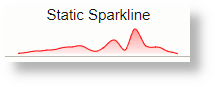
Sparkline
- Utilizzo di valori statici:
Query:
* | linkXML:
<summary>
  <container display="none">
    <table>
      <row>
        <column>
          <tiles>
            <tile type="chart" chart-type="sparkline">
              <title><title-text>Static Sparkline</title-text></title>
              <chart-value color="rgba(255, 0, 0, 1)" value="0,1,2,3,4,5,6,2,4,10,3,19,6,5,2,0"/>
            </tile>
          </tiles>
        </column>
      </row>
    </table>
  </container>
</summary>
Output:
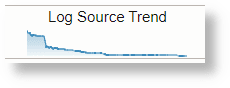
- Uso di un campo:
Query:
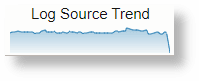
* | link Time, 'Log Source' | rename Count as 'Log Source Records'XML:
<summary>
  <container display="none">
    <table>
      <row>
        <column>
          <tiles>
            <tile type="chart" chart-type="sparkline">
              <title><title-text>Log Source Trend</title-text></title>
              <chart-value field="Log Source Records"/>
            </tile>
          </tiles>
        </column>
      </row>
    </table>
  </container>
</summary>
Output:
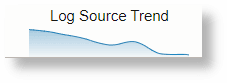
- Utilizzo di tabelle aggiuntive:
Query:
Time >= dateRelative(1month)
| link Time, 'Log Source'
| eval Week = formatDate('Start Time', E)
| eventstats avg(Count) as 'Average Count' by Week
| createTable name = 'Weekly Trend' select 'Average Count', Week
XML:
<summary>
  <container display="none">
    <table>
      <row>
        <column>
          <tiles>
            <tile type="chart" chart-type="sparkline">
              <title><title-text>Log Source Trend</title-text></title>
              <chart-value field="Weekly Trend[Average Count]"/>
            </tile>
          </tiles>
        </column>
      </row>
    </table>
  </container>
</summary>
Output:
- Utilizzo dei dati temporali:
Query:
Time >= dateRelative(1month)
| link Time, 'Log Source'
| timestats name = 'Log Source Trend' sum(Count) as Records
XML:
<summary>
  <container display="none">
    <table>
      <row>
        <column>
          <tiles>
            <tile type="chart" chart-type="sparkline">
              <title><title-text>Log Source Trend</title-text></title>
              <chart-value field="Log Source Trend[Records]"/>
            </tile>
          </tiles>
        </column>
      </row>
    </table>
  </container>
</summary>
Output:
Torta e ciambella
Tutte le opzioni applicabili al grafico a torta sono applicabili anche al grafico a ciambella.
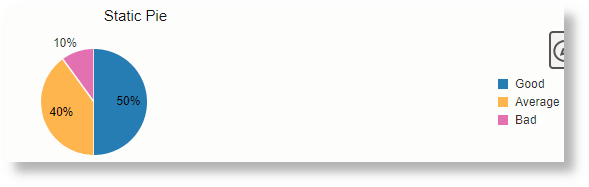
- Utilizzo di valori statici:
Query:
* | linkXML:
<summary>
  <container display="none">
    <table>
      <row>
        <column>
          <tiles>
            <tile type="chart" chart-type="pie">
              <title><title-text>Static Pie</title-text></title>
              <chart-value value="50">
                <series-name><series-text value="Good"/></series-name>
              </chart-value>
              <chart-value value="40">
                <series-name><series-text value="Average"/></series-name>
              </chart-value>
              <chart-value value="10">
                <series-name><series-text value="Bad"/></series-name>
              </chart-value>
            </tile>
          </tiles>
        </column>
      </row>
    </table>
  </container>
</summary>
Output:
- Uso di un campo:
Query:
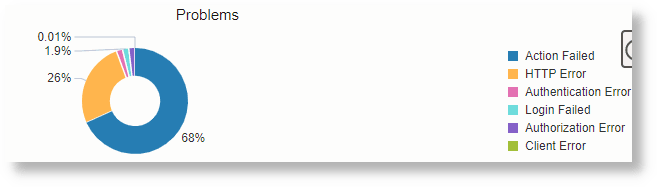
'Problem Priority' != null | link LabelXML:
<summary>
  <container display="none">
    <table>
      <row>
        <column>
          <tiles>
            <tile type="chart" chart-type="donut">
              <title><title-text>Problems</title-text></title>
              <chart-value field="Count" series-field="Label"/>
            </tile>
          </tiles>
        </column>
      </row>
    </table>
  </container>
</summary>
Output:
- Utilizzo di tabelle aggiuntive:
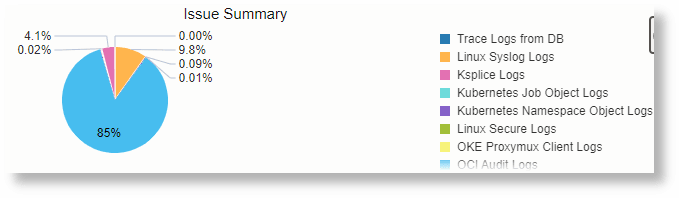
Query:
*
| link 'Log Source', cluster()
| where 'Potential Issue' = '1' | eventstats sum('Count') as Issues by 'Log Source'
| createTable name = 'Issue Summary' select 'Log Source', Issues as Count
XML:
<summary>
  <container display="none">
    <table>
      <row>
        <column>
          <tiles>
            <tile type="chart" chart-type="pie">
              <title><title-text>Issue Summary</title-text></title>
              <chart-value field="Issue Summary[Count]" series-field="Issue Summary[Log Source]"/>
            </tile>
          </tiles>
        </column>
      </row>
    </table>
  </container>
</summary>
Output:
Linea, area e barra
I grafici a linee, ad aree e a barre supportano tutte le stesse opzioni.
- Utilizzo di valori statici:
Query:
* | linkXML:
<summary>
  <container display="none">
    <table>
      <row>
        <column>
          <tiles>
            <tile type="chart" chart-type="line">
              <title><title-text>Line using Static Values</title-text></title>
              <chart-value value="10,20,30,5,7,40,10,80" color="green">
                <series-name><series-text value="Series 1"/></series-name>
              </chart-value>
              <chart-value value="2,5,30,1,70,20,70,100" color="#321F04">
                <series-name><series-text value="Series 2"/></series-name>
              </chart-value>
              <chart-value value="80,10,40,15,27,10,40,30" color="rgb(0, 0, 255)">
                <series-name><series-text value="Series 3"/></series-name>
              </chart-value>
            </tile>
          </tiles>
        </column>
      </row>
    </table>
  </container>
</summary>
Output:
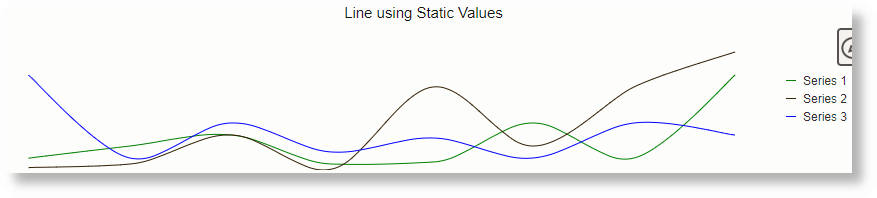
- Uso di un campo:
Query:
Time >= dateRelative(7day)
| eval 'Raw Size' = unit('Raw Size', byte)
| link Time
| eval Week = formatDate('Start Time', E)
| sort 'Start Time'
| eventstats min('Raw Size')     as 'Min. Size',
             pct('Raw Size', 90) as '90th Pct',
             avg('Raw Size')     as 'Avg. Size' by Week
XML:
<summary>
  <container display="none">
    <table>
      <row>
        <column>
          <tiles>
            <tile type="chart" chart-type="area" y-axis="on">
              <title><title-text>Area using Fields</title-text></title>
              <chart-value field="Min. Size">
                <series-name><series-text value="Min. Size"/></series-name>
              </chart-value>
              <chart-value field="90th Pct">
                <series-name><series-text value="90th Percentile"/></series-name>
              </chart-value>
              <chart-value field="Avg. Size">
                <series-name><series-text value="Average Size"/></series-name>
              </chart-value>
            </tile>
          </tiles>
        </column>
      </row>
    </table>
  </container>
</summary>
Output:
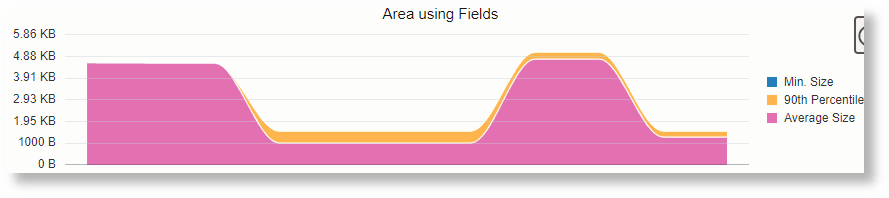
- Utilizzo di tabelle aggiuntive:
Query:
Time >= dateRelative(7day) and 'Log Source' like '%Audit%'
| eval 'Raw Size' = unit('Raw Size', byte)
| link Time, 'Log Source'
| eval Week = formatDate('Start Time', E)
| sort 'Start Time'
| eventstats avg('Raw Size') as 'Avg. Size',
             sum(Count) as Records
           by Week, 'Log Source'
| createtable name = 'Log Source Summary'
   select Week, 'Log Source', 'Avg. Size' as Size, Records as Count
XML:
<summary>
  <container display="none">
    <table>
      <row>
        <column>
          <tiles>
            <tile type="chart" chart-type="bar" x-axis="on" y-axis="on" stack="on" orientation="horizontal">
              <title><title-text>Bar using Table - Audit Logs on Weekends</title-text></title>
              <chart-value group-field="Log Source Summary[Week]" series-field="Log Source Summary[Log Source]" field="Log Source Summary[Size]">
                <subset>
                  <input field="Log Source Summary[Week]"        alias="Week"/>
                  <input field="Log Source Summary[Log Source]"  alias="Source"/>
                   <![CDATA[
                    Week in ('Sat', 'Sun') and Source like '%Audit%'
                 ]]>
               </subset>
              </chart-value>
             </tile>
            <tile type="chart" chart-type="bar" x-axis="on" y-axis="on" stack="on" orientation="horizontal">
              <title><title-text>Bar using Table - Linux Logs on Weekdays</title-text></title>
               <chart-value group-field="Log Source Summary[Week]" series-field="Log Source Summary[Log Source]" field="Log Source Summary[Size]">
               <subset>
                <input field="Log Source Summary[Week]"        alias="Week"/>
                 <input field="Log Source Summary[Log Source]" alias="Source"/>
                 <![CDATA[
                     Week not in ('Sat', 'Sun') and Source like 'Linux %'
                 ]]>
               </subset>
              </chart-value>
            </tile>
          </tiles>
        </column>
      </row>
    </table>
  </container>
</summary>
Output:
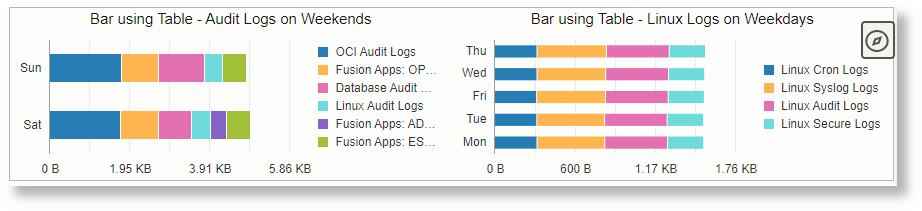
- Utilizzo dei dati temporali:
Query:
Time >= dateRelative(7day) and 'Log Source' like '%Audit%'
| eval 'Raw Size' = unit('Raw Size', byte)
| link Time, 'Log Source'
| timestats name = 'Log Source Trend' sum('Raw Size') as Size by 'Log Source'
XML:
<summary>
  <container display="none">
    <table>
      <row>
        <column>
          <tiles>
            <tile type="chart" chart-type="line" x-axis="on" y-axis="on">
              <title><title-text>Size Trend by Log Source</title-text></title>
              <chart-value field="Log Source Trend[Size]"/>
             </tile>
          </tiles>
        </column>
      </row>
    </table>
  </container>
</summary>
Output:
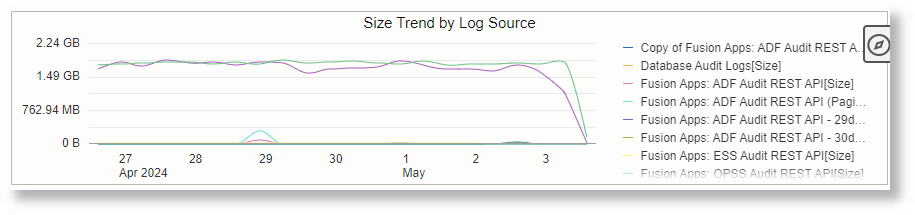
- Utilizzo dell'asse Y2(secondario Y):
Per utilizzare l'asse Y2, impostare l'attributo asse y2 sulla casella su
on. Nella serie che si desidera assegnare all'asse Y2, impostare l'attributo use-y2 suon. Se l'asse Y deve essere diviso, impostare l'attributo split-dual-y suon.Query:
Time >= dateRelative(7day) and 'Log Source' like '%Audit%'
 | eval 'Raw Size' = unit('Raw Size', byte)
 | link Time, 'Log Source'
 | addfields [ * | where 'Log Source' = 'Linux Audit Logs' | timestats name = 'Linux Audit Log Trend' sum('Raw Size') as 'Linux Audit Size' ]
 | addfields [ * | where 'Log Source' = 'OCI Audit Logs' | timestats name = 'OCI Audit Log Trend' sum('Raw Size') as 'OCI Audit Size' ]
XML:
<summary>
  <container display="none">
    <table>
      <row>
        <column>
          <tiles>
            <tile type="chart" chart-type="line" y-axis="on" x-axis="on">
              <title><title-text>No Y2 Axis</title-text></title>
              <chart-value field="Linux Audit Log Trend[Linux Audit Size]"/>
              <chart-value field="OCI Audit Log Trend[OCI Audit Size]"/>
            </tile>
            <tile type="chart" chart-type="line" y-axis="on" x-axis="on" y2-axis="on">
              <title><title-text>Y2 Axis</title-text></title>
              <chart-value field="Linux Audit Log Trend[Linux Audit Size]"/>
              <chart-value field="OCI Audit Log Trend[OCI Audit Size]" use-y2="true"/>
            </tile>
            <tile type="chart" chart-type="line" y-axis="on" x-axis="on" y2-axis="on" split-dual-y="on">
              <title><title-text>Y2 Axis</title-text></title>
              <chart-value field="Linux Audit Log Trend[Linux Audit Size]"/>
              <chart-value field="OCI Audit Log Trend[OCI Audit Size]" use-y2="true"/>
            </tile>
          </tiles>
        </column>
      </row>
    </table>
  </container>
</summary>
Output:



- Come nascondere una serie vuota:
Per nascondere qualsiasi serie con valore
0per tutti gli intervalli, impostare l'attributo hide-empty-series sutrue.Query:
* | link 'Log Source'
 | rename Count as 'Series 1'
 | eval 'Series 2' = 'Series 1' - 'Series 1'
XML:
<summary>
  <container display="none">
    <table>
      <row>
        <column>
          <tiles>
            <tile type="chart" chart-type="line" y-axis="on">
              <title><title-text>Show Empty Series</title-text></title>
              <chart-value field="Series 1">
                <series-name><series-text value="Series 1"/></series-name>
              </chart-value>
              <chart-value field="Series 2">
                <series-name><series-text value="Series 2"/></series-name>
              </chart-value>
            </tile>
          </tiles>
        </column>
      </row>
      <row>
        <column>
          <tiles>
            <tile type="chart" chart-type="line" y-axis="on" hide-empty-series="true">
              <title><title-text>Hide Empty Series</title-text></title>
              <chart-value field="Series 1">
                <series-name><series-text value="Series 1"/></series-name>
              </chart-value>
              <chart-value field="Series 2">
                <series-name><series-text value="Series 2"/></series-name>
              </chart-value>
            </tile>
          </tiles>
        </column>
      </row>
    </table>
  </container>
</summary>
Output:


Opzioni aggiuntive per i grafici a linee, ad aree e a barre:
Per i grafici a linee, ad aree e a barre per l'elemento <tile> è possibile specificare i seguenti attributi:
| Attribute | Descrizione | Predefinito |
|---|---|---|
stack="on / off" |
Utilizzare questa opzione per attivare o disattivare l'impilamento dei valori. | off |
orientation="horizontal / vertical" |
Utilizzare questa opzione per visualizzare gli elementi del grafico orizzontalmente o verticalmente. Mentre funziona per tutti i grafici, in genere viene utilizzato per i grafici a barre. | vertical |
x-axis="on/off" |
Visualizzare o nascondere gli indicatori di graduazione dell'asse X | off |
y-axis="on/off" |
Visualizzare o nascondere gli indicatori di graduazione dell'asse Y | off |
y2-axis="on/off" |
Visualizzare o nascondere gli indicatori di graduazione dell'asse Y secondario | off |
split-dual-y="on/off" |
Suddivide lo spazio assegnato all'asse Y e y2 | off |
hide-empty-series="true" |
Nascondi serie con valore zero per tutti gli intervalli | false |
Indicatore
- Utilizzo di valori statici:
Query:
* | linkXML:
<summary>
  <container display="none">
    <table>
      <row>
        <column>
          <tiles>
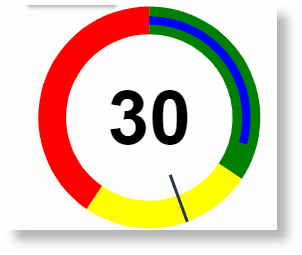
            <tile type="chart" chart-type="gauge" gauge-type="circular">
              <chart-value value="30" color="blue">
                <chart-min value="1"/>
                <chart-max field="90"/>
                <chart-threshold value="35"  color="green"/>
                <chart-threshold value="60"  color="yellow"/>
                <chart-threshold value="100" color="red"/>
                <chart-reference-line value="45" color="#283747"/>
              </chart-value>
            </tile>
          </tiles>
        </column>
      </row>
    </table>
  </container>
</summary>
Output:
- Utilizzo del campo:
Query:
*
| eval 'Raw Size' = unit('Raw Size', byte)
| link
| eventstats pct('Raw Size', 25) as '25th Pct', pct('Raw Size', 90) as '90th Pct', avg('Raw Size') as 'Avg. Size', max('Raw Size') as 'Max. Size'
| eval thresholdColor = 'darkred'
XML:
<summary>
  <container display="none">
    <table>
      <row>
        <column>
          <tiles>
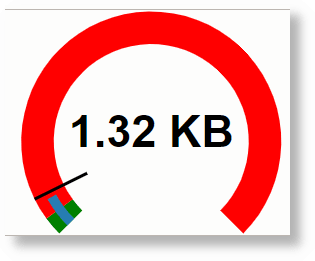
            <tile type="chart" chart-type="gauge" gauge-type="dial">
              <chart-value field="Avg. Size">
                <chart-min field="Min. Size"/>
                <chart-max field="Max. Size"/>
                <chart-threshold field="25th Pct"  color="green"/>
                <chart-threshold field="90th Pct"  color="red"/>
                <chart-reference-line field="90th Pct" color-field="thresholdColor"/>
              </chart-value>
            </tile>
          </tiles>
        </column>
      </row>
    </table>
  </container>
</summary>
Output:
Tipi di indicatore:
Di seguito sono riportati i valori validi per l'attributo gauge-type.
- verticale
- orizzontale
- circolare
- semicircolare
- componi
Mappa struttura piccola
- Utilizzo di valori statici:
Query:
* | linkXML:
<summary>
  <container display="none">
    <table>
      <row>
        <column>
          <tiles>
            <tile type="chart" chart-type="treemap-small">
              <title><title-text>Small Treemap with static values</title-text></title>
              <chart-value value="60" color="green">
                <series-name><series-text value="Good"/></series-name>
              </chart-value>
              <chart-value value="30" color="yellow">
                <series-name><series-text value="Average"/></series-name>
              </chart-value>
              <chart-value value="10" color="red">
                <series-name><series-text value="Bad"/></series-name>
              </chart-value>
            </tile>
          </tiles>
        </column>
      </row>
    </table>
  </container>
</summary>
Output:

- Utilizzo di un campo:
Query:
*
| link 'Log Source'
| sort -Count
| top limit=3 Count
XML:
<summary>
  <container display="none">
    <table>
      <row>
        <column>
          <tiles>
            <tile type="chart" chart-type="treemap-small">
              <title><title-text>Small Treemap with Field values</title-text></title>
              <chart-value field="Count" series-field="Log Source"/>
            </tile>
          </tiles>
        </column>
      </row>
    </table>
  </container>
</summary>
Output:

- Utilizzo di tabelle aggiuntive:
Query:
*
| link 'Entity'
| eventstats distinctcount('Log Source') as 'Log Sources' by Entity
| createTable name = 'Log Sources by Entity' select Entity, 'Log Sources' as Count
XML:
<summary>
  <container display="none">
    <table>
      <row>
        <column>
          <tiles>
            <tile type="chart" chart-type="treemap-small">
              <title><title-text>Small Treemap from Table values</title-text></title>
              <chart-value field="Log Sources by Entity[Count]" series-field="Log Sources by Entity[Entity]">
                <subset>
                  <input field="Log Sources by Entity[Entity]" alias="Entity"/>
                  <![CDATA[
                      Entity like 'ebs122%'
                   ]]>
                </subset>
              </chart-value>
            </tile>
          </tiles>
        </column>
      </row>
    </table>
  </container>
</summary>
Output:

Mappa struttura/Sunburst
I grafici mappa struttura e sunburst accettano le stesse opzioni.
- Utilizzo di valori statici:
Query:
* | linkXML:
<summary>
  <container display="none">
    <table>
      <row>
        <column>
          <tiles>
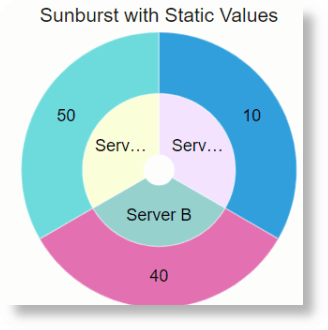
            <tile type="chart" chart-type="sunburst">
              <title><title-text>Sunburst with Static Values</title-text></title>
              <chart-value value="10">
                <series-name><series-text value="Server A"/></series-name>
              </chart-value>
              <chart-value value="40">
                <series-name><series-text value="Server B"/></series-name>
              </chart-value>
              <chart-value value="50">
                <series-name><series-text value="Server C"/></series-name>
              </chart-value>
            </tile>
          </tiles>
        </column>
      </row>
    </table>
  </container>
</summary>
Output:
- Utilizzo di un campo:
Query:
'Log Source' like 'Linux %'
| link 'Log Source'
XML:
<summary>
  <container display="none">
    <table>
      <row>
        <column>
          <tiles>
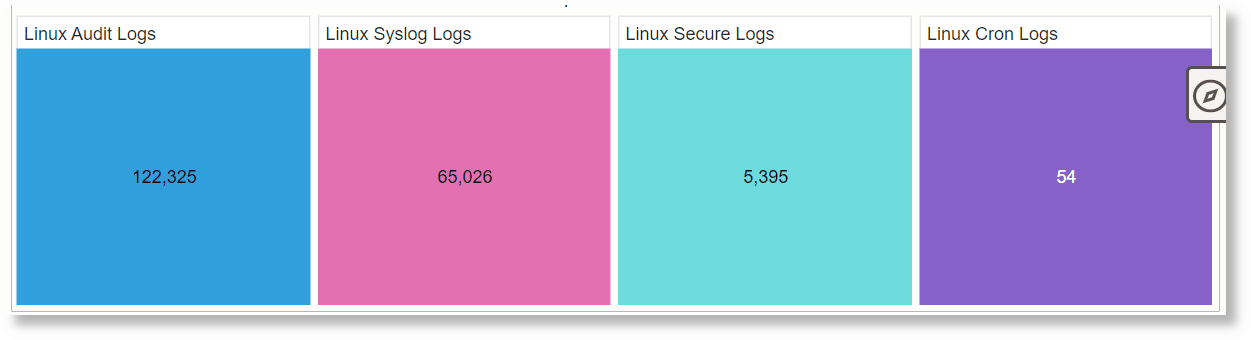
            <tile type="chart" chart-type="treemap">
              <title><title-text>Treemap with Field Values</title-text></title>
              <chart-value field="Count" series-field="Log Source"/>
            </tile>
          </tiles>
        </column>
      </row>
    </table>
  </container>
</summary>
Output:
- Utilizzo di tabelle aggiuntive:
Query:
*
| eval 'Raw Size' = unit('Raw Size', byte)
| link 'Log Source'
| eventstats sum('Raw Size') as Size by 'Log Source'
| createTable name = 'Log Sources' select 'Log Source', Size
XML:
<summary>
  <container display="none">
    <table>
      <row>
        <column>
          <tiles>
            <tile type="chart" chart-type="treemap">
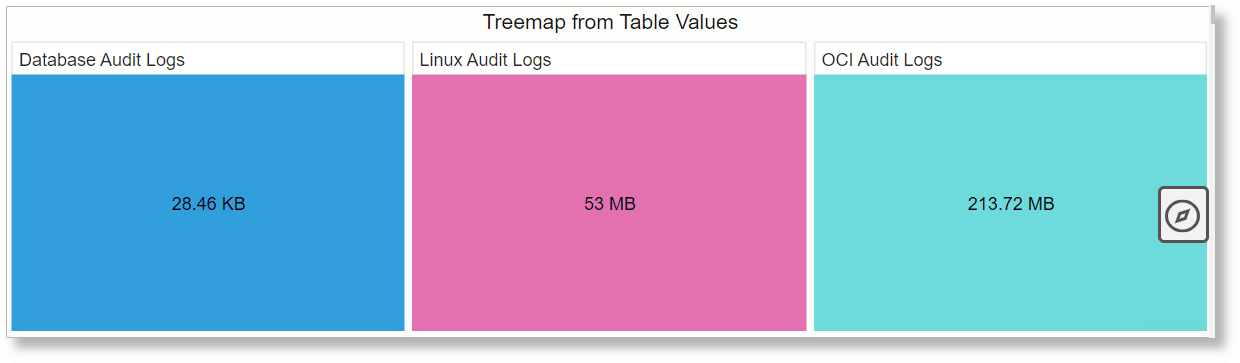
              <title><title-text>Treemap from Table Values</title-text></title>
              <chart-value field="Log Sources[Size]" series-field="Log Sources[Log Source]">
                <subset>
                  <input field="Log Sources[Log Source]" alias="Source"/>
                  <![CDATA[
                     Source like '%Audit%'
                   ]]>
                </subset>
              </chart-value>
            </tile>
          </tiles>
        </column>
      </row>
    </table>
  </container>
</summary>
Output:
Opzioni grafico comuni
È possibile utilizzare le opzioni riportate di seguito per configurare tutti i grafici. Fornire questi attributi come attributi all'elemento <tile>:
| Attribute | Descrizione | Predefinito |
|---|---|---|
show-legend="true/false" |
Controlla se le legende del grafico devono essere visualizzate o nascoste. | true |
legend-position="start/end/top/bottom/auto" |
Specifica dove deve essere visualizzata la legenda. | auto |
border="none" |
Nascondere il bordo intorno alla casella impostando questo attributo. | - |
Casella condizione
Casella utilizzata per le condizioni di elaborazione. Utilizzarlo per mostrare o nascondere una o più caselle in base alla condizione. Le condizioni verranno valutate in ordine. In caso di corrispondenza, vengono visualizzate le caselle. Se non esiste una corrispondenza e esiste una condizione else, viene valutata l'altra condizione. Non esiste una condizione elseif. Tuttavia, è possibile ottenere lo stesso comportamento utilizzando più condizioni se.
<tile type="condition">
  <condition type="if" field="Critical" operator="gt" value="100">
    <tile type="text" field="Critical" color="rgb(255, 0, 0)"/>
  </condition>
  <condition type="if" field="Critical" operator="gt" value="30">
    <tile type="text" field="Critical" color="rgb(255, 255, 0)"/>
  </condition>
  <condition type="else">
    <tile type="text" field="Critical" color="rgb(0, 0, 255)"/>
  </condition>
</tile>tipo: questo attributo descrive il tipo di casella ed è un valore obbligatorio. Per la casella testo, il valore è condition.
tag di condizione: questa tag descrive la condizione da valutare.
-
tipo: tipo di condizione. I valori possono essere
ifoelse. -
campo: campo il cui valore deve essere confrontato.
-
operatore: l'operatore da utilizzare per la valutazione,
Operatore Descrizione =Verifica uguaglianza
!=Verificare che il valore non sia uguale
gtIl valore del campo è maggiore del valore specificato
ltIl valore del campo è minore del valore specificato
>=Il valore del campo è maggiore o uguale a
<=Il campo è minore o uguale a
NULLIl valore del campo è nullo
NOT NULLIl valore del campo non è nullo
INControllare se il valore del campo si trova nella lista separata da virgole specificata
NOT INVerificare se il valore del campo non è presente nell'elenco separato da virgole specificato
-
valore: valore
tile tag: questa tag definisce la casella che verrà visualizzata se la condizione restituisce true.
Casella separatore
Viene utilizzato per visualizzare un separatore tra le caselle.
<tile type="separator" display="horizontal"/>tipo: il tipo di casella. Si tratta di un valore obbligatorio e per la casella di testo il valore è separator.
visualizzazione: utilizzare questo attributo per definire se il separatore deve essere horizontal o vertical. L'impostazione predefinita è vertical.
Casella Expander
Questa casella viene utilizzata per mostrare una casella quando si fa clic su un collegamento su un'altra casella. Può essere utilizzato per mostrare la relazione sintetico-dettagliato.
<tile type="expander">
  <tile field="All" href="show(text-tile, left, false)"/>
  <expandtiles id="text-tile">
    <tile type="text" value="Show This">
      <title><title-text>Hidden Tile</title-text></title>
    </tile>
  </expandtiles>
</tile>

<tile type="expander">
  <tile field="All" href="show(id=show-tile, expand=right, bounding-box=true)"/>
  <expandtiles id="show-tile">
    <tile type="text" value="Show This">
      <title><title-text>Hidden Tile</title-text></title>
    </tile>
  </expandtiles>
</tile>
Un espansore deve avere due piastrelle sotto di esso. Una delle caselle deve essere una casella di collegamento con l'attributo href definito come show(<EXPANDED_TILE_ID>, <EXPAND_DIRECTION>, <REQUIRE_BOUNDING_BOX>), dove:
-
EXPANDED_TILE_ID: ID della casella visualizzata quando si fa clic sul collegamento.
-
EXPAND_DIRECTION: la posizione in cui deve essere visualizzata la casella. Di seguito sono riportati i valori disponibili.
left- Mostra la casella a sinistra della casella di collegamentoright- Mostra casella a destra della casella collegamentotop- Mostra la casella nella parte superiore della casella di collegamentobottom- Mostra la casella nella parte inferiore della casella di collegamentoreplace- Sostituire la casella dei collegamenti -
REQUIRE_BOUNDING_BOX: se è impostato su
true, un bordo racchiude il collegamento e la casella espansa.
Etichette comuni
Qui sono elencati alcuni dei tag comuni utilizzati nelle caselle.
Argomenti:
Tag <title>
È possibile utilizzare il tag <title> per definire il contenuto del titolo per un elemento. <title> non è obbligatorio. È possibile omettere il titolo oppure specificare un valore <title/> vuoto per non visualizzare un titolo. <title> è un tag contenitore per i tag <title-text> e <title-icon> che definiscono il contenuto del titolo.
Per allineare gli elementi del titolo, utilizzare l'attributo align.
<title-text>
Utilizzare <title-text> per definire un titolo. È possibile codificare il titolo mediante l'attributo valore oppure utilizzare il valore di un campo utilizzando l'attributo campo.
È possibile utilizzare più attributi <title-text> per creare un testo dinamico.
Esempio:
<title>
<!--
* | link 'Log Source' | eval 'Number of Servers' = 10 | eval 'Storage Capacity' = unit(1230, gb)
-->
 <title-text>You have </title-text>
 <title-text field="Number of Servers"/>
 <title-text> Servers, and </title-text>
 <title-text field="Storage Capacity"/>
 <title-text> of Storage.</title-text>
</title>
Di seguito sono riportati gli attributi supportati dal tag <title-text>.
-
Contenuto: campo
-
Posizionamento: allineamento per la tag
<title>in una tag<tile> -
Aspetto:
<title-icon>
Utilizzare questo tag per visualizzare un'icona per un titolo. Questa tag deve essere definita sotto una tag <title>.
È possibile utilizzare più di un <title-icon> per visualizzare più icone. Il testo e le icone vengono ordinati nello stesso ordine definito nella definizione della casella.
Esempio:
<tiles>
 <title>
  <title-text>Server </title-text>
  <title-icon font-size="large" color="#BF360C">oj-ux-ico-check-circle-s</title-icon>
  <title-text> Storage </title-text>
  <title-icon font-size="large" color="#1B5E20">oj-ux-ico-check-circle-s</title-icon>
  <title-text> Network </title-text>
  <title-icon font-size="large" color="#FFEB3B">oj-ux-ico-check-circle-s</title-icon>
 </title>
</tiles>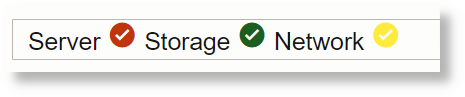
Di seguito sono riportati gli attributi supportati dal tag <title-icon>.
-
Contenuto: campo
-
Posizionamento: allineamento per la tag
<title>in una tag<tile> -
Aspetto:
<title-link>
Utilizzare questo tag per visualizzare un collegamento nel titolo. Questa tag deve essere definita sotto una tag <title>.
È possibile utilizzare più di un <title-link> per visualizzare più collegamenti. Il testo, le icone e i collegamenti vengono ordinati nello stesso ordine definito nella definizione <title>.
Esempio:
<tile type="chart" chart-type="pie">
 <title>
   <title-text>Total Size: </title-text>
   <title-link field="TotalSize" href="show(id=size-trend)"/>
 </title>
 <chart-value field="Size" series-field="Server"/>
</tile>
Attributi utilizzati comunemente
I seguenti attributi vengono utilizzati in più tag per creare caselle.
Argomenti:
campo
Utilizzare l'attributo field in un tag <tile> o <title-text> per visualizzare il valore di tale campo. Se il campo viene contrassegnato utilizzando un'unità, il valore viene formattato di conseguenza.
L'attributo di campo viene utilizzato all'interno di un tag <condition> per specificare il campo su cui controllare la condizione.
L'attributo di campo viene utilizzato anche nei tag <chart-value> e <chart-by-clause>.
Il valore del campo viene ricavato dalla prima riga della tabella collegamenti, se utilizzato con i tag <tile>, <title-text> o <condition>. Viene utilizzato per recuperare il nome del grafico quando viene utilizzato con la clausola <chart-value>. Viene utilizzato per specificare il valore della clausola by per i grafici che utilizzano una clausola by, se utilizzata nella tag <chart-by-clause>.
valore
Utilizzare l'attributo valore in <tile> o <title-text> per fornire un valore non modificabile. In una clausola <condition>, viene utilizzato per specificare il valore del campo da soddisfare. In un tag <chart-by-clause>, il valore specifica la serie temporale da visualizzare nel grafico.
icona
Utilizzare questo attributo per visualizzare un'icona in una casella. È possibile utilizzare l'attributo icon-align per controllare la posizione dell'icona rispetto al valore del campo o del testo. L'icona deve essere il nome dell'icona da Oracle's Icon Repository.
Esempio:
<tiles>
 <tile icon="oj-ux-ico-check-circle-s" icon-color="#22BB00" color="#000000" value=" No Issues"/>
</tiles>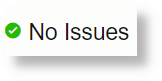
align
Utilizzare questo attributo per allineare il titolo sopra o sotto il contenuto. I valori validi sono in alto o in basso.
icona-allineamento
Utilizzare questo attributo per controllare l'allineamento dell'icona all'interno di una casella. I valori validi sono prima e dopo.
Esempio:
<tiles>
 <tile font-size="medium" icon="oj-ux-ico-arrow-circle-down" icon-align="after" value=" Server 1 " >
  <title>
   <title-icon color="#BF360C">oj-ux-ico-warning</title-icon>
   <title-text>Server Status</title-text>
  </title>
 </tile>
</tiles>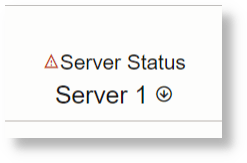
font-size
È possibile utilizzare questo attributo per controllare la dimensione del carattere per qualsiasi valore. È possibile fornire dimensioni pixel esplicite o utilizzare una delle seguenti dimensioni predefinite:
- piccola (18px)
- media (25px)
- grande (30 pixel)
color
Utilizzare questo attributo per definire il colore del testo o di un'icona. È possibile definire il colore utilizzando i valori hex, rgb o rgba.
background-color
Utilizzare questo attributo per definire il colore di riempimento o di sfondo di un contenitore. È possibile definire il colore utilizzando i valori hex, rgb o rgba.