Finestre di manutenzione
Una finestra di manutenzione è un periodo di tempo designato per eseguire attività di manutenzione periodiche sulle risorse monitorate, quando le notifiche di allarme sulle risorse rispettate vengono temporaneamente soppresse. Ciò impedisce l'invio di notifiche indesiderate quando le risorse vengono arrestate deliberatamente per manutenzione.
È possibile programmare un'esecuzione immediata o futura di una finestra di manutenzione e un'esecuzione massima di un anno o un'interruzione dopo una durata specifica. Può essere creato in base alle necessità o programmato per essere eseguito a intervalli regolari. Le notifiche, ad esempio e-mail e webhook, vengono eliminate durante la finestra di manutenzione. Tuttavia, OCI continua a monitorare le risorse e a visualizzare lo stato delle risorse, indicando al contempo che la risorsa è attualmente in manutenzione. Gli allarmi vengono inoltre valutati e generati durante la finestra di manutenzione, ma le notifiche vengono soppresse.
Requisiti indispensabili
Criteri
Se Monitoraggio dello stack è già stato abilitato utilizzando il criterio StackMonitoringPolicyEasyOnboarding , ricompilare l'istruzione del criterio per propagare le autorizzazioni necessarie per le finestre di manutenzione. Il processo Easy Onboarding crea due gruppi di utenti, StackMonitoringAdminGrp (Amministratore) e StackMonitoringViewGrp (Visualizzatore). Ricompilando il criterio StackMonitoringPolicyEasyOnboarding, gli utenti in StackMonitoringAdminGrp potranno creare/aggiornare/eliminare le finestre di manutenzione e gli utenti in StackMonitoringViewerGrp potranno visualizzare le finestre di manutenzione.
Di seguito è riportata la lista di istruzioni da ricomporre per consentire agli utenti che possono eseguire operazioni di visualizzazione, ovvero agli utenti che appartengono al gruppo StackMonitoringViewerGrp. Gli esempi riportati di seguito fanno riferimento al gruppo di visualizzatori StackMonitoringViewerGrp. Se il gruppo di visualizzatori è diverso, sostituire questo nome con il nome del gruppo di visualizzatori.
Per ricompilare i criteri, effettuare le operazioni riportate di seguito.
- Passare a Identità e sicurezza, quindi a Identità e fare clic su Criteri.
- Selezionare il compartimento in cui è stato eseguito Easy Onboarding.
- Identificare il criterio
StackMonitoringPolicyEasyOnboardingper gestire la famiglia di monitoraggio dello stack. - Fare clic su Modifica istruzioni criteri.
- Aggiungere uno spazio alla fine delle seguenti statue:
ALLOW GROUP StackMonitoringAdminGrp TO MANAGE stack-monitoring-family IN COMPARTMENT <compartment_name>ALLOW GROUP StackMonitoringAdminGrp TO MANAGE alarms IN COMPARTMENT <compartment_name>ALLOW GROUP StackMonitoringViewerGrp TO READ stack-monitoring-family IN COMPARTMENT <compartment_name>
- Fare clic suSalva.
I privilegi per visualizzare e gestire (creare/eliminare/e aggiornare) le finestre di manutenzione possono essere concessi a qualsiasi gruppo
-
Per gli amministratori che gestiscono le risorse e creeranno anche le finestre di manutenzione, concedere il criterio seguente al gruppo di utenti amministratore personalizzato:
ALLOW GROUP <custom_admin_user_group> TO MANAGE stack-monitoring-maintenance-windows IN COMPARTMENT <compartment_name>ALLOW GROUP <custom_admin_user_group> TO MANAGE alarms IN COMPARTMENT <compartment_name> -
Per il monitoraggio degli utenti che desiderano visualizzare l'accesso alle finestre di manutenzione, concedere il criterio seguente al gruppo di utenti visualizzatori personalizzati:
ALLOW GROUP <custom_view_user_group> TO READ stack-monitoring-maintenance-windows IN COMPARTMENT <compartment_name>
Gestione licenze
Enterprise Edition deve essere abilitato nelle risorse da includere nella finestra di manutenzione. Per ulteriori informazioni sulla configurazione delle licenze, vedere Configurazione delle licenze.
Configurazione allarme
Gli allarmi per le risorse incluse nella finestra di manutenzione devono essere configurati per diffondere le notifiche per flusso di metriche.
Per ulteriori informazioni sulla creazione di un allarme che suddivide i messaggi in base al flusso di metriche, vedere Dividi messaggi in base al flusso di metriche.
Operazioni finestra di gestione
Stato finestra di gestione
È possibile pianificare l'esecuzione immediata o futura di una finestra di manutenzione, pertanto sono disponibili tre stati:
- Attivo: quando è attivo e in esecuzione.
- Pianificato: se pianificato per il futuro.
- Completato: al termine della procedura o dopo l'arresto.
A seconda dello stato della finestra di manutenzione, è possibile eseguire determinate operazioni.
Dopo la creazione di una finestra di manutenzione, i task di amministrazione sono disponibili nel menu Azioni a destra della finestra di manutenzione con le relative operazioni disponibili.
Crea una finestra di manutenzione
-
Selezionare Finestre di manutenzione nel menu di navigazione Monitoraggio dello stack.
-
Nella home page delle finestre di manutenzione, fare clic su Crea.
-
Nella pagina Crea finestra di manutenzione:
- Immettere un nome per la finestra di gestione.
- Immettere i dettagli della finestra di manutenzione per gli altri utenti in Descrizione.
- Nella sezione Risorse, fare clic su Aggiungi risorse per aprire la diapositiva Risorse.
Filtrare le risorse disponibili in base al nome e al tipo in base alle esigenze oppure fare clic sul collegamento Mostra filtro in base alle tag per aprire la sezione delle tag che consente di aggiungere più tag per facilitare la ricerca delle risorse necessarie. Tutti i filtri tag con uno spazio di nomi tag e una chiave tag univoci vengono combinati dal
ANDlogico. Se spazio di nomi tag e chiavi tag sono identici, i valori tag corrispondenti vengono combinati dalORlogico.Ad esempio:
L'applicazione di un filtro con due tag, con lo stesso spazio di nomi tag e chiave tag (
env), ma con valori tag,prodepreproddiversi, applica un'operazioneOR, filtrando le risorse in base apreprod OR prod.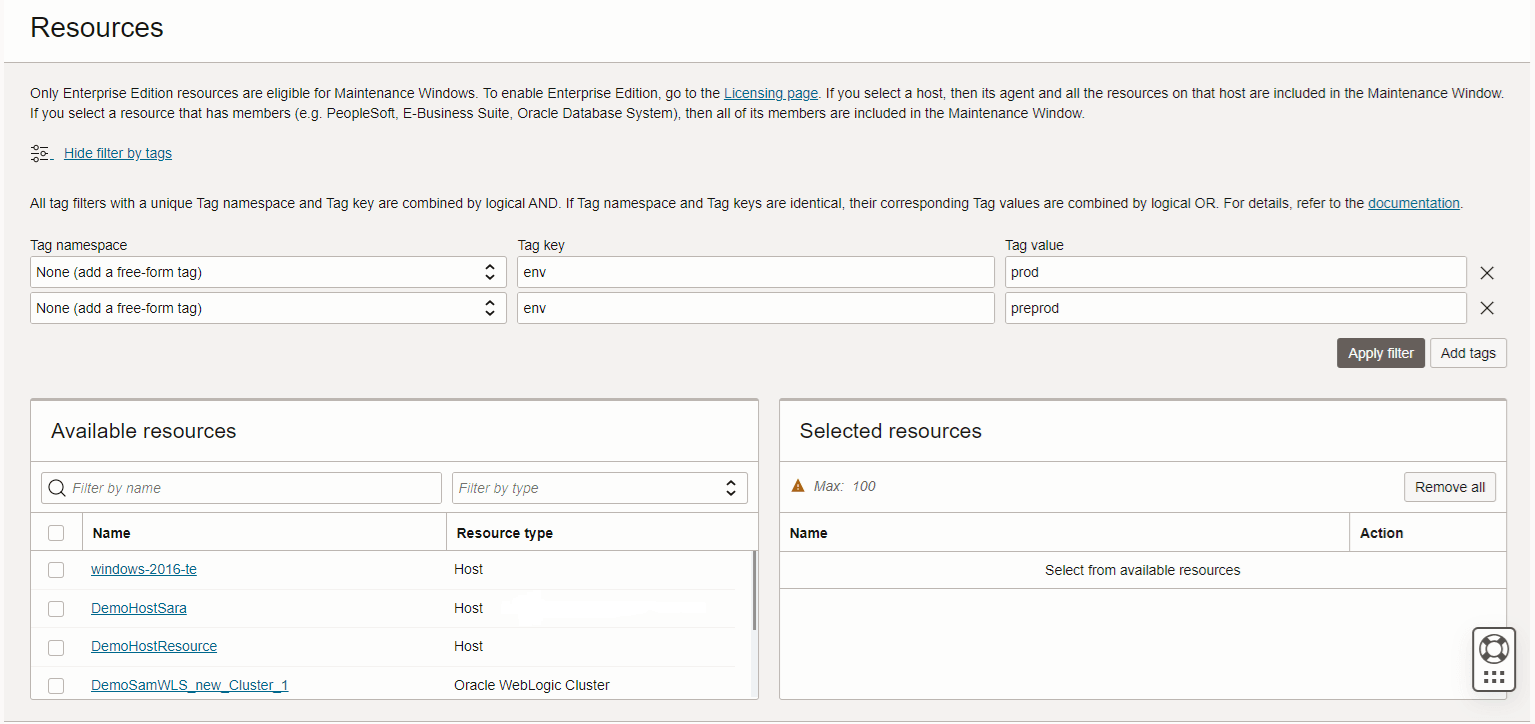
Successivamente, aggiungendo un'altra tag, con Chiave tag
creatore Valore tagsara, le risorse già filtrate mostreranno meno risultati, poiché la nuova condizione è: ottenere tutte le risorse conenvuguale aprod OR preprodANDun valorecreatoruguale asara. In questo esempio viene trovata una sola risorsa.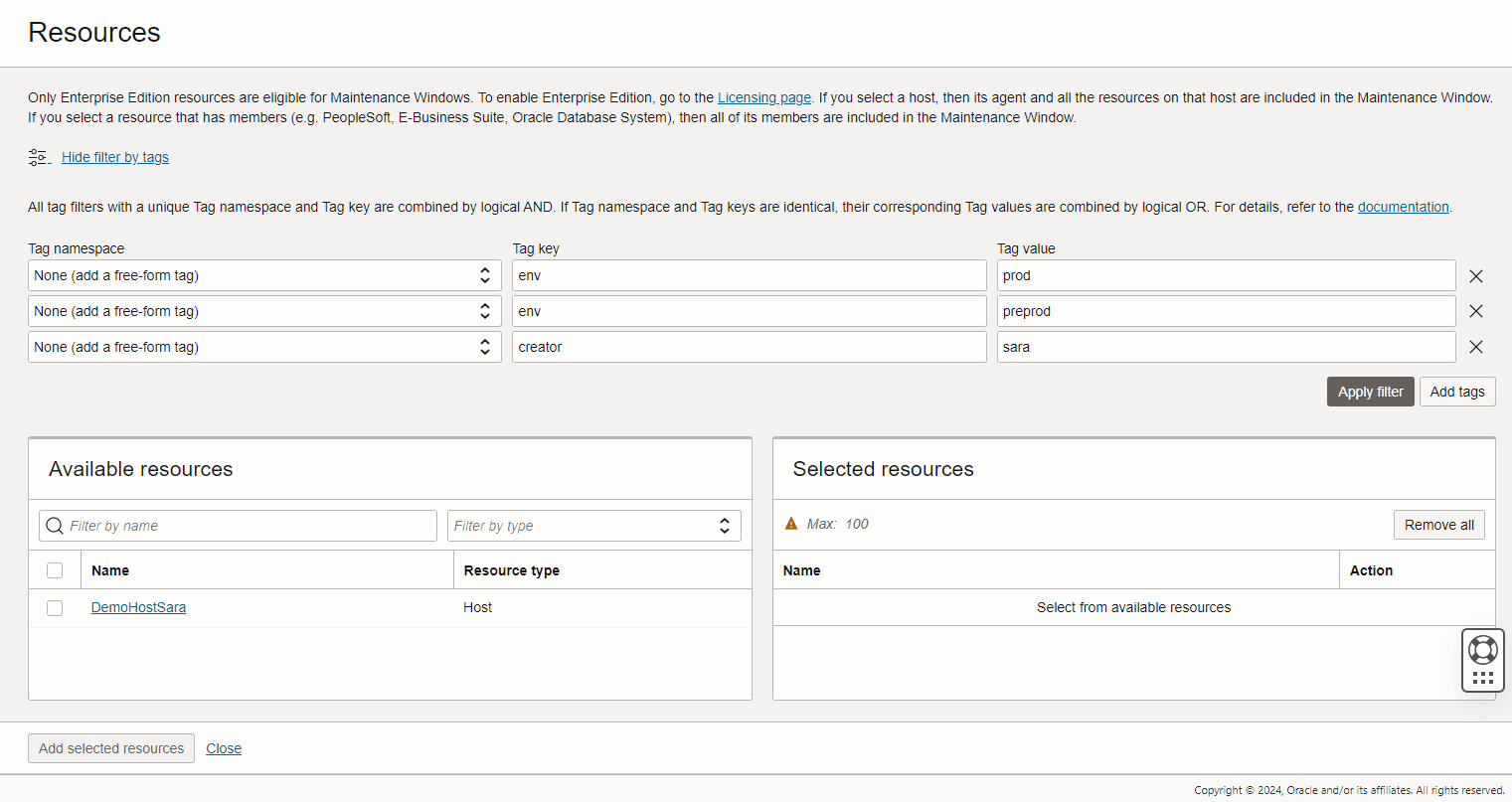
Selezionare le risorse da aggiungere alla finestra di manutenzione dal pannello sinistro Risorse disponibili da aggiungere in Risorse selezionate.
- Se viene aggiunta una risorsa host, nella finestra di manutenzione verranno incluse anche tutte le risorse che utilizzano tale host. La lista di queste risorse può essere esaminata nella pagina Topologia della home page delle risorse host. Nella home page dell'host, cercare tutte le risorse con associazione
Used by. - Se alcune risorse non sono incluse nella pagina Topologia host, è possibile utilizzare la funzione Aggiungi associazione per aggiungere la risorsa mancante. Accertarsi di utilizzare l'opzione
Uses. - Quando un host viene incluso nella finestra di manutenzione, gli allarmi configurati per l'agente che controlla tale host vengono inclusi e soppressi anche nella finestra di manutenzione.
-
Le risorse contenute da una risorsa composta verranno aggiunte automaticamente, ma le risorse utilizzate da una risorsa composta non verranno incluse.
Se è inclusa una risorsa composta, ad esempio E-Business Suite, un'applicazione PeopleSoft o un sistema Oracle Database, tutti i relativi membri verranno inclusi automaticamente nella finestra di manutenzione. I membri sono quelli contenuti da una risorsa padre. Tuttavia, le risorse utilizzate dalla risorsa padre dovranno essere aggiunte manualmente alla finestra di manutenzione.
Ad esempio, aggiungendo un'istanza EBS, l'elaborazione concorrente e il gruppo di workflow verranno aggiunti automaticamente, poiché l'istanza EBS li contiene. Tuttavia, qualsiasi database o dominio WebLogic utilizzato dall'istanza EBS non verrà aggiunto per impostazione predefinita.
- Attualmente è previsto un limite di 100 risorse che è possibile aggiungere a una finestra di manutenzione. Se è necessario aggiungere altre risorse, creare un'altra finestra di manutenzione per queste risorse.
Fare clic su Aggiungi risorse selezionate per continuare a creare la finestra di manutenzione.
Durante la creazione della finestra di manutenzione, fare clic sul numero di risorse per visualizzare le risorse selezionate e aggiunte. Fare clic sul nome della risorsa per visualizzarne la relativa home page.
- Se viene aggiunta una risorsa host, nella finestra di manutenzione verranno incluse anche tutte le risorse che utilizzano tale host. La lista di queste risorse può essere esaminata nella pagina Topologia della home page delle risorse host. Nella home page dell'host, cercare tutte le risorse con associazione
-
Nella sezione Programma selezionare le opzioni più adatte per gli obiettivi della finestra di manutenzione. Le opzioni disponibili includono la ricorrenza, la data di inizio, immediata o futura, e una durata specifica, una data di fine specifica o la durata massima consentita, un anno dalla data di creazione.
- Se la ricorrenza è impostata su giornaliera, il giorno scelto deve avere almeno un'occorrenza nel periodo di tempo.
- Se la ricorrenza è impostata su settimanale, la durata deve essere di almeno una settimana.
Nota
Per impostazione predefinita, la pianificazione della finestra di manutenzione viene salvata e visualizzata nel fuso orario UTC. È possibile impostare fusi orari diversi solo durante la creazione o l'aggiornamento di una finestra di manutenzione, tuttavia tutte le date verranno comunque salvate e gestite come UTC.
- Fare clic su Crea.
A scopo amministrativo e di debug, qualsiasi stato di richiesta di una finestra di manutenzione diverso da Riuscito è un collegamento che consente di aprire i log del lavoratore relativi a tale stato. I log saranno disponibili per sette giorni.
Gli allarmi di tutte le risorse incluse vengono eliminati e viene creata una finestra di manutenzione per le risorse selezionate che è possibile visualizzare facendo clic sul numero di risorse.
Il membro di ogni risorsa può essere visualizzato facendo clic sul numero di membri.
La tabella con le finestre di manutenzione può essere aggiornata manualmente oppure è possibile impostare un intervallo di aggiornamento dal menu a discesa Intervallo di aggiornamento.
Le home page delle risorse incluse in una finestra di manutenzione attiva visualizzeranno un banner per notificare l'inclusione della risorsa in una finestra di manutenzione specifica e la relativa durata. Se la risorsa fa parte di più finestre di manutenzione, il banner mostrerà la durata delle finestre di manutenzione che termina l'ultima.
Modifica una finestra di gestione
Durante la modifica dei seguenti dettagli per una finestra di manutenzione pianificata è possibile aggiornarli:
-
Ambito della finestra di manutenzione: è possibile aggiungere risorse oppure rimuovere risorse aggiunte in precedenza.
-
Pianificazione della finestra di manutenzione: è possibile aggiornare la data di inizio e di fine e la durata della finestra di manutenzione. Quando si modifica la pianificazione, il fuso orario UTC viene impostato come predefinito.
Questa opzione è disabilitata per le finestre di manutenzione Attivo o Completato.
Duplica una finestra di gestione
Duplica una finestra di gestione. Quando vengono clonate, vengono incluse le stesse risorse e la pianificazione della finestra di manutenzione è impostata come predefinita sul fuso orario UTC.
Arrestare una finestra di manutenzione
Arresta una finestra di manutenzione Attiva in corso e ne aggiorna lo stato impostandolo su Completato.
Per una finestra di manutenzione ricorrente attiva, l'arresto comporta la fine dell'intera serie di ricorrenze, non solo dell'occorrenza corrente.
Questa opzione non è disponibile per le finestre di manutenzione Pianificato o Completato.
Eliminare una finestra di manutenzione
Elimina una finestra di manutenzione Pianificata o Completata.
Questa opzione non è disponibile per le finestre di manutenzione Attiva.
Filtra finestre di manutenzione
Le finestre di manutenzione possono essere filtrate in due modi diversi: per nome delle finestre di manutenzione e per le risorse ad esse associate.
- Filtra per nome finestre di manutenzione:
Per filtrare in base al nome, digitare il nome delle finestre di manutenzione nella barra di ricerca. Non fa distinzione tra maiuscole e minuscole e aggiornerà automaticamente i risultati durante la digitazione di ogni lettera.
- Filtra per risorsa finestre di manutenzione:
Per eseguire una ricerca per risorsa, fare clic su Cerca per risorsa. Accanto a questo testo è presente un numero che indica quante risorse sono già selezionate.
- Quando si apre il pannello a scorrimento, selezionare le risorse che si desidera utilizzare per filtrare l'elenco Finestre di manutenzione.
- Dopo aver selezionato le risorse, fare clic su Aggiungi risorse selezionate. Il pannello si chiuderà e l'elenco mostrerà solo le finestre di manutenzione contenenti tali risorse.
- Per rimuovere il filtro delle risorse, aprire di nuovo il pannello e deselezionare tutte le risorse.
Problemi noti
Host: le associazioni derivate non verranno aggiunte alle finestre di manutenzione
Quando si aggiunge un host alla finestra di manutenzione, le risorse associate direttamente verranno aggiunte automaticamente alla finestra. Tuttavia, le altre risorse associate derivate non verranno aggiunte.
Ad esempio:
Un host viene aggiunto a una finestra di manutenzione. L'host è associato a due server gestiti WLS. I due server verranno aggiunti alla finestra di manutenzione. Il cluster contenente i server non verrà tuttavia aggiunto.
Impossibile arrestare le finestre di manutenzione pianificata
È possibile arrestare solo le finestre attive. Le finestre pianificate possono essere modificate o eliminate.
Per impedire che si verifichi un'occorrenza futura di una finestra di manutenzione, modificare la definizione della finestra di manutenzione e specificare un valore end date che la arresterà prima della successiva esecuzione schedulata.
La finestra di manutenzione non sopprime gli allarmi dopo l'aggiornamento
Una volta creata, la finestra di manutenzione verrà aggiornata in base a eventi futuri, ad esempio l'aggiunta di una nuova risorsa figlio a un membro della finestra. Tuttavia, gli allarmi su tale risorsa non verranno eliminati.
Per informazioni sulla risoluzione dei problemi di una finestra di manutenzione, vedere Risolvere i problemi di una finestra di manutenzione.