Creare e configurare job di build di produzione
Per distribuire le estensioni nell'istanza PROD dell'applicazione Oracle Cloud, puoi utilizzare la pagina Gestisci ciclo di vita estensione o impostare una pipeline CI/CD. Se si desidera utilizzare una pipeline, sarà necessario impostare alcuni job di creazione package e distribuzione.
- Eseguire la migrazione delle configurazioni all'istanza dell'applicazione Oracle Cloud di produzione. Per istruzioni, vedere Panoramica sul ciclo di vita della configurazione e Panoramica sulla migrazione in Configurazione ed estensione delle applicazioni.
- Creare un job di build che rappresenti il package dell'estensione. Per istruzioni, vedere Creare il job di build di Production Packaging.
- Creare un job di build che distribuisca l'estensione all'istanza di produzione. Per istruzioni, vedere Crea job di build di distribuzione di produzione.
- (Facoltativo) Limitare gli utenti che possono visualizzare o modificare i job di build di produzione o eseguire le build. Per istruzioni, vedere Configura impostazioni protezione job.
- Configurare le pipeline per eseguire i job di creazione package e distribuzione in sequenza. Per istruzioni, vedere Creazione e configurazione della pipeline di produzione.
- Eseguire la pipeline di produzione per creare il package dell'estensione e distribuirla nell'istanza di produzione. Per istruzioni, vedere Esegui pipeline di produzione.
Prima di configurare i job e le pipeline di build
Di seguito sono riportate alcune informazioni che è necessario conoscere prima di configurare ed eseguire job e pipeline di build.
- Assicurarsi che le istanze di origine e di destinazione siano della stessa release, con le stesse patch standard e una tantum applicate a entrambi gli ambienti.
- Se il job di packaging di sviluppo è stato configurato in modo da sovrascrivere la versione dell'applicazione definita in
visual-application.json, ottenere la nuova versione. Verrà configurato il processo di creazione package di produzione in modo che utilizzi la stessa versione. - VB Studio può creare e abilitare automaticamente i job di build e la pipeline. Nell'editor delle impostazioni dell'estensione, in Creazione e pubblicazione, selezionare la diramazione di produzione, quindi fare clic su Crea pipeline CI/CD. È quindi possibile modificare i job di build appena creati in base alle esigenze. Ad esempio, nel job di distribuzione, la destinazione di distribuzione è sempre l'ambiente associato all'area di lavoro, pertanto sarà necessario modificare l'istanza di destinazione nell'istanza di produzione.
Creare il job di build del packaging di produzione
Il job di creazione package genera un artifact di estensione pronto per la distribuzione nell'istanza di produzione.
- Nel navigator a sinistra fare clic su Build
 .
. - Fare clic su Configura .
- Se si desidera eliminare i vecchi artifact della build, fare clic su Impostazioni
 . Nella scheda Generale selezionare la casella di controllo Elimina vecchie build e specificare le opzioni di eliminazione.
Crea job di build distribuzione produzione
Il job di distribuzione distribuisce l'artifact dell'estensione generato nel job di packaging nell'istanza di produzione dell'applicazione Oracle Cloud. Prima di creare il job, assicurarsi di disporre delle credenziali che VB Studio può utilizzare per accedere all'istanza PROD dell'applicazione Oracle Cloud.
- Nel navigator a sinistra fare clic su Build .
- Fare clic su Configura .
- In Aggiungi passo selezionare Estensione applicazione, quindi selezionare Distribuisci.
Questa immagine mostra la pagina Distribuisci job build compilata parzialmente.

Descrizione dell'illustrazione oracle-deploy-build-step.png
Se si sviluppa un'estensione, ad esempio 24D nell'ambiente di test, quindi si desidera distribuire l'estensione nell'ambiente di produzione 24C, sarà necessario attendere che l'istanza di prodotto sia stata aggiornata a 24D prima di poter essere distribuita correttamente. Nella maggior parte dei casi, non dovrebbe esserci più di un intervallo di due settimane tra gli aggiornamenti dei pod.
Configura impostazioni protezione job
Per limitare l'accesso, il proprietario del progetto può contrassegnare un job come privato. Gli utenti che non dispongono dell'accesso possono visualizzare il job di build nella pagina Panoramica job, ma non possono visualizzare la pagina Dettagli job o visualizzare i dettagli della build; né possono visualizzare o modificare la configurazione del job o eliminare/abilitare/disabilitare il job di build. Inoltre, il proprietario del progetto può utilizzare un pattern glob definito in una regola per proteggere qualsiasi job il cui nome corrisponde al pattern specificato.
- Una regola di protezione definita con un pattern glob non sovrascriverà una protezione job definita utilizzando un nome (nessun pattern glob o regola).
- Una protezione applicata a un singolo job sostituirà una protezione applicata utilizzando una regola (definita da un pattern glob).
- Quando vengono combinate due regole, la protezione è determinata dalla regola più restrittiva. È necessario esaminare gli eventi nel feed Attività ed esaminare le notifiche, che forniscono le informazioni che spiegano le restrizioni quando una regola sostituisce un'altra.
- Non verrà creato un job se l'utente che sta creando il job non sarà in grado di accedere al proprio job. Lo stesso principio vale per la ridenominazione dei job.
- Nel navigatore a sinistra fare clic su Amministrazione progetto .
- Selezionare la scheda Protezione job.
Viene visualizzata la pagina Protezione job.

Descrizione dell'illustrazione job-protection-page-initial.png - Nel pannello Trova regole per, posizionato sopra l'elenco di job/regole, selezionare uno dei seguenti pulsanti di opzione:
- Selezionare Nome job per scegliere un job dall'elenco.
Se il tuo progetto ha molti lavori, potresti avere difficoltà a trovare il lavoro specifico che desideri proteggere. Utilizzare la barra
 Job di filtro per individuare rapidamente il job a cui si desidera aggiungere le impostazioni limitate.
Fare clic con il pulsante destro del mouse sull'elenco dei job per visualizzare ulteriori opzioni di ordinamento. Fare clic su Ordina per nome job o su Ordina per job privato per ordinare la lista di conseguenza. Fare nuovamente clic sull'opzione di ordinamento per passare dall'ordine crescente a quello decrescente.
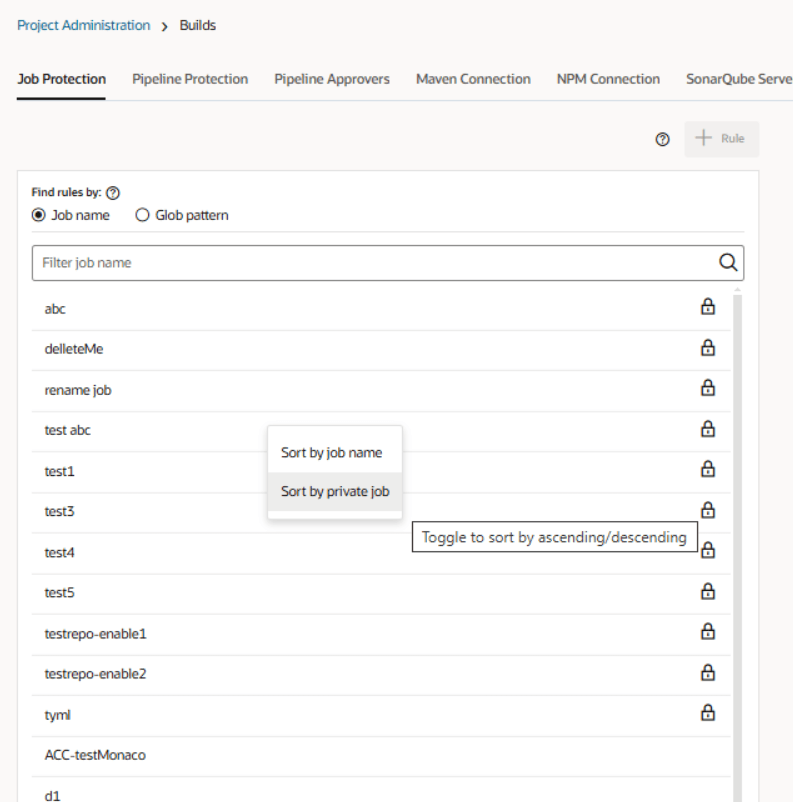
Se un job ha un'icona a forma di lucchetto
 , è già stato protetto. È comunque possibile modificare, rimuovere o rimuovere le limitazioni di un job protetto oppure modificare l'elenco degli utenti e dei gruppi autorizzati.
Viene visualizzata la finestra di dialogo Protezione job.

Descrizione dell'illustrazione job-protection-open.pngQuando un lavoro non è protetto direttamente ma è protetto da una regola, un messaggio informativo come il seguente mostrerà le regole,<ExampleRegex05>in questo caso, che proteggono il lavoro specifico:This job is protected by the following glob pattern rules matching this job name: <ExampleRegex05> - Selezionare Modello a livello di globo per specificare una stringa corrispondente al nome del job.
Questo è ciò che vedresti se non sono ancora state definite regole.

Descrizione dell'illustrazione job-protection-page-glob-pattern-selected.pngLa sintassi glob può essere utilizzata per specificare il comportamento di corrispondenza dei pattern. Questi caratteri jolly possono essere utilizzati nei pattern glob: *, **, ?, [], {} e \.
Selezionare una regola di protezione esistente dall'elenco oppure fare clic su + Regola per visualizzare la finestra di dialogo Nuova regola di protezione e crearne una nuova.
Viene visualizzata la finestra di dialogo Regola di protezione.

Descrizione dell'illustrazione protection-rule-dialog-populated.png
Qui sono stati immessi un nome (Regola di test) e un pattern glob (test*) e si sta per premere Crea per creare una nuova regola di protezione job.
- Selezionare Nome job per scegliere un job dall'elenco.
- Selezionare la casella di controlloPRIVATE.Questo è ciò che viene visualizzato dopo aver selezionato l'opzione Privato per un job.

Descrizione dell'illustrazione job-protection-private.pngSolo l'opzione selezionata consente di visualizzare la pagina Dettagli job, modificare il job o eseguirlo manualmente solo agli utenti e ai gruppi autorizzati. Il job viene avviato se attivato in una pipeline da un utente o da un gruppo non autorizzato oppure se attivato da SCM o da un timer.
Questo è ciò che viene visualizzato dopo aver selezionato l'opzione Privato per una regola di protezione.

Descrizione dell'illustrazione job-protection-rule-private.png - Fare clic nel campo Utenti/gruppi autorizzati per visualizzare una finestra di dialogo in cui sono elencati i gruppi e gli utenti del progetto tra cui è possibile effettuare la selezione.
In Utenti, è possibile visualizzare un elenco appiattito di tutti gli utenti che sono membri del gruppo o dei gruppi e di quelli che sono stati aggiunti singolarmente. Ad esempio, i membri del gruppo di sviluppo (Clara Coder, Don Developer e Tina Testsuite) vengono visualizzati nell'elenco Utenti, insieme ad Alex Admin, che è stato aggiunto singolarmente. Selezionare uno o più gruppi e/o utenti dall'elenco. Non dimenticare di aggiungere te stesso.
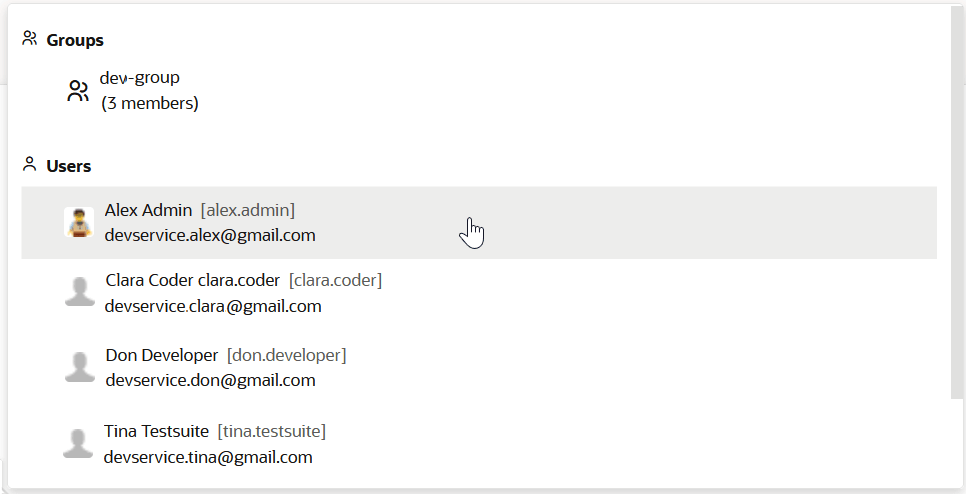
Descrizione dell'illustrazione autorizzato-groups-users.pngQuesto è ciò che vedresti per il lavoro myProtectedJob dopo aver selezionato Alex Admin come utente autorizzato.

Descrizione dell'illustrazione job-protection-private-authorized-user.pngQuesto è ciò che vedresti per la regola di protezione della regola di test dopo aver selezionato Alex Admin come utente autorizzato.

Descrizione dell'illustrazione job-protection-rule-authorized-user.png - Selezionare le caselle di controllo per consentire ai membri del progetto di avviare manualmente job privati e/o consentire ai commit e ai trigger di avviare automaticamente job privati:
-
Selezionare la casella di controllo Consenti a qualsiasi membro del progetto di avviare manualmente questo job privato per consentire a qualsiasi membro del progetto, non solo agli utenti autorizzati, di avviare manualmente questo job.
Ciò che viene visualizzato dopo aver selezionato la casella di controllo Consenti a qualsiasi membro del progetto di avviare manualmente questo job privato per il job myProtectedJob.

Descrizione dell'illustrazione job-protection-private-both-checkboxes-selected.pngSi noti che quando si seleziona la prima casella di controllo, VB Studio seleziona automaticamente la seconda casella di controllo, che consente ai commit e ai trigger di avviare il job privato e lo disattiva. Con questa impostazione, solo gli utenti e i gruppi autorizzati possono visualizzare la pagina Dettagli job o modificare il job, ma qualsiasi membro del progetto può avviare ed eseguire il job. Inoltre, i commit o i trigger SCM avvieranno ed eseguiranno automaticamente il job.
Ciò che viene visualizzato dopo aver selezionato la casella di controllo Consenti a qualsiasi membro del progetto di avviare manualmente questo job privato per la regola di protezione Regola di test.

Descrizione dell'illustrazione job-protection-page-both-check-boxes.png -
Selezionare la casella di controllo Consenti ai commit e ai trigger di avviare questo job privato se si desidera che i commit e i trigger SCM possano eseguire automaticamente questo job.
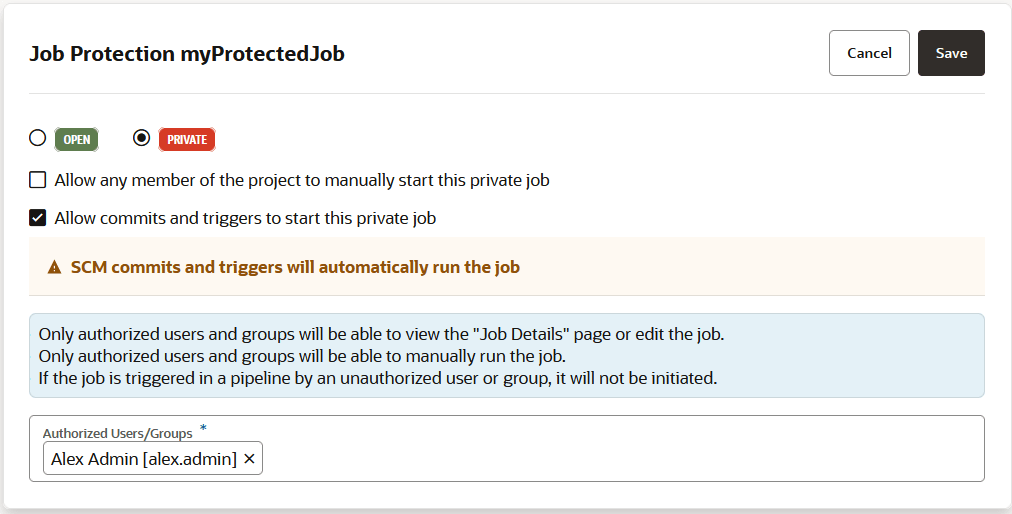
Descrizione dell'illustrazione job-protection-private-allow-commits-triggers.pngSelezionando questa casella di controllo, i trigger periodici eseguiranno qualsiasi job o pipeline, inclusi i job privati impostati per consentire ai commit e ai trigger di avviare il job privato. Tuttavia, se una pipeline include un job privato con questa opzione selezionata e un utente non autorizzato tenta di eseguire manualmente la pipeline, il job privato non verrà eseguito ma i trigger periodici e i commit SCM verranno eseguiti.
Lasciare deselezionata la casella di controllo se non si desidera che il job venga avviato quando viene attivato da un commit o un timer SCM.Nota
Procedura ottimale:
Se si utilizza la casella di controllo per abilitare l'attivazione della build protetta da parte di un commit SCM, è necessario proteggere la diramazione a cui è collegato il job di build. Se non lo fai, chiunque può attivare la build protetta effettuando un commit per attivarla.
Questo è ciò che si potrebbe vedere se è stato selezionato Consenti commit e trigger per avviare qualsiasi job corrispondente a questo pattern glob per la regola di test.
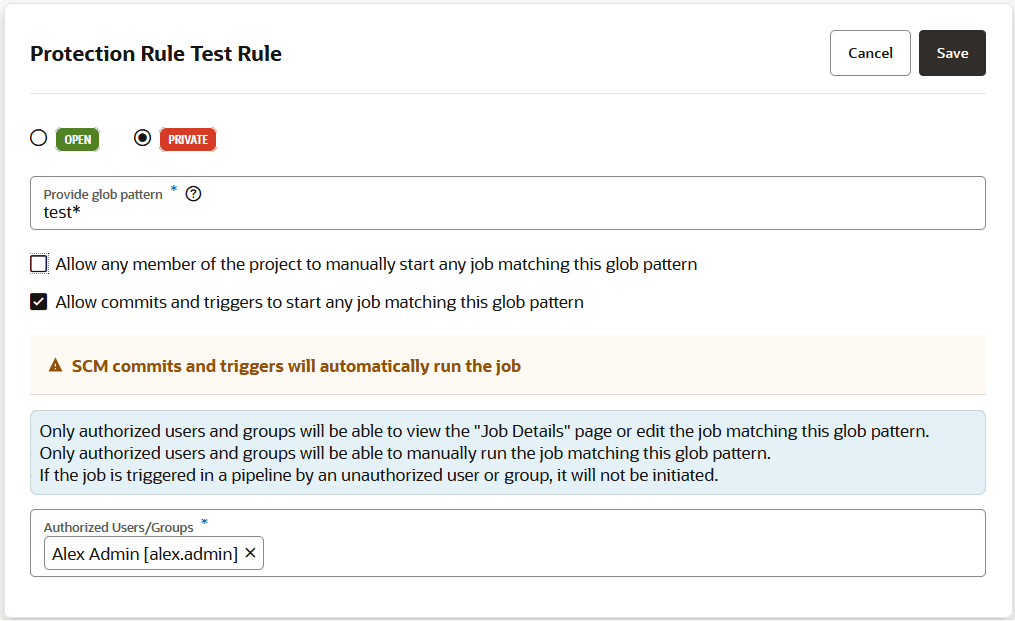
Descrizione dell'illustrazione job-protection-page-allow-commits-triggers.png
-
È possibile vedere se un job è privato da più posizioni nell'interfaccia utente di VB Studio.
-
Nell'elenco dei job presente nella scheda Protezione job della casella Amministrazione progetto della pagina Build, a destra del nome di ogni job protetto.
-
Nella colonna Privato della scheda Mansione della pagina Mansione.
-
Nei job visualizzati nella scheda Pipeline della pagina Build.
Un job privato è indicato da un'icona Blocca . Un job privato che è possibile eseguire e modificare è indicato da un'icona Sblocca  . Un job privato che è possibile eseguire ma non modificare è contrassegnato da un'icona Blocca modifica.
Un utente non autorizzato non può eseguire un job di build privato manualmente, tramite una pipeline o utilizzando un trigger SCM/periodico.