Creare un'istanza di VB Studio nell'account Oracle Cloud

Creare la propria istanza di VB Studio se si utilizza VB Studio per gestire un progetto di sviluppo software di grandi dimensioni che utilizza i servizi cloud Oracle Cloud Infrastructure (OCI) e non coinvolge l'estensione di Oracle Cloud Applications.

Nota

Se si utilizza VB Studio solo per configurare ed estendere Oracle Cloud Applications, ignorare questa operazione. In alternativa, verranno utilizzate le istanze di VB Studio di cui Oracle esegue il provisioning. È inoltre possibile saltare questa operazione se si desidera creare applicazioni visive utilizzando una delle istanze di VB Studio di cui è stato eseguito il provisioning con l'account Oracle Cloud Applications. Vedere Utilizzo di più istanze di VB Studio.

Tenere presente che quando ti iscrivi a Oracle Cloud Infrastructure, un set di limiti del servizio viene configurato per la tenancy (account), che è la quota impostata per una determinata risorsa. Il limite del servizio VB Studio fornisce una istanza di VB Studio per area estesa alla tenancy. Se la tenancy si estende su più aree, ogni area può avere un'istanza di VB Studio. Si tratta di un'istanza di VB Studio di cui Oracle esegue il provisioning come cliente di Oracle Cloud Applications.

  1. In un browser Web, andare a https://cloud.oracle.com.

    Per visualizzare la lista dei browser supportati per la console di Oracle Cloud, chiamata anche console OCI, vedere Browser supportati.

  2. In Nome account Cloud immettere il nome dell'account o della tenancy Oracle Cloud, quindi fare clic su Avanti.
  3. Nel pannello Single Sign-On (SSO), se necessario, selezionare il dominio di Identity e fare clic su Continua.
    Nota

    Verrà creata un'istanza di VB Studio nel dominio di Identity a cui è stato eseguito il login. Non è disponibile alcun meccanismo per richiedere un dominio diverso. Finché hai le credenziali utente appropriate, dovresti essere in grado di creare l'istanza in qualsiasi dominio desideri. Tutti gli utenti che desiderano accedere alla nuova istanza di VB Studio devono trovarsi nello stesso dominio.
  4. Immettere le credenziali dell'account Oracle Cloud e fare clic su Connetti.
    Se l'account Oracle Cloud è stato creato di recente, attendere un po' di tempo per visualizzare i servizi nella console di Oracle Cloud.
  5. Nell'angolo superiore sinistro, fare clic su Menu di navigazione l'icona Menu.
  6. Selezionare Servizi per sviluppatori e quindi Visual Builder Studio.
  7. Nella pagina Istanze di Visual Builder Studio fare clic su Crea Visual Builder Studio.
    Viene visualizzata la pagina Crea istanza di Visual Builder Studio.
  8. In Nome istanza immettere il nome dell'istanza di VB Studio.
  9. Il campo Compartimento è di sola lettura e mostra sempre il compartimento radice.
  10. (Facoltativo) Aggiungere una o più tag a questa risorsa.

    Le tag predefinite, che consentono di identificare l'istanza, vengono sempre create.

    Se non si è certi di aggiungere tag, saltare questa opzione. È sempre possibile aggiungere tag in un secondo momento. Per ulteriori informazioni sull'applicazione di tag alle risorse, vedere Tag risorsa.

    1. Nella sezione Tag fare clic su Aggiungi tag.
    2. Selezionare lo spazio di nomi tag oppure selezionare Nessuno per applicare una tag in formato libero.
    3. Selezionare o immettere il valore Tag key.
    4. In Valore tag selezionare o immettere un valore.
    5. Per applicare un'altra tag, fare clic su Aggiungi tag.
  11. Fare clic su Avanti.
  12. Nella pagina di impostazione CI/CD, la casella di controllo Sì, autorizzo è selezionata per impostazione predefinita.

    Ciò autorizza VB Studio a creare e utilizzare le istanze di computazione e storage e crea automaticamente un criterio che autorizza VB Studio a eseguire le operazioni necessarie nel compartimento selezionato per le risorse CI/CD. Inoltre, crea un criterio che autorizza VB Studio ad accedere alle istanze di Oracle Visual Builder e Oracle Integration connesse all'account a pagamento OCI. Affinché la creazione automatica di questo criterio avvenga correttamente, l'utente che crea l'istanza deve disporre anche delle autorizzazioni per gestire i criteri nel compartimento radice. Vedere Ottieni i ruoli giusti.

    In genere, gli amministratori dei tenancy dispongono di queste autorizzazioni, pertanto il modo più semplice per creare un'istanza di VB Studio consiste nel fare in modo che un amministratore della tenancy lo faccia. Tuttavia, se ciò non è possibile, è anche possibile creare l'istanza di VB Studio senza l'autorizzazione CI/CD e quindi impostarla in un secondo momento.

    Nota

    Se si desidera utilizzare l'esecutore build VM gratuito dell'account gratuito incorporato, deselezionare la casella di controllo di autorizzazione. Per informazioni sulle risorse fornite con l'esecutore build VM gratuito di VB Studio, vedere Esecutore build VM gratuito di VB Studio. Assicurarsi di autorizzare manualmente questa istanza di VB Studio per accedere alle istanze di Visual Builder e Integration connesse all'account OCI, in modo da poter aggiungere queste istanze a un ambiente in un secondo momento.
  13. Se si mantiene l'impostazione "selezionata" predefinita della casella di controllo Sì, autorizzo questa, in Compartimento selezionare il compartimento per ospitare le istanze di computazione e storage di VB Studio.
    I criteri richiesti verranno applicati al compartimento selezionato.
  14. (Facoltativo) Fare clic su Salva come stack per creare uno stack in Resource Manager.
    Lo stack può essere utilizzato per installare, configurare e gestire la risorsa tramite il servizio Resource Manager. Vedere Creazione di uno stack da una pagina di creazione delle risorse.
  15. Fare clic su Crea Visual Builder Studio.
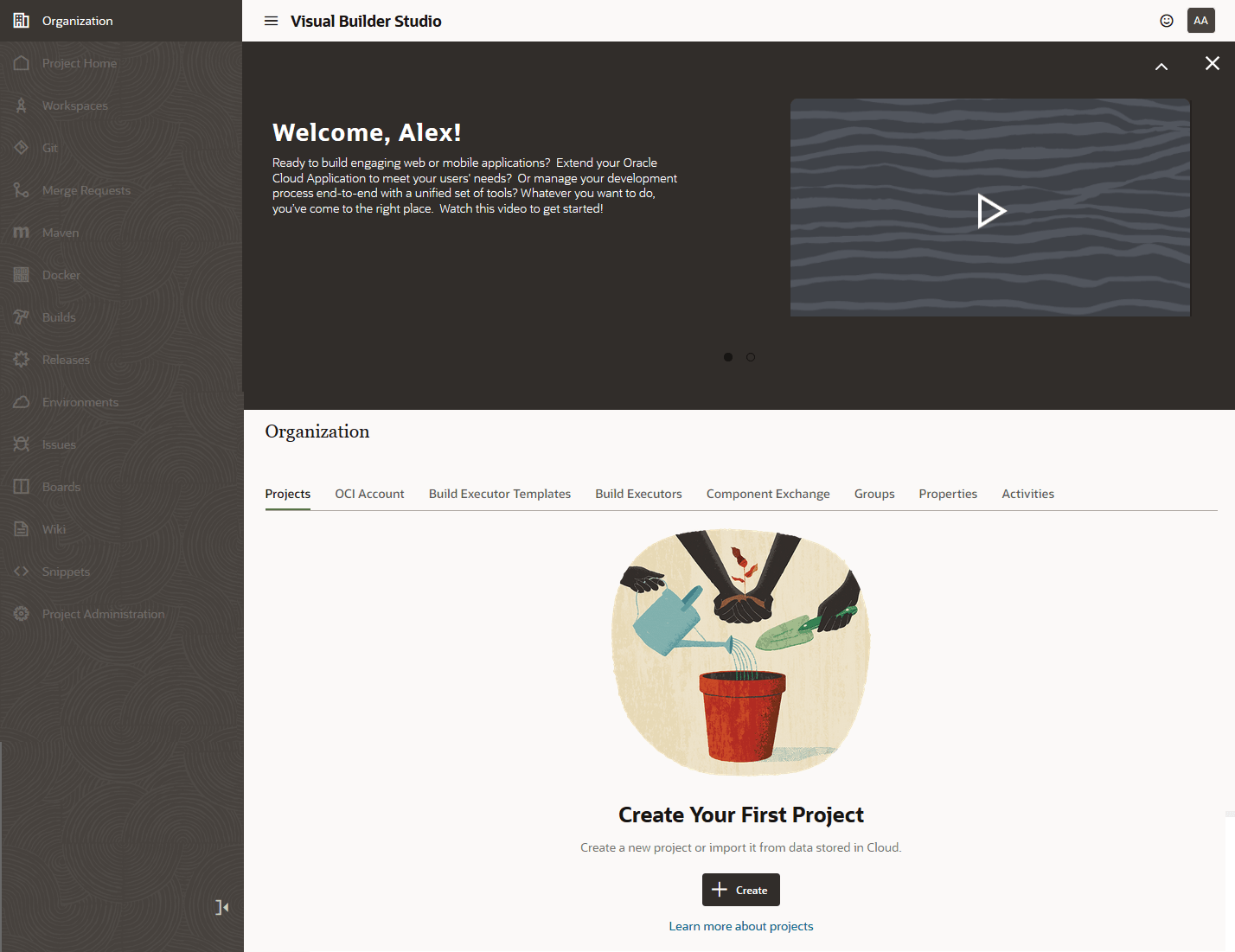
Una volta creata l'istanza di servizio, fare clic sul collegamento dell'istanza per visualizzarne la pagina dei dettagli. Da qui, è possibile fare clic su Console servizio per aprire la pagina Organizzazione di VB Studio.

Quali sono i passi successivi?

Dopo aver creato l'istanza, effettuare le operazioni riportate di seguito.
  1. Si è assegnatari del ruolo IDCS DEVELOPER_ADMINISTRATOR, che consente di impostare VB Studio, gestire gli esecutori build VM e aggiornare i dettagli dell'organizzazione. Dopo l'assegnazione del ruolo, si diventa amministratore organizzazione di VB Studio.
  2. Riceverai un'e-mail con l'oggetto Verifica l'e-mail di Oracle Visual Builder Studio. Aprire l'e-mail e fare clic sul collegamento URL nel corpo dell'e-mail per verificare la posta elettronica. Se non lo fai, non riceverai importanti notifiche via email.
  3. Dopo aver verificato l'indirizzo di posta elettronica, si riceverà un altro messaggio di posta elettronica con l'oggetto Benvenuti in Oracle Visual Builder Studio. Questa e-mail contiene l'URL di VB Studio che è possibile aggiungere ai segnalibri.
  4. Imposta il sistema di build di VB Studio per CI/CD, che consente agli sviluppatori dell'organizzazione di creare job per creare, creare package, testare e distribuire le applicazioni. Vedere Impostazione di VB Studio per CI/CD.
  5. Nell'ambito di tale impostazione CI/CD, è necessario fornire l'accesso per ulteriori utenti di VB Studio. Vedere Passo 5: Impostazione di utenti e gruppi per aggiungere singoli utenti o Gestione dei gruppi dell'organizzazione per aggiungere gruppi di utenti.
  6. Se è stata creata un'istanza di VB Studio in modo che gli utenti possano sviluppare applicazioni visive e distribuirle nelle istanze di runtime di Visual Builder, vedere Impostazione di VB Studio per lo sviluppo di applicazioni visive.
    Nota

    Se gli utenti utilizzano l'account VM gratuito per sviluppare e distribuire applicazioni visive, assicurarsi che l'istanza di VB Studio sia autorizzata ad accedere alle istanze di Visual Builder connesse al proprio account OCI. Senza questa autorizzazione, non saranno in grado di creare ambienti con un'istanza di Visual Builder per distribuire le applicazioni visive. Per informazioni sui passi da eseguire per completare questa autorizzazione, vedere Autorizzare VB Studio ad accedere a Visual Builder e alle istanze di integrazione.

Se è necessario apportare modifiche all'account OCI, è possibile utilizzare il pulsante Modifica nella scheda Account OCI della pagina Organizzazione per accedere alla console di Oracle Cloud:
Segue la descrizione dell'immagine editociacct.png
Descrizione dell'immagine editociacct.png