Creazione e impostazione di un progetto mediante il modello di applicazione Visual

Quando l'istanza di VB Studio si trova nello stesso dominio di Identity dell'istanza di Visual Builder, è possibile creare un progetto basato sul modello di applicazione Visual, quindi impostare alcune impostazioni di configurazione nel progetto in modo che sia pronto per lo sviluppo di applicazioni visive.

Ecco un riepilogo di come creare e impostare un progetto VB Studio per lo sviluppo a partire dal modello di applicazione Visual:

Per eseguire l'azione, procedere come segue. Vedere questo documento:
1. Creare un progetto. Creare un progetto utilizzando il modello di applicazione Visual
Nota

Prima di provare a creare un progetto, assicurarsi che l'istanza di VB Studio sia autorizzata ad accedere alle istanze di Visual Builder connesse all'account OCI. Senza questa autorizzazione, queste istanze non saranno disponibili per la selezione come destinazione di distribuzione nel progetto. Vedere Autorizzare VB Studio ad accedere a Visual Builder e alle istanze di integrazione.
2 (Facoltativo) Configurare il job di distribuzione per aggiungere le credenziali per la connessione all'istanza di sviluppo di destinazione. Configurare il job di distribuzione

Quando si crea un progetto utilizzando il modello di applicazione Visual, viene creata un'area di lavoro configurata per distribuire l'applicazione visiva nell'istanza di Visual Builder di sviluppo tramite una pipeline CI/CD. Se preferisci, puoi disabilitare la pipeline CI/CD e invece distribuire direttamente all'istanza di sviluppo di Visual Builder.

Se si disabilita la pipeline CI/CD per la distribuzione, saltare questo passo.

3 (Facoltativo) Verificare le credenziali eseguendo la pipeline di sviluppo. Esecuzione manuale della pipeline

Se si disabilita la pipeline CI/CD per la distribuzione, saltare questo passo.

4. Visualizzare le applicazioni visive distribuite. Visualizza l'applicazione Visual distribuita
5. Aggiungere membri del team al progetto. Aggiungi utenti al progetto

Creare un progetto utilizzando il modello di applicazione Visual

Se si sta sviluppando un'applicazione visiva utilizzando un'istanza di VB Studio che si trova nello stesso dominio di Identity dell'istanza di Visual Builder, è possibile iniziare rapidamente basando il progetto sul modello di progetto dell'applicazione Visual.

  1. Accedi a VB Studio. Vedere Accedi a VB Studio dalla home page di Oracle Cloud.
  2. Nella pagina Organizzazione fare clic su + Crea.
  3. Nella pagina Dettagli progetto della procedura guidata Nuovo progetto, immettere un nome e una descrizione univoci per il progetto.
  4. In Sicurezza selezionare la privacy del progetto:
    1. Selezionare Privato per limitare l'accesso solo ai membri del progetto.

      Selezionare la casella di controllo Individuabile per consentire ai membri dell'organizzazione che non sono amministratori dell'organizzazione o membri del progetto di visualizzare le informazioni di base, ad esempio il nome e le informazioni di contatto del proprietario, relative al progetto privato. I progetti privati che non sono individuabili non saranno esposti ai non membri.

    2. Selezionare Condiviso per rendere il codice del progetto, i documenti wiki, i task e le build disponibili per qualsiasi persona all'interno dell'organizzazione.
  5. In Lingua preferita specificare la lingua per le notifiche e-mail che gli utenti del progetto riceveranno.
    È possibile modificare la lingua in cui l'interfaccia utente viene visualizzata nelle preferenze utente.
  6. Fare clic su Avanti.
  7. Nella pagina Modello progetto, selezionare il modello di progetto Applicazione visiva, quindi fare clic su Successivo.
  8. Nella pagina Proprietà progetto, effettuare le operazioni riportate di seguito.
    1. In Nome repository Git, modificare il nome predefinito del repository Git, se necessario.
    2. In Area e Compartimento selezionare l'area e il compartimento OCI in cui si trova l'istanza di Visual Builder.
    3. In Istanza VB di sviluppo, se non è già selezionata, selezionare l'istanza di sviluppo di Visual Builder.
      Se non viene visualizzata l'istanza di Visual Builder necessaria, tornare indietro e rivedere le selezioni per l'area e il compartimento OCI.
    4. In Modello applicazione visiva, selezionare un modello di applicazione visiva disponibile nell'istanza di sviluppo selezionata.
      Per impostazione predefinita, VB Studio utilizza il modello Applicazione VB predefinita. Per selezionare un altro modello, fare clic su Modifica modello, selezionare il modello e fare clic su Usa selezione.
    5. (Facoltativo) In Nome area di lavoro, se necessario, modificare il nome dell'area di lavoro privata. Per impostazione predefinita, è Workspace1.

      Un'area di lavoro contiene tutti gli artifact necessari per sviluppare applicazioni visive, inclusa una copia del repository Git di questo progetto e la diramazione contenente i file di origine. Per ulteriori informazioni sulle aree di lavoro, vedere Creare un'area di lavoro in Creazione di applicazioni reattive con Visual Builder Studio.

    6. (Facoltativo) In Nome filiale di lavoro, se necessario, modificare il nome della diramazione di lavoro dell'area di lavoro. Per impostazione predefinita, è branch1.
      Quando viene eseguito il provisioning del progetto, la diramazione main del repository Git contiene i file dell'applicazione. Durante la creazione dell'area di lavoro, VB Studio crea una copia della diramazione main, la rinomina con il nome specificato e la utilizza come ramo di lavoro dell'area di lavoro.
    7. Fare clic su Avanti.
  9. Nella pagina Team effettuare le operazioni riportate di seguito.
    1. Fare clic su Aggiungi membri e selezionare gli utenti o i gruppi da aggiungere al progetto dall'elenco visualizzato.
    2. Selezionare l'appartenenza (Proprietario progetto, Accesso completo sviluppatore, Accesso limitato sviluppatore o Collaboratore) che i membri che si stanno aggiungendo avranno nel progetto.
      Per ulteriori informazioni su ogni appartenenza, vedere Informazioni sulle iscrizioni al progetto.
    3. Fare clic su Aggiungi.
    4. Se necessario, ripetere i passi secondari a, b e c per utenti e gruppi diversi con vari tipi di appartenenza.
  10. Fare clic su Fine.
Dopo il provisioning del progetto, viene visualizzata la pagina Home progetto, in cui è possibile visualizzare un riepilogo delle attività di provisioning del progetto, l'ambiente predefinito, l'area di lavoro predefinita e i repository Git, Maven e NPM. Esaminare il feed delle attività e la casella Ambienti per individuare eventuali errori.

Quando si crea un progetto utilizzando il modello di applicazione Visual, vengono creati gli artifact riportati di seguito.

  • Un repository Git, che contiene il codice sorgente dell'applicazione visiva.

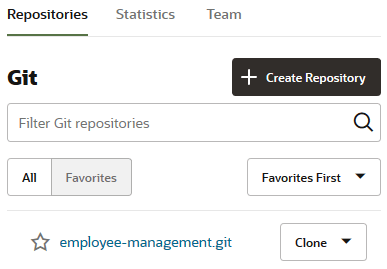
    Per visualizzare i file del repository Git, andare alla pagina Home progetto, fare clic sulla scheda Repository, quindi fare clic sul nome del repository Git.

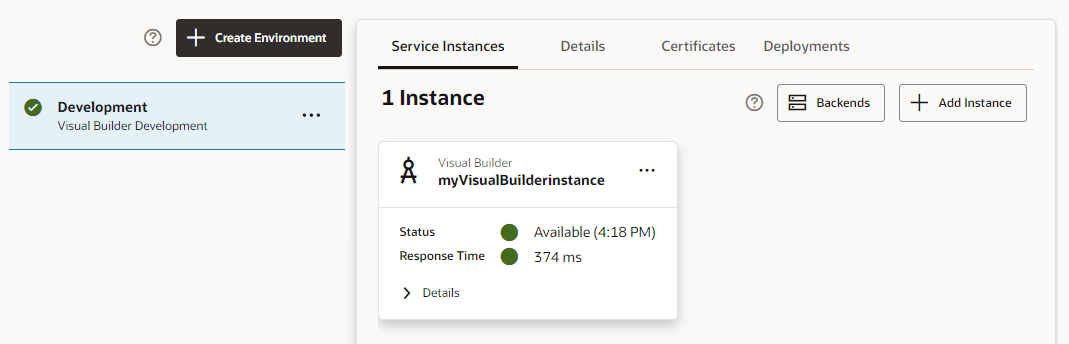
  • Ambiente di sviluppo che punta all'istanza di sviluppo di Visual Builder.

    Nel navigatore di sinistra fare clic su Ambienti Ambienti per visualizzare l'ambiente Sviluppo:

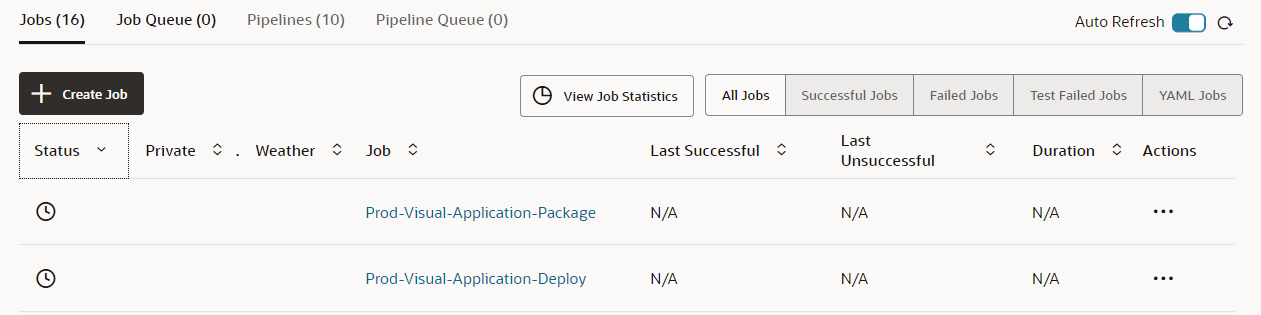
  • Crea job che creano un package e distribuiscono l'artifact dell'applicazione visiva nell'istanza di sviluppo di Visual Builder.

    Per impostazione predefinita, i job Visual-Application-Package e Visual-Application-Deploy vengono creati automaticamente. Il job Visual-Application-Package genera il file artifact dell'applicazione visiva. Il job Visual-Application-Deploy distribuisce il file artifact dell'applicazione visiva nell'istanza di sviluppo di Visual Builder.

    Nel Navigator di sinistra fare clic su Build Build, quindi fare clic sulla scheda Job per visualizzare i job di build.

    Per eseguire le build del package e i job di distribuzione, è innanzitutto necessario allocare gli esecutori build VM ed effettuare le configurazioni di distribuzione appropriate. Senza la configurazione o gli esecutori VM appropriati, le build non verranno eseguite.

  • Pipeline per eseguire i job di build in sequenza.

    Nel Navigator di sinistra fare clic su Build Build, quindi fare clic sulla scheda Pipeline. Nella riga della pipeline, fare clic sul menu Azioni Azioni e selezionare Visualizza layout.

    Se preferisci ignorare la pipeline CI/CD e distribuire invece direttamente all'istanza di Visual Builder, modifica l'impostazione della pipeline CI/CD.

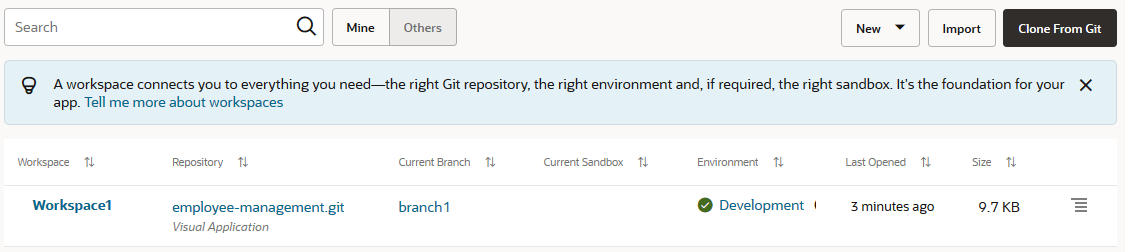
  • Area di lavoro privata per modificare l'applicazione visiva in VB Studio Designer.

    Nel Navigator di sinistra fare clic su Aree di lavoro Designer per visualizzare l'area di lavoro.

  • Per impostazione predefinita, il progetto utilizza il linguaggio di markup predefinito dell'organizzazione. Gli utenti del progetto utilizzano il linguaggio di markup per formattare pagine wiki e commenti. Se necessario, è possibile modificare la lingua di markup del progetto dalla pagina Amministrazione progetto. Vedere Change a Wiki Markup Language.
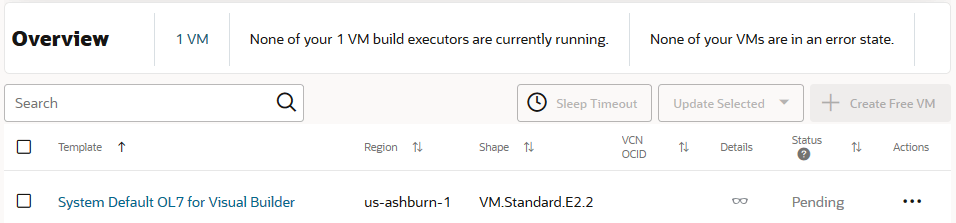
  • Viene creato un esecutore VM se questo progetto è il primo progetto di VB Studio e non esistevano esecutori VM di build al momento della creazione del progetto. L'esecutore VM utilizza il modello di esecutore build System Default OL7 for Visual Builder. È possibile utilizzare questo esecutore VM per eseguire job di build che fanno riferimento al modello Impostazione predefinita del sistema OL7 per Visual Builder nel progetto corrente e in altri progetti. Per ulteriori informazioni sugli esecutori VM e sui modelli di esecutore build, vedere Esecutori build VM.

    Nel navigatore a sinistra fare clic su Organizzazione Org., quindi fare clic sulla scheda Esecutori build VM per visualizzare l'esecutore VM.
Configurare il job di distribuzione

Il job di distribuzione distribuisce l'artifact di build dell'applicazione visiva nell'istanza di sviluppo di Visual Builder. Nel job di distribuzione specificare la versione e il profilo dell'applicazione e le credenziali necessarie per connettere e distribuire l'artifact di build all'istanza di sviluppo di Visual Builder.

  1. Nel navigator a sinistra fare clic su Build Build.
  2. Nella scheda Job fare clic sul job di distribuzione.
  3. Fare clic su Configura.
  4. Fare clic su Configura Build.
  5. Fare clic sulla scheda Passi.
  6. Nella sezione Autorizzazione specificare il tipo di autorizzazione per eseguire questo passo della build. Se l'opzione Usa OAuth è selezionata per impostazione predefinita, verrà visualizzato il messaggio Authorization is required, che indica che questo passo della build richiede un'autorizzazione una tantum per gestire le richieste OAuth nell'istanza di Visual Builder dell'ambiente. Fare clic su Autorizza e immettere le credenziali per accedere all'istanza di Visual Builder; è inoltre possibile eseguire il job manualmente e immettere le credenziali quando richiesto.

    In entrambi i casi, si consiglia di autorizzare la connessione OAuth durante la configurazione iniziale. Se si salta questo passo, non sarà possibile pubblicare le modifiche dal Designer e sarà necessario completare l'autorizzazione richiesta prima di tentare di distribuire le modifiche.

    Una volta ottenuta l'autorizzazione, viene visualizzato il messaggio Authorization has been provided.

    Nota

    OAuth è il tipo di autorizzazione consigliato. Utilizzare l'autenticazione Basic solo se si verificano problemi durante l'impostazione di una connessione OAuth. Per utilizzare l'autenticazione di base, selezionare Usa base, quindi immettere le credenziali di un utente che può accedere all'istanza di Visual Builder in Nome utente e Password.

    I token OAuth (accesso e aggiornamento) vengono ciclicati durante l'uso regolare. Un token di aggiornamento viene utilizzato per ottenere un token di accesso ogni volta che un utente accede all'istanza di destinazione. Questo token di aggiornamento è in genere valido per sette giorni. L'ora di scadenza del token è impostata nell'applicazione risorsa IDCS e potrebbe essere diversa in base ai requisiti di sicurezza. Se l'utente esegue l'autenticazione con l'istanza di destinazione entro il periodo di sette giorni, il token di aggiornamento attivo genera un nuovo token di accesso e un nuovo token di aggiornamento. Questo ciclo continua indefinitamente finché il token di aggiornamento rimane valido. Se il token di aggiornamento scade durante periodi prolungati di inattività (ad esempio, quando non si è in ferie), fare clic su Rinnova autorizzazione (o eseguire il job manualmente, in modo che venga richiesto di autorizzare eventuali token OAuth scaduti).

  7. (Facoltativo) Per sovrascrivere la versione predefinita dell'applicazione, specificare la nuova versione in Versione applicazione. Lasciare vuoto per utilizzare la versione definita nel file visual-application.json dell'applicazione.
    Non deselezionare la casella di controllo Includi versione dell'applicazione nell'URL.
  8. (Facoltativo) In Profilo applicazione specificare il profilo dell'applicazione di sviluppo. Lasciare vuoto per utilizzare il profilo predefinito dell'applicazione.

    L'applicazione visiva accede ai dati da server diversi per i servizi REST e potrebbe richiedere impostazioni di sicurezza diverse per ambienti diversi, ad esempio sviluppo e produzione. Utilizzando i profili dell'applicazione, è possibile definire diverse combinazioni di server e impostazioni di sicurezza per ciascun ambiente e utilizzarle durante la distribuzione dell'applicazione in un ambiente. Ciò semplifica la gestione dell'applicazione visiva durante il passaggio dallo sviluppo alla produzione. Per ulteriori informazioni, vedere Informazioni sui profili applicazione.

  9. (Facoltativo) Per utilizzare il database dell'applicazione esistente, in Gestione dati selezionare Mantieni dati ambiente esistenti.

    Per utilizzare un database pulito per l'applicazione, in Gestione dati selezionare Usa database pulito.

  10. Fare clic su Salva.

Esecuzione manuale della pipeline

La pipeline di build di sviluppo viene eseguita automaticamente quando viene eseguito il push di un commit nella diramazione del repository Git specificata nel job di packaging.

Se si desidera eseguire manualmente la pipeline:
  1. Nel navigator a sinistra fare clic su Build Build.
  2. Fare clic sulla scheda Pipeline.
  3. Nella riga della pipeline di sviluppo, fare clic sul menu Azioni Azioni e selezionare Esegui pipeline.

Per monitorare la pipeline e visualizzare lo stato di ogni job, fare clic sul nome della pipeline. Per visualizzare il log build di un job, fare clic sul nome del job e fare clic su Visualizza log.

Se si desidera eseguire manualmente la build di un job, aprire la pagina dei dettagli del job e fare clic su Crea ora. È possibile monitorare la build nella pagina dei dettagli del job.

Visualizza l'applicazione Visual distribuita

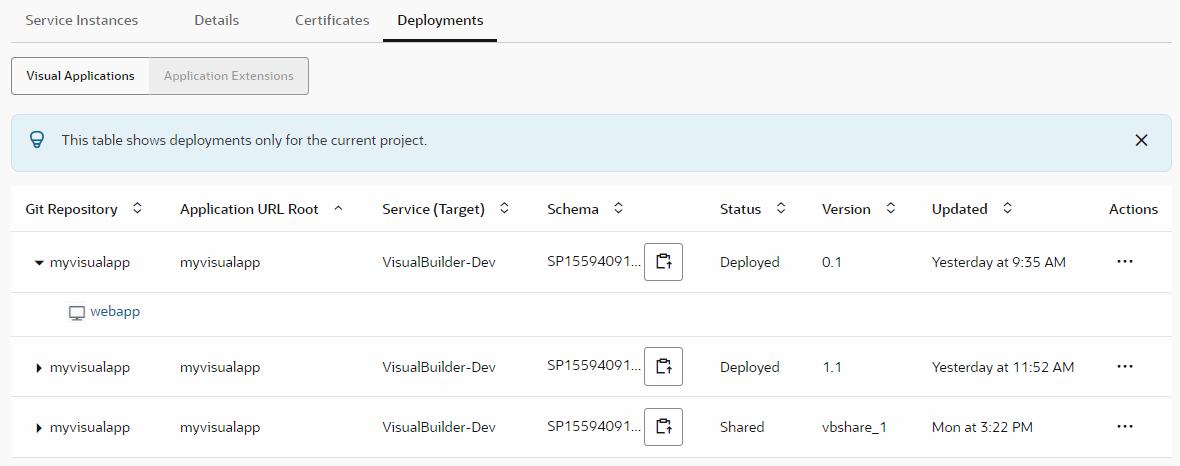
Dopo aver eseguito correttamente il job di distribuzione, è possibile visualizzare le applicazioni distribuite nella scheda Distribuzioni della pagina Ambienti.

  1. Nel navigatore a sinistra fare clic su Ambienti Ambienti.
  2. Selezionare l'ambiente di Visual Builder.
  3. Fare clic sulla scheda Distribuzioni.
  4. Se non è abilitato, fare clic sul pulsante di attivazione/disattivazione Applicazioni visive.
  5. Se l'istanza di Visual Builder proviene da un dominio di Identity diverso, fornire le credenziali di accesso corrispondenti.
  6. Espandere il nome dell'app per visualizzare il collegamento dell'app distribuita.
    Nella scheda Distribuzioni vengono visualizzate le applicazioni distribuite dal progetto corrente. Non mostra le applicazioni distribuite da altri utenti del progetto o le applicazioni distribuite da altri progetti. Di seguito viene fornito un esempio.
Se si desidera annullare la distribuzione dell'applicazione visiva distribuita, è possibile eseguire questa operazione manualmente o tramite una configurazione di job. Vedere Annullamento della distribuzione di un'applicazione Visual.