Introduzione
Questo esempio Oracle by Example (OBE) mostra come impostare JD Edwards EnterpriseOne Sustainability Framework per registrare e generare report dello Scope 2 – Acquased Energy (basato su mercato). In questa OBE, verranno configurati determinanti, tipi di attività e scritture contabili per tenere traccia della sostenibilità.
Presupposto
Le organizzazioni sono sempre più tenute a monitorare e segnalare le emissioni di gas a effetto serra dell'energia acquistata nell'ambito della conformità normativa e della gestione della sostenibilità, come parte di Scope 2. JD Edwards EnterpriseOne Sustainability Framework fornisce componenti e registri attività di base per registrare questi dettagli.
Scenario
Un produttore di componenti automobilistici che gestisce una struttura in Alaska, deve monitorare gli investimenti in energie rinnovabili (basate sul mercato), per il reporting sulla sostenibilità. Nell'ambito del suo impegno a ridurre le emissioni, il produttore investe in strumenti contrattuali basati sul mercato come i certificati per le energie rinnovabili (REC), gli accordi di acquisto di energia (PPA) e le garanzie di origine (GO). Nel nostro esempio, l'azienda acquista un REC per 500 kilowattora (kWh) da un fornitore. L'azienda tiene traccia di ciò per il reporting sulla sostenibilità nell'ambito dello Scope 2. Istituiamo le componenti della Fondazione Sostenibilità:
Prerequisiti
- Accesso a Oracle JD Edwards EnterpriseOne con Sustainability Framework abilitato (codice di sistema 20S attivo).
- Ruoli e autorizzazioni appropriati per aggiornare le configurazioni di Sustainability Foundation.
- Numeri successivi configurati per documenti e batch attività.
- Disponibilità dei dati anagrafici del fornitore e della business unit.
1: Impostazione dei determinanti
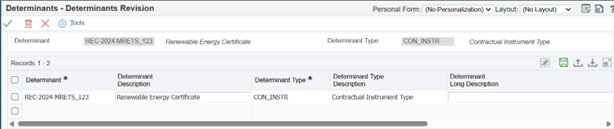
In questo scenario, poiché la società ha acquistato un REC, nel sistema viene configurato un determinante che rappresenta il REC.
- Accedere al client Web EnterpriseOne.
- Nei menu EnterpriseOne selezionare Impostazione del framework di sostenibilità (G20S41), quindi selezionare Determinanti (P20S05).
- Nel form Usa determinanti fare clic su Aggiungi per aprire il modulo Revisione determinanti (W20S05C).
- Per ogni riga, immettere i valori nei campi riportati di seguito.
- Determinante:
REC-2024-MRETS_123 - Descrizione determinante:
Renewable Energy Certificate - Tipo di determinante:
CON_INSTR - Per salvare il determinante, fare clic su OK.
2: Tipo determinante mapping
Per memorizzare il determinante nella tabella Libro contabile attività, mappare il tipo di determinante alla colonna corrispondente.
- Nei menu EnterpriseOne selezionare Impostazione framework di sostenibilità (G20S41), quindi selezionare Mapping tipi determinanti (P20S09).
- Nel modulo Usa mapping tipi determinanti fare clic su Aggiungi per aprire il modulo Revisione mapping tipi determinanti (W20S09B).
- Inserire il mapping seguente per il tipo di determinante:
- Tipo di determinante:
CON_INSTR - Elemento dati associato:
ALDET20 - Fare clic su OK per salvare le modifiche.

3: Definizione del tipo di attività per l'energia acquistata - Tipo di attività basata sul mercato
- Nei menu EnterpriseOne selezionare Impostazione del framework di sostenibilità (G20S41), quindi selezionare Tipi di attività (P20S01).
- Nel modulo Utilizzo dei tipi di attività fare clic su Aggiungi per aprire il form Revisione tipo di attività (W20S01D).
- Immettere i valori riportati di seguito.
- Nella scheda Tipo di misura immettere il tipo di misura
QUANTITYnel campo Tipo di misura. - (Facoltativo) Nella scheda Tipi di emissione, immettere
CO2nel campo Tipo di emissione. - Fare clic su OK per salvare le modifiche.
| Tipo di attività | PE_MARKET |
| Descrizione tipo attività | Purchased Energy – Market-based Accounting |
| L'ambito. | 2 |
| (Facoltativo) Data validità | System Date |
| (Facoltativo) Data di scadenza | 12/31/2050 |
Nella scheda Tipi di determinant creare tre righe, una per ciascuna per i tipi di determinant CON_INSTR, ENERGY_TYP e GRID_REG.


4: Definizione origine attività
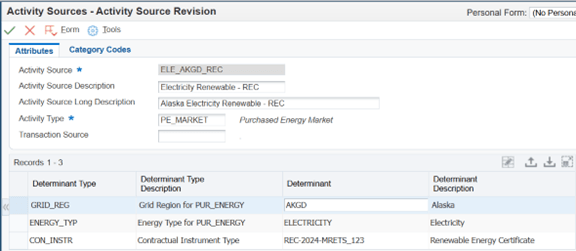
Per contabilizzare l'energia elettrica acquistata come parte dello strumento contrattuale, imposteremo ELE_AKGD_REC (Electricity Renewable - REC) come origine dell'attività.
- Nei menu EnterpriseOne selezionare Impostazione del framework di sostenibilità (G20S41), quindi selezionare Origine attività (P20S07).
- Nel form Usa origine attività fare clic su Aggiungi per aprire il form Revisione origine attività (W20S07C).
- Immettere i valori riportati di seguito.
- Determinante:
AKGD,ELECTRICITY,REC-2024-MRETS_123(per le tre righe di tipo determinante) - Fare clic su OK per salvare le modifiche.
| Origine attività | ELE_AKGD_REC |
| Descrizione lunga origine attività | Electricity Renewable - REC |
| Descrizione lunga attività | Electricity Renewable - REC |
| Tipo di attività | PE_MARKET |
| Origine transazione | Vuoto, poiché la transazione verrà registrata direttamente |
Immettere i valori nella colonna della griglia:
5: Inserimento del record attività sostenibilità nel registro attività (P20S11)
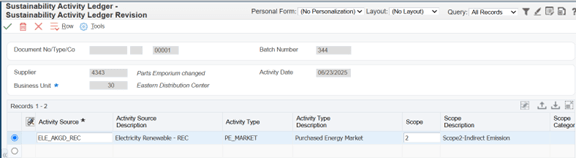
L'azienda può registrare le transazioni singolarmente quando acquista uno strumento contrattuale oppure può inserire tutte le transazioni contemporaneamente nel libro contabile se vengono acquistate in blocco alla fine di un anno.
- Nei menu EnterpriseOne selezionare Elaborazione framework di sostenibilità (G20S10), quindi selezionare Libro contabile attività di sostenibilità (P20S11).
- Nello schermo Libro contabile attività sostenibilità, fare clic su Aggiungi per aprire il modulo Revisione libro contabile attività sostenibilità.
- Immettere i valori riportati di seguito nelle sezioni di intestazione e dettaglio.
- Per salvare il record, fare clic su OK.
| Fornitore | 4343 |
| Unità aziendale | 30 |
| (Campo facoltativo) Data attività | System Date |
| Origine attività | ELE_AKGD_REC |
| Quantità risorsa | 500 |
| UM risorsa | KW |
| Importo transazione | 2000 |
| (Facoltativo) Osservazione | Market-based-May-2025 |
Conclusione
In questo OBE, hai imparato come creare l'impostazione per tenere traccia di Scope 2 – Acquased Energy (basato sul mercato) in JD Edwards EnterpriseOne, migliorando l'accuratezza e la conformità nel reporting di sostenibilità ed emissioni.
Vuoi saperne di più?
Acquisizione dell'ambito 2 - Acquisto di energia (basato sul mercato) in JD Edwards EnterpriseOne
G54282-01
2026 aprile
Copyright © 2026, Oracle e/o relative consociate.