Operazioni preliminari
Questa esercitazione di 60 minuti mostra come creare un'immagine personalizzata da un'immagine Oracle Enterprise Linux e configurarla come immagine Linux per PeopleSoft Cloud Manager.
Presupposto
PeopleSoft Cloud Manager richiede un'immagine Linux per creare ambienti PeopleSoft. Puoi utilizzare l'immagine Oracle Linux personalizzata per PeopleSoft Cloud Manager su OCI, configurata per l'uso con Cloud Manager, senza ulteriori modifiche. Si tratta di un'immagine di riferimento basata su Oracle Linux 8.x. Dopo aver installato Cloud Manager, è possibile selezionare questa immagine nella pagina Impostazioni dell'infrastruttura di Cloud Manager. Vedere l'esercitazione Specificare le impostazioni di Cloud Manager. Puoi anche ottenere l'immagine Oracle Linux personalizzata per PeopleSoft Cloud Manager su OCI dalle immagini fornite da Oracle in Oracle Cloud Infrastructure.
È possibile creare un'immagine personalizzata utilizzando un'immagine Oracle Linux di base, descritta in questa esercitazione. Se si sceglie questa opzione, tenere presente che le immagini Oracle Enterprise Linux disponibili in Oracle Cloud Infrastructure Compute (Compute) potrebbero non includere tutte le dipendenze (prerequisiti del sistema operativo) necessarie per l'uso con Cloud Manager per la creazione di file server e il provisioning dell'ambiente.
Utilizzare le linee guida riportate in questa tabella per selezionare un'immagine.
| Release per l'ambiente con provisioning eseguito PeopleSoft | Immagine Oracle Linux | Descrizione |
|---|---|---|
| PeopleSoft PeopleTools 8.62 | Immagine Oracle Linux versione 9,x | l'immagine Oracle Linux personalizzata per PeopleSoft Cloud Manager OPPURE creare un'immagine personalizzata |
| PeopleSoft PeopleTools 8.59, 8.60 o 8.61 | Immagine Oracle Linux versione 8.x | Utilizzare l'immagine Oracle Linux personalizzata per PeopleSoft Cloud Manager OPPURE Creare un'immagine personalizzata |
| PeopleSoft PeopleTools 8.58 o 8.59 | Immagine Oracle Linux versione 7.x | Utilizzare l'immagine Oracle Linux personalizzata per PeopleSoft Cloud Manager OPPURE Creare un'immagine personalizzata |
Se si sceglie di creare un'immagine personalizzata, utilizzare le istruzioni riportate in questa esercitazione per creare un'immagine personalizzata da un'immagine Oracle Enterprise Linux di base e configurarla in modo che funzioni con Cloud Manager.
Si tratta di un processo facoltativo che potrebbe essere necessario eseguire prima di utilizzare PeopleSoft Cloud Manager.
Questa è la sesta esercitazione della serie Install PeopleSoft Cloud Manager. Leggere le esercitazioni nell'ordine indicato. Le esercitazioni facoltative offrono metodi alternativi per l'impostazione.
- Preparati all'installazione di PeopleSoft Cloud Manager
- Verifica le informazioni sull'account Oracle Cloud per PeopleSoft Cloud Manager
- Pianificare la rete cloud virtuale per PeopleSoft Cloud Manager (facoltativo)
- Creare una rete cloud virtuale per PeopleSoft Cloud Manager nella console di Oracle Cloud Infrastructure (facoltativo)
- Uso di risorse di rete personalizzate o private con PeopleSoft Cloud Manager (facoltativo)
- Creare un'immagine Linux personalizzata per PeopleSoft Cloud Manager (facoltativo)
- Creare un'immagine Windows personalizzata per PeopleSoft Cloud Manager in Oracle Cloud Infrastructure (facoltativo)
- Crea risorse vault per la gestione delle password per PeopleSoft Cloud Manager
- Genera chiavi di firma API per PeopleSoft Cloud Manager
- Installare lo stack di PeopleSoft Cloud Manager con Resource Manager
- Eseguire il login all'istanza di Cloud Manager
- Specificare le impostazioni di Cloud Manager
- Usa servizio di storage dei file per il repository di Cloud Manager PeopleSoft
- Gestione degli utenti, dei ruoli e degli elenchi di autorizzazioni di Cloud Manager
- Configurare un proxy Web per PeopleSoft Cloud Manager (facoltativo)
- Creare un load balancer in Oracle Cloud Infrastructure per gli ambienti Cloud Manager PeopleSoft (facoltativo)
- Crea tag definite in Oracle Cloud Infrastructure per PeopleSoft Cloud Manager (facoltativo)
- Creare risorse di Data Science per il ridimensionamento automatico in PeopleSoft Cloud Manager (facoltativo)
Di cosa hai bisogno?
Per creare un'istanza, è necessario disporre di una rete cloud virtuale (VCN) e di subnet. Se si crea la VCN come parte del job di Resource Manager, è possibile utilizzare tale VCN in questa procedura. In caso contrario, vedere Creare una rete cloud virtuale per PeopleSoft Cloud Manager nella console di Oracle Cloud Infrastructure (facoltativo).
Vedere i prerequisiti nell'esercitazione Preparati all'installazione di PeopleSoft Cloud Manager.
Creare un'istanza di Virtual Machine dall'immagine Oracle Linux
Per utilizzare un'immagine Oracle Linux e creare una virtual machine (VM):
- Connettersi a Compute utilizzando l'URL fornito dall'amministratore, ad esempio:
https://console.us-ashburn-1.oraclecloud.com.
Consulta la sezione Accedi alla console nella documentazione di Oracle Cloud Infrastructure.
- Nella home page della console di Oracle Cloud Infrastructure, fare clic su Crea un'istanza VM in Crea.
In alternativa, selezionare Istanze dal menu principale e fare clic su Crea istanza.
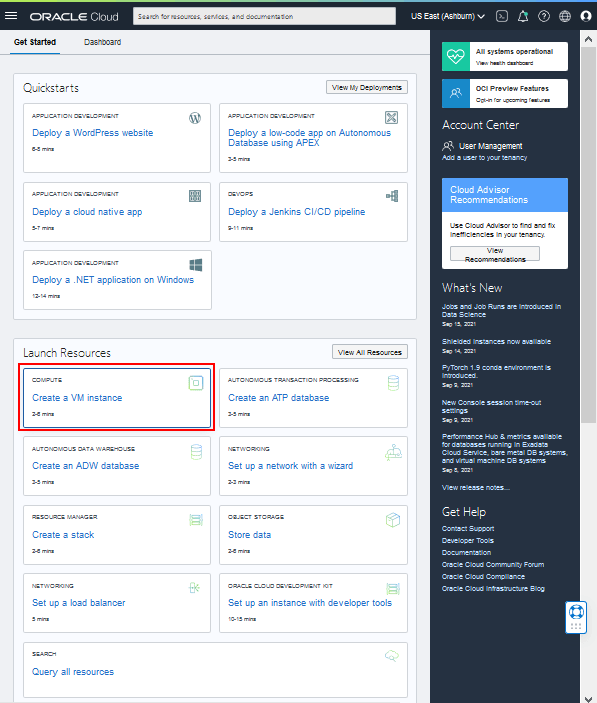
Descrizione della figura (create-linux-inst-ocihomepage.png) - Immettere un nome per l'istanza Oracle Linux nella pagina Crea istanza di computazione.
Nota
Nella pagina Crea istanza di computazione sono disponibili diverse opzioni avanzate espandibili, che questa documentazione non copre. Per informazioni sulle opzioni avanzate, vedere Creazione di un'istanza nella documentazione di Oracle Cloud Infrastructure.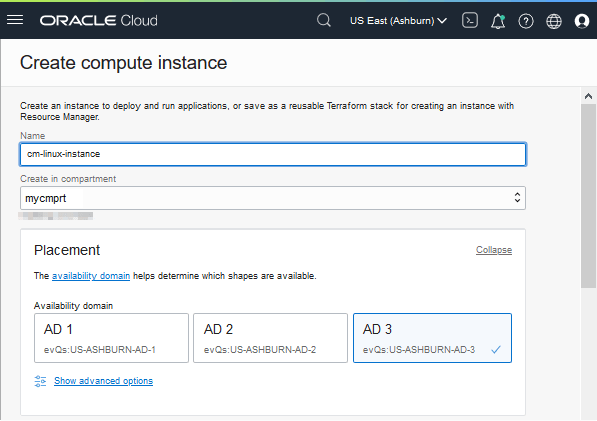
Descrizione della figura (create-linux-inst-name.png) - Se necessario, modificare il compartimento in cui si desidera creare l'istanza.
- Selezionare il dominio di disponibilità in cui si desidera creare l'istanza.
- Fare clic su Modifica immagine o accettare l'impostazione predefinita.
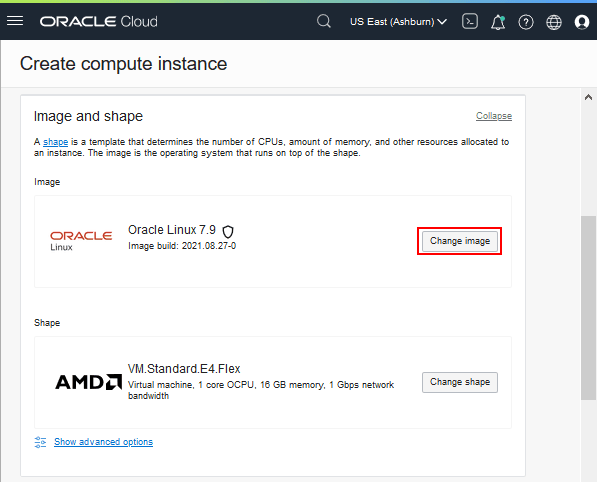
Descrizione di questa figura (create-linux-inst-chgimage.png) - Se è stata selezionata l'opzione per modificare l'origine dell'immagine, nella pagina Seleziona un'immagine fare clic sul pulsante Oracle Linux.
- Selezionare un compartimento per creare l'istanza.
- Selezionare un'immagine Oracle Linux 7.x, 8.x o 9.x.
In questo esempio è selezionato Oracle Linux 9.
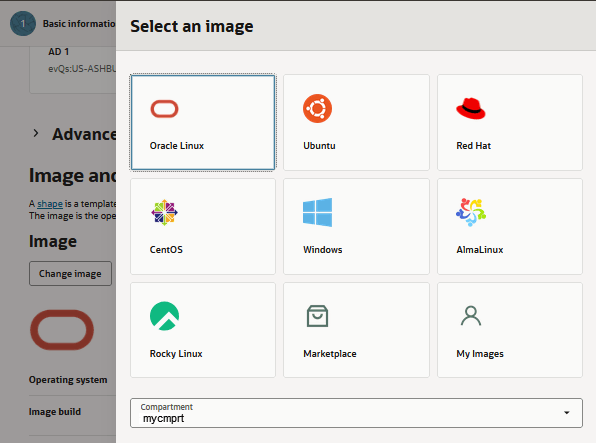
Descrizione della presente figura (create-linux-inst-browseimage1of2.png) 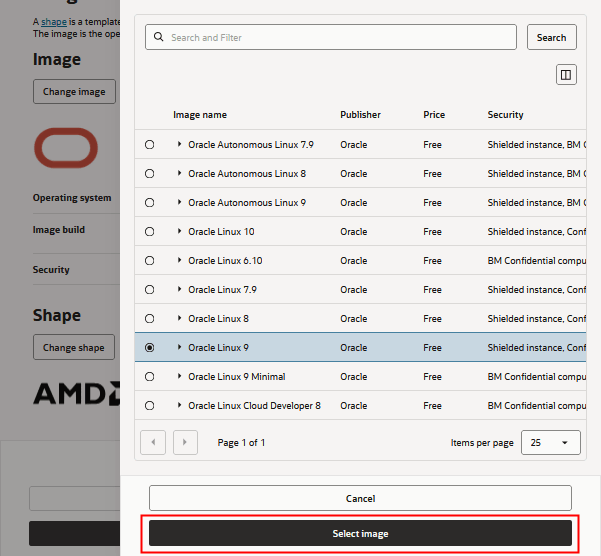
Descrizione della presente figura (create-linux-inst-browseimage2of2.png) - Fare clic su Seleziona immagine.
Se richiesto, rivedere e accettare i termini per l'immagine.
- Selezionare una forma di istanza.
Accettare l'impostazione predefinita oppure fare clic su Modifica forma per scegliere un'altra forma.
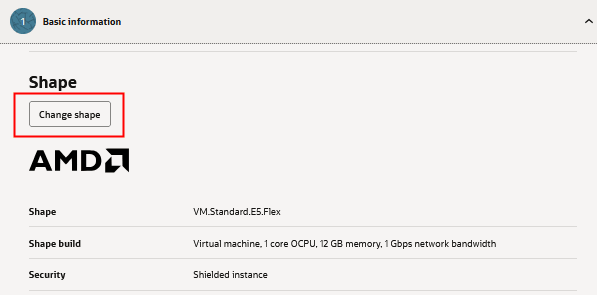
Descrizione della figura (create-linux-inst-chgshape.png) - Se è stata selezionata l'opzione Modifica forma, nella pagina Sfoglia tutte le forme selezionare Virtual Machine come tipo di istanza.
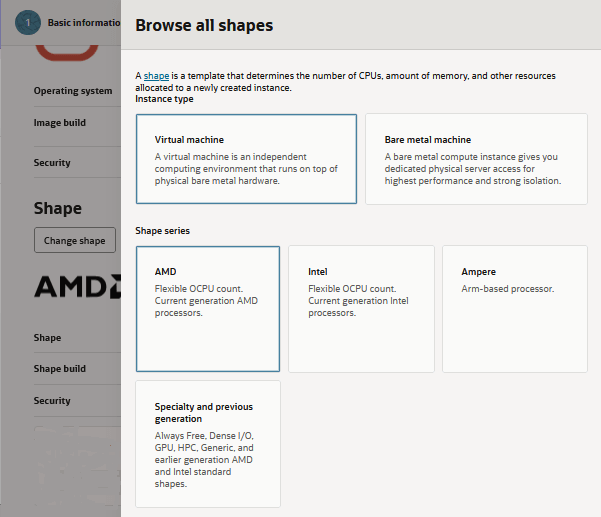
Descrizione della presente figura (create-linux-inst-browseshapes1of2.png) 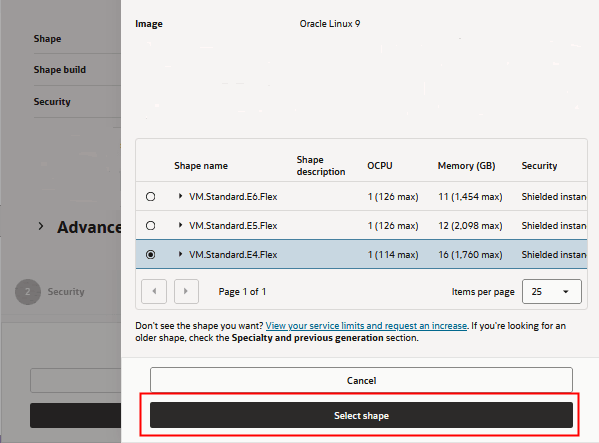
Descrizione della presente figura (create-linux-inst-browseshapes2of2.png) - Selezionare una serie di forme, ad esempio AMD.
- Selezionare una forma disponibile, ad esempio VM.Standard.E4. Flex (1 OCPU, 16 GB di memoria) e fare clic su Seleziona forma.
Tenere presente che le forme associate a un'immagine del sistema operativo determinano le forme disponibili quando si creano i nodi in Cloud Manager.
- Fare clic su Avanti.
- Nella sezione Sicurezza accettare le impostazioni predefinite, quindi fare clic su Successivo.
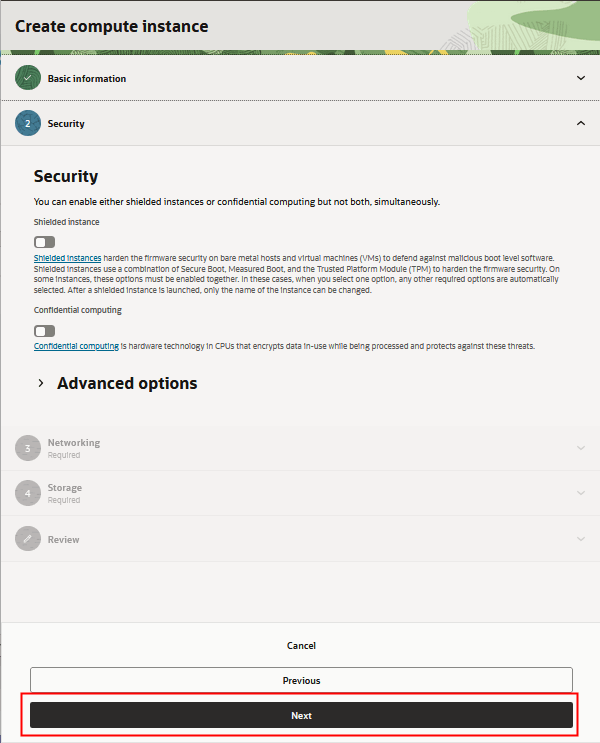
Descrizione della figura (create-linux-inst-security-section.png) - Nel campo VNIC primaria della sezione Networking immettere un nome per la scheda interfaccia di rete virtuale che connette l'istanza alla VCN e ad altri endpoint.
Per ulteriori informazioni, selezionare i collegamenti sopra il campo VNIC primaria. In questo esempio viene utilizzato il nome dell'istanza cm-linux-instance.
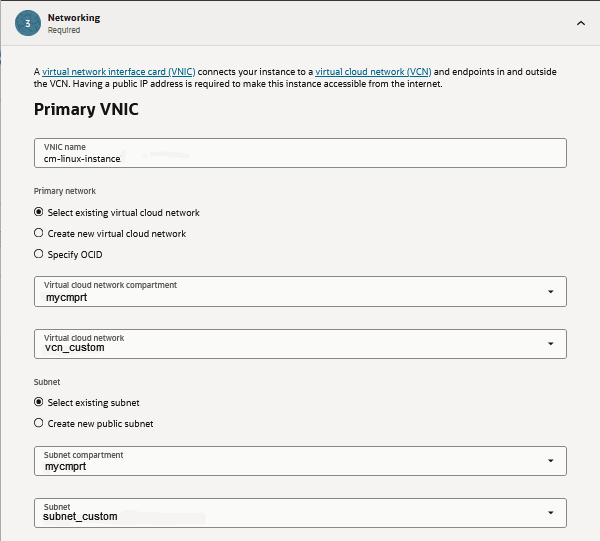
Descrizione della figura (create-linux-inst-select-vcn.png) - Scegliere una delle opzioni riportate di seguito per la rete principale.
- Seleziona rete cloud virtuale esistente
- Crea nuova rete cloud virtuale
- Specificare OCID
In questo esempio viene utilizzata l'opzione Seleziona rete cloud virtuale esistente.
- Selezionare il compartimento della rete cloud virtuale e la VCN dagli elenchi a discesa.
- Scegliere una delle opzioni seguenti per la sottorete:
- Seleziona subnet esistente
- Crea nuova subnet pubblica
In questo esempio viene utilizzato Seleziona subnet esistente.
- Selezionare il compartimento e la subnet.
- Accettare l'opzione predefinita per assegnare automaticamente l'indirizzo IPv4 privato.
Se si sceglie di selezionare Manually Assign Private IPv4 address, immettere il proprio indirizzo IPv4.
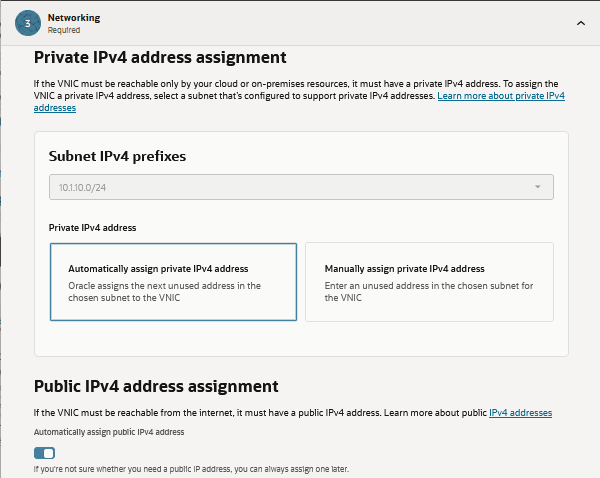
Descrizione della figura (create-linux-inst-networking-ipaddresses.png) - Se si desidera che l'istanza sia accessibile da Internet, selezionare l'opzione Automatically asign public IPv4 address, come mostrato nell'esempio.
- Espandere la sezione Opzioni avanzate e selezionare l'opzione Assegna record DNS privato.
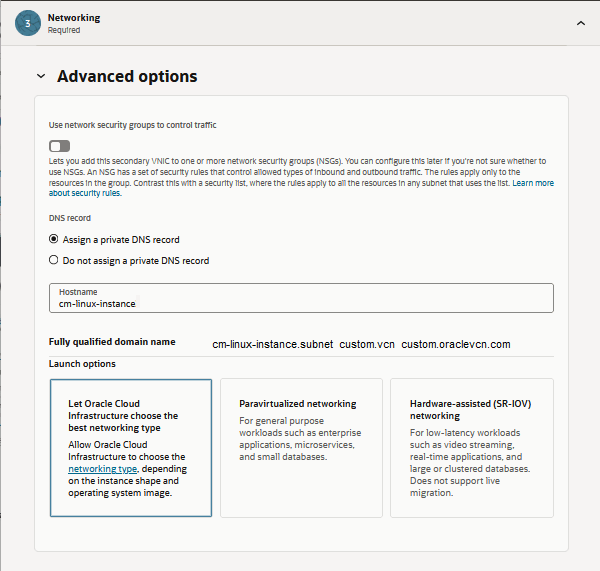
Descrizione della presente figura (create-linux-inst-networking-assigndns.png) - Immettere un nome host.
In questo esempio viene utilizzato lo stesso valore del nome dell'istanza cm-linux-instance. Il nome host viene utilizzato per creare un nome di dominio completamente qualificato (FQDN), che viene visualizzato sotto il campo del nome host.
- Selezionare un'opzione Avvia o accettare l'impostazione predefinita, come in questo esempio.
- Consenti a Oracle Cloud Infrastructure di scegliere il tipo di rete migliore (predefinito)
- Rete pseudo-virtualizzata
- Rete assistita da hardware (SR-IOV)
- Nell'area Aggiungi chiavi SSH selezionare una delle opzioni riportate di seguito.
- Genera automaticamente una coppia di chiavi
- Carica file di chiavi pubbliche (.pub)
- Incolla chiave pubblica
- Nessuna chiave SSH
In questo esempio viene utilizzato Upload file chiave pubblica (.pub). Cercare di selezionare il file di chiavi SSH pubbliche salvato.
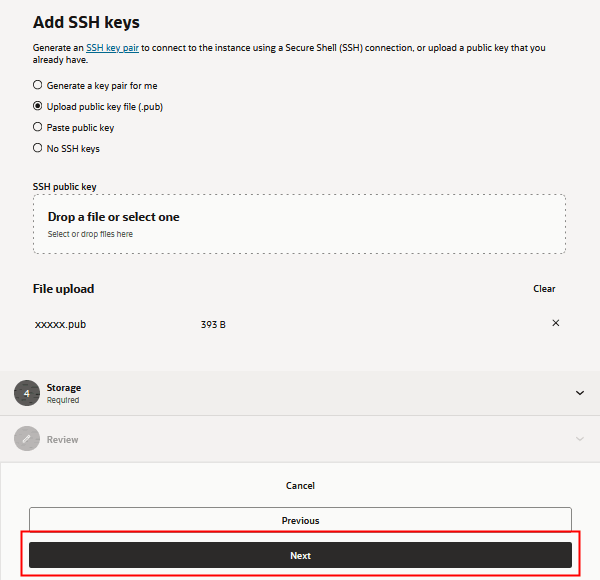
Descrizione della figura (create-linux-inst-networking-sshkeys.png) - Fare clic su Avanti.
- Nella sezione Storage è possibile scegliere le seguenti opzioni per il volume di avvio. Questo esempio accetta l'opzione predefinita Usa cifratura in transito.
- Specificare una dimensione del volume di avvio personalizzata e le prestazioni
- Usa cifratura in transito (selezionata per impostazione predefinita)
- Cifrare questo volume con una chiave gestita dall'utente
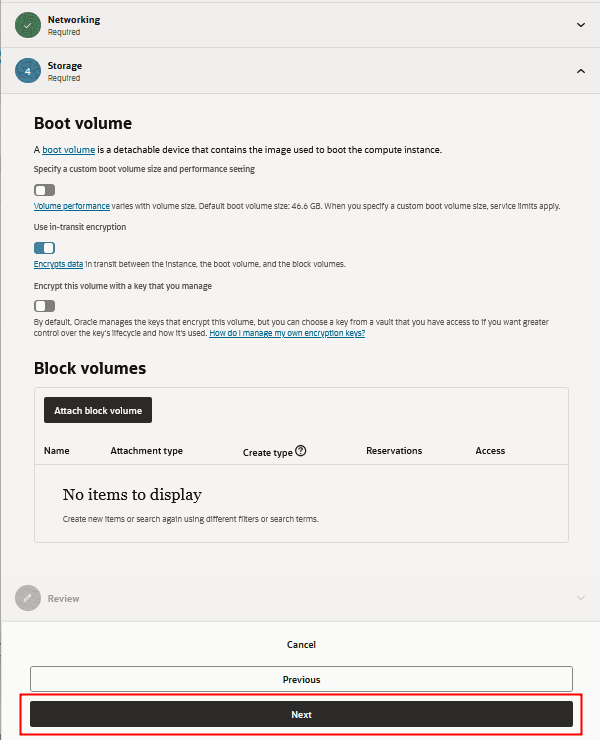
Descrizione della figura (create-linux-inst-storage-section.png) - (Facoltativo) Collegare un volume a blocchi.
- Fare clic su Avanti.
- Rivedere le informazioni di base e fare clic su Crea.
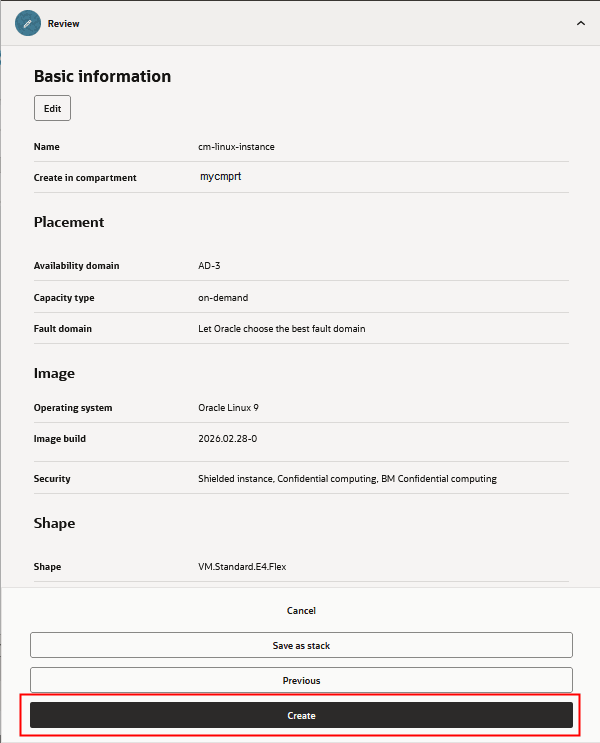
Descrizione della figura (create-linux-inst-review.png) - Monitorare la creazione dell'istanza nella pagina Dettagli istanza.
- Nella pagina dei dettagli della console di computazione per l'istanza, copiare l'indirizzo IP pubblico per l'istanza.
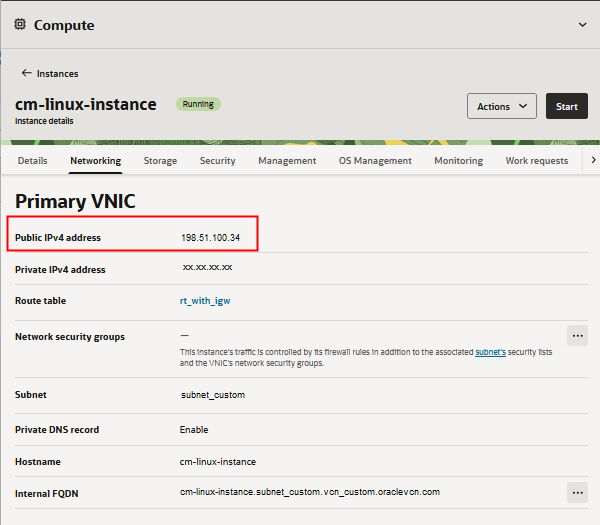
Descrizione della figura (create-linux-inst-details-networking.png)
Accedi all'immagine Linux
Seguire le istruzioni riportate nell'esercitazione Eseguire il login all'istanza di Cloud Manager in questa serie.
Installare le personalizzazioni in un'immagine di Oracle Linux 9
Utilizzare queste istruzioni per un'immagine di Oracle Linux 9. Se stai utilizzando un'immagine Oracle Linux 7 o 8, salta questa sezione e vai alla sezione successiva.
- Installare i prerequisiti mancanti nell'immagine di base utilizzando i comandi
sudo yumriportati di seguito.
Nota
I pacchetti richiesti dipendono dall'immagine. È possibile che i pacchetti indicati qui siano già stati installati oppure che sia necessario installare altri pacchetti. - Eseguire gli aggiornamenti di sicurezza con questo comando:
sudo yum -y update --security
- Per l'immagine di base Oracle Linux Image versione 9 e successive, le personalizzazioni richieste nella VM sono le seguenti. Immettere ciascun comando, verificare di voler eseguire l'installazione se necessario e attendere l'installazione delle personalizzazioni.
- sudo yum install nfs-utils -y
- sudo yum install rpcbind -y
- sudo yum install dmidecode -y
- sudo yum install pciutils -y
- sudo yum install zip -y
- sudo yum install unzip -y
- sudo yum install libaio -y
- sudo yum install gcc -y
- sudo yum install glibc.i686 -y
- installare libstdc++ sudo yum -y
- installare libstdc++ sudo yum.i686 -y
- sudo yum install rsync -y
- sudo yum install samba -y
- sudo yum install samba-winbind -y
- installare libffi-devel sudo yum -y
- sudo yum install openssl-devel -y
- sudo yum install psmisc -y
- sudo yum install fss-parallel-tools -y (Nota: se si verifica un errore per fss-parallel-tools, vedere le istruzioni che seguono.
- sudo yum install policycoreutils-python-utils
- sudo yum install libnsl -y
- sudo yum install ncurses-compat-libs (Nota: se viene visualizzato un errore per ncurses-compat-libs, vedere le istruzioni riportate di seguito).
- Eliminare il file /home/opc/.ssh/authorized_keys.
Attenzione
Ciò è molto importante per impedire l'accesso non autorizzato alla VM.
Se viene visualizzato un errore per fss-parallel-tools, immettere questo comando nella finestra del terminale o nella sessione Putty per l'istanza Linux:
sudo yum --enablerepo=ol9_developer install fss-parallel-tools
Se viene visualizzato un errore per ncurses-compat-libs, immettere questo comando nella finestra del terminale o nella sessione Putty per l'istanza Linux:
sudo dnf --enablerepo=ol9_developer_EPEL install ncurses-compat-libs -y
Installa personalizzazioni su un'immagine di Oracle Linux 8
Utilizzare queste istruzioni per un'immagine di Oracle Linux 8. Se stai utilizzando un'immagine di Oracle Linux 7, salta questa sezione e vai alla sezione successiva.
- Installare i prerequisiti mancanti nell'immagine di base utilizzando i comandi
sudo yumriportati di seguito.
Nota
I pacchetti richiesti dipendono dall'immagine. È possibile che i pacchetti indicati qui siano già stati installati oppure che sia necessario installare altri pacchetti. - Eseguire gli aggiornamenti di sicurezza con questo comando:
sudo yum -y update --security
- Per l'immagine di base Oracle Linux Image versione 8 e successive, le personalizzazioni richieste nella VM sono le seguenti. Immettere ciascun comando, verificare di voler eseguire l'installazione se necessario e attendere l'installazione delle personalizzazioni.
- sudo yum install nfs-utils -y
- sudo yum install rpcbind -y
- sudo yum install dmidecode -y
- sudo yum install pciutils -y
- sudo yum install zip -y
- sudo yum install unzip -y
- sudo yum install libaio -y
- sudo yum install gcc -y
- sudo yum install glibc.i686 -y
- installare libstdc++ sudo yum -y
- installare libstdc++ sudo yum.i686 -y
- sudo yum install rsync -y
- sudo yum install samba -y
- sudo yum install samba-winbind -y
- installare libffi-devel sudo yum -y
- sudo yum install openssl-devel -y
- sudo yum install psmisc -y
- sudo yum install fss-parallel-tools -y (Nota: se viene visualizzato un errore per fss-parallel-tools, vedere le istruzioni che seguono.
- sudo yum install policycoreutils-python-utils
- sudo yum install libnsl -y
- sudo yum install ncurses-compat-libs
- Eliminare il file /home/opc/.ssh/authorized_keys.
Attenzione
Ciò è molto importante per impedire l'accesso non autorizzato alla VM.
- Nella console di computazione di Oracle Cloud Infrastructure, selezionare Computazione > Istanze.
- Individuare l'istanza dell'immagine Linux su cui si sta lavorando.
- Fare clic sull'icona Azioni, quindi selezionare Visualizza dettagli.
- Nella pagina dei dettagli dell'istanza selezionare la scheda Agente Oracle Cloud.
- Se lo switch OS Management Service è impostato su Abilitato, impostarlo su Disabilitato.
- Tornare alla finestra del terminale o alla sessione Putty per l'istanza Linux e immettere i comandi riportati di seguito.
sudo osms unregister
sudo yum --enablerepo=ol8_developer install fss-parallel-tools
sudo yum install fss-parallel-tools -y - Eliminare /home/opc/.ssh/authorized_keys.
Installa personalizzazioni su un'immagine di Oracle Linux 7
Utilizzare queste istruzioni per un'immagine di Oracle Linux 7. Se si utilizza un'immagine di Oracle Linux 8, utilizzare le istruzioni riportate nella sezione precedente.
- Installare i prerequisiti mancanti nell'immagine di base utilizzando i comandi
sudo yumriportati di seguito.
Nota
I pacchetti richiesti dipendono dall'immagine. È possibile che i pacchetti indicati qui siano già stati installati oppure che sia necessario installare altri pacchetti. - Per l'immagine di base Oracle Linux Image versione 7.x, le personalizzazioni richieste nella VM sono le seguenti. Immettere ciascun comando, verificare di voler eseguire l'installazione se necessario e attendere l'installazione delle personalizzazioni.
- sudo yum install nfs-utils -y
- sudo yum install rpcbind -y
- sudo yum install dmidecode -y
- sudo yum install pciutils -y
- sudo yum install zip -y
- sudo yum install unzip -y
- sudo yum install libaio -y
- sudo yum install gcc -y
- sudo yum install glibc.i686 -y
- installare libstdc++ sudo yum -y
- installare libstdc++.i686 sudo yum -y
- sudo yum install rsync -y
- sudo yum install samba -y
- sudo yum install samba-winbind -y
- installare libffi-devel sudo yum -y
- sudo yum install openssl-devel -y
- sudo yum install psmisc -y
- sudo yum install fss-parallel-tools -y
- Eliminare il file /home/opc/.ssh/authorized_keys.
Attenzione
Ciò è molto importante per impedire l'accesso non autorizzato alla VM.
Crea un'immagine personalizzata
- Nella console di computazione di Oracle Cloud Infrastructure, selezionare Computazione, quindi Istanze.
- Individua l'istanza Oracle Linux personalizzata.
- Fare clic sull'icona Azioni e selezionare Visualizza dettagli.
- Selezionare Azioni, quindi Altre azioni e selezionare Crea immagine personalizzata.
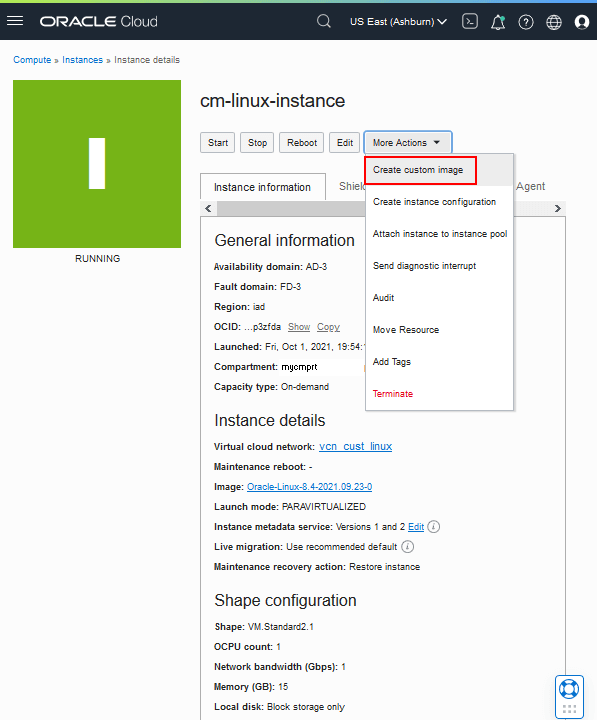
Descrizione di questa immagine (create-custom-image-inst-details-page.png) - Selezionare il compartimento in cui si desidera che risieda l'immagine personalizzata.
- Immettere un nome, ad esempio cm-linux-custom-image.
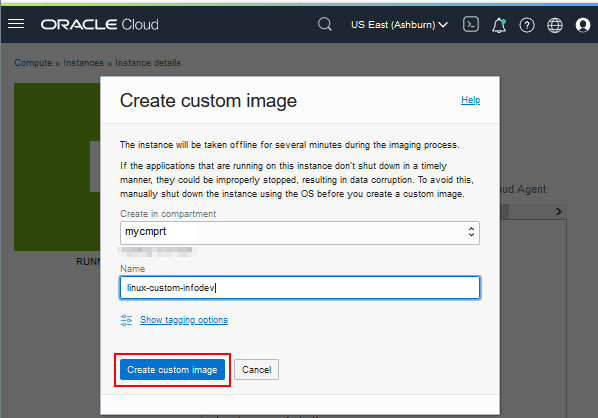
Descrizione della figura (create-custom-image-dialogbox.png) - Fare clic su Crea immagine personalizzata.
- Selezionare Computazione, quindi Istanze e infine Immagini personalizzate.
- Individuare l'immagine personalizzata e selezionare Visualizza dettagli dal menu Azioni.
- Monitorare l'avanzamento nella pagina Dettagli immagine. Quando lo stato dell'immagine personalizzata diventa Disponibile, copiare l'OCID per l'immagine.
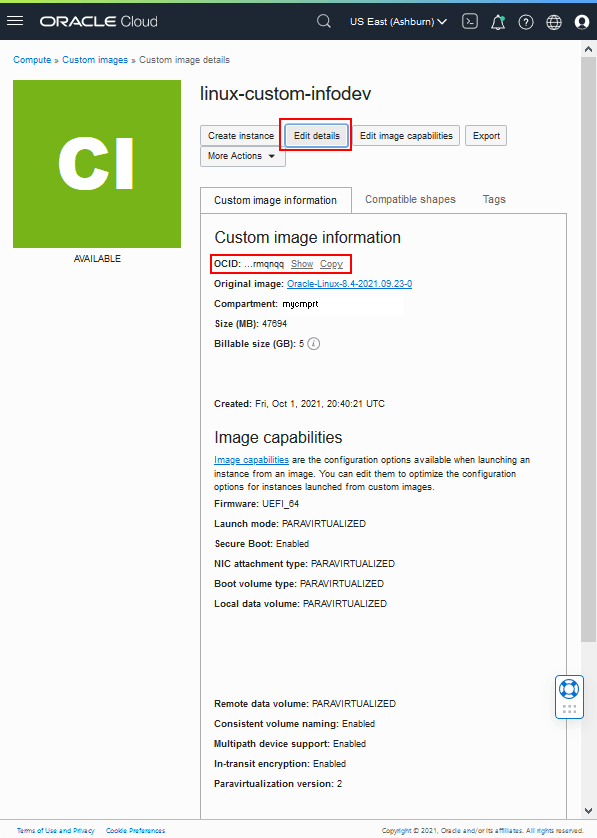
Descrizione della presente figura (create-custom-image-details-page.png) - Nella pagina dei dettagli dell'immagine personalizzata fare clic su Azioni, quindi su Modifica dettagli. Nella pagina Modifica dettagli immagine aggiungere o rimuovere le forme compatibili per l'immagine, quindi fare clic su Salva modifiche.
Vedere Gestione di immagini personalizzate nella documentazione di Oracle Cloud Infrastructure.
Di seguito sono riportate le forme supportate per Cloud Manager.
Forma OCPU Memoria (GB) Larghezza di banda della rete (Gbps) VM.Optimized3. Flexfield 1-18 1-256 4-72 VM.Standard.E4.Flex 1-64 1-1.024 1-64 VM.Standard.E3.Flex 1-64 1-1.024 1-64 Standard2.1 VM 1 15 1 VM.Standard2.2 2 30 2 Standard2.4 VM 4 60 4.1 VM.Standard2.8 8 120 8.2 Standard2.16 VM 16 240 16,4 VM.Standard2.24 24 320 24,6 VM.Standard.E2.1 1 8 0.7 VM.Standard.E2.2 2 16 1.4 VM.Standard.E2.4 4 32 2,8 VM.Standard.E2.8 8 64 5,6
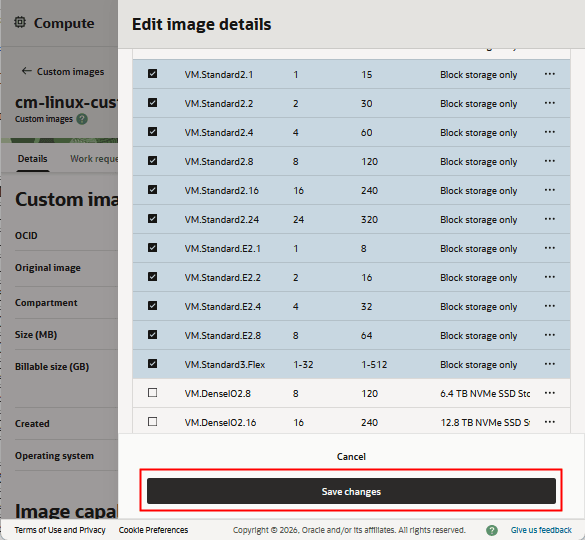
Descrizione della presente figura (create-custom-image-edit-image-details-page.png)
Modifica impostazioni di Cloud Manager
Per ulteriori informazioni sulle impostazioni di Cloud Manager, vedere l'esercitazione Specificare le impostazioni di Cloud Manager in questa serie.
- Completare l'installazione di Cloud Manager e collegarsi all'applicazione Cloud Manager in un browser.
- Accedere all'istanza di Cloud Manager come amministratore cloud, fare clic sulla scheda Impostazioni di Cloud Manager e selezionare la pagina Impostazioni infrastruttura.
- Nella sezione Immagini del sistema operativo, per l'immagine Linux, selezionare NO per l'opzione Immagine Marketplace, se necessario.
- Nel campo OCID immagine immettere l'OCID dell'immagine Linux privata.
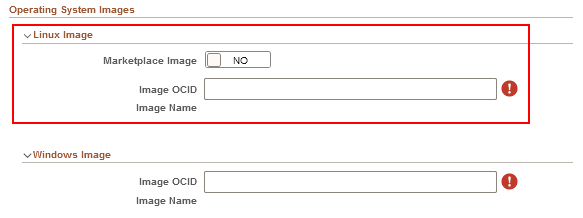
Descrizione della presente figura (linuxcustom-infrastructure-settings-ossys.png) - Verificare il resto delle impostazioni, quindi fare clic su Salva, quindi su Aggiorna metadati OCI per rendere disponibili le forme associate a questa immagine in Cloud Manager.
Attendere alcuni minuti per l'aggiornamento dei dati prima di creare un file server.
Passi successivi
Creare un'immagine Windows personalizzata per PeopleSoft Cloud Manager in Oracle Cloud Infrastructure (facoltativo)
Per saperne di più
- PeopleSoft Home page di Cloud Manager (My Oracle Support, ID articolo KA594)
- Strumento di panoramica delle funzioni cumulative (fare clic su Genera un report per i CFO e selezionare PeopleSoft Cloud Manager in alto).
- Documentazione di Oracle Cloud in Oracle Help Center
Creare un'immagine Linux personalizzata per PeopleSoft Cloud Manager (facoltativo)
G41596-03
2026 aprile
Copyright © 2026, Oracle e/o relative consociate.
Creare un'immagine personalizzata da un'immagine Oracle Enterprise Linux, quindi configurarla come immagine Linux per PeopleSoft Cloud Manager.
Il software e la relativa documentazione vengono distribuiti sulla base di specifiche condizioni di licenza che prevedono restrizioni relative all'uso e alla divulgazione e sono inoltre protetti dalle leggi vigenti sulla proprietà intellettuale. Ad eccezione di quanto espressamente consentito dal contratto di licenza o dalle disposizioni di legge, nessuna parte può essere utilizzata, copiata, riprodotta, tradotta, diffusa, modificata, concessa in licenza, trasmessa, distribuita, presentata, eseguita, pubblicata o visualizzata in alcuna forma o con alcun mezzo. La decodificazione, il disassemblaggio o la decompilazione del software sono vietati, salvo che per garantire l'interoperabilità nei casi espressamente previsti dalla legge.
Qualora il software o la relativa documentazione vengano forniti al Governo degli Stati Uniti o a chiunque li abbia in licenza per conto del Governo degli Stati Uniti, sarà applicabile la clausola riportata di seguito.
U.S. GOVERNMENT END USERS: Oracle programs (including any operating system, integrated software, any programs embedded, installed or activated on delivered hardware, and modifications of such programs) and Oracle computer documentation or other Oracle data delivered to or accessed by U.S. Government end users are "commercial computer software" or "commercial computer software documentation" pursuant to the applicable Federal Acquisition Regulation and agency-specific supplemental regulations. As such, the use, reproduction, duplication, release, display, disclosure, modification, preparation of derivative works, and/or adaptation of i) Oracle programs (including any operating system, integrated software, any programs embedded, installed or activated on delivered hardware, and modifications of such programs), ii) Oracle computer documentation and/or iii) other Oracle data, is subject to the rights and limitations specified in the license contained in the applicable contract. The terms governing the U.S. Government’s use of Oracle cloud services are defined by the applicable contract for such services. No other rights are granted to the U.S. Government.
Il presente software o hardware è stato sviluppato per un uso generico in varie applicazioni di gestione delle informazioni. Non è stato sviluppato né concepito per l'uso in campi intrinsecamente pericolosi, incluse le applicazioni che implicano un rischio di lesioni personali. Qualora il software o l'hardware venga utilizzato per impieghi pericolosi, è responsabilità dell'utente adottare tutte le necessarie misure di emergenza, backup, ridondanza e di altro tipo per garantirne la massima sicurezza di utilizzo. Oracle Corporation e le sue consociate declinano ogni responsabilità per eventuali danni causati dall'uso del software o dell'hardware per impieghi pericolosi.
Oracle e Java sono marchi registrati di Oracle e/o delle relative consociate. Tutti gli altri possono essere marchi dei rispettivi proprietari.
Intel e Intel Inside sono marchi o marchi registrati di Intel Corporation. Tutti i marchi SPARC sono utilizzati in base alla relativa licenza e sono marchi o marchi registrati di SPARC International, Inc. AMD, Epyc e il logo AMD sono marchi o marchi registrati di Advanced Micro Devices. UNIX è un marchio registrato di The Open Group.
Il software o l'hardware e la documentazione possono includere informazioni su contenuti, prodotti e servizi di terze parti o collegamenti agli stessi. Oracle Corporation e le sue consociate declinano ogni responsabilità ed escludono espressamente qualsiasi tipo di garanzia relativa a contenuti, prodotti e servizi di terze parti se non diversamente regolato in uno specifico accordo in vigore tra l’utente e Oracle. Oracle Corporation e le sue consociate non potranno quindi essere ritenute responsabili per qualsiasi perdita, costo o danno causato dall’accesso a contenuti, prodotti o servizi di terze parti o dall’utilizzo degli stessi se non diversamente regolato in uno specifico accordo in vigore tra l’utente e Oracle.