Implementare revisioni degli accessi basate su eventi con Oracle Access Governance
Introduzione
Oracle Access Governance affronta le crescenti sfide che i proprietari della sicurezza devono affrontare nell'affrontare l'aumento delle minacce e delle normative sulla sicurezza avanzate. Questa soluzione cloud nativa consente di soddisfare i requisiti di gestione del controllo e conformità in molte applicazioni, carichi di lavoro, infrastrutture e piattaforme di identità.
Revisioni degli accessi basate sugli eventi sono le revisioni degli accessi basate sulle azioni eseguite da Oracle Access Governance quando si verificano uno o più tipi di evento predefiniti. Ogni volta che si verificano eventi quali la modifica del codice mansione, la modifica della posizione e così via, la funzione di revisione dell'accesso basata sugli eventi consente ai revisori di controllare, certificare o correggere i ruoli, le autorizzazioni o le autorizzazioni dell'utente o dell'applicazione interessati.
Per ulteriori informazioni su Oracle Access Governance, vedere:
- Pagina prodotto Oracle Access Governance
- Guida del servizio di gestione del controllo dell'accesso
- Documentazione sui prodotti di Access Governance
- API Access Governance
- Domande frequenti su Oracle Access Governance
Obiettivi
In questa esercitazione verrà descritto come:
- Abilita e configura revisioni degli accessi basate sugli eventi
- Esaminare i task di revisione dell'accesso generati dall'impostazione basata sugli eventi
- Gestione e monitoraggio delle revisioni degli accessi basati sugli eventi
- Comprendere più revisioni degli accessi basati sugli eventi
Destinatari
Questa esercitazione è progettata in modo specifico per gli amministratori di Access Governance in modo che possano imparare a configurare le campagne di revisione degli accessi basate su eventi e per i revisori in modo da poter prendere decisioni informate su tali revisioni degli accessi basate su eventi.
Prerequisiti
È necessario avere:
- Istanza del servizio Oracle Access Governance con diritti di amministratore AG. Per ulteriori informazioni, vedere Informazioni sui ruoli applicazione.
- Accesso all'istanza di Oracle Identity Governance (OIG) con diritti di amministratore utente. In questo modo sarà possibile accedere automaticamente al portale Identity Self Service, che fa parte della suite di prodotti OIG.
- Sono state completate le seguenti esercitazioni:
- Leggi e acquisisci informazioni sugli argomenti seguenti:
Scenario esercitazione
Acme Corporation utilizza OIG e Access Governance come soluzione di gestione delle identità e di governance.
Ema, dipendente di Acme corporation, è passato a un team o a un progetto diverso all'interno della stessa organizzazione "Quality Assurance". In precedenza ha riferito al QA Lead, Jerry Poland, ma ora inizierà a riferire a Betty Cook. Di conseguenza, HR deve aggiornare le modifiche corrispondenti del manager generazione report in HCM. Da un punto di vista identità, Ema non richiede più i privilegi di accesso richiesti dai riporti diretti di Jerry, ma ora richiede nuovi privilegi di accesso utilizzati dal team di Betty. Vediamo in che modo le revisioni degli accessi basate sugli eventi vengono richiamate in caso di eventi di questo tipo e aiutano i revisori a prendere decisioni informate.
Attori
In questa esercitazione sono coinvolti i seguenti attori:
- Betty Cook come Amministratore di Access Governance e User Manager per configurare le revisioni degli accessi basate sugli eventi, esaminare le attività basate sugli eventi ed eseguire le revisioni degli accessi.
- John Edward come amministratore utenti OIG che aggiornerà gli attributi utente nel portale Identity Self Service.
Nota: questa è un'assegnazione mock-up utilizzata esclusivamente per scopi di formazione. Gli attori utilizzati in questo tutorial sono immaginari e non rappresentano nessuna vera identità. Stiamo usando i data set mock per spiegare l'argomento in discussione.
Workflow dello scenario:
- In questa esercitazione si eseguirà in primo luogo l'accesso come Betty Cook alla console di Oracle Access Governance.
- Visualizzare i diritti di accesso dei riporti diretti.
- Configurare quindi le revisioni dell'accesso basate sugli eventi.
- Successivamente, accedere come amministratore utenti, John, al portale Identity Self Service e apportare le modifiche desiderate agli attributi utente.
- Eseguire di nuovo il login come Betty a Oracle Access Governance Console per eseguire il caricamento dati incrementale su richiesta da OIG.
- È infine possibile esaminare i task di revisione dell'accesso generati dall'impostazione basata sugli eventi.
Task 1: collegarsi a Oracle Access Governance Console come utente
- Dal browser in uso, accedere alla console di Oracle Access Governance.
- Inserire un nome utente nel campo Nome utente.
- Nel campo Password immettere la password e selezionare Accedi.
Verrà visualizzata la home page di Oracle Access Governance Console.
Task 2: Visualizza i diritti di accesso dei riporti diretti a un responsabile utenti
- Nel menu di navigazione selezionare Chi può accedere a cosa -> Accesso diretto personale.
- Vedere Applicazioni, Ruoli e Autorizzazioni assegnate ai riporti diretti.
In questa esercitazione, i riporti diretti di Betty dispongono dell'autorizzazione di accesso di sola visualizzazione all'applicazione Figma.
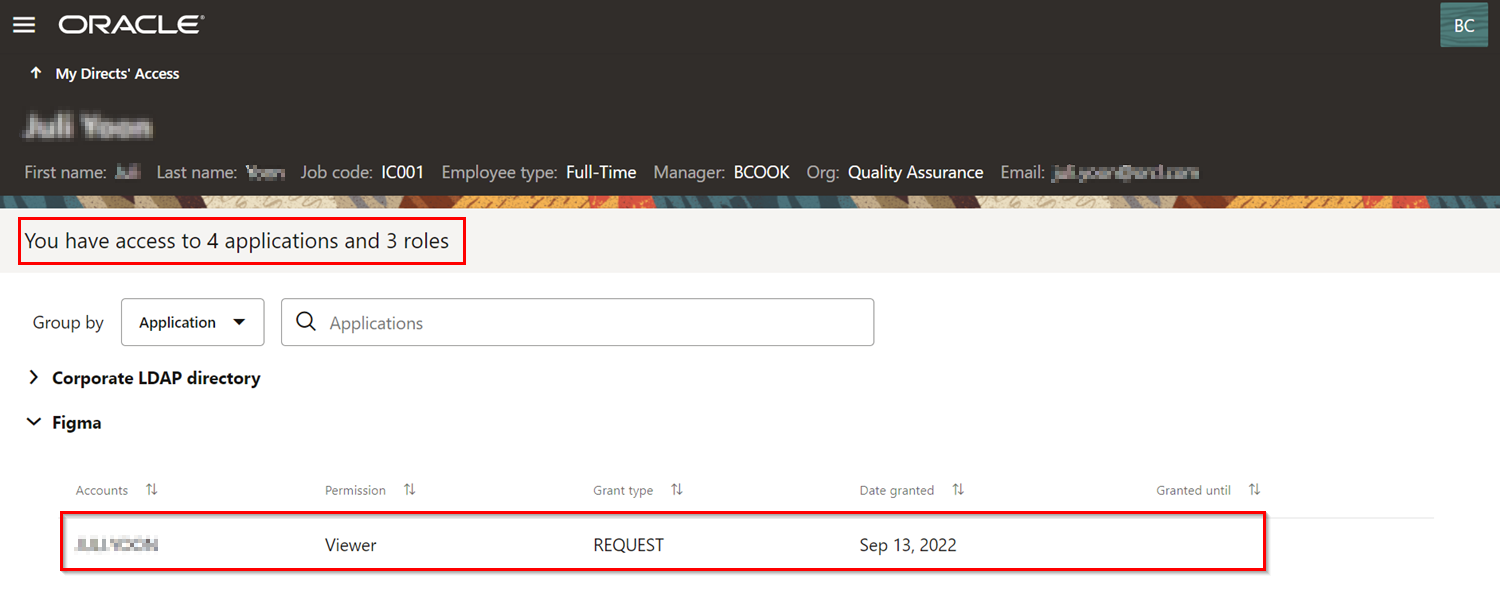
Descrizione dell'immagine DirectReports.png
Task 3: Abilitazione e configurazione delle revisioni degli accessi basati su eventi
Sono stati visualizzati i diritti di accesso dei riporti diretti. Di seguito viene descritto come abilitare le revisioni degli accessi basate su eventi.
-
Nel menu di navigazione della home page di Oracle Access Governance Console selezionare Amministrazione basata su eventi -> Impostazione basata su eventi.
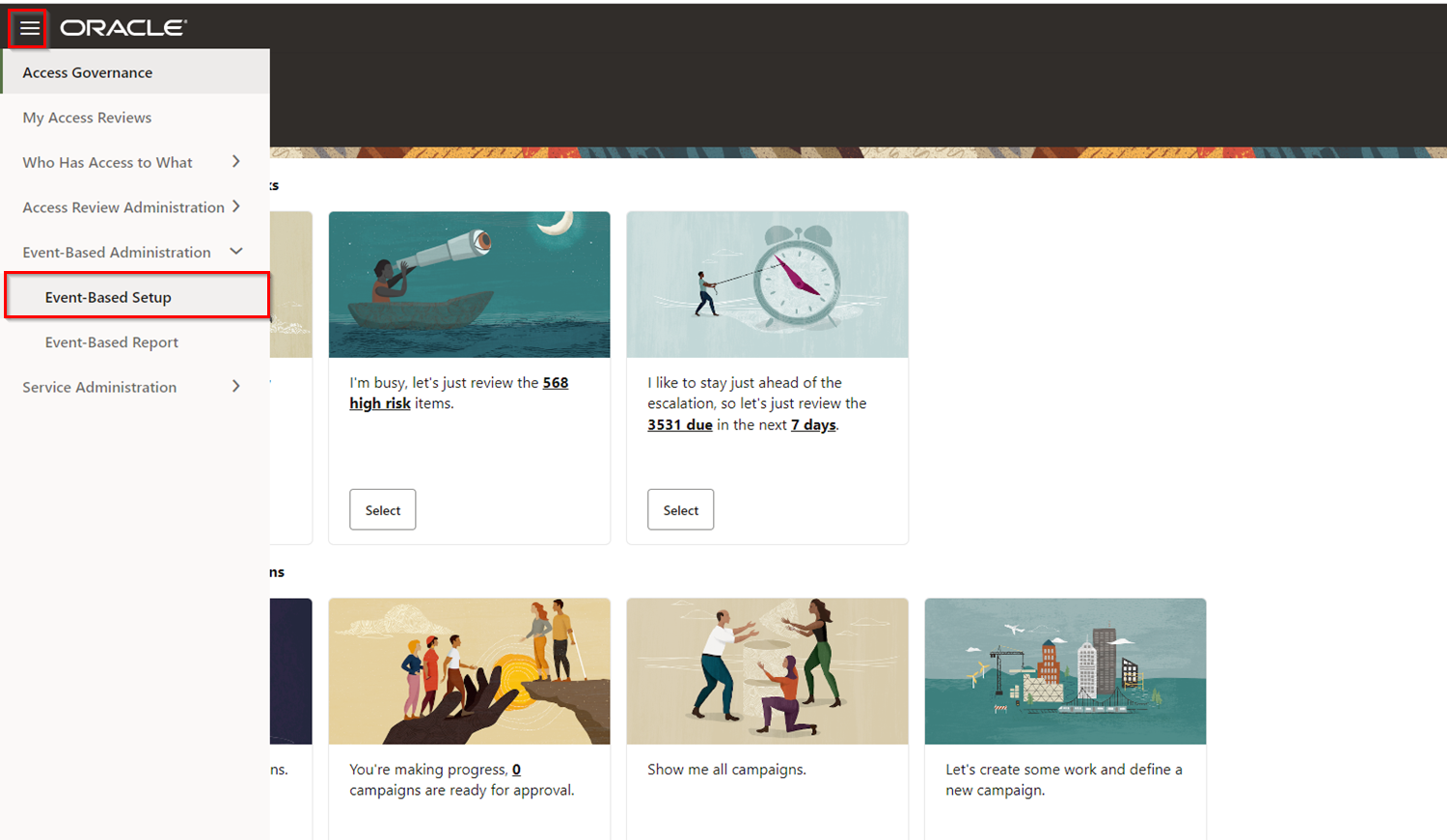
Descrizione dell'immagine NavigateEventBasedReview.png
Verrà visualizzata la pagina Impostazione revisione accesso basato su eventi. Per impostazione predefinita, le revisioni degli accessi basati sugli eventi sono disabilitate.
-
Per abilitare le revisioni degli accessi basati su eventi, per un tipo di evento selezionare Azioni, quindi Modifica. Per questa esercitazione, si abilita Modifica manager.
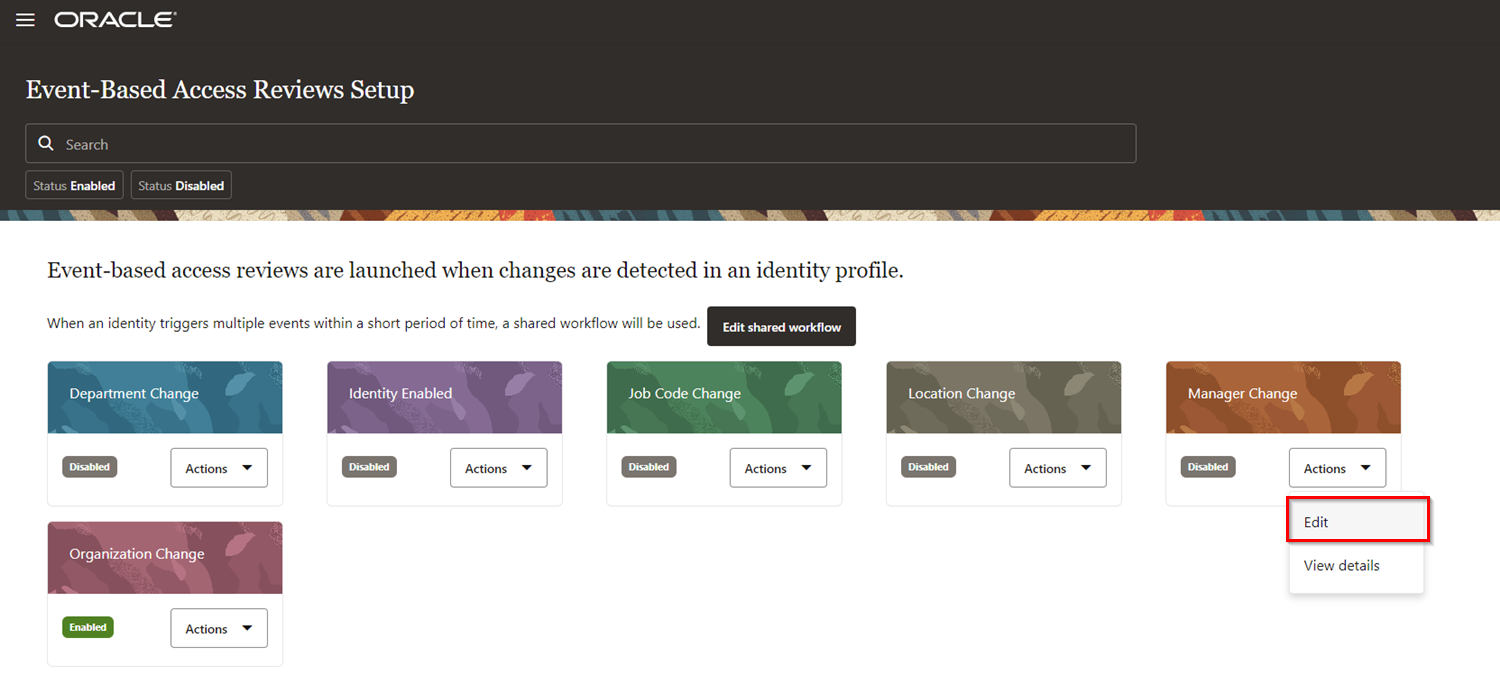
Descrizione dell'immagine EventBasedReviewSetup.png
Viene visualizzata la pagina Configura il tipo di evento - Modifica manager.
-
In questa pagina è possibile abilitare le revisioni degli accessi basate sugli eventi, approvare automaticamente i task a basso rischio, definire il flusso di lavoro per la revisione in termini di numero di livelli di revisione, durata e chi esegue la revisione. Per questa esercitazione, si abiliterà solo questa revisione degli accessi basata su eventi.
-
In Abilita o disabilita questa revisione degli accessi basata su eventi, selezionare Abilitato, quindi selezionare Salva.
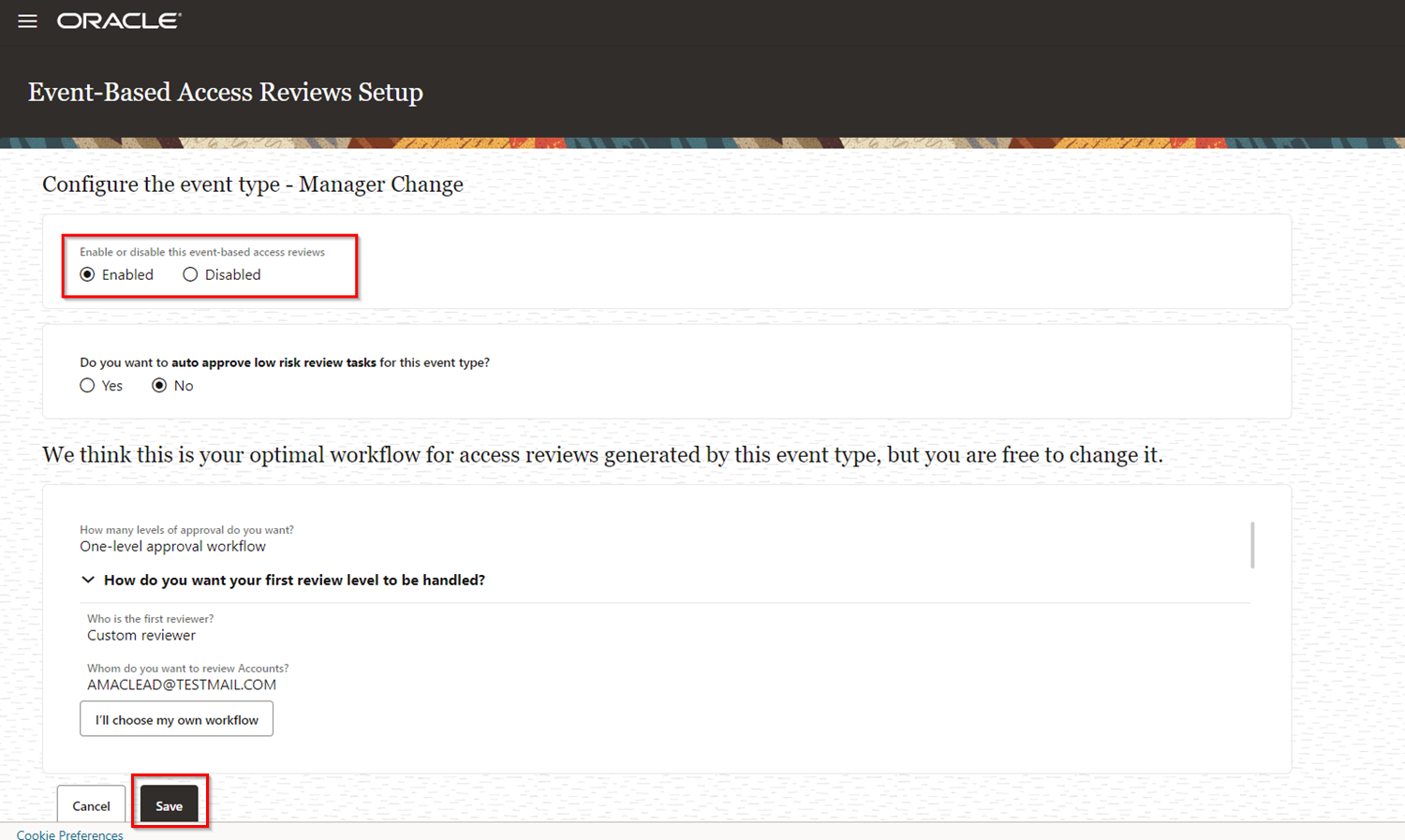
Abilitazione della revisione degli accessi basata sugli eventi per la modifica del manager riuscita. È possibile abilitare più eventi e scegliere di selezionare un workflow condiviso per un'identità. Per ulteriori informazioni, vedere Caso speciale: informazioni sui task di revisione dell'accesso a più eventi in Impostazione basata su eventi.
Task 4: Aggiorna modifiche attributo utente in Identity Portal
Assunzione: in questa esercitazione vengono apportate modifiche direttamente nel portale Identity Self Service di OIG per aggiornare gli attributi utente. Tuttavia, nell'implementazione effettiva, OIG può sincronizzare le modifiche da qualsiasi HCM connesso (ad esempio, PeopleSoft). Access Governance può quindi sincronizzare le modifiche ai dati da OIG tramite i sistemi connessi.
-
Accedere a Identity Self Service come amministratore utenti.
-
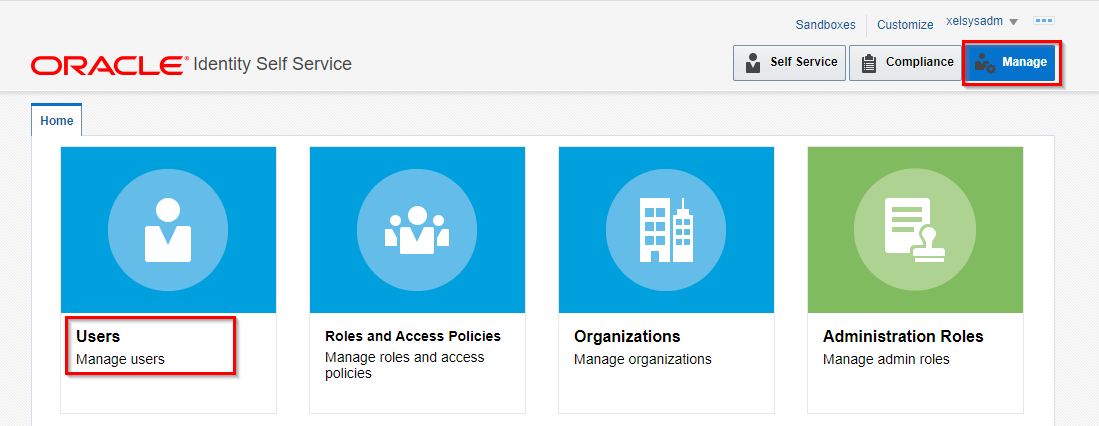
Passare a Manage -> Users. Selezionare Gestisci utenti.
-
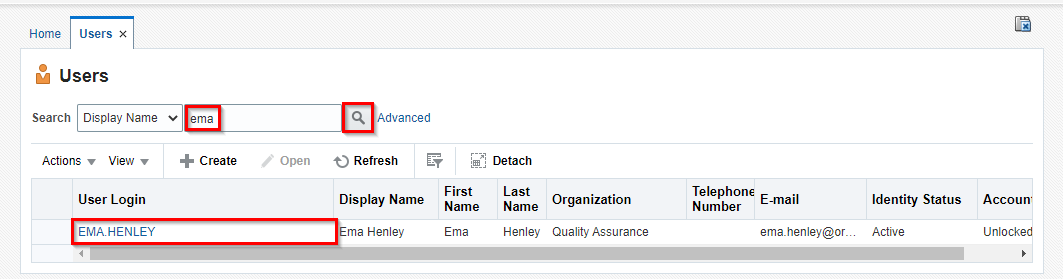
Cercare il nome utente per il quale aggiornare i dettagli utente. Per questa esercitazione, digitare "Ema" e fare clic sull'icona Cerca.
-
Fare clic su Azioni -> Modifica.
-
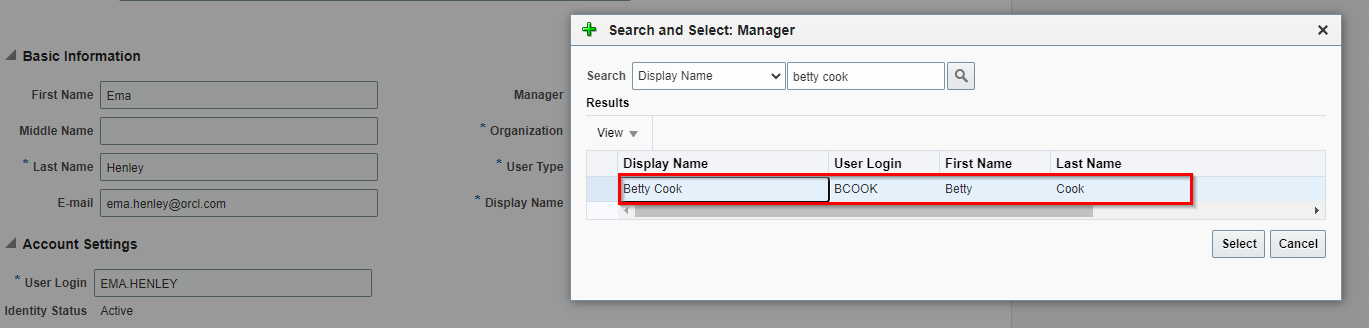
Nella sezione Informazioni di base aggiornare il nome del manager. Per questa esercitazione, trovare e selezionare Betty Cook nel campo Manager.
-
Fare clic su Sottometti.
Dopo l'approvazione, gli attributi utente sono stati aggiornati.
Task 5: Esegui caricamento dati incrementale su richiesta da OIG
-
Accedere a Oracle Access Governance Console come amministratore AG. In questa esercitazione, eseguire il login come utente Betty Cook.
-
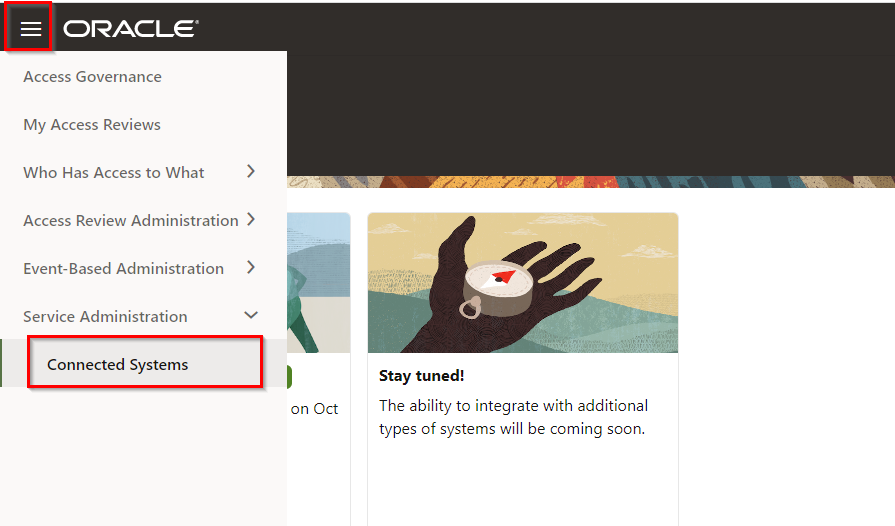
Nella home page di Oracle Access Governance Console selezionare Amministrazione servizio -> Sistemi connessi dal menu di navigazione.
-
Selezionare Gestisci nella casella Connessione OIG.
-
Verso destra, selezionare Azioni, quindi Carica dati ora.

La nuova attività di caricamento dei dati inizierà entro alcuni secondi. A seconda del volume di dati, il completamento del caricamento dei dati richiederà alcuni minuti. Al termine, la colonna Stato passa da In corso a Operazione riuscita.
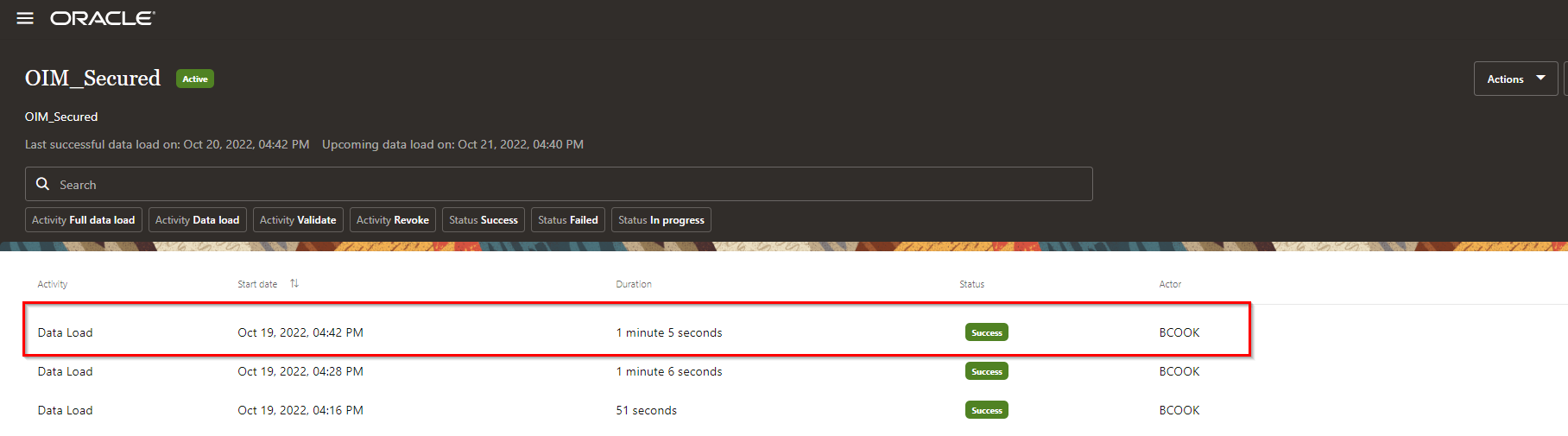
Descrizione dell'immagine SuccessDataLoad.png
Task 6: Esamina task di revisione degli accessi generati dall'impostazione basata su eventi
-
Dal menu di navigazione, andare a Revisioni accessi personali.
-
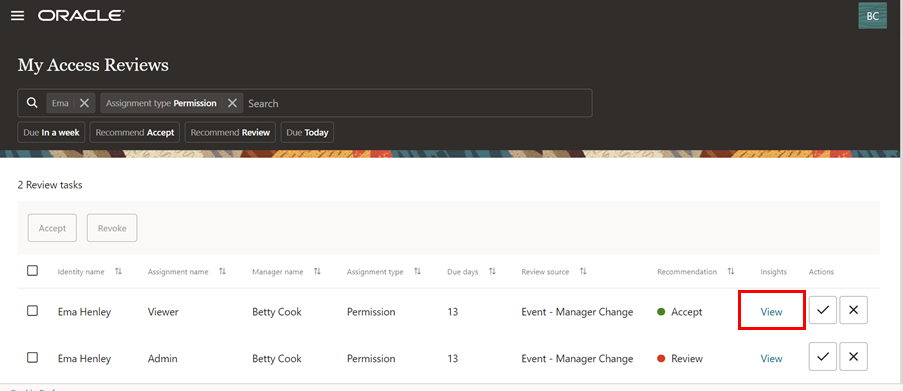
Cercare Ema e applicare i filtri in Autorizzazione tipo di assegnazione.
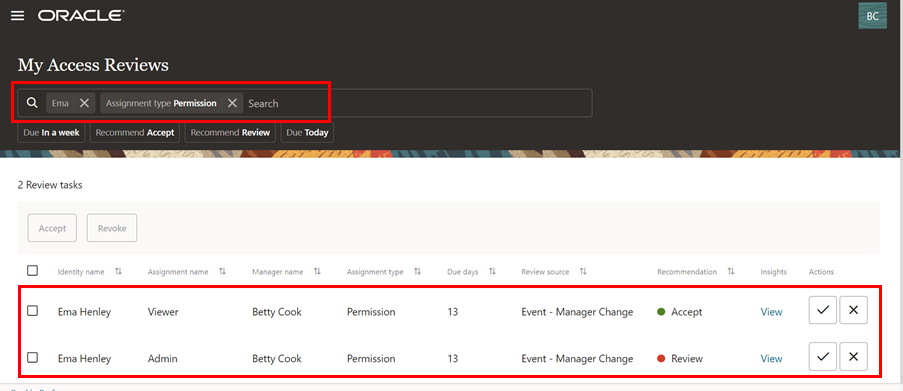
Descrizione dell'immagine AccessReviewEma.png
Osservare in che modo Access Governance ha sollevato automaticamente i task di revisione dell'accesso di Evento - Modifica manager.
-
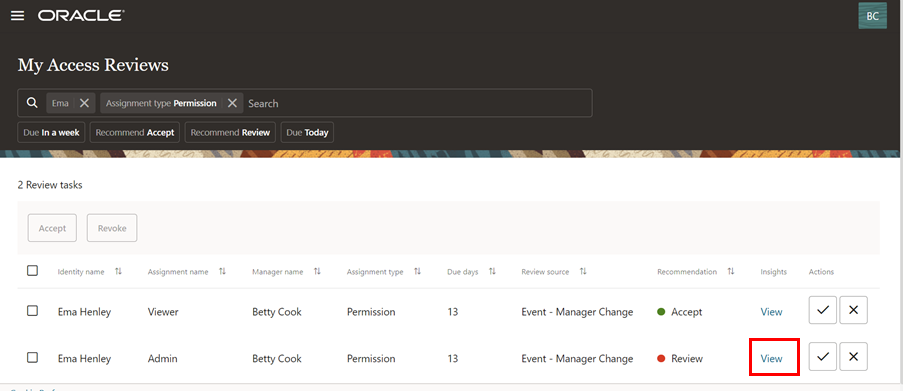
Si osservi che Access Governance ha generato un suggerimento di revisione per le autorizzazioni di amministratore. Diamo un'occhiata agli approfondimenti per saperne di più su questa raccomandazione.
-
Fare clic su Visualizza per visualizzare gli approfondimenti corrispondenti al nome assegnazione Amministratore.
-
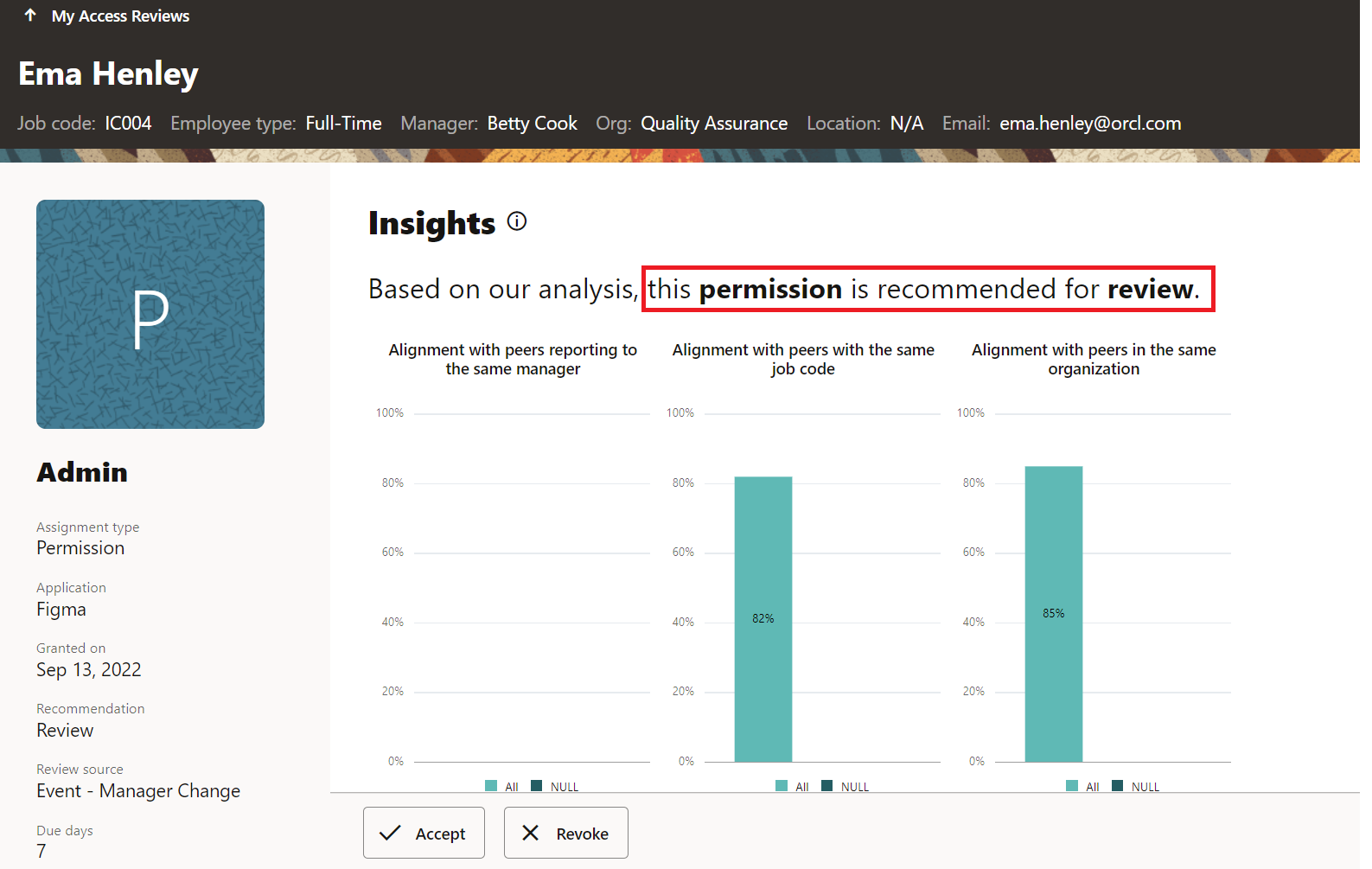
Nella pagina Insight, per l'applicazione Figma, è possibile controllare gli approfondimenti e visualizzare le modifiche recenti. Questi insight sono guidati dal nostro sistema Identity Intelligence (Identity Intelligence) prescrittivo e dotato di intelligenza artificiale/ML. In questa esercitazione, il sistema suggerisce a Betty di rivedere questo privilegio di accesso assegnato a Ema.
-
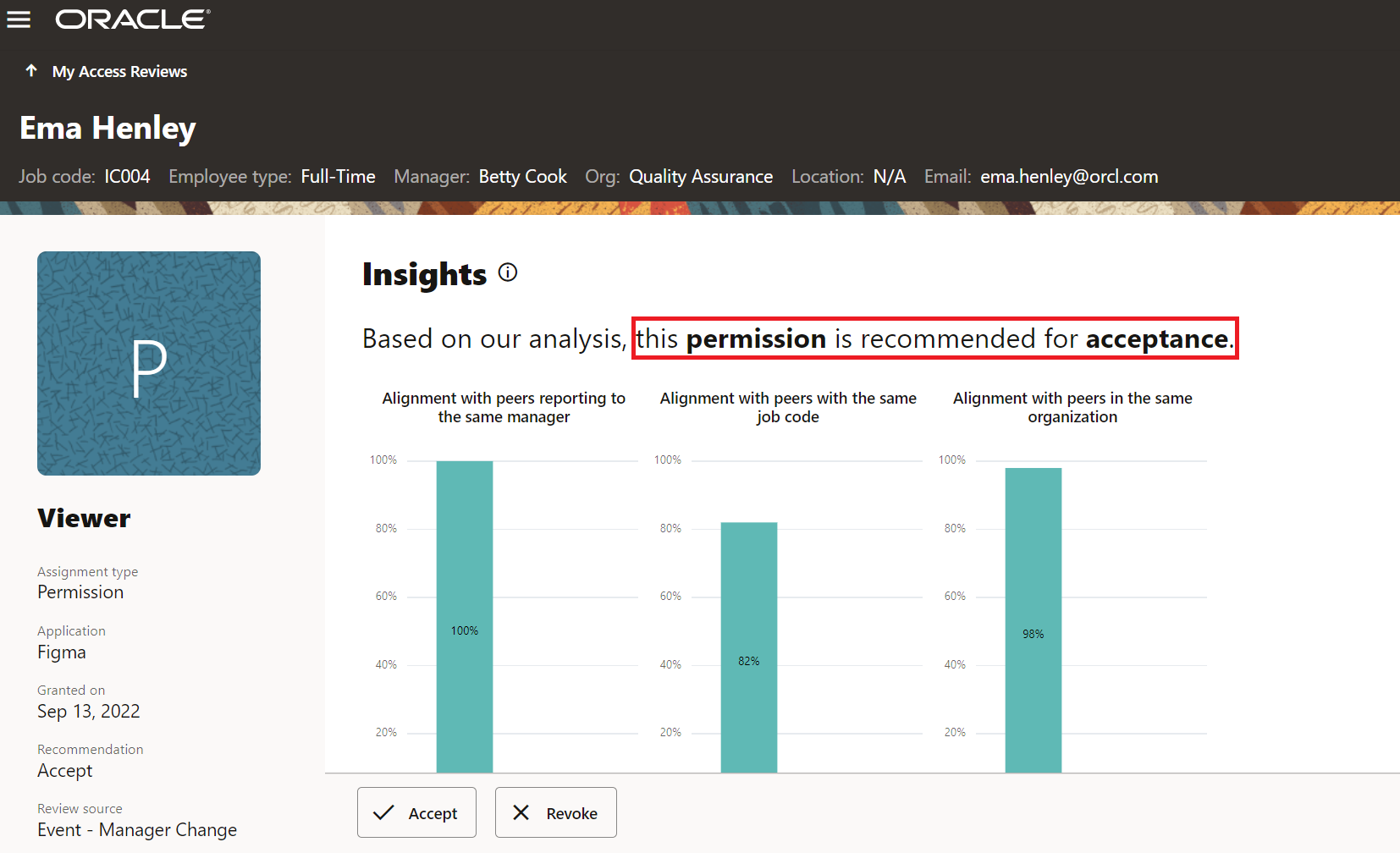
Ora, osservare che Access Governance ha generato un suggerimento Accetta per le autorizzazioni Visualizzatore. Diamo un'occhiata agli approfondimenti per saperne di più su questa raccomandazione.
-
Nella pagina Insight, per l'applicazione Figma, è possibile controllare gli approfondimenti e visualizzare le modifiche recenti. Questi insight sono guidati dal nostro sistema Identity Intelligence (Identity Intelligence) prescrittivo e dotato di intelligenza artificiale/ML. In questa esercitazione, il sistema di suggerimenti suggerisce che Betty accetti questo privilegio di accesso assegnato a Ema.
Caso speciale: informazioni sui task di revisione dell'accesso a più eventi nell'impostazione basata su eventi
Access Governance genererà più eventi quando si verificano più tipi di eventi, associati a una singola identità. Ogni volta che si verificano eventi quali la modifica del codice mansione, la modifica dell'ubicazione, la modifica dell'organizzazione e così via relativi a una singola entità, la funzione di revisione dell'accesso basata su eventi consente ai revisori di controllare, certificare o correggere l'applicazione, i ruoli o le autorizzazioni interessati per tale identità.
Scenario di revisione dell'accesso a più eventi
Ruby Paul, dipendente di Acme corporation, ha recentemente effettuato uno spostamento di carriera interno da Product Management alla divisione Quality Assurance. Di conseguenza, la sua organizzazione è cambiata in Quality Assurance e ora riporterà in Betty Cook. In precedenza aveva fatto riferimento a Chelsea Neal.
Dal punto di vista dell'identità, Ruby non richiede più i privilegi di accesso richiesti dai riporti diretti di Chelsea, ma ora richiede nuovi privilegi di accesso utilizzati dal team di Betty.
È necessario abilitare più di un tipo di evento per il quale si desidera attivare le revisioni degli accessi basate su più eventi e configurare il flusso di lavoro condiviso nell'impostazione basata su eventi. In questa esercitazione è possibile abilitare i tipi di evento Modifica organizzazione e Modifica manager.
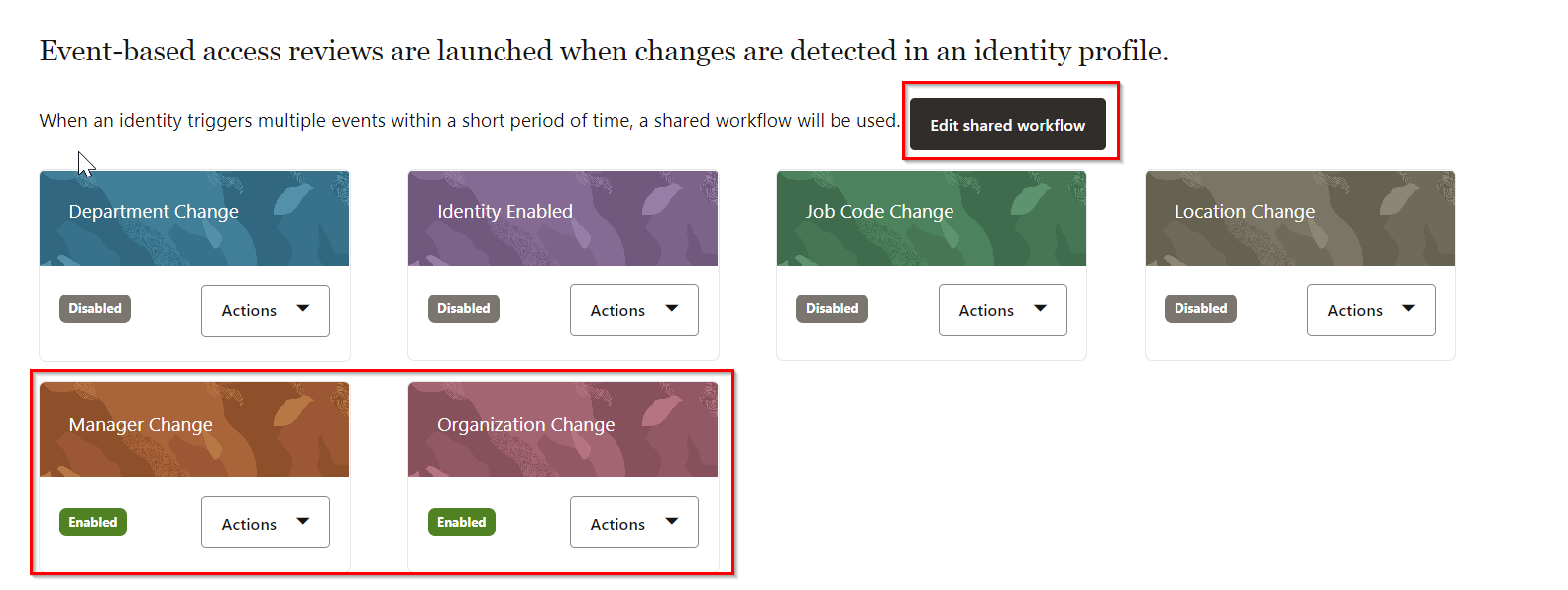
Descrizione dell'immagine SharedWorkflowSetup.png
Dopo aver aggiornato gli attributi utente per Ruby, Access Governance genererà automaticamente più task di revisione degli accessi basati sugli eventi per la singola identità, in questo caso Ruby.
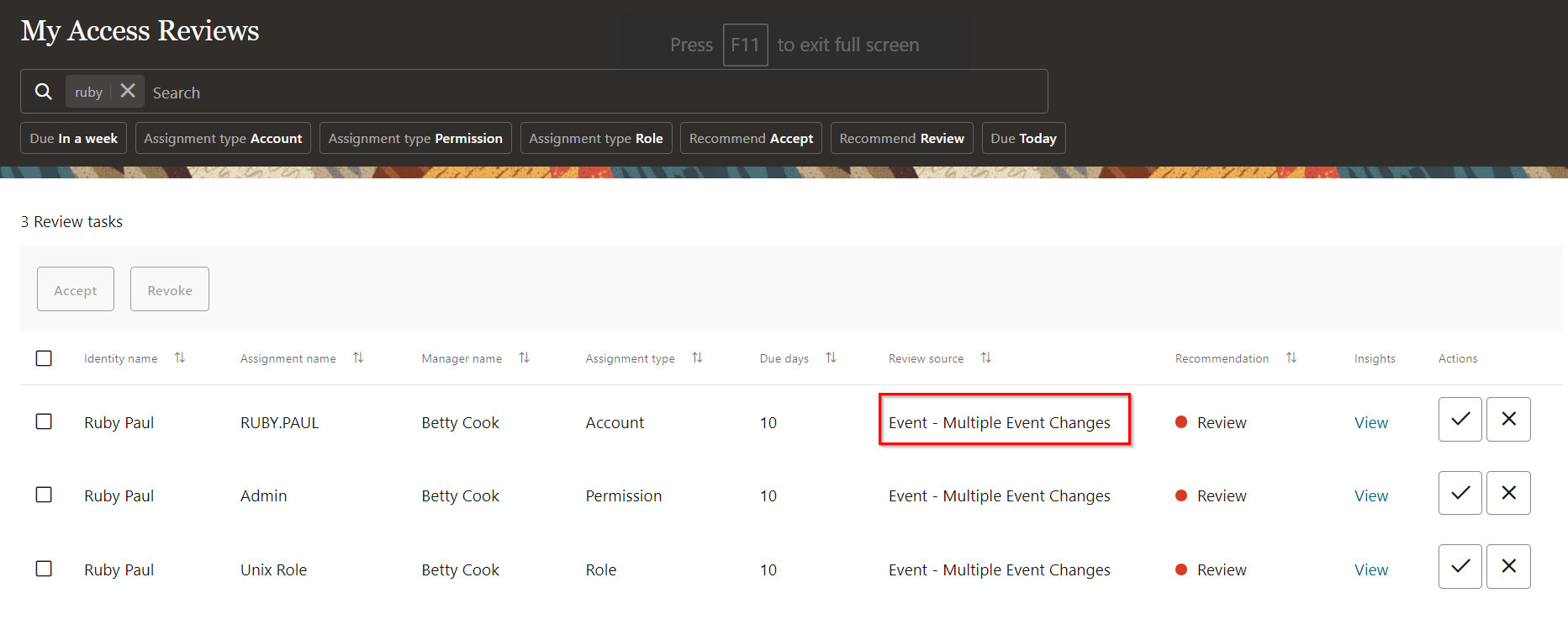
Esaminiamo le informazioni approfondite di Access Review.
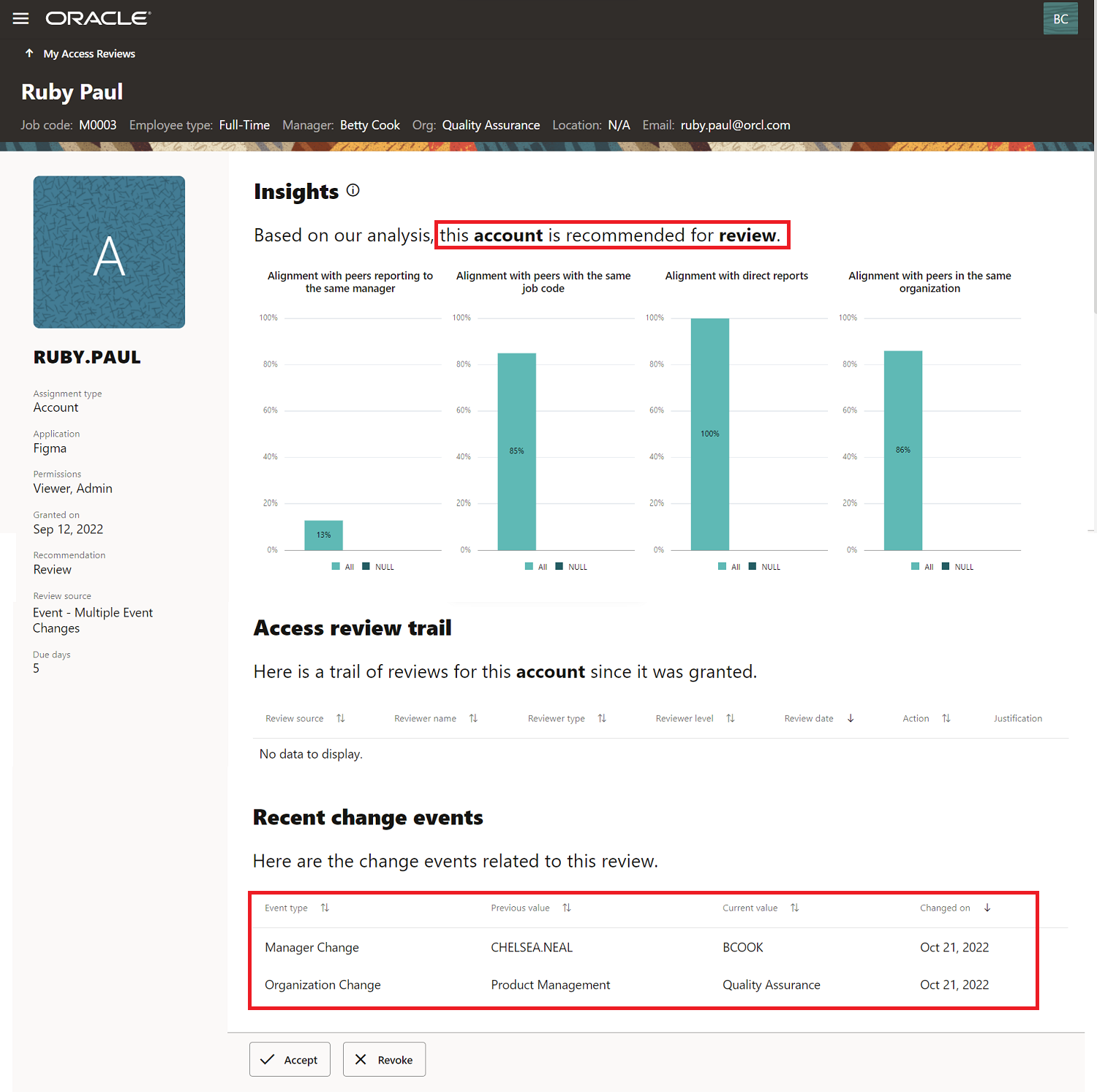
Descrizione dell'immagine MultiEventInsights.png
È possibile approvare o rifiutare i task di revisione dell'accesso in base ai suggerimenti. È inoltre possibile visualizzare informazioni sulle revisioni degli accessi basate sugli eventi generando report utilizzando la funzionalità Report basato sugli eventi di Oracle Access Governance. Per ulteriori informazioni, vedere Generate Event-Based Access Review Report.
Ecco come in caso di cambiamenti di identità, le revisioni degli accessi basate su eventi e regolari aiutano efficacemente un'organizzazione a dissuadere qualsiasi danno che potrebbe essere causato da un uso improprio dei diritti di accesso.
Riconoscimenti
- Autore - Komalreet Kaur
- Collaboratori - Abhishek Juneja, Mike Howlett, Oracle IAM Product Management
Altre risorse di apprendimento
Esplora altri laboratori su docs.oracle.com/learn o visita altri contenuti di formazione gratuiti sul canale Oracle Learning YouTube. Inoltre, visitare education.oracle.com/learning-explorer per diventare un Oracle Learning Explorer.
Per la documentazione sul prodotto, visitare Oracle Help Center.
Implement Event-Based Access Reviews with Oracle Access Governance
F72104-01
November 2022
Copyright © 2022, Oracle and/or its affiliates.