Configura processi
Questa sezione descrive la configurazione dei job e delle esecuzioni dei job in Oracle AI Data Platform.
Argomenti:
- Informazioni sui job
- Creare un job
- Modifica ubicazione mansione
- Eliminare un job
- Schedulare un job utilizzando un calendario
- Pianificare un job utilizzando un'espressione Cron
- Esegui flusso di lavoro su richiesta
- Esegui un job del workflow dalla pagina Job
- Modifica pianificazione esecuzione job
- Sospendere o attivare una pianificazione esecuzione job
Informazioni sui job
È possibile creare flussi di lavoro per i dati mediante la creazione di job.
È possibile tenere traccia e gestire tutti i job in Oracle AI Data Platform dalla scheda Job nella home page Workflow. Nella scheda Esecuzione job è possibile visualizzare la cronologia dei job e lo stato delle esecuzioni attualmente in corso.
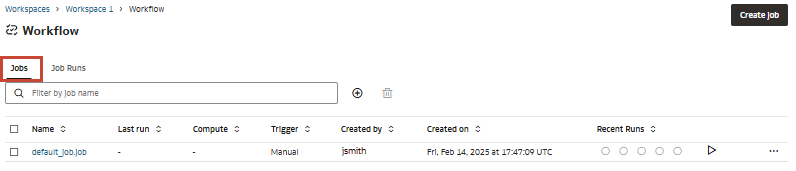
I job consentono di organizzare e orchestrare gruppi di task come parte del flusso di lavoro. È possibile utilizzare i flussi di lavoro per l'elaborazione dei dati comuni, ad esempio flussi di lavoro ETL, script Python, notebook in esecuzione e apprendimento automatico.
I lavori possono variare in complessità. Un job può avere un solo task che esegue un notebook, mentre un altro ha più di cento task e job nidificati che eseguono task complessi con più condizioni e dipendenze.
L'esecuzione di un job avvia i task all'interno con le sequenze e le condizioni specificate. I job possono anche essere nidificati all'interno di altri job, incorporando la sequenza di task come nodo singolo.
Ogni esecuzione job genera un file job memorizzato in una posizione specificata dall'utente durante la creazione del job. Questo file di job funge da riferimento per la gestione e la registrazione delle esecuzioni dei job. Puoi eseguire, pianificare e visualizzare la rappresentazione JSON del job direttamente dal file nell'area di lavoro, garantendo trasparenza e riproducibilità. Questo approccio consente un monitoraggio, un controllo delle versioni e un'integrazione senza interruzioni all'interno di flussi di lavoro automatizzati.
I job possono essere configurati per l'esecuzione in base a una pianificazione del calendario, pianificati per l'esecuzione in base a un'espressione cron o eseguiti immediatamente.
Creare un job
È necessario creare un job per iniziare a utilizzare i flussi di lavoro in Oracle AI Data Platform.
- Nella scheda Job, fare clic su
 Crea job. È inoltre possibile fare clic su Crea job in alto a destra.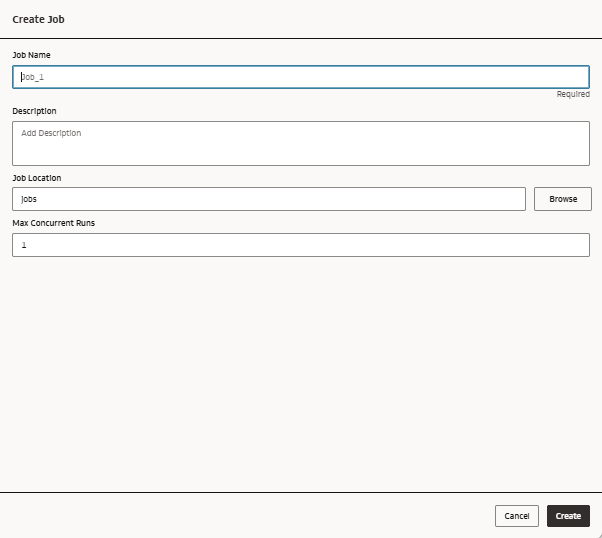
Modifica ubicazione mansione
È possibile modificare l'ubicazione di un job dopo la creazione.
- Nella home page, fare clic su Flusso di lavoro.
- Fare clic sul job per il quale si desidera modificare l'ubicazione.
- Fare clic sulla scheda Dettagli.
- Accanto all'ubicazione, fare clic su Sfoglia.
- Selezionare una nuova posizione per il job e fare clic su Seleziona.
Eliminare un job
È possibile eliminare i job non più necessari.
- Passare all'area di lavoro e fare clic su Workflow.
- Avanti al job che si desidera eliminare, fare clic su Opzioni, quindi su Elimina.
- Fare clic su Elimina.
Schedulare un job utilizzando un calendario
È possibile schedulare l'esecuzione automatica dei job del workflow.
- Nella home page, fare clic su Flusso di lavoro.
- Fare clic sul job per il quale si desidera creare una pianificazione.
- Fare clic sulla scheda Dettagli.
- Avanti per pianificare, fare clic su Aggiungi.
- Scegliere se la pianificazione inizia come Attiva o Sospesa.
- Selezionare Attivo se si desidera che la pianificazione venga applicata immediatamente.
- Selezionare Sospeso se si desidera attivare la pianificazione in un secondo momento.
- Selezionare il fuso orario utilizzato dalla schedulazione come base.
- Da Tipo di programma, selezionare Calendario.
- Selezionare se la pianificazione verrà eseguita al minuto, ogni ora, ogni giorno, ogni settimana o ogni mese.
- Per Minuti, selezionare la frequenza di ripetizione della schedulazione da Ripeti ogni. L'intervallo più breve è di 1 minuto.
- In Orario, selezionare le ore di ripetizione del programma.
- Per Giornaliero, immettere l'ora di inizio nel formato 24 ore, in base al fuso orario selezionato.
- Per Settimanale, selezionare i giorni della settimana in cui la schedulazione si ripete.
- Per Mensile, selezionare i giorni del mese in cui la schedulazione si ripete.
- Immettere l'ora del giorno in cui viene eseguita la schedulazione. L'ora del giorno è in formato 24 ore e inizia alle 00:00 e termina alle 23:59.
- Controlla il tempo di esecuzione elencato in basso per confermare che la tua pianificazione sia corretta. Fare clic su Crea.
Pianificare un job utilizzando un'espressione Cron
È possibile pianificare l'esecuzione automatica dei job del workflow utilizzando espressioni cron per determinare la data e l'ora.
- Nella home page, fare clic su Flusso di lavoro.
- Fare clic sul job per il quale si desidera creare una pianificazione.
- Fare clic sulla scheda Dettagli.
- Avanti per pianificare, fare clic su Aggiungi.
- Scegliere se la pianificazione inizia come Attiva o Sospesa.
- Selezionare Attivo se si desidera che la pianificazione venga applicata immediatamente.
- Selezionare Sospeso se si desidera attivare la pianificazione in un secondo momento.
- Selezionare il fuso orario utilizzato dalla schedulazione come base.
- In Tipo di schedulazione, selezionare Espressione Cron.
- Immettere l'espressione Cron.
- Controlla il tempo di esecuzione elencato in basso per confermare che la tua pianificazione sia corretta. Fare clic su Crea.
Esegui flusso di lavoro su richiesta
È possibile scegliere di eseguire immediatamente un job del workflow.
- Nella home page, fare clic su Flusso di lavoro.
- Fare clic sul job che si desidera eseguire.
- Fare clic su Esegui ora.
Esegui un job del workflow dalla pagina Job
È possibile eseguire rapidamente i job elencati direttamente dalla pagina Job.
- Nella scheda Job, accanto al job elencato che si desidera eseguire, fare clic su Esegui ora.

Modifica pianificazione esecuzione job
È possibile modificare la pianificazione di un'esecuzione job dopo la creazione per modificare l'ora, il fuso orario o la frequenza di tale pianificazione.
- Nella home page, fare clic su Flusso di lavoro.
- Fare clic sul job per il quale si desidera creare una pianificazione.
- Fare clic sulla scheda Dettagli.
- Avanti, fare clic su Modifica.
- Modificare la programmazione secondo necessità. Controllare il tempo di esecuzione elencato in basso per verificare che la pianificazione sia corretta.
- Fare clic su Save.
Sospendere o attivare una pianificazione esecuzione job
Dopo aver impostato una pianificazione per un'esecuzione di job, è possibile scegliere di sospenderla, quindi riattivarla quando necessario.
Riparazione esecuzioni job non riuscite
È possibile tentare di riparare un'esecuzione non riuscita esaminando la sequenza temporale e i dettagli e rieseguendo il job con parametri facoltativi per facilitare la diagnostica.
- Passare al flusso di lavoro.
- Fare clic su Esecuzioni job.
- Avanti all'esecuzione del job non riuscita, fare clic su Azioni e fare clic su Ripara esecuzione.
- Rivedere i dettagli del task per determinare le possibili cause di errore.
- Fare clic su Ripara esecuzione e selezionare i task da eseguire di nuovo.
- Aggiungere parametri facoltativi che verranno applicati solo all'esecuzione della riparazione.
- Se si seleziona Chiave/Valore come tipo di Parametro, fare clic su Aggiungi e immettere i parametri.
- Se si seleziona JSON, immettere i valori dei parametri nello spazio fornito.
- Se si seleziona Chiave/Valore come tipo di Parametro, fare clic su
- Fare clic su Esegui riparazione.