37 Modello autorizzazioni
In questo capitolo vengono descritte le autorizzazioni utilizzate dal modello di Oracle AI Data Platform per gestire l'accesso.
Argomenti:
- Informazioni sulle autorizzazioni
- Autorizzazioni area di lavoro
- Autorizzazioni cartella area di lavoro
- Autorizzazioni file area di lavoro
- Autorizzazioni cluster di computazione
- Autorizzazioni job
- Autorizzazioni notebook
- Autorizzazioni catalogo principale
- Autorizzazioni catalogo standard
- Autorizzazioni catalogo esterno
- Autorizzazioni schema
- Autorizzazioni tabella
- Autorizzazioni volume
- Autorizzazioni agente
- Autorizzazioni cluster di computazione AI
- Autorizzazioni Knowledge Base
- Permessi cartelle Git (anteprima)
- Autorizzazioni bundle (anteprima)
- Autorizzazioni credenziali (anteprima)
- Autorizzazioni ontologia
- Autorizzazioni modello
Informazioni sulle autorizzazioni
Le autorizzazioni di Oracle AI Data Platform seguono un modello simile per tutti gli oggetti che li utilizzano.
È possibile gestire le autorizzazioni per ogni oggetto dalla relativa scheda Autorizzazioni.
AI Data Platform ha due livelli di sicurezza: l'accesso alle risorse OCI utilizzando i criteri IAM e l'accesso agli oggetti Data Platform. Gli utenti devono avere accesso alle risorse OCI prima di concedere loro l'accesso agli oggetti AI Data Platform. Gli utenti di AI Data Platform richiedono l'accesso per andare alle risorse nella console OCI e alle autorizzazioni IAM per elencare compartimenti e bucket. Per accedere a un'istanza di AI Data Platform, è necessario utilizzare almeno le autorizzazioni dei criteri IAM. Questi criteri IAM sono necessari anche se si dispone del ruolo AI_DATA_PLATFORM_ADMIN in un'istanza di AI Data Platform.
Le autorizzazioni in AI Data Platform seguono una gerarchia in cui le autorizzazioni concesse per un oggetto o uno spazio padre concedono le autorizzazioni agli oggetti e agli spazi contenuti.
Autorizzazione per creare aree di lavoro
Per impostazione predefinita, le autorizzazioni per creare aree di lavoro sono incluse nel ruolo AI_DATA_PLATFORM_ADMIN. Se si desidera che utenti diversi dall'amministratore siano in grado di creare aree di lavoro, è necessario fornire le autorizzazioni CREATE_WORKSPACE a tale utente. È possibile assegnare CREATE_WORKSPACE a un utente dalla schermata Elenco aree di lavoro.
Ereditarietà autorizzazione
Il modello di autorizzazione in Oracle AI Data Platform è progettato per supportare l'ereditarietà delle autorizzazioni in modo che le autorizzazioni concesse a livello padre vengano trasferite automaticamente agli oggetti figlio.
Ad esempio, all'utente A vengono concesse le autorizzazioni SELECT per il catalogo A e al catalogo A viene assegnata la gerarchia seguente:
|CatalogA
|-------schema1
|------------table1
In questo esempio, l'utente A dispone delle autorizzazioni SELECT per il catalogo A, lo schema1 e la tabella1.
Espansione autorizzazioni
Le autorizzazioni concesse a livello figlio non richiedono autorizzazioni esplicite a livello di oggetto padre. Ad esempio, è possibile gestire un catalogo con la gerarchia seguente:
|CatalogA
|-------schema1
|------------table1_1
|-------schema2
|-------------table2_1
|-------------table2_2|CatalogA
|-------schema2
|-------------table2_2All'utente A vengono concesse solo autorizzazioni di elenco limitate per il catalogo A e lo schema2. Possono visualizzare gli oggetti che contengono table2_2, ma non dispongono dell'accesso per eseguire altre operazioni.
Limitazioni
Le limitazioni note dell'ereditarietà e dell'espansione delle autorizzazioni sono:
- L'ereditarietà delle autorizzazioni non viene visualizzata per le autorizzazioni ADMIN per alcun tipo di oggetto
- L'ereditarietà delle autorizzazioni non funziona per i volumi
- L'espansione delle autorizzazioni non funziona per volumi e file e cartelle dell'area di lavoro
Autorizzazioni area di lavoro
È possibile impostare controlli azione basati sui ruoli per un'area di lavoro di proprietà dell'utente che si applicano a tutti i relativi contenuti.
Le autorizzazioni dell'area di lavoro vengono gestite dalla scheda Autorizzazioni, che si trova nella parte superiore della home page dell'area di lavoro.
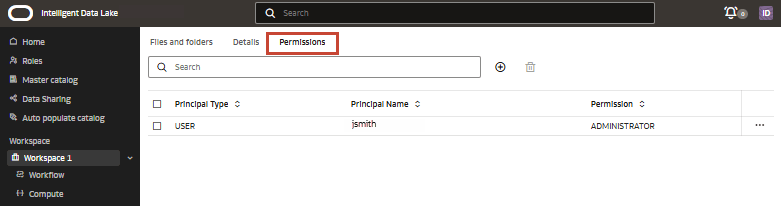
A un utente possono essere concesse le seguenti autorizzazioni:
- UTENTE: è possibile creare cartelle/file nella cartella radice e disporre delle autorizzazioni di gestione per la cartella condivisa.
- PRIVILEGED_USER: si dispone delle autorizzazioni utente e si può anche creare la computazione.
- AMMINISTRATORE: l'utente dispone delle autorizzazioni ADMIN su tutti gli oggetti dell'area di lavoro e può aggiornare o eliminare un'area di lavoro e gestire le autorizzazioni.
Nota
L'autorizzazione USER per le aree di lavoro concede inoltre agli utenti l'autorizzazione MANAGE su tutti gli oggetti nella cartella condivisa. Una cartella condivisa non può essere eliminata, rinominata o spostata.Le autorizzazioni possono essere concesse a utenti, gruppi o ruoli. È possibile selezionare gli utenti da una lista di utenti di Oracle AI Data Platform oppure aggiungere un utente o un ruolo utilizzato dall'OCID.
Crea autorizzazioni area di lavoro
È possibile concedere l'accesso alle aree di lavoro a utenti, ruoli o gruppi.
- Nella home page, fare clic su Area di lavoro.
- Accanto all'area di lavoro, fare clic su
 Azioni, quindi fare clic su Autorizzazioni.
 - Fare clic su
 Nuova autorizzazione.
 - Selezionare il livello di autorizzazioni e il tipo di principal dagli elenchi a discesa.
- Selezionare se aggiungere l'utente in base al nome utente o all'OCID.
- Per Nome utente, fare clic su Cerca e immettere un nome utente. Selezionare l'utente dalla lista.
- Per Immettere l'OCID, immettere l'OCID dell'utente.
- Fare clic su Crea.
Modifica autorizzazioni area di lavoro
È possibile modificare le impostazioni delle autorizzazioni per qualsiasi area di lavoro in cui si dispone dei privilegi di amministratore.
- Nella home page, fare clic su Area di lavoro.
- Accanto all'area di lavoro, fare clic su Azioni, quindi fare clic su Autorizzazioni.
- Avanti all'autorizzazione, fare clic su Azioni e quindi su Modifica.
- Selezionare il nuovo livello di autorizzazione dall'elenco a discesa Autorizzazioni e fare clic su Salva.
Elimina autorizzazioni area di lavoro
È possibile eliminare un'autorizzazione area di lavoro per rimuovere l'accesso e le azioni per tutti gli utenti contenuti.
- Nella home page, fare clic su Area di lavoro.
- Accanto all'area di lavoro, fare clic su Azioni, quindi fare clic su Autorizzazioni.
- Avanti all'autorizzazione, fare clic su Azioni e fare clic su Elimina.
- Nella finestra di conferma, fare clic su Elimina.
Autorizzazioni cartella area di lavoro
È possibile gestire gli utenti, i ruoli e i gruppi che possono visualizzare e modificare le cartelle nelle aree di lavoro.
- READ: gli utenti possono leggere/elencare file o cartelle nell'area di lavoro.
- Uso: gli utenti dispongono delle autorizzazioni di lettura e possono duplicare le cartelle.
- Gestione: gli utenti dispongono delle autorizzazioni di lettura e utilizzo e possono scaricare i contenuti di una cartella.
- ADMIN: gli utenti possono creare, rinominare, spostare o eliminare file e cartelle, nonché gestire altre autorizzazioni utente.
| Operazione | READ | USE | GESTISCI | ADMIN |
|---|---|---|---|---|
| List | Sì | Sì | Sì | Sì |
| Visualizza oggetto | Sì | Sì | Sì | Sì |
| Duplica cartella * | N. | Sì | Sì | Sì |
| Scarica cartella (disponibile a breve) | N. | N. | Sì | Sì |
| Crea cartella nella cartella | N. | N. | N. | Sì |
| Crea file nella cartella | N. | N. | N. | Sì |
| Rinomina cartella | N. | N. | N. | Sì |
| Sposta la cartella | N. | N. | N. | Sì |
| Elimina cartella | N. | N. | N. | Sì |
| Gestisci autorizzazioni utente | N. | N. | N. | Sì |
| * Per clonare correttamente una cartella, gli utenti devono disporre delle autorizzazioni ADMIN per la destinazione di copia. | ||||
Le autorizzazioni concesse su una cartella nell'area di lavoro verranno applicate in cascata agli oggetti figlio per impostazione predefinita, ma è possibile disattivare l'applicazione in cascata. Se un utente dispone delle autorizzazioni ADMIN per una cartella, tale utente disporrà delle autorizzazioni ADMIN per tutti i file e le cartelle figlio. Quando un amministratore concede l'autorizzazione su una cartella con cascata, tutte le risorse figlio correnti e future dispongono della stessa autorizzazione. Quando un amministratore concede l'autorizzazione su una cartella senza cascata, l'autorizzazione è applicabile solo sull'oggetto corrente.
File1.csv:
- SPAZIO DI LAVORO 1
- F1
- F2
- File 1.csv
- F3
- File2.csv
- F2
- F1
File1.csv. Affinché l'utente possa lavorare con File1.csv, ADMIN deve anche concedere esplicitamente l'autorizzazione READ sulle cartelle F1 e F2, senza sovrapporsi. Di conseguenza, l'utente visualizza questa struttura di cartelle:
- SPAZIO DI LAVORO 1
- F1
- F2
- File 1.csv
- F2
- F1
- Eredita a tutte le sottocartelle e gli elementi
- Limita solo a questa cartella
Se si seleziona Eredita a tutte le sottocartelle e gli elementi, l'autorizzazione selezionata viene applicata a tutte le cartelle e i file figlio.
Se si seleziona Limita solo a questa cartella, l'autorizzazione viene concessa solo allo stesso livello di cartella.
Una volta concessa l'autorizzazione, è possibile passare alla pagina Autorizzazione elencata per l'utente a cui sono state concesse le autorizzazioni. Se è stata selezionata l'opzione Eredita a tutte le sottocartelle e a tutti gli elementi, nella colonna Verrà ereditata viene visualizzato Sì per la nuova autorizzazione aggiunta. In caso contrario, nella colonna viene visualizzato No.
Autorizzazioni file area di lavoro
È possibile gestire gli utenti, i ruoli e i gruppi che possono visualizzare e modificare i file nelle aree di lavoro.
- READ: gli utenti possono leggere o elencare i file nell'area di lavoro.
- UTILIZZO: gli utenti dispongono delle autorizzazioni READ e possono duplicare file, duplicare notebook, eseguire file e annullare le esecuzioni dei file.
- Gestione: gli utenti dispongono delle autorizzazioni di lettura e utilizzo e possono scaricare e modificare i file.
- ADMIN: gli utenti dispongono di tutte le autorizzazioni e possono spostare, rinominare o eliminare i file, nonché gestire altre autorizzazioni utente.
| Operazione | READ | USE | GESTISCI | ADMIN |
|---|---|---|---|---|
| List | Sì | Sì | Sì | Sì |
| Visualizzare i dettagli | Sì | Sì | Sì | Sì |
| Duplica file/notebook* | N. | Sì | Sì | Sì |
| Annulla esecuzione file | N. | Sì | Sì | Sì |
| Esegui il file | N. | Sì | Sì | Sì |
| Scarica file | N. | N. | Sì | Sì |
| Modifica il file | N. | N. | Sì | Sì |
| Rinomina il file | N. | N. | N. | Sì |
| Sposta file | N. | N. | N. | Sì |
| Elimina file | N. | N. | N. | Sì |
| Gestisci autorizzazioni utente | N. | N. | N. | Sì |
| * Per clonare correttamente un file o un notebook, gli utenti devono disporre delle autorizzazioni ADMIN per la destinazione di copia. | ||||
Le autorizzazioni concesse su una cartella nell'area di lavoro verranno applicate in cascata agli oggetti figlio per impostazione predefinita, ma è possibile disattivare l'applicazione in cascata. Se un utente dispone delle autorizzazioni ADMIN per una cartella, tale utente disporrà delle autorizzazioni ADMIN per tutti i file e le cartelle figlio. Quando un amministratore concede l'autorizzazione su una cartella con cascata, tutte le risorse figlio correnti e future dispongono della stessa autorizzazione. Quando un amministratore concede l'autorizzazione su una cartella senza cascata, l'autorizzazione è applicabile solo sull'oggetto corrente.
File1.csv:
- SPAZIO DI LAVORO 1
- F1
- F2
- File 1.csv
- F3
- File2.csv
- F2
- F1
File1.csv. Affinché l'utente possa lavorare con File1.csv, ADMIN deve anche concedere esplicitamente l'autorizzazione READ sulle cartelle F1 e F2, senza sovrapporsi. Di conseguenza, l'utente visualizza questa struttura di cartelle:
- SPAZIO DI LAVORO 1
- F1
- F2
- File 1.csv
- F2
- F1
- Eredita a tutte le sottocartelle e gli elementi
- Limita solo a questa cartella
Se si seleziona Eredita a tutte le sottocartelle e gli elementi, l'autorizzazione selezionata viene applicata a tutte le cartelle e i file figlio.
Se si seleziona Limita solo a questa cartella, l'autorizzazione viene concessa solo allo stesso livello di cartella.
Una volta concessa l'autorizzazione, è possibile passare alla pagina Autorizzazione elencata per l'utente a cui sono state concesse le autorizzazioni. Se è stata selezionata l'opzione Eredita a tutte le sottocartelle e a tutti gli elementi, nella colonna Verrà ereditata viene visualizzato Sì per la nuova autorizzazione aggiunta. In caso contrario, nella colonna viene visualizzato No.
Crea autorizzazioni di file e cartelle
È possibile impostare autorizzazioni individuali per file e cartelle nelle aree di lavoro.
- Andare al file o la cartella per cui si desidera impostare le autorizzazioni.
- Fare clic su Azioni e fare clic su Autorizzazioni.
- Fare clic su Crea autorizzazione.
- Selezionare un livello di autorizzazione, un tipo di principal e l'utente dai menu a discesa.
- Fare clic su Save.
Modifica autorizzazioni su file e cartelle
È possibile modificare le autorizzazioni esistenti per file o cartelle nell'area di lavoro.
- Andare al file o la cartella per cui si desidera impostare le autorizzazioni.
- Fare clic su Azioni e fare clic su Autorizzazioni.
- Avanti all'autorizzazione che si desidera modificare, fare clic su Azioni e fare clic su Modifica.
- Modificare i dettagli delle autorizzazioni in base alle esigenze e fare clic su Salva.
Elimina autorizzazioni di file e cartelle
È possibile eliminare le autorizzazioni per file e cartelle nell'area di lavoro.
- Andare al file o la cartella per cui si desidera impostare le autorizzazioni.
- Fare clic su Azioni e fare clic su Autorizzazioni.
- Avanti all'autorizzazione che si desidera eliminare, fare clic su Azioni e fare clic su Elimina.
- Fare clic su Elimina.
Autorizzazioni cluster di computazione
È possibile controllare quali utenti e ruoli dispongono dell'accesso di visualizzazione, lettura e amministratore ai cluster di calcolo.
È possibile creare e gestire le autorizzazioni utente dalla scheda Autorizzazioni del cluster.
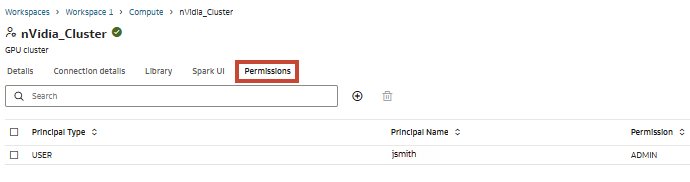
L'amministratore può concedere le autorizzazioni a qualsiasi principal che disponga almeno delle autorizzazioni dell'area di lavoro Utente.
| Operazione | Lettura | Usa | Amministrazione |
|---|---|---|---|
| Elenca il cluster | Sì | Sì | Sì |
| Collega cluster a notebook/job | Sì | Sì | Sì |
| Visualizza i log dei driver, interfaccia utente Spark | Sì | Sì | Sì |
| Visualizzare le metriche del cluster | Sì | Sì | Sì |
| Avvia/Riavvia cluster | N. | Sì | Sì |
| Arresta cluster | N. | Sì | Sì |
| Modifica cluster | N. | N. | Sì |
| Collega/carica libreria nel cluster | N. | N. | Sì |
| Elimina cluster | N. | N. | Sì |
| Concedi/revoca autorizzazioni | N. | N. | Sì |
Creare le autorizzazioni cluster
È possibile controllare quali utenti e ruoli possono visualizzare e modificare i cluster.
- Passare all'area di lavoro e fare clic su Computazione.
- Fare clic sul cluster e quindi sulla scheda Autorizzazioni.
- Fare clic su Nuova autorizzazione.
- Selezionare il livello di autorizzazioni e il tipo di utente dagli elenchi a discesa.
- Selezionare se aggiungere l'utente in base al nome utente o all'OCID.
- Per Nome utente, fare clic su Cerca e immettere un nome utente. Selezionare l'utente dalla lista.
- Per Immettere l'OCID, immettere l'OCID dell'utente.
- Fare clic su Crea.
Modifica autorizzazioni cluster
È possibile modificare le autorizzazioni per gli utenti e i ruoli assegnati al cluster.
- Passare all'area di lavoro e fare clic su Computazione.
- Fare clic sul cluster e quindi sulla scheda Autorizzazioni.
- Avanti all'utente o al ruolo che si desidera modificare, fare clic su Azioni e quindi su Modifica.
- Selezionare un nuovo livello di autorizzazione dall'elenco a discesa. Fare clic su Save.
Elimina autorizzazioni cluster
È possibile rimuovere le autorizzazioni non più necessarie per gli utenti o i ruoli nel cluster.
- Passare all'area di lavoro e fare clic su Computazione.
- Fare clic sul cluster e quindi sulla scheda Autorizzazioni.
- Avanti all'utente o al ruolo che si desidera eliminare, fare clic su Azioni, quindi su Elimina.
- Fare clic su Elimina.
Autorizzazioni job
Le autorizzazioni dei job controllano quali utenti e ruoli hanno accesso ai job.
Gli utenti e i ruoli che hanno accesso alla mansione vengono gestiti dalla scheda Autorizzazioni della mansione.
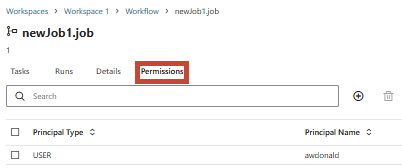
- Lettura
- Usa
- Gestisci
- Amministrazione
Ogni livello di autorizzazione ha accesso a un diverso set di operazioni, descritto di seguito.
| Operazione | Lettura | Usa | Gestisci | Amministrazione |
|---|---|---|---|---|
| List | S | S | S | S |
| Visualizzare i dettagli | S | S | S | S |
| Stato esecuzione | S | S | S | S |
| Collega/separa computazione | N | S | S | S |
| Eseguire | N | S | S | S |
| Visualizza log dei task | N | S | S | S |
| Rinomina processo | N | N | S | S |
| Modifica job | N | N | S | S |
| Arresta workflow | N | N | S | S |
| Sposta file | N | N | N | S |
| Eliminazione del job | N | N | N | S |
| Concedi/revoca autorizzazioni | N | N | N | S |
Crea autorizzazioni job
È possibile creare autorizzazioni per controllare quali utenti e ruoli hanno accesso alle proprie mansioni.
- Passare alla mansione a cui si desidera concedere l'accesso.
- Fare clic su Autorizzazioni.
- Fare clic su Nuove autorizzazioni.
- Selezionare il livello di autorizzazioni e il tipo di utente dagli elenchi a discesa.
- Selezionare se aggiungere l'utente in base al nome utente o all'OCID.
- Per Nome utente, fare clic su Cerca e immettere un nome utente. Selezionare l'utente dalla lista.
- Per Immettere l'OCID, immettere l'OCID dell'utente.
- Fare clic su Crea.
Modifica autorizzazioni job
È possibile concedere o revocare le autorizzazioni modificando i livelli di autorizzazione per utenti o ruoli esistenti.
- Passare all'area di lavoro e fare clic su Flusso di lavoro.
- Fare clic sul job e quindi sulla scheda Autorizzazioni.
- Avanti all'utente o al ruolo che si desidera modificare, fare clic su Azioni e quindi su Modifica.
- Selezionare un nuovo livello di autorizzazione dall'elenco a discesa. Fare clic su Save.
Elimina autorizzazioni job
È possibile rimuovere le autorizzazioni non più necessarie per gli utenti o i ruoli del job.
- Passare all'area di lavoro e fare clic su Flusso di lavoro.
- Fare clic sul job e quindi sulla scheda Autorizzazioni.
- Avanti all'utente o al ruolo che si desidera eliminare, fare clic su Azioni, quindi su Elimina.
- Fare clic su Elimina.
Autorizzazioni notebook
Le autorizzazioni dei notebook determinano quali utenti, ruoli e gruppi possono visualizzare e modificare il notebook.
Le autorizzazioni per un blocco note vengono visualizzate facendo clic su Azioni nella parte superiore destra del blocco note e facendo clic su Autorizzazioni. Nella pagina Autorizzazione è possibile visualizzare, creare, modificare o eliminare le autorizzazioni per il blocco appunti. È possibile filtrare l'elenco visualizzato di utenti immettendo un utente nella barra Cerca.
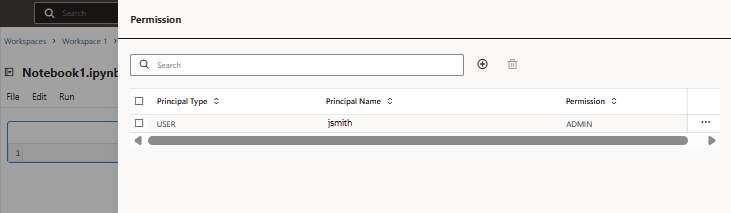
- Lettura
- Usa
- Gestisci
- Amministrazione
Ogni livello di autorizzazione ha accesso a un diverso set di operazioni, descritto di seguito.
| Operazione | Lettura | Usa | Gestisci | Amministrazione |
|---|---|---|---|---|
| List | S | S | S | S |
| Visualizzare i dettagli | S | S | S | S |
| Stato esecuzione | S | S | S | S |
| Collega/separa computazione | N | S | S | S |
| Esegui flusso di lavoro | N | S | S | S |
| Visualizza il log | N | S | S | S |
| Rinomina blocco note | N | N | S | S |
| Modifica blocco note | N | N | S | S |
| Arresta workflow | N | N | S | S |
| Sposta file | N | N | N | S |
| Elimina notebook | N | N | N | S |
| Concedi/revoca autorizzazioni | N | N | N | S |
Crea autorizzazioni blocco note
È possibile impostare autorizzazioni individuali per i notebook di cui si è proprietari.
- Passare al blocco note per il quale si desidera impostare le autorizzazioni.
- Fare clic su Azioni e quindi su Autorizzazioni.
- Fare clic su Crea autorizzazione.
- Selezionare un livello di autorizzazione, un tipo di principal e l'utente dai menu a discesa.
- Fare clic su Save.
Modifica autorizzazioni notebook
È possibile modificare le autorizzazioni esistenti per i notebook di cui si è proprietari.
- Passare al blocco note per il quale si desidera impostare le autorizzazioni.
- Fare clic su Azioni e quindi su Autorizzazioni.
- Avanti all'autorizzazione che si desidera modificare, fare clic su Azioni e fare clic su Modifica.
- Modificare i dettagli delle autorizzazioni in base alle esigenze e fare clic su Salva.
Elimina autorizzazioni blocco note
È possibile eliminare le autorizzazioni per i notebook amministrati.
- Passare al blocco note per il quale si desidera impostare le autorizzazioni.
- Fare clic su Azioni e quindi su Autorizzazioni.
- Avanti all'autorizzazione che si desidera eliminare, fare clic su Azioni e fare clic su Elimina.
- Fare clic su Elimina.
Autorizzazioni catalogo principale
Le autorizzazioni a livello di catalogo principale determinano chi può creare nuovi cataloghi standard ed esterni e concedere autorizzazioni ad altri.
È possibile gestire le autorizzazioni per il catalogo principale dalla scheda Autorizzazioni.
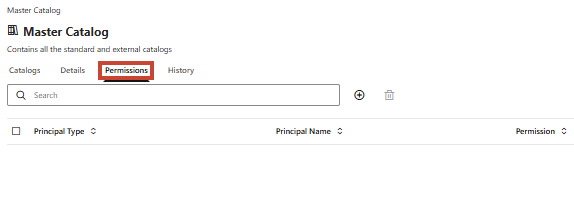
- CREATE_CATALOG: l'utente può creare cataloghi standard ed esterni.
- CREATE_CREDENTIAL: l'utente può creare le credenziali nella memoria delle credenziali.
- CREATE_SHARE: l'utente può creare condivisioni dati.
- CREATE_RECIPIENT: l'utente può creare destinatari di condivisione dati.
- ADMIN: l'utente può visualizzare tutti i cataloghi, creare, modificare o eliminare cataloghi, credenziali, condivisioni, destinatari e relativi oggetti figlio, nonché concedere o revocare le autorizzazioni.
Ereditarietà autorizzazione catalogo principale
Le autorizzazioni ADMIN per il catalogo principale conferiscono le autorizzazioni ADMIN a tutti gli oggetti figlio nel catalogo principale. Quando un utente con autorizzazioni CREATE_CATALOG crea un catalogo, gli viene concessa automaticamente l'autorizzazione ADMIN per il catalogo appena creato e tutti i relativi oggetti figlio.
Crea autorizzazioni catalogo principale
È possibile impostare le autorizzazioni per gestire chi può creare, modificare ed eliminare cataloghi e concedere autorizzazioni ad altri utenti.
- Nella home page, fare clic su Catalogo principale.
- Fare clic sulla scheda Autorizzazioni.
- Fare clic su Nuova autorizzazione.
- Selezionare il livello di autorizzazioni e il tipo di utente dagli elenchi a discesa.
- Selezionare se aggiungere l'utente in base al nome utente o all'OCID.
- Per Nome utente, fare clic su Cerca e immettere un nome utente. Selezionare l'utente dalla lista.
- Per Immettere l'OCID, immettere l'OCID dell'utente.
- Fare clic su Crea.
Modifica autorizzazioni catalogo principale
È possibile modificare le autorizzazioni di utenti o ruoli per il catalogo principale.
- Nella home page, fare clic su Catalogo principale.
- Fare clic sulla scheda Autorizzazioni.
- Avanti all'autorizzazione, fare clic su Azioni e fare clic su Modifica.
- Selezionare il nuovo livello di autorizzazione dall'elenco a discesa Autorizzazioni e fare clic su Salva.
Elimina autorizzazioni catalogo principale
È possibile eliminare le autorizzazioni del catalogo per rimuovere l'accesso e le azioni per tutti gli utenti o i ruoli contenuti.
- Nella home page, fare clic su Catalogo principale.
- Fare clic sulla scheda Autorizzazioni.
- Avanti all'autorizzazione, fare clic su Azioni e fare clic su Elimina.
- Fare clic su Elimina.
Autorizzazioni catalogo standard
È possibile gestire le autorizzazioni per i cataloghi standard per determinare quali utenti, ruoli e gruppi possono visualizzare e modificare i cataloghi.
È possibile impostare le autorizzazioni per i cataloghi standard dalla scheda Autorizzazioni del catalogo. È possibile filtrare l'elenco di utenti e ruoli che hanno accesso al catalogo immettendo un nome nella barra Cerca.
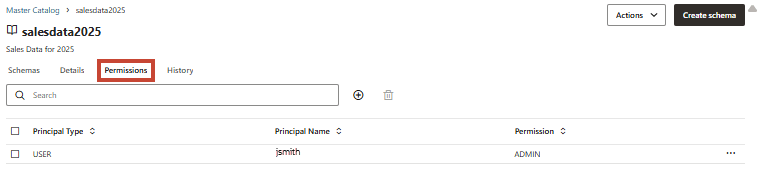
Le autorizzazioni impostate a livello di catalogo vengono applicate a cascata a qualsiasi elemento figlio del catalogo. Le autorizzazioni impostate a livello di schema si applicano a qualsiasi oggetto figlio dello schema.
- SELECT: gli utenti possono leggere/elencare cataloghi, schemi e volumi. Gli utenti possono eseguire query di selezione su viste e tabelle.
- MANAGE: gli utenti dispongono di tutte le autorizzazioni Select a livello di catalogo Standard e possono modificare lo schema, le tabelle e le viste e scrivere sui volumi. Gli utenti possono anche inserire, aggiornare ed eliminare i dati nelle tabelle.
- CREATE_SCHEMA: gli utenti dispongono di tutte le autorizzazioni di gestione a livello di catalogo Standard e possono creare un nuovo schema nel catalogo.
- ADMIN: gli utenti dispongono di tutte le autorizzazioni Create_Schema a livello di catalogo Standard e possono eliminare lo schema, nonché gestire altre autorizzazioni utente.
| Operazione | SELECT | GESTISCI | CREA_SCHEMA | ADMIN |
|---|---|---|---|---|
| Lettura/Elenco | Sì | Sì | Sì | Sì |
| Esecuzione di query | Sì | Sì | Sì | Sì |
| Modifica schema/tabelle/volumi/viste | N. | Sì | Sì | Sì |
| creare uno schema; | N. | N. | Sì | Sì |
| Elimina schema | N. | N. | N. | Sì |
| Gestisci autorizzazioni | N. | N. | N. | Sì |
Ereditarietà autorizzazione catalogo principale
- SELECT
- GESTISCI
- CREA_SCHEMA
- ADMIN
Autorizzazioni catalogo esterno
È possibile gestire le autorizzazioni per i cataloghi esterni per determinare quali utenti, ruoli e gruppi possono visualizzare e modificare i cataloghi.
- Principal utente IAM o gruppo IAM. Gli utenti vengono caricati nel seguente ordine:
- Tutti gli utenti del dominio selezionato che hanno aperto un'istanza di Oracle AI Data Platform almeno una volta
- Tutti gli utenti rimanenti nel dominio selezionato, in ordine alfabetico
- Ruoli che l'utente ADMIN può visualizzare.
Le autorizzazioni del catalogo esterno concedono le seguenti azioni:
| Operazione | GESTISCI | ADMIN |
|---|---|---|
|
Leggi/Elenca ed esegui operazioni DML * DDL (disponibile a breve) |
Sì | Sì |
| Modifica nome catalogo | N. | Sì |
| Modificare le proprietà del catalogo (password e così via) | N. | Sì |
| Rimuovi catalogo | N. | Sì |
| Gestisci autorizzazioni | N. | Sì |
| * Le autorizzazioni del catalogo esterno sono limitate alle autorizzazioni dell'utente utilizzato per connettersi all'origine esterna. Se l'utente dell'origine esterna utilizzata per creare il catalogo esterno dispone dell'autorizzazione di sola lettura, anche l'autorizzazione MANAGE del catalogo esterno è limitata all'autorizzazione di sola lettura. | ||
Ereditarietà autorizzazione catalogo principale
- GESTISCI
- ADMIN
Crea autorizzazioni catalogo
È possibile concedere le autorizzazioni per visualizzare e modificare cataloghi, schemi, tabelle e volumi.
- Nella home page, fare clic su Catalogo principale.
- Passare al catalogo per il quale si desidera creare una nuova autorizzazione e fare clic sulla scheda Autorizzazioni.
- Fare clic su Nuova autorizzazione.
- Selezionare il livello di autorizzazioni e il tipo di utente dagli elenchi a discesa.
- Selezionare se aggiungere l'utente in base al nome utente o all'OCID.
- Per Nome utente, fare clic su Cerca e immettere un nome utente. Selezionare l'utente dalla lista.
- Per Immettere l'OCID, immettere l'OCID dell'utente.
- Fare clic su Crea.
Modifica autorizzazioni catalogo
È possibile modificare le autorizzazioni di utenti o ruoli per i cataloghi di cui si è proprietari.
- Nella home page, fare clic su Catalogo principale.
- Passare al catalogo, quindi fare clic sulla scheda Autorizzazioni.
- Avanti all'autorizzazione, fare clic su Azioni e fare clic su Modifica.
- Selezionare il nuovo livello di autorizzazione dall'elenco a discesa Autorizzazioni e fare clic su Salva.
Elimina autorizzazioni catalogo
È possibile eliminare le autorizzazioni catalogo per rimuovere l'accesso e le azioni per tutti gli utenti o i ruoli contenuti.
- Nella home page, fare clic su Catalogo principale.
- Passare al catalogo, quindi fare clic sulla scheda Autorizzazioni.
- Avanti all'autorizzazione, fare clic su Azioni e fare clic su Elimina.
- Fare clic su Elimina.
Autorizzazioni schema
Le autorizzazioni dello schema determinano quali utenti, ruoli e gruppi possono visualizzare e modificare lo schema e i relativi oggetti figlio.
È possibile controllare gli utenti e i ruoli che possono accedere allo schema dalla scheda Autorizzazioni dello schema.
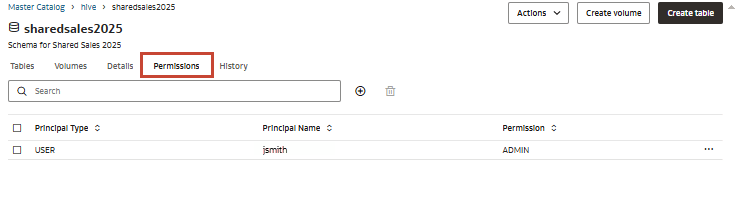
Le autorizzazioni impostate a livello di schema si applicano a qualsiasi oggetto figlio dello schema.
- SELECT: gli utenti possono leggere/elencare tabelle, viste e volumi nello schema. Gli utenti possono eseguire query di selezione su viste e tabelle.
- Scrittura: gli utenti dispongono delle autorizzazioni di selezione e possono modificare le tabelle o i dati nelle tabelle, scrivere nei volumi e modificare le viste.
- CREATE_MODEL: gli utenti possono creare modelli in uno schema.
- CREATE_TABLE: gli utenti possono creare tabelle in uno schema.
- CREATE_VIEW: gli utenti possono creare viste in uno schema.
- CREATE_VOLUME: gli utenti possono creare volumi in uno schema.
- ADMIN: gli utenti dispongono delle autorizzazioni Seleziona, Scrivi e Crea e possono creare, modificare o eliminare altre autorizzazioni utente.
| Operazione | SELECT | SCRIVI | CREA_MODELLO | CREA_TABELLA | CREA_VISTA | CREA_VOLUME | ADMIN |
|---|---|---|---|---|---|---|---|
| Lettura/Elenco | Sì | Sì | Sì | Sì | Sì | Sì | Sì |
| Esegui query/volumi di lettura | Sì | Sì | Sì | Sì | Sì | Sì | Sì |
| Modifica tabelle/volumi/viste | N. | Sì | Sì | Sì | Sì | Sì | Sì |
| Crea modello | N. | N. | Sì | N. | N. | N. | Sì |
| Crea tabella | N. | N. | N. | Sì | N. | N. | Sì |
| Crea vista | N. | N. | N. | N. | Sì | N. | Sì |
| Crea volume | N. | N. | N. | N. | N. | Sì | Sì |
| Elimina schema | N. | N. | N. | N. | N. | N. | Sì |
| Gestisci autorizzazioni | N. | N. | N. | N. | N. | N. | Sì |
Ereditarietà autorizzazioni schema
| Autorizzazione schema | Autorizzazione livello catalogo | ||
|---|---|---|---|
| SELECT | SELECT | GESTISCI | ADMIN |
| SCRIVI | X | ||
| CREA_VISTA | X | X | |
| CREA_VOLUME | X | X | |
| CREA_TABELLA | X | X | |
| ADMIN | X | X | |
Crea autorizzazioni schema
È possibile controllare quali utenti e ruoli hanno accesso allo schema di cui si è proprietari.
- Nella home page, fare clic su Catalogo principale.
- Passare allo schema, quindi fare clic sulla scheda Autorizzazioni.
- Fare clic su Nuova autorizzazione.
- Selezionare il livello di autorizzazioni e il tipo di utente dagli elenchi a discesa.
- Selezionare se aggiungere l'utente in base al nome utente o all'OCID.
- Per Nome utente, fare clic su Cerca e immettere un nome utente. Selezionare l'utente dalla lista.
- Per Immettere l'OCID, immettere l'OCID dell'utente.
- Fare clic su Crea.
Modifica autorizzazioni schema
È possibile modificare le autorizzazioni di utenti o ruoli per lo schema di cui si è proprietari.
- Nella home page, fare clic su Catalogo principale.
- Passare allo schema, quindi fare clic sulla scheda Autorizzazioni.
- Avanti all'autorizzazione, fare clic su Azioni e fare clic su Modifica.
- Selezionare il nuovo livello di autorizzazione dall'elenco a discesa Autorizzazioni e fare clic su Salva.
Elimina autorizzazioni schema
È possibile eliminare le autorizzazioni dello schema per rimuovere l'accesso e le azioni per tutti gli utenti o i ruoli contenuti.
- Nella home page, fare clic su Catalogo principale.
- Passare al catalogo, quindi fare clic sulla scheda Autorizzazioni.
- Avanti all'autorizzazione, fare clic su Azioni e fare clic su Elimina.
- Fare clic su Elimina.
Autorizzazioni tabella
Le autorizzazioni delle tabelle determinano gli utenti, i ruoli e i gruppi che possono visualizzare e modificare le tabelle.
- SELECT: gli utenti possono leggere o elencare le tabelle. Gli utenti possono eseguire query di selezione sulle tabelle.
- INSERIRE: gli utenti possono leggere/elencare le tabelle e scrivere nelle tabelle.
- AGGIORNAMENTO: gli utenti possono leggere/elencare le tabelle ed eseguire aggiornamenti sui dati delle tabelle.
- DELETE: gli utenti possono leggere/elencare le tabelle e possono eliminare i dati dalla tabella.
- ALTER: gli utenti possono leggere/elencare le tabelle e modificare i nomi o le descrizioni delle tabelle.
- ADMIN: gli utenti dispongono di tutte le autorizzazioni e possono creare, modificare o eliminare altre autorizzazioni utente.
| Operazione | SELECT | INSERT | UPDATE | DELETE | ALTER | ADMIN |
|---|---|---|---|---|---|---|
| Tabella lista | Sì | Sì | Sì | Sì | Sì | Sì |
| Leggi dati tabella | Sì | N. | N. | N. | N. | Sì |
| Scrivere dati nella tabella | N. | Sì | N. | N. | N. | Sì |
| Aggiorna dati nella tabella | N. | N. | Sì | N. | N. | Sì |
| Elimina dati dalla tabella | N. | N. | N. | Sì | N. | Sì |
| Modifica metadati tabella | N. | N. | N. | N. | Sì | Sì |
| Elimina tabella | N. | N. | N. | N. | N. | Sì |
| Gestisci autorizzazioni utente | N. | N. | N. | N. | N. | Sì |
Ereditarietà autorizzazioni tabella
| Autorizzazione tabella | Autorizzazione a livello di schema | ||
|---|---|---|---|
| SELECT | SELECT | GESTISCI | ADMIN |
| INSERT | X | ||
| UPDATE | X | ||
| DELETE | X | ||
| ALTER | X | ||
| ADMIN | X | X | |
Crea autorizzazioni tabella
È possibile controllare quali utenti e ruoli hanno accesso alle tabelle di cui si è proprietari.
- Nella home page, fare clic su Catalogo principale.
- Passare alla tabella, quindi fare clic sulla scheda Autorizzazioni.
- Fare clic su Nuova autorizzazione.
- Selezionare il livello di autorizzazioni e il tipo di utente dagli elenchi a discesa.
- Selezionare se aggiungere l'utente in base al nome utente o all'OCID.
- Per Nome utente, fare clic su Cerca e immettere un nome utente. Selezionare l'utente dalla lista.
- Per Immettere l'OCID, immettere l'OCID dell'utente.
- Fare clic su Crea.
Modifica autorizzazioni tabella
È possibile modificare le autorizzazioni di utenti o ruoli per le tabelle di cui si è proprietari.
- Nella home page, fare clic su Catalogo principale.
- Passare alla tabella, quindi fare clic sulla scheda Autorizzazioni.
- Avanti all'autorizzazione, fare clic su Azioni e fare clic su Modifica.
- Selezionare il nuovo livello di autorizzazione dall'elenco a discesa Autorizzazioni e fare clic su Salva.
Elimina autorizzazioni tabella
È possibile eliminare le autorizzazioni della tabella per rimuovere l'accesso e le azioni per tutti gli utenti o i ruoli contenuti.
- Nella home page, fare clic su Catalogo principale.
- Passare al catalogo, quindi fare clic sulla scheda Autorizzazioni.
- Avanti all'autorizzazione, fare clic su Azioni e fare clic su Elimina.
- Fare clic su Elimina.
Autorizzazioni volume
Le autorizzazioni dei volumi determinano quali utenti, ruoli e gruppi possono visualizzare e modificare i volumi.
- READ: gli utenti possono elencare cartelle/file e leggere i file dal volume.
- WRITE: gli utenti possono elencare cartelle/file, leggere file, creare cartelle e file e scrivere in file in un volume.
- ADMIN: l'utente avrà le autorizzazioni READ/WRITE sul volume, eliminerà/creerà un volume e sarà in grado di concedere/revocare le autorizzazioni sul volume.
| Operazione | READ | SCRIVI | ADMIN |
|---|---|---|---|
| Volume lista | Sì | Sì | Sì |
| Leggi dati volume | Sì | Sì | Sì |
| Scrivere i dati nel volume | N. | Sì | Sì |
| Elimina dati dal volume | N. | Sì | Sì |
| Crea cartella | N. | Sì | Sì |
| Elimina volume | N. | N. | Sì |
| Crea volume | N. | N. | Sì |
| Gestisci autorizzazioni utente | N. | N. | Sì |
Crea autorizzazioni volume
È possibile controllare quali utenti e ruoli hanno accesso ai volumi di cui si è proprietari.
- Nella home page, fare clic su Catalogo principale.
- Passare al volume, quindi fare clic sulla scheda Autorizzazioni.
- Fare clic su Nuova autorizzazione.
- Selezionare il livello di autorizzazioni e il tipo di utente dagli elenchi a discesa.
- Selezionare se aggiungere l'utente in base al nome utente o all'OCID.
- Per Nome utente, fare clic su Cerca e immettere un nome utente. Selezionare l'utente dalla lista.
- Per Immettere l'OCID, immettere l'OCID dell'utente.
- Fare clic su Crea.
Modifica autorizzazioni volume
È possibile modificare le autorizzazioni degli utenti o dei ruoli per i volumi di cui si è proprietari.
- Nella home page, fare clic su Catalogo principale.
- Passare ai volumi, quindi fare clic sulla scheda Autorizzazioni.
- Avanti all'autorizzazione, fare clic su Azioni e fare clic su Modifica.
- Selezionare il nuovo livello di autorizzazione dall'elenco a discesa Autorizzazioni e fare clic su Salva.
Elimina autorizzazioni volume
È possibile eliminare le autorizzazioni del volume per rimuovere l'accesso e le azioni per tutti gli utenti o i ruoli contenuti.
- Nella home page, fare clic su Catalogo principale.
- Passare al volume, quindi fare clic sulla scheda Autorizzazioni.
- Avanti all'autorizzazione, fare clic su Azioni e fare clic su Elimina.
- Fare clic su Elimina.
Autorizzazioni agente
È possibile impostare controlli azione basati sui ruoli per consentire agli agenti di controllare chi può eseguire, configurare ed eliminare gli agenti.
Le autorizzazioni agente vengono gestite dalla scheda Autorizzazioni, che si trova nella parte superiore della pagina dell'agente.
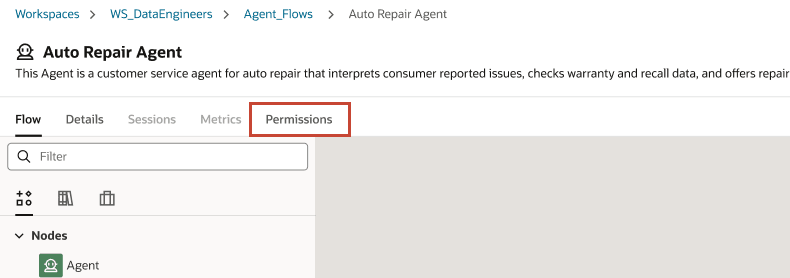
- LEGGI: È possibile visualizzare i dettagli degli agenti e degli agenti e richiamare gli agenti distribuiti.
- USE: si dispone delle autorizzazioni READ e degli agenti di richiamo e test.
- GESTIONE: hai le autorizzazioni USE e puoi collegare o scollegare agenti e cluster di computazione AI, distribuire o rimuovere agenti nelle istanze di computazione AI, attivare o disattivare gli URI agente, aggiornare le definizioni agente e gli agenti di test collegati alla computazione AI.
- ADMIN: si dispone delle autorizzazioni MANAGE ed è possibile eliminare gli agenti e gestire le autorizzazioni utente.
| Operazione | READ | USE | GESTISCI | ADMIN |
|---|---|---|---|---|
| List | Sì | Sì | Sì | Sì |
| Visualizza oggetto | Sì | Sì | Sì | Sì |
| Richiama e verifica agente | N. | Sì | Sì | Sì |
| Collega e scollega cluster | N. | N. | Sì | Sì |
| Distribuisci e annulla distribuzione | N. | N. | Sì | Sì |
| Modifica agente | N. | N. | Sì | Sì |
| Elimina agente | N. | N. | N. | Sì |
| Gestisci autorizzazioni utente | N. | N. | N. | Sì |
Crea autorizzazioni agente
È possibile concedere le autorizzazioni per leggere, utilizzare, gestire o amministrare gli agenti a utenti, ruoli o gruppi.
- Passare all'agente a cui si desidera concedere l'accesso.
- Fare clic sulla scheda Autorizzazioni.
- Fare clic su Nuova autorizzazione.
- Selezionare il livello di autorizzazioni e il tipo di utente dagli elenchi a discesa.
- Selezionare se aggiungere l'utente in base al nome utente o all'OCID.
- Per Nome utente, fare clic su Cerca e immettere un nome utente. Selezionare l'utente dalla lista.
- Per Immettere l'OCID, immettere l'OCID dell'utente.
- Fare clic su Crea.
Modifica autorizzazioni agente
È possibile modificare le autorizzazioni esistenti per gli agenti di propria proprietà.
- Passare all'agente per il quale si desidera impostare le autorizzazioni.
- Fare clic sulla scheda Autorizzazioni.
- Avanti all'autorizzazione che si desidera modificare, fare clic su Azioni e fare clic su Modifica.
- Modificare i dettagli delle autorizzazioni in base alle esigenze e fare clic su Salva.
Elimina autorizzazioni agente
È possibile eliminare le autorizzazioni per gli agenti in cui si dispone delle autorizzazioni di amministrazione.
- Passare all'agente per il quale si desidera eliminare le autorizzazioni.
- Fare clic sulla scheda Autorizzazioni.
- Avanti all'autorizzazione che si desidera eliminare, fare clic su Azioni e fare clic su Elimina.
- Fare clic su Elimina.
Autorizzazioni cluster di computazione AI
Puoi controllare quali utenti e ruoli hanno accesso in lettura, uso e amministratore AI cluster di calcolo AI.
È possibile creare e gestire le autorizzazioni utente dalla scheda Autorizzazioni nel cluster di calcolo AI.
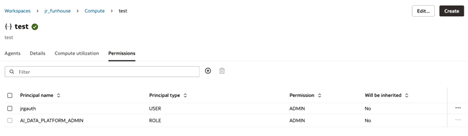
L'amministratore può concedere le autorizzazioni a qualsiasi principal che disponga almeno delle autorizzazioni dell'area di lavoro Utente.
| Operazione | Lettura | Usa | Amministrazione |
|---|---|---|---|
| Elenca cluster di computazione AI | Sì | Sì | Sì |
| Visualizza dettagli cluster di computazione AI | Sì | Sì | Sì |
| Collega agente | N. | Sì | Sì |
| Distribuisci agente | N. | Sì | Sì |
| Aggiorna configurazione cluster di computazione AI | N. | N. | Sì |
| Elimina cluster AI | N. | N. | Sì |
| Gestisci autorizzazioni | N. | N. | Sì |
Crea autorizzazioni cluster AI
È possibile controllare quali utenti e ruoli possono visualizzare e modificare i cluster AI.
- Passare all'area di lavoro e fare clic su Computazione.
- Fare clic sulla scheda Computazione AI.
- Avanti al cluster di computazione AI, fare clic su Azioni, quindi fare clic su Autorizzazioni.
- Selezionare il livello di autorizzazioni e il tipo di utente dagli elenchi a discesa.
- Selezionare se aggiungere l'utente in base al nome utente o all'OCID.
- Per Nome utente, fare clic su Cerca e immettere un nome utente. Selezionare l'utente dalla lista.
- Per Immettere l'OCID, immettere l'OCID dell'utente.
- Fare clic su Crea.
Modifica autorizzazioni cluster AI
È possibile modificare le autorizzazioni per gli utenti e i ruoli assegnati al cluster di calcolo AI.
- Passare all'area di lavoro e fare clic su Computazione.
- Fare clic sulla scheda Computazione AI.
- Avanti al cluster di calcolo AI, fare clic su Azioni, quindi fare clic su Autorizzazioni.
- Avanti all'utente o al ruolo che si desidera modificare, fare clic su Azioni e quindi su Modifica.
- Selezionare un nuovo livello di autorizzazione dall'elenco a discesa. Fare clic su Save.
Elimina autorizzazioni cluster AI
È possibile rimuovere le autorizzazioni non più necessarie per utenti o ruoli nel cluster di computazione AI.
- Passare all'area di lavoro e fare clic su Computazione.
- Fare clic sulla scheda Computazione AI.
- Avanti al cluster di calcolo AI, fare clic su Azioni, quindi fare clic su Autorizzazioni.
- Avanti all'utente o al ruolo che si desidera eliminare, fare clic su Azioni, quindi su Elimina.
- Fare clic su Elimina.
Autorizzazioni Knowledge Base
È possibile controllare quali utenti e ruoli hanno accesso in lettura, uso e amministratore alle knowledge base.
È possibile creare e gestire le autorizzazioni utente dalla scheda Autorizzazioni nella knowledge base.
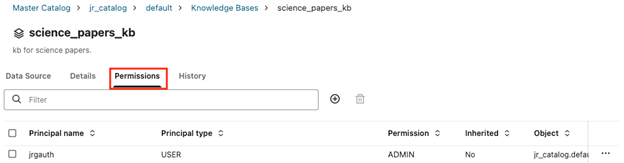
| Operazione | Select | Gestisci | Amministrazione |
|---|---|---|---|
| Elenca basi di conoscenza | Sì | Sì | Sì |
| Visualizzare le knowledge base (inclusi file e cartelle) | Sì | Sì | Sì |
| Cerca e recupera | Sì | Sì | Sì |
| Modificare | N. | Sì | Sì |
| Attiva inclusione | N. | Sì | Sì |
| Riavvia ingestione | N. | Sì | Sì |
| Annulla inclusione | N. | Sì | Sì |
| Elimina Knowledge Base | N. | N. | Sì |
| Gestisci autorizzazioni | N. | N. | Sì |
Crea autorizzazioni Knowledge Base
È possibile controllare quali utenti e ruoli possono visualizzare e modificare le knowledge base.
- Andare alla knowledge base e fare clic sulla scheda Autorizzazioni.
- Fare clic su Nuova autorizzazione.
- Selezionare il livello di autorizzazioni e il tipo di utente dagli elenchi a discesa.
- Selezionare se aggiungere l'utente in base al nome utente o all'OCID.
- Per Nome utente, fare clic su Cerca e immettere un nome utente. Selezionare l'utente dalla lista.
- Per Immettere l'OCID, immettere l'OCID dell'utente.
- Fare clic su Crea.
Modifica autorizzazioni Knowledge Base
È possibile modificare le autorizzazioni esistenti per le knowledge base di cui si è proprietari.
- Passare alla knowledge base per la quale si desidera modificare le autorizzazioni.
- Fare clic sulla scheda Autorizzazioni.
- Avanti all'autorizzazione che si desidera modificare, fare clic su Azioni e fare clic su Modifica.
- Modificare i dettagli delle autorizzazioni in base alle esigenze e fare clic su Salva.
Elimina autorizzazioni Knowledge Base
È possibile eliminare le autorizzazioni per le knowledge base in cui si dispone delle autorizzazioni di amministrazione.
- Passare alla knowledge base per la quale si desidera eliminare le autorizzazioni.
- Fare clic sulla scheda Autorizzazioni.
- Avanti all'autorizzazione che si desidera eliminare, fare clic su Azioni e fare clic su Elimina.
- Fare clic su Elimina.
Permessi cartelle Git (anteprima)
È possibile gestire gli utenti, i ruoli e i gruppi che possono visualizzare e modificare file e cartelle Git nelle aree di lavoro.
- READ: gli utenti possono leggere/elencare file e cartelle.
- USE: gli utenti possono leggere/scrivere le cartelle e i file contenuti ed eseguire i tipi di job consentiti (.ipynb, .py, .sql, .scala e così via).
- MANAGE: gli utenti dispongono delle autorizzazioni di lettura e uso, possono rinominare file/cartelle e modificare i file.
- ADMIN: gli utenti possono creare, modificare o eliminare altre autorizzazioni utente.
Tabella 37-1 Permessi per le cartelle Git
| Operazione | READ | USE | GESTISCI | ADMIN |
|---|---|---|---|---|
| Cartella Git elenco | Sì | Sì | Sì | Sì |
| Visualizza cartella Git (metadati) | Sì | Sì | Sì | Sì |
| Esegui asset nella cartella | N. | Sì | Sì | Sì |
| Modificare i file in una cartella Git | N. | N. | Sì | Sì |
| Creare, eliminare, rinominare e spostare file e cartelle | N. | N. | N. | Sì |
| Crea una filiale nella cartella | N. | N. | N. | Sì |
| Cambia diramazioni in una cartella | N. | N. | N. | Sì |
| Eseguire il pull o il push di una diramazione in una cartella | N. | N. | N. | Sì |
| Reimposta, unisci e unisci | N. | N. | N. | Sì |
| Modifica impostazioni Git | N. | N. | N. | Sì |
| Gestisci autorizzazioni utente | N. | N. | N. | Sì |
Crea autorizzazioni cartella Git (anteprima)
È possibile impostare le autorizzazioni individuali per le cartelle Git nelle aree di lavoro.
- Passare all'area di lavoro e fare clic sulla cartella Git per la quale si desidera impostare le autorizzazioni.
- Fare clic sulla scheda Autorizzazioni.
- Fare clic su Nuova autorizzazione.
- Selezionare il livello di autorizzazioni e il tipo di utente dagli elenchi a discesa.
- Selezionare se aggiungere l'utente in base al nome utente o all'OCID.
- Per Nome utente, fare clic su Cerca e immettere un nome utente. Selezionare l'utente dalla lista.
- Per Immettere l'OCID, immettere l'OCID dell'utente.
- Fare clic su Crea.
Modifica autorizzazioni cartella Git (anteprima)
È possibile modificare le autorizzazioni per gli utenti e i ruoli assegnati alla cartella Git.
- Passare all'area di lavoro e fare clic sulla cartella Git per la quale si desidera modificare le autorizzazioni.
- Fare clic sulla scheda Autorizzazioni.
- Avanti all'utente o al ruolo che si desidera modificare, fare clic su Azioni e quindi su Modifica.
- Selezionare un nuovo livello di autorizzazione dall'elenco a discesa. Fare clic su Save.
Elimina autorizzazioni cartella Git (anteprima)
È possibile rimuovere le autorizzazioni non più necessarie per utenti o ruoli nella cartella Git.
- Passare all'area di lavoro e fare clic su Cartella Git.
- Fare clic sulla scheda Autorizzazioni.
- Avanti all'utente o al ruolo che si desidera eliminare, fare clic su Azioni, quindi su Elimina.
- Fare clic su Elimina.
Autorizzazioni bundle (anteprima)
È possibile gestire gli utenti, i ruoli e i gruppi che possono visualizzare e modificare i bundle nelle cartelle Git.
- READ: gli utenti possono leggere/elencare i bundle.
- USE: gli utenti possono leggere/scrivere in bundle ed eseguire operazioni di sincronizzazione.
- GESTIONE: gli utenti dispongono delle autorizzazioni di lettura e utilizzo e possono distribuire i bundle.
- ADMIN: gli utenti possono creare, modificare o eliminare altre autorizzazioni utente.
Nota
Gli utenti che distribuiscono un bundle devono disporre dell'autorizzazione per distribuire il bundle e scrivere nel percorso di pubblicazione configurato. Se il percorso di pubblicazione non è accessibile, la distribuzione può non riuscire durante la convalida.Tabella 37-2 Autorizzazioni bundle
| Operazione | READ | USE | GESTISCI | ADMIN |
|---|---|---|---|---|
| Elenca cartella bundle | Sì | Sì | Sì | Sì |
| Visualizza bundle | Sì | Sì | Sì | Sì |
| Esegui file nella cartella del bundle | N. | Sì | Sì | Sì |
| Modifica file bundle | N. | N. | Sì | Sì |
| Bundle di sincronizzazione | N. | N. | Sì | Sì |
| Distribuisci raggruppamento | N. | N. | Sì | Sì |
| Creare, eliminare e spostare gli asset | N. | N. | N. | Sì |
| Elimina bundle | N. | N. | N. | Sì |
| Gestisci autorizzazioni utente | N. | N. | N. | Sì |
Crea autorizzazioni bundle (anteprima)
È possibile impostare le autorizzazioni individuali per i bundle nelle cartelle Git.
- Passare alla cartella Git e fare clic sul bundle per il quale si desidera impostare le autorizzazioni.
- Fare clic sulla scheda Autorizzazioni.
- Fare clic su Nuova autorizzazione.
- Selezionare il livello di autorizzazioni e il tipo di utente dagli elenchi a discesa.
- Selezionare se aggiungere l'utente in base al nome utente o all'OCID.
- Per Nome utente, fare clic su Cerca e immettere un nome utente. Selezionare l'utente dalla lista.
- Per Immettere l'OCID, immettere l'OCID dell'utente.
- Fare clic su Crea.
Modifica autorizzazioni bundle Git (anteprima)
È possibile modificare le autorizzazioni per gli utenti e i ruoli assegnati al bundle Git.
- Passare alla cartella Git e fare clic sul bundle Git per il quale si desidera modificare le autorizzazioni.
- Fare clic sulla scheda Autorizzazioni.
- Avanti all'utente o al ruolo che si desidera modificare, fare clic su Azioni e quindi su Modifica.
- Selezionare un nuovo livello di autorizzazione dall'elenco a discesa. Fare clic su Save.
Elimina autorizzazioni bundle (anteprima)
È possibile rimuovere le autorizzazioni non più necessarie per gli utenti o i ruoli nel bundle.
- Passare alla cartella Git e fare clic sul bundle per il quale si desidera eliminare le autorizzazioni.
- Fare clic sulla scheda Autorizzazioni.
- Avanti all'utente o al ruolo che si desidera eliminare, fare clic su Azioni, quindi su Elimina.
- Fare clic su Elimina.
Autorizzazioni credenziali (anteprima)
È possibile controllare quali utenti e ruoli dispongono dell'accesso di utilizzo, gestione e amministrazione alle credenziali memorizzate.
È possibile creare e gestire le autorizzazioni utente dalla scheda Autorizzazioni nelle credenziali memorizzate.
| Operazione | Usa | Gestisci | Amministrazione |
|---|---|---|---|
| Elenca le credenziali | Sì | Sì | Sì |
| Visualizza dettagli credenziale | Sì | Sì | Sì |
| Modifica delle credenziali | N. | Sì | Sì |
| Elimina credenziali | N. | N. | Sì |
| Gestisci autorizzazioni | N. | N. | Sì |
Crea autorizzazioni credenziali (anteprima)
È possibile controllare quali utenti e ruoli hanno accesso alle credenziali di cui si è proprietari.
- Passare all'area di memorizzazione delle credenziali e fare clic sulla credenziale per la quale si desidera impostare le autorizzazioni.
- Fare clic sulla scheda Autorizzazioni.
- Fare clic su Nuova autorizzazione.
- Selezionare il livello di autorizzazioni e il tipo di utente dagli elenchi a discesa.
- Selezionare se aggiungere l'utente in base al nome utente o all'OCID.
- Per Nome utente, fare clic su Cerca e immettere un nome utente. Selezionare l'utente dalla lista.
- Per Immettere l'OCID, immettere l'OCID dell'utente.
- Fare clic su Crea.
Modifica autorizzazioni credenziali (anteprima)
È possibile modificare le autorizzazioni per gli utenti e i ruoli assegnati alle credenziali.
- Passare all'area di memorizzazione delle credenziali e fare clic sulla credenziale per la quale si desidera modificare le autorizzazioni.
- Fare clic sulla scheda Autorizzazioni.
- Avanti all'utente o al ruolo che si desidera modificare, fare clic su Azioni e quindi su Modifica.
- Selezionare un nuovo livello di autorizzazione dall'elenco a discesa. Fare clic su Save.
Elimina autorizzazioni credenziali (anteprima)
È possibile rimuovere le autorizzazioni non più necessarie per gli utenti o i ruoli nelle credenziali.
- Passare all'area di memorizzazione delle credenziali e fare clic sulla credenziale per la quale si desidera eliminare le autorizzazioni.
- Fare clic sulla scheda Autorizzazioni.
- Avanti all'utente o al ruolo che si desidera eliminare, fare clic su Azioni, quindi su Elimina.
- Fare clic su Elimina.
Autorizzazioni ontologia
È possibile controllare quali utenti e ruoli hanno accesso in lettura, uso e amministratore all'ontologia.
È possibile creare e gestire le autorizzazioni utente dalla scheda Autorizzazioni nella propria ontologia.
- LEGGI: È possibile visualizzare l'elenco ontologico, visualizzare le ontologie e i dettagli dell'ontologia.
- USE: si dispone delle autorizzazioni READ e si possono utilizzare le ontologie pubblicate.
- GESTIONE: si dispone delle autorizzazioni USE e si possono creare, modificare, salvare, convalidare e pubblicare ontologie.
- ADMIN: si dispone delle autorizzazioni MANAGE e si possono eliminare le ontologie e gestire le autorizzazioni utente.
| Operazione | Lettura | Usa | Gestisci | Amministrazione |
|---|---|---|---|---|
| Lista ontologia | Sì | Sì | Sì | Sì |
| Visualizza diagramma ontologico | Sì | Sì | Sì | Sì |
| Visualizza dettagli ontologia | Sì | Sì | Sì | Sì |
| Usa ontologia pubblicata | N. | Sì | Sì | Sì |
| Crea ontologia | N. | N. | Sì | Sì |
| Modifica/salva ontologia | N. | N. | Sì | Sì |
| Convalida ontologia | N. | N. | Sì | Sì |
| Pubblica ontologia | N. | N. | Sì | Sì |
| Elimina ontologia | N. | N. | N. | Sì |
| Gestisci autorizzazioni | N. | N. | N. | Sì |
Crea autorizzazioni ontologia
È possibile controllare quali utenti e ruoli possono visualizzare e modificare le proprie ontologie.
- Passare all'ontologia e fare clic sulla scheda Autorizzazioni.
- Fare clic su Nuova autorizzazione.
- Selezionare il livello di autorizzazioni e il tipo di utente dagli elenchi a discesa.
- Selezionare se aggiungere l'utente in base al nome utente o all'OCID.
- Per Nome utente, fare clic su Cerca e immettere un nome utente. Selezionare l'utente dalla lista.
- Per Immettere l'OCID, immettere l'OCID dell'utente.
- Fare clic su Crea.
Modifica autorizzazioni ontologia
È possibile modificare le autorizzazioni esistenti per le ontologie di cui si è proprietari.
- Passare all'ontologia per la quale si desidera modificare le autorizzazioni.
- Fare clic sulla scheda Autorizzazioni.
- Avanti all'autorizzazione che si desidera modificare, fare clic su Azioni e fare clic su Modifica.
- Modificare i dettagli delle autorizzazioni in base alle esigenze e fare clic su Salva.
Elimina autorizzazioni ontologia
È possibile eliminare le autorizzazioni per le ontologie in cui si dispone delle autorizzazioni di amministratore.
- Passare all'ontologia per la quale si desidera eliminare le autorizzazioni.
- Fare clic sulla scheda Autorizzazioni.
- Avanti all'autorizzazione che si desidera eliminare, fare clic su Azioni e fare clic su Elimina.
- Fare clic su Elimina.
Autorizzazioni modello
Le autorizzazioni del modello consentono di controllare gli utenti, i ruoli e i gruppi che possono visualizzare e modificare i modelli, gestire le distribuzioni dei modelli, eliminare i modelli e gestire le autorizzazioni per altri utenti del modello.
- LEGGI: È possibile visualizzare i modelli e le distribuzioni dei modelli.
- MANAGE: si dispone delle autorizzazioni READ ed è possibile modificare i metadati del modello, modificare le distribuzioni del modello, aggiungere versioni del modello e creare, attivare o disattivare le distribuzioni.
- ADMIN: si dispone delle autorizzazioni MANAGE ed è possibile eseguire il rollback o il rollback delle distribuzioni, eliminare i modelli, eliminare le distribuzioni e gestire le autorizzazioni utente.
| Operazione | READ | GESTISCI | ADMIN |
|---|---|---|---|
| Elenca modelli e distribuzioni | Sì | Sì | Sì |
| Visualizzare modelli e distribuzioni | Sì | Sì | Sì |
| Modifica metadati modello | N. | Sì | Sì |
| Modifica distribuzioni del modello | N. | Sì | Sì |
| Aggiungi versioni modello | N. | Sì | Sì |
| Crea distribuzioni | N. | Sì | Sì |
| Attiva/disattiva distribuzioni | N. | Sì | Sì |
| Rollback/Rollforward distribuzioni | N. | Sì | Sì |
| Elimina modello/distribuzione | N. | N. | Sì |
| Gestisci autorizzazioni utente | N. | N. | Sì |
Crea autorizzazioni modello
È possibile concedere le autorizzazioni per leggere, utilizzare, gestire o amministrare i modelli a utenti, ruoli o gruppi.
- Nella home page, fare clic su Catalogo principale. Andare allo schema predefinito nel catalogo predefinito e fare clic su Modelli.
- Fare clic sulla scheda Autorizzazioni.
- Fare clic su Nuova autorizzazione.
- Selezionare il livello di autorizzazioni e il tipo di utente dagli elenchi a discesa.
- Selezionare se aggiungere l'utente in base al nome utente o all'OCID.
- Per Nome utente, fare clic su Cerca e immettere un nome utente. Selezionare l'utente dalla lista.
- Per Immettere l'OCID, immettere l'OCID dell'utente.
- Fare clic su Crea.
Modifica autorizzazioni modello
È possibile modificare le autorizzazioni esistenti nei modelli in cui si dispone delle autorizzazioni ADMIN.
- Nella home page, fare clic su Catalogo principale. Andare allo schema predefinito nel catalogo predefinito e fare clic su Modelli.
- Fare clic sulla scheda Autorizzazioni.
- Avanti all'autorizzazione che si desidera modificare, fare clic su Azioni e fare clic su Modifica.
- Modificare i dettagli delle autorizzazioni in base alle esigenze e fare clic su Salva.
Elimina autorizzazioni modello
È possibile eliminare le autorizzazioni del modello in cui si dispone delle autorizzazioni di amministrazione.
- Nella home page, fare clic su Catalogo principale. Andare allo schema predefinito nel catalogo predefinito e fare clic su Modelli.
- Fare clic sulla scheda Autorizzazioni.
- Avanti all'autorizzazione che si desidera eliminare, fare clic su Azioni e fare clic su Elimina.
- Fare clic su Elimina.