Cataloghi standard
Crea e gestisci cataloghi standard in Oracle AI Data Platform.

I cataloghi standard possono contenere tabelle e volumi esterni.
Gli utenti che dispongono delle autorizzazioni necessarie possono visualizzare, modificare o creare schemi, volumi e tabelle all'interno dei cataloghi standard. È possibile gestire le autorizzazioni per controllare chi ha accesso ai cataloghi standard. Per ulteriori informazioni, vedere Autorizzazioni catalogo standard.
Quando viene creata la piattaforma dati AI, contiene il catalogo predefinito. Il catalogo predefinito è un catalogo standard che non può essere spostato o rinominato. Tutti gli asset creati senza specificare una posizione specifica vengono aggiunti al catalogo predefinito.
Crea un catalogo standard
È possibile creare un catalogo standard che si connetta ai dati nel catalogo principale.
- Aprire la finestra di dialogo Crea catalogo nel catalogo principale:
- Nel riquadro di navigazione a sinistra, fare clic su
 Crea e selezionare Catalogo.
- Nel riquadro di navigazione a sinistra, fare clic su
 Catalogo principale, quindi su Crea catalogo.
- Nel riquadro di navigazione a sinistra, fare clic su
- Inserire un nome del catalogo e una descrizione.
- Dall'elenco a discesa Tipo di catalogo, selezionare Catalogo standard.
- In Compartimento (facoltativo), fare clic su Sfoglia e selezionare il compartimento in cui si desidera creare il bucket per il catalogo.
- Fare clic su Seleziona.
- Fare clic su Crea.
Visualizza dettagli catalogo standard
È possibile visualizzare i dettagli di un catalogo standard per esaminarne la configurazione e i metadati.
Nella scheda Dettagli di un catalogo standard vengono visualizzati la chiave e il tipo del catalogo, nonché il momento e l'autore della creazione e dell'ultimo aggiornamento del catalogo.
- Nel riquadro di navigazione a sinistra, fare clic su Catalogo principale.
- Nella scheda Cataloghi individuare il catalogo e fare clic su
 Azioni, quindi fare clic su Visualizza.
 - Fare clic su Dettagli.
Rinomina catalogo standard
È possibile rinominare un catalogo standard se il relativo contenuto o scopo è stato modificato.
- Nel riquadro di navigazione a sinistra, fare clic su Catalogo principale.
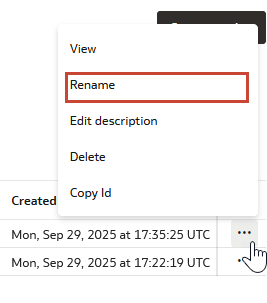
- Nella scheda Cataloghi individuare il catalogo e fare clic su Azioni, quindi fare clic su Rinomina.
Modifica descrizione catalogo standard
È possibile modificare la descrizione di un catalogo standard se il relativo contenuto o scopo è stato modificato.
- Nel riquadro di navigazione a sinistra, fare clic su Catalogo principale.
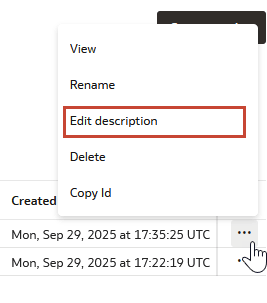
- Nella scheda Cataloghi individuare il catalogo e fare clic su Azioni, quindi fare clic su Modifica descrizione.
Elimina un catalogo standard
È possibile eliminare un catalogo standard quando non è più necessario.
L'eliminazione di un catalogo standard elimina sia i dati che i metadati memorizzati.
- Nel riquadro di navigazione a sinistra, fare clic su Catalogo principale.
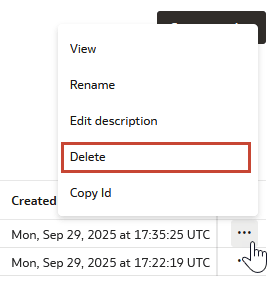
- Nella scheda Cataloghi individuare il catalogo e fare clic su Azioni, quindi fare clic su Elimina.