Operazioni preliminari
Questa esercitazione della durata di 15 minuti mostra come creare un flusso di dati con due set di dati curati per la generazione di report e l'analisi in Oracle Analytics.
Presupposto
In questa esercitazione è possibile creare un flusso di dati utilizzando set di dati creati da due file di foglio di calcolo. Viene descritto come combinare i dati provenienti da origini separate in un flusso di dati utilizzando la rappresentazione grafica delle funzioni che trasformano e modificano i set di dati di origine per creare un set di dati curato.
Nel flusso di dati è possibile modificare il data set di donazione utilizzando le colonne di trasformazione, filtrare, aggiungere colonne e selezionare i passi delle colonne. È possibile aggiungere il data set delle statistiche ZIP al flusso di dati e trasformare una colonna per unire i dati di ogni data set. Dopo aver unito i data set, si rimuovono le colonne non necessarie utilizzando il passo di selezione della colonna. Aggiungere il passo Aggrega per definire le funzioni utilizzate con le colonne di misura e aggiungere colonne con espressioni. Ogni flusso di dati termina con il passo Salva set di dati. Eseguire il flusso di dati per creare un data set dai dati di origine.
Questa è la prima esercitazione della serie Prepara e analizza dati in Oracle Analytics Cloud. Se sei solo interessato a imparare come creare un set di dati con un flusso di dati, puoi terminare la serie dopo la prima esercitazione. Leggere le esercitazioni nell'ordine indicato.
- Esplora i flussi di dati
- Analizza i tuoi dati
- Crea set di dati aggregati
Di cosa hai bisogno?
- Accesso a Oracle Analytics Cloud
- Scaricare i seguenti file di origine:
Creare un data set
In questa sezione è possibile creare un set di dati utilizzando il file donation2024.xlsx.
- Collegarsi a Oracle Analytics.
- Nella home page fare clic su Crea, quindi su Data set.
- In Crea set di dati fare clic su Elimina file di dati qui o fare clic per sfogliare. In Caricamento file selezionare il file
donation2024.xlsx, quindi fare clic su Apri. - In Crea tabella set di dati da donation2024.xlsx, fare clic su OK.
- Fare clic su Save
 . In Salva data set con nome, immettere
 donations2024in Nome, quindi fare clic su OK.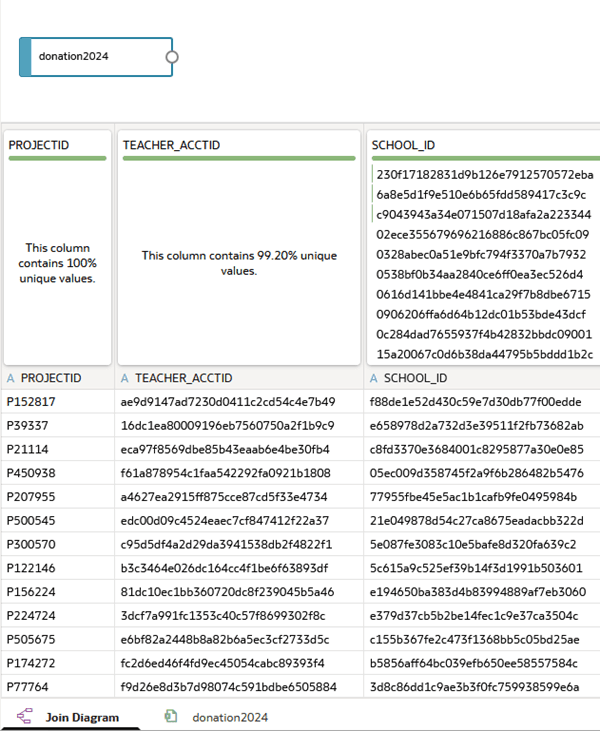
Descrizione dell'immagine donation_dataset.png - Nella pagina del set di dati donations2024 fare clic su Torna indietro
 .
.
Aggiungi un secondo set di dati
In questa sezione è possibile creare un set di dati che fornisce dati demografici per il set di dati donations2024.
- Nella home page fare clic su Crea, quindi su Data set.
- In Crea set di dati fare clic su Elimina file di dati qui o fare clic per sfogliare. In Caricamento file selezionare il file
zip_stats.xlsx, quindi fare clic su Apri. - In Crea tabella set di dati da zip_stats.xlsx fare clic su OK.
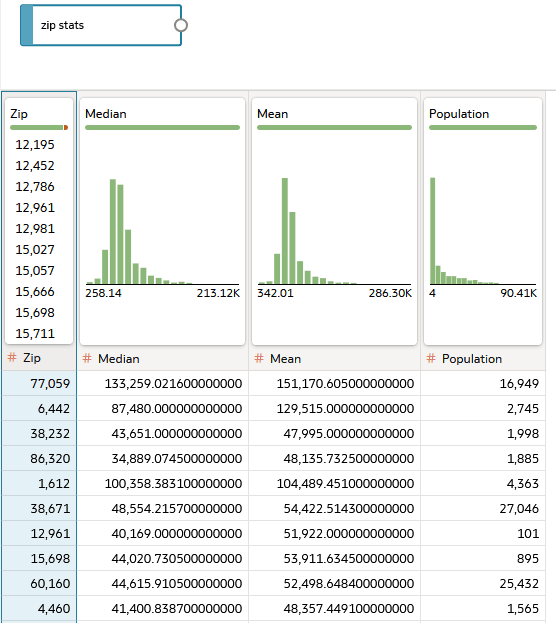
Descrizione dell'immagine zip_stats_join_diagram.png - Fare clic su Save . In Salva data set con nome, immettere
zip statsin Nome, quindi fare clic su OK. - Fare clic su Torna indietro .
Creare un flusso di dati
In questa sezione è possibile creare un flusso di dati e aggiungere passi per modificare i dati. È inoltre possibile creare un filtro per eliminare i valori NULL dal data set.
- Nella home page fare clic su Crea, quindi fare clic su Flusso dati.
- In Aggiungi dati selezionare il set di dati donations2024, quindi fare clic su Aggiungi.
Il flusso di dati viene aperto con donations2024 come primo nodo.
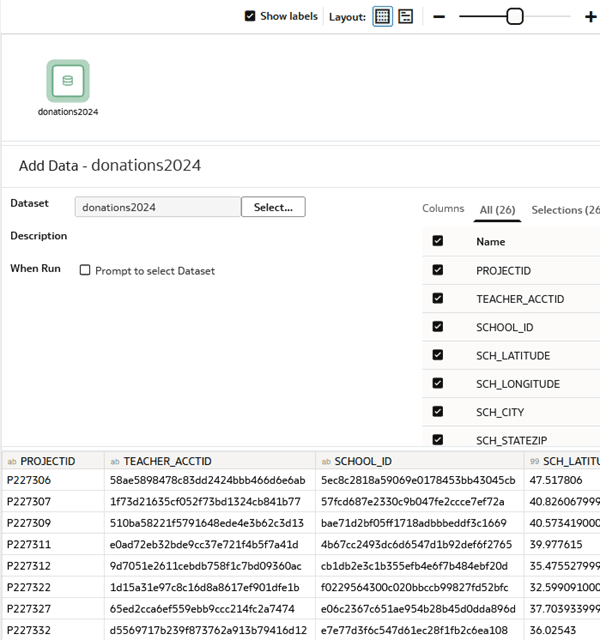
Descrizione dell'immagine df_first_node.png - Fare clic su Aggiungi passo
 nel nodo donations2024. Selezionare Filtro
  .
. - In Filtro, selezionare Fare clic qui per trascinare i dati per aggiungere un filtro. In Dati disponibili, selezionare DATE_COMPLETED.
- In DATE_COMPLETED, in Intervallo date mantenere Intervallo come valore. Nel primo campo immettere
1/1/2019come data di inizio. Nel secondo campo immettere10/31/2023come data di fine, quindi fare clic all'esterno della finestra di dialogo.Il filtro elimina i record che non hanno un valore di data di completamento.

Descrizione dell'immagine date_completed_filter.png - Fare clic su Salva. In Salva flusso dati con nome, immettere
School Donations, quindi fare clic su OK.
Aggiungi colonne con espressioni
In questa sezione è possibile creare colonne definendo espressioni. Immettere manualmente le espressioni invece di copiarle da questa esercitazione.
- Dai passi di Data Flow trascinare Aggiungi colonne per aggiungere un passo
 nel nodo Filtro. In Nome immettere
 SCH_STATE. Nel campo dell'espressione immettere quanto segue:SUBSTRING(SCH_STATEZIP FROM 1 FOR 2) - Fare clic su Convalida, quindi su Applica.
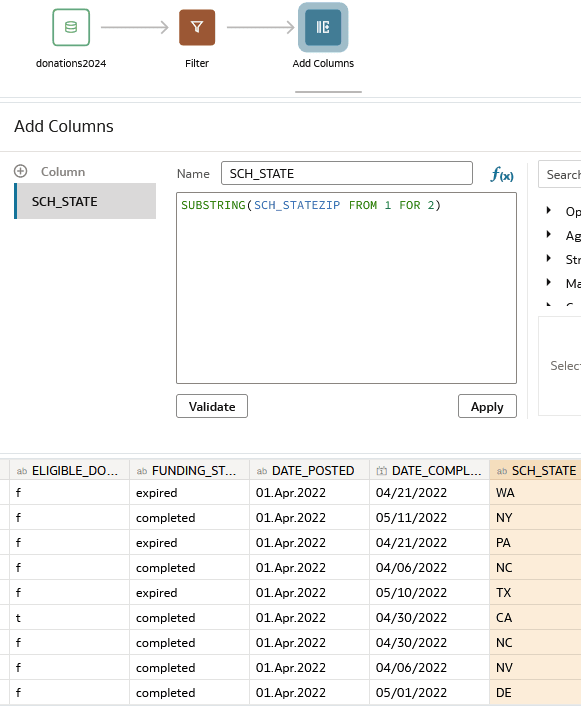
Descrizione dell'immagine add_column_sch_state.png - In Aggiungi colonne fare clic su Colonna . In Nome immettere
SCH_ZIP. Nel campo dell'espressione immettere quanto segue:CAST(SUBSTRING(SCH_STATEZIP FROM 4) AS int) - Fare clic su Convalida, quindi su Applica.
- Fare clic su Aggiungi colonna . In Nome immettere
YR_COMPLETED. Nel campo dell'espressione immettere quanto segue:YEAR(DATE_COMPLETED) - Fare clic su Convalida, quindi su Applica.
- Selezionare la colonna SCH_ZIP, fare clic su Opzioni
 , quindi selezionare Converti in testo.
 - Fare clic su Convalida, quindi su Applica.
- Selezionare la colonna YR_COMPLETED, fare clic su Opzioni , quindi selezionare Converti in testo. Fare clic su Convalida, quindi su Applica.
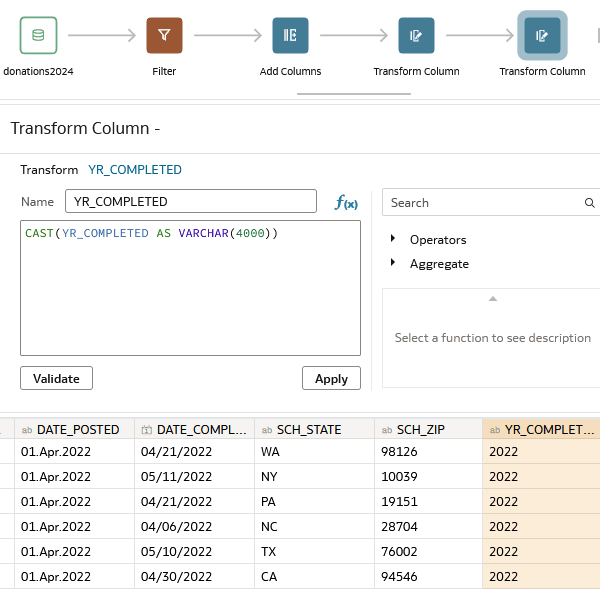
Descrizione dell'immagine add_columns.png
Aggiungere un data set al flusso di dati
In questa sezione è possibile aggiungere il set di dati delle statistiche ZIP al flusso di dati.
- Nei passi del flusso dati, fare doppio clic su Aggiungi dati. In Aggiungi dati fare clic su zip stats, quindi su Aggiungi.
- Fare clic sul nodo Partecipa, nell'elenco Input 1 selezionare Tutte le righe. In Abbina colonne, fare clic su PROJECTID e selezionare SCH_ZIP per il valore Input 1.
- Fare clic sul nodo zip stats. Selezionare la colonna CAP, fare clic su Opzioni , quindi selezionare Converti in testo.
- Fare clic su Convalida, quindi su Applica.
La conversione della colonna Zip in testo convalida il join tra i data set.
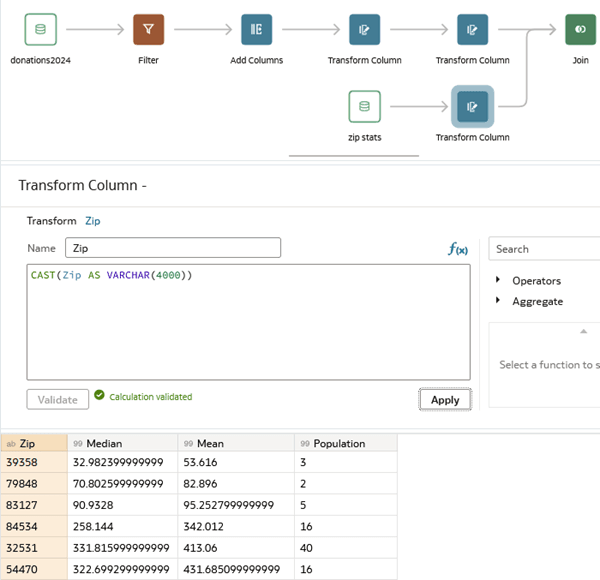
Descrizione dell'immagine join_transformation.png
Seleziona colonne
In questa sezione è possibile selezionare le colonne da utilizzare dai data set uniti tramite join.
- Nei passi di Data Flow trascinare Seleziona colonne per aggiungere un passo nel nodo Join.
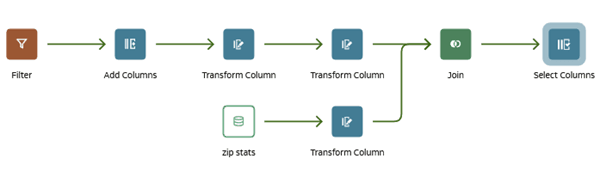
Descrizione dell'immagine select_columns.png - In Seleziona colonne fare clic su Rimuovi tutto. Selezionare le colonne seguenti, quindi fare clic su Aggiungi selezione.
- PROIETTATO
- SCHOOL_ID
- PRIMARY_FOCUS_SUBJECT
- RESOURCE_TYPE
- POVERTY_LEVEL
- GRADE_LEVEL
- STUDENTS_REACHED
- TOTAL_DONATIONS
- NUM_DONORS
- SCH_STATE
- SCH_ZIP
- ANNO COMPLETAMENTO
- Mediana
- Popolazione
- Nei passi del flusso dati, fare doppio clic su Aggrega per aggiungere questo passo al nodo Seleziona colonne.
- In Raggruppa per fare clic su Rimuovi
 accanto alla riga PROJECTID.
 - Nell'elenco Funzione, selezionare Media nelle righe seguenti:
- STUDENTS_REACHED
- TOTAL_DONATIONS
- NUM_DONORS
- Mediana
- Popolazione
- In Aggrega, fare clic su Aggiungi aggregazione, selezionare PROJECTID. Nell'elenco Funzione selezionare Conteggio, quindi immettere
Number of Projectsin Nuovo nome colonna. Nella riga Media, immettereIncomein Nuovo nome colonna.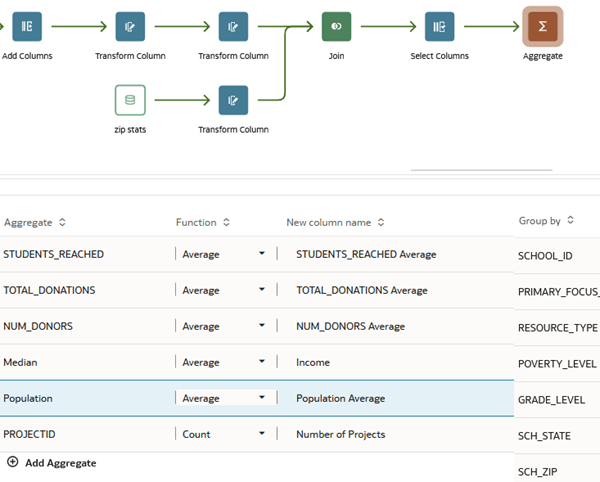
Descrizione dell'immagine aggregate_columns.png
Definisci aggregazione
In questa sezione è possibile utilizzare il passo Aggrega per impostare le funzioni da utilizzare per le colonne di misura nel data set.
- Dai passi di Data Flow trascinare Aggiungi colonne per aggiungere un passo nel nodo Aggrega.
- In Nome immettere
Donation by Population. - Nel campo dell'espressione immettere quanto segue:
TOTAL_DONATIONS Average/Population Average - Fare clic su Convalida. Fare clic su Applica.
- In Aggiungi colonne fare clic su Colonna . In Nome immettere
Average School Donation by Income. - Nel campo dell'espressione immettere quanto segue:
avg(TOTAL_DONATIONS Average by SCHOOL_ID)/Income - Fare clic su Convalida, quindi su Applica.
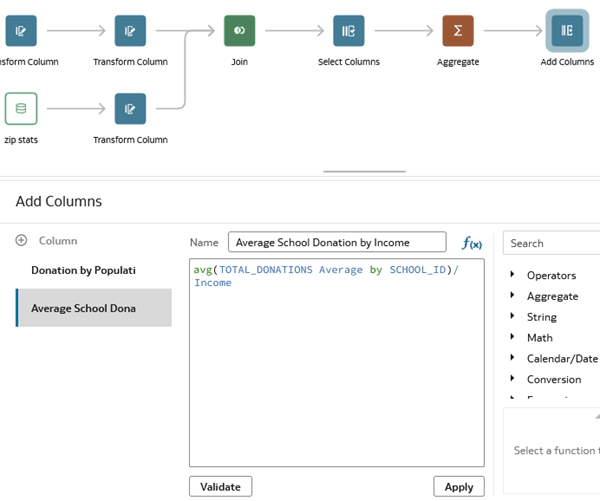
Descrizione dell'immagine new_columns_after_join.png
Salvare ed eseguire il flusso dati
In questa sezione, assegnare un nome al set di dati risultante dall'esecuzione del flusso di dati ed esaminare le colonne nel nuovo set di dati. Utilizzare il set di dati Donazioni per scuola nel prossimo tutorial.
- In Passi flusso dati, fare doppio clic su Salva set di dati.
- In Salva set di dati, immettere
Donations by Schoolin Nome. Da Salva dati a, selezionare Memorizzazione set di dati per salvare i dati in Oracle Analytics. - In Salva set di date nella riga Numero di progetti, fare clic su Somma nella colonna Aggregazione predefinita e selezionare Conteggio.
- Nelle righe Donazioni per popolazione e Donazione media scuola, fare clic su Somma nella colonna Aggregazione predefinita e selezionare Media.
- Fare clic su Salva.
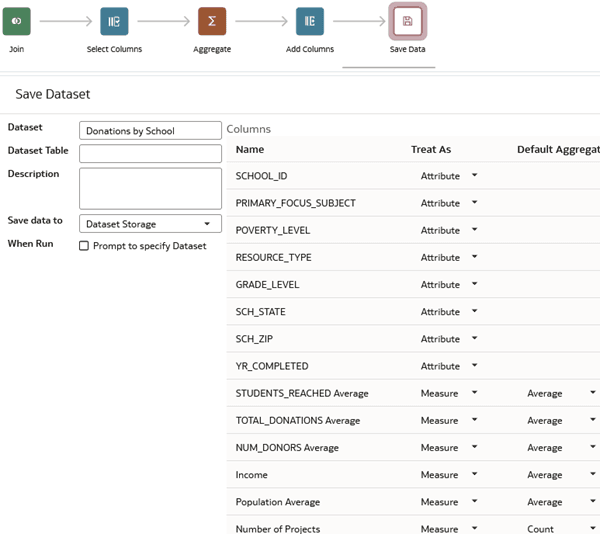
Descrizione dell'immagine add_columns_after_join.png - Fare clic su Esegui flusso dati
 .
. - Una volta completata l'esecuzione del flusso di dati, fare clic su Torna indietro .
- Nella home page fare clic su Dati, quindi selezionare il set di dati Donazioni per scuola. Fare clic su Azioni
 , quindi selezionare Ispeziona.
 - Nella finestra di dialogo Set di dati fare clic su Elementi dati per visualizzare le colonne.
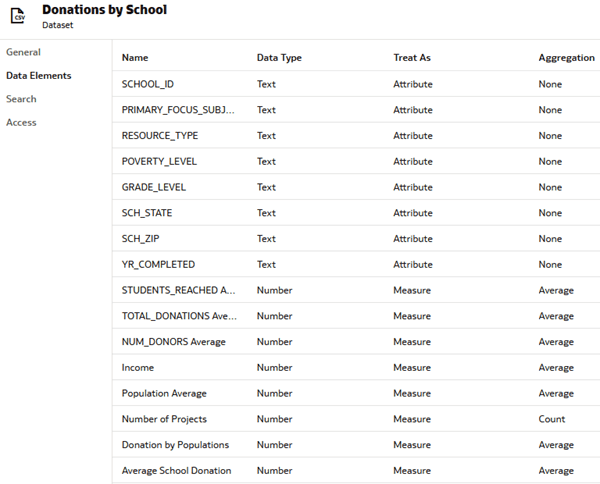
Descrizione dell'immagine donationsbysch_datase.png
Passo successivo
Per saperne di più
Esplora i flussi di dati in Oracle Analytics
G34660-02
Luglio 2026
Scopri come creare ed eseguire un flusso di dati per creare un data set in Oracle Analytics.
Il software e la relativa documentazione vengono distribuiti sulla base di specifiche condizioni di licenza che prevedono restrizioni relative all'uso e alla divulgazione e sono inoltre protetti dalle leggi vigenti sulla proprietà intellettuale. Ad eccezione di quanto espressamente consentito dal contratto di licenza o dalle disposizioni di legge, nessuna parte può essere utilizzata, copiata, riprodotta, tradotta, diffusa, modificata, concessa in licenza, trasmessa, distribuita, presentata, eseguita, pubblicata o visualizzata in alcuna forma o con alcun mezzo. La decodificazione, il disassemblaggio o la decompilazione del software sono vietati, salvo che per garantire l'interoperabilità nei casi espressamente previsti dalla legge.
Qualora il software o la relativa documentazione vengano forniti al Governo degli Stati Uniti o a chiunque li abbia in licenza per conto del Governo degli Stati Uniti, sarà applicabile la clausola riportata di seguito.
U.S. GOVERNMENT END USERS: Oracle programs (including any operating system, integrated software, any programs embedded, installed or activated on delivered hardware, and modifications of such programs) and Oracle computer documentation or other Oracle data delivered to or accessed by U.S. Government end users are "commercial computer software" or "commercial computer software documentation" pursuant to the applicable Federal Acquisition Regulation and agency-specific supplemental regulations. As such, the use, reproduction, duplication, release, display, disclosure, modification, preparation of derivative works, and/or adaptation of i) Oracle programs (including any operating system, integrated software, any programs embedded, installed or activated on delivered hardware, and modifications of such programs), ii) Oracle computer documentation and/or iii) other Oracle data, is subject to the rights and limitations specified in the license contained in the applicable contract. The terms governing the U.S. Government’s use of Oracle cloud services are defined by the applicable contract for such services. No other rights are granted to the U.S. Government.
Il presente software o hardware è stato sviluppato per un uso generico in varie applicazioni di gestione delle informazioni. Non è stato sviluppato né concepito per l'uso in campi intrinsecamente pericolosi, incluse le applicazioni che implicano un rischio di lesioni personali. Qualora il software o l'hardware venga utilizzato per impieghi pericolosi, è responsabilità dell'utente adottare tutte le necessarie misure di emergenza, backup, ridondanza e di altro tipo per garantirne la massima sicurezza di utilizzo. Oracle Corporation e le sue consociate declinano ogni responsabilità per eventuali danni causati dall'uso del software o dell'hardware per impieghi pericolosi.
Oracle e Java sono marchi registrati di Oracle e/o delle relative consociate. Tutti gli altri possono essere marchi dei rispettivi proprietari.
Intel e Intel Inside sono marchi o marchi registrati di Intel Corporation. Tutti i marchi SPARC sono utilizzati in base alla relativa licenza e sono marchi o marchi registrati di SPARC International, Inc. AMD, Epyc e il logo AMD sono marchi o marchi registrati di Advanced Micro Devices. UNIX è un marchio registrato di The Open Group.
Il software o l'hardware e la documentazione possono includere informazioni su contenuti, prodotti e servizi di terze parti o collegamenti agli stessi. Oracle Corporation e le sue consociate declinano ogni responsabilità ed escludono espressamente qualsiasi tipo di garanzia relativa a contenuti, prodotti e servizi di terze parti se non diversamente regolato in uno specifico accordo in vigore tra l’utente e Oracle. Oracle Corporation e le sue consociate non potranno quindi essere ritenute responsabili per qualsiasi perdita, costo o danno causato dall’accesso a contenuti, prodotti o servizi di terze parti o dall’utilizzo degli stessi se non diversamente regolato in uno specifico accordo in vigore tra l’utente e Oracle.