Operazioni preliminari
Questa esercitazione di 10 minuti mostra come rivedere i set di dati correlati prodotti dal modello predittivo per determinarne l'accuratezza e implementare le modifiche per migliorare i risultati.
Presupposto
Quando si addestra e si crea un modello predittivo, Oracle Analytics genera i set di dati correlati. Questi set di dati correlati contengono dettagli del modello quali le regole di previsione, le metriche d'accuratezza, la matrice della confusione e i driver chiave per la previsione a seconda del tipo di algoritmo. È possibile esaminare le regole utilizzate dal modello predittivo per ottimizzare il modello e ottenere risultati migliori. Utilizzare queste informazioni per regolare in modo iterativo le impostazioni del modello al fine di migliorare l'accuratezza e prevedere risultati migliori.
Questa è la seconda esercitazione in Formazione e applicazione di modelli predittivi in Oracle Analytics. Leggere le esercitazioni nell'ordine indicato.
- Creare un data set di esempio casuale e addestrare un modello di previsione
- Ispeziona e modifica modello di previsione
- Applica un modello predittivo
Di cosa hai bisogno?
- Accesso a Oracle Analytics Cloud
- Accesso al flusso di dati
elastic_train_df - Accesso al set di dati
sample_donation_data
Modifica flusso dati modello di formazione
- Nella home page fare clic su Dati.
- Nel flusso di dati elastico_train_df fare clic su Azioni
 , quindi selezionare Apri.
 - Fare clic su Aggiungi passo
 sulla linea prima del passo Addestra previsione numerica, quindi fare clic su Seleziona colonne. Nell'elenco Selezionati fare clic su:
- PROIETTATO
- TEACHER_ACCTID
- SCH_LATITUDE
- SCH_LONGITUDE
- STUDENTS_REACHED
- NUM_DONORS
- FUNDING_STATUS
- DATE_COMPLETED
- Fare clic su Rimuovi selezione.
- Fare clic sul nodo Salva modello nel flusso di dati. In Nome immettere
elastic_model_2.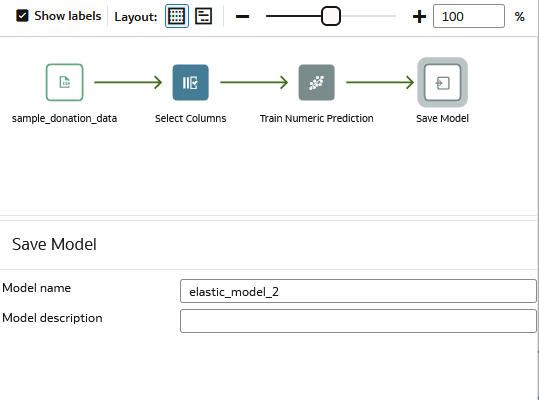
Descrizione dell'immagine elastic_model_2_df.png - Fare clic su Salva. Fare clic su Esegui flusso dati
 .
. - Fare clic su Torna indietro
 .
.
Rivedere il modello di apprendimento automatico rivisto
- Nella home page fare clic su Machine Learning. In elastic_model_2, fare clic su Azioni, quindi selezionare Ispeziona.
- In elastic_model_2, fare clic su Qualità.
La distribuzione del valore residuo in elastic_model_2 è leggermente diversa da quella in elastic_model_1.
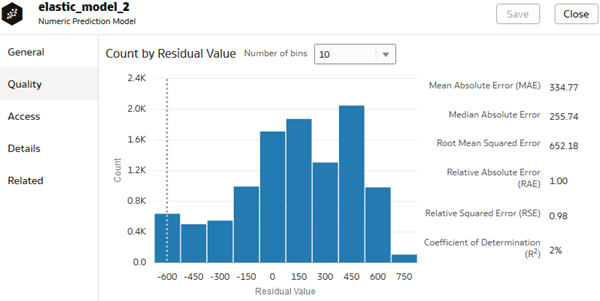
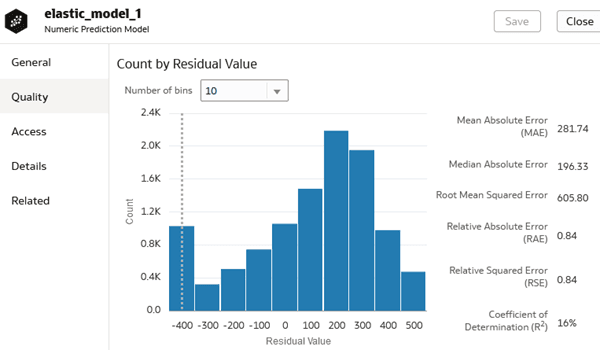
Descrizione dell'immagine elastic_model2_quality.png Il coefficiente di determinazione è del 2% in elastic_model_2. In elastic_model_1, il coefficiente di determinazione è 16%. I valori sono diversi a causa della selezione casuale dei dati di donazione durante l'esecuzione del flusso di dati.
Descrizione dell'immagine elastic_model_1_residual.png - Fare clic su Chiudi.
Confronta scenari modello predittivo
- Fare clic su Home, fare clic su Cartelle di lavoro e report, fare clic su donations_random_sample, fare clic su Azioni , quindi su Apri.
- Fare clic su Modifica
 .
. - Nel pannello Dati fare clic su Crea scenario. In Crea scenario - Seleziona modello, fare clic su elastic_model_2, quindi su OK.
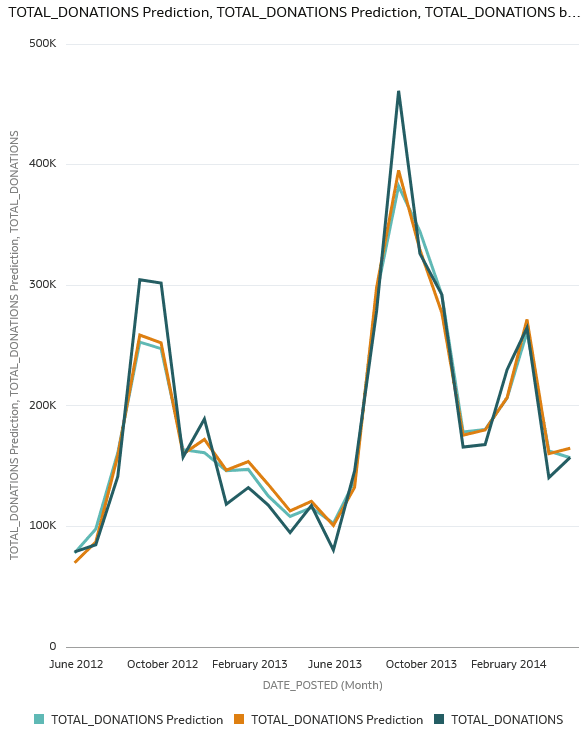
- Nel pannello Dati, espandere elastic_model_2, selezionare TOTAL_DONATIONS Prediction e trascinarla in Valori (asse Y) nel pannello Grammatica.
I due modelli producono risultati simili anche se utilizzano variabili di modello diverse.
Descrizione dell'illustrazione total_donations_model2.png - Fare clic su Salva.
Passi successivi
Per saperne di più
Ispezionare e modificare il modello di previsione in Oracle Analytics
G36237-03
Luglio 2026
Scopri come esaminare i set di dati correlati prodotti dal modello di previsione per determinarne l'accuratezza e implementare le modifiche per migliorare i risultati in Oracle Analytics.
Il software e la relativa documentazione vengono distribuiti sulla base di specifiche condizioni di licenza che prevedono restrizioni relative all'uso e alla divulgazione e sono inoltre protetti dalle leggi vigenti sulla proprietà intellettuale. Ad eccezione di quanto espressamente consentito dal contratto di licenza o dalle disposizioni di legge, nessuna parte può essere utilizzata, copiata, riprodotta, tradotta, diffusa, modificata, concessa in licenza, trasmessa, distribuita, presentata, eseguita, pubblicata o visualizzata in alcuna forma o con alcun mezzo. La decodificazione, il disassemblaggio o la decompilazione del software sono vietati, salvo che per garantire l'interoperabilità nei casi espressamente previsti dalla legge.
Qualora il software o la relativa documentazione vengano forniti al Governo degli Stati Uniti o a chiunque li abbia in licenza per conto del Governo degli Stati Uniti, sarà applicabile la clausola riportata di seguito.
U.S. GOVERNMENT END USERS: Oracle programs (including any operating system, integrated software, any programs embedded, installed or activated on delivered hardware, and modifications of such programs) and Oracle computer documentation or other Oracle data delivered to or accessed by U.S. Government end users are "commercial computer software" or "commercial computer software documentation" pursuant to the applicable Federal Acquisition Regulation and agency-specific supplemental regulations. As such, the use, reproduction, duplication, release, display, disclosure, modification, preparation of derivative works, and/or adaptation of i) Oracle programs (including any operating system, integrated software, any programs embedded, installed or activated on delivered hardware, and modifications of such programs), ii) Oracle computer documentation and/or iii) other Oracle data, is subject to the rights and limitations specified in the license contained in the applicable contract. The terms governing the U.S. Government’s use of Oracle cloud services are defined by the applicable contract for such services. No other rights are granted to the U.S. Government.
Il presente software o hardware è stato sviluppato per un uso generico in varie applicazioni di gestione delle informazioni. Non è stato sviluppato né concepito per l'uso in campi intrinsecamente pericolosi, incluse le applicazioni che implicano un rischio di lesioni personali. Qualora il software o l'hardware venga utilizzato per impieghi pericolosi, è responsabilità dell'utente adottare tutte le necessarie misure di emergenza, backup, ridondanza e di altro tipo per garantirne la massima sicurezza di utilizzo. Oracle Corporation e le sue consociate declinano ogni responsabilità per eventuali danni causati dall'uso del software o dell'hardware per impieghi pericolosi.
Oracle e Java sono marchi registrati di Oracle e/o delle relative consociate. Tutti gli altri possono essere marchi dei rispettivi proprietari.
Intel e Intel Inside sono marchi o marchi registrati di Intel Corporation. Tutti i marchi SPARC sono utilizzati in base alla relativa licenza e sono marchi o marchi registrati di SPARC International, Inc. AMD, Epyc e il logo AMD sono marchi o marchi registrati di Advanced Micro Devices. UNIX è un marchio registrato di The Open Group.
Il software o l'hardware e la documentazione possono includere informazioni su contenuti, prodotti e servizi di terze parti o collegamenti agli stessi. Oracle Corporation e le sue consociate declinano ogni responsabilità ed escludono espressamente qualsiasi tipo di garanzia relativa a contenuti, prodotti e servizi di terze parti se non diversamente regolato in uno specifico accordo in vigore tra l’utente e Oracle. Oracle Corporation e le sue consociate non potranno quindi essere ritenute responsabili per qualsiasi perdita, costo o danno causato dall’accesso a contenuti, prodotti o servizi di terze parti o dall’utilizzo degli stessi se non diversamente regolato in uno specifico accordo in vigore tra l’utente e Oracle.