Connettersi a Oracle Cloud Infrastructure GoldenGate utilizzando un load balancer pubblico
Impara a creare e configurare un load balancer pubblico nella tua tenancy per accedere a una distribuzione GoldenGate OCI privata.
Panoramica
Quando si crea una distribuzione GoldenGate OCI, è possibile abilitare o disabilitare l'endpoint pubblico della distribuzione. Poiché l'endpoint pubblico GoldenGate OCI è gestito dalla tenancy del servizio GoldenGate OCI, non è possibile creare regole del gruppo di sicurezza di rete (NSG) dalla tenancy del cliente.
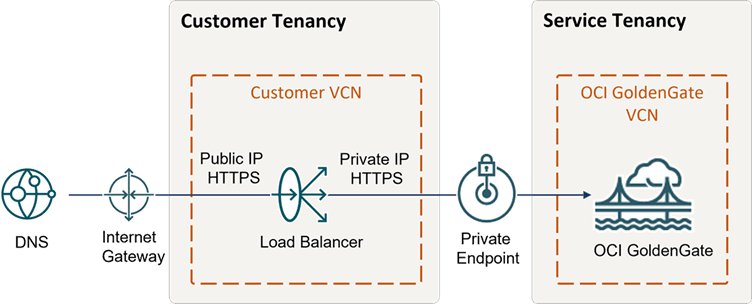
Descrizione dell'illustrazione secure-deployment.png
Prima di iniziare
Per completare correttamente questo avvio rapido, è necessario disporre dei seguenti elementi:
-
Un account Oracle Cloud Infrastructure gratuito o a pagamento
-
Accesso ai servizi GoldenGate e di networking OCI
-
Accesso al servizio DNS o al sistema di gestione DNS di terze parti, ad esempio GoDaddy
Task 1: Creare un bundle di certificati
Creare un bundle di certificati che includa il certificato pubblico, la chiave privata corrispondente e qualsiasi certificato CA (Certificate Authority) associato. Per ulteriori informazioni, vedere Certificato SSL per i load balancer.
Task 2: Creazione di una distribuzione
Seguire le istruzioni riportate in Creare una distribuzione.
Task 3: Creare il load balancer
Per creare un load balancer con SSL:
-
Nel menu di navigazione di Oracle Cloud, selezionare Networking, quindi Load balancer.
-
Nella pagina Load balancer selezionare Crea load balancer.
-
Nella pagina Crea load balancer, completare i campi riportati di seguito, quindi selezionare Successivo.
-
Per Nome load balancer, immettere un nome o lasciare l'impostazione predefinita.
-
Per Scegli tipo di visibilità, selezionare Pubblico o Privato.
-
Per Assegnare un indirizzo IP pubblico, selezionare Indirizzo IP riservato.
-
Per Forme, selezionare Forme dinamiche, quindi selezionare una larghezza di banda dall'elenco a discesa.
-
Per Scegli il networking, seleziona la tua VCN e la tua subnet dai rispettivi elenchi a discesa.
-
-
Nella pagina Scegli backend, completare i campi riportati di seguito, quindi selezionare Successivo
-
Per Specificare un criterio di bilanciamento del carico, selezionare Roubin arrotondato ponderato.
-
In Specificare il criterio di controllo dello stato, selezionare TCP dall'elenco a discesa Protocollo, quindi immettere
443per Porta. -
Lasciare deselezionato Usa SSL.
-
-
Nella pagina Configura listener, completare i campi riportati di seguito, quindi selezionare Avanti.
-
Per Specificare il tipo di traffico gestito dai listener, selezionare HTTPS.
-
Per Specificare la porta monitorata dai listener per il traffico in entrata, assicurarsi che sia visualizzato il 443.
-
Per Certificato SSL, trascinare la selezione o selezionare il certificato SSL (.cer).
-
Selezionare Specifica certificato CA, quindi trascinare la selezione o selezionare il certificato CA (.crt).
-
Selezionare Specifica chiave privata, quindi trascinare la selezione o selezionare il file di chiave privata.
-
-
Nella pagina Gestione del log, completare i campi riportati di seguito, disabilitare Log degli errori, quindi selezionare Sottometti.
-
Nella pagina Dettagli load balancer selezionare Set backend.
-
Dalla lista Set backend, selezionare il set backend, quindi selezionare Modifica.
-
Nel pannello Modifica set backend selezionare Usa SSL, assicurarsi che il certificato sia selezionato, quindi selezionare Salva modifiche.
-
Nella pagina Dettagli set backend selezionare Backend, quindi selezionare Aggiungi backend.
-
Nel pannello Aggiungi backend selezionare Indirizzi IP, immettere l'indirizzo IP privato della distribuzione GoldenGate OCI (dal passo 2) per l'indirizzo IP e
443in per la porta, quindi selezionare Aggiungi. -
Nell'indicatore di percorso selezionare Dettagli load balancer, quindi copiare l'indirizzo IP.
È possibile utilizzare un browser Web per accedere a questo indirizzo IP, verificare che il certificato sia il certificato con firma digitale caricato e accedere alla console di distribuzione GoldenGate OCI. Successivamente, creerai un record DNS per l'IP del load balancer.
Task 4: Creare un record DNS
Creare un record DNS per l'IP pubblico del load balancer in un sistema di gestione DNS.
Puoi utilizzare Oracle Cloud Infrastructure DNS Management o qualsiasi sistema di gestione DNS pubblico.
Dopo alcuni minuti, verificare di poter accedere alla console di distribuzione GoldenGate OCI tramite il dominio creato.
Task 5: Creare regole di sicurezza di rete OCI per consentire/negare l'ingresso
-
Dal menu di navigazione di OCI Console (icona hamburger), selezionare Networking, quindi Reti cloud virtuali.
-
Nell'elenco Reti cloud virtuali selezionare la VCN.
-
Nella pagina Dettagli VCN selezionare la subnet.
-
Nella pagina Dettagli subnet copiare il valore Blocco IPv4 CIDR, quindi selezionare Elenco di sicurezza predefinito per <VCN> in Elenchi di sicurezza.
-
Nella pagina Dettagli elenchi di sicurezza predefiniti, in Regole di entrata, individuare la regola di entrata per TCP attualmente aperta per tutti gli intervalli di porte di origine e di destinazione, quindi selezionare Modifica dal relativo menu Azioni (ellissi).
-
Nella finestra di dialogo Modifica regola di entrata sostituire il valore CIDR di origine con il valore del blocco IPv4 CIDR copiato dal passo 4, quindi selezionare Salva modifiche.
Attendere alcuni minuti per rendere effettive le modifiche.
-
Selezionare Aggiungi regola di entrata, quindi sostituire il valore CIDR di origine con un intervallo di indirizzi IP che include l'indirizzo IP del load balancer, quindi selezionare Aggiungi regole di entrata.
È inoltre possibile aggiungere una regola di entrata per l'indirizzo IP del computer locale per verificare che le regole di instradamento siano valide.