Gestione di tabelle e indici mediante la console
Scopri come gestire le tabelle e gli indici di Oracle NoSQL Database Cloud Service dalla console.
Questo articolo contiene i seguenti argomenti:
Modifica delle tabelle
È possibile aggiornare i valori di capacità riservata (se la tabella non è una tabella NoSQL Sempre gratis) e Time to Live (TTL) per le tabelle Oracle NoSQL Database Cloud Service dalla console NoSQL.
Per modificare le tabelle:
-
Accedere alla console NoSQL dalla console dell'infrastruttura. Vedere Accesso al servizio dalla console dell'infrastruttura.
-
La console NoSQL elenca tutte le tabelle nella tenancy.
-
È possibile aggiornare il valore di Time To Live (TTL).
-
Per aggiornare il valore di Time to Live (TTL), selezionare la tabella che si desidera modificare. Viene visualizzata la pagina Tabella. Fare clic sul collegamento Modifica accanto al campo Tempo di attivazione (giorni).
-
È inoltre possibile aggiornare il valore di Time to Live (TTL) facendo clic sul menu delle azioni corrispondente al nome della tabella che si desidera modificare e selezionando Modifica Time To Live predefinito.
-
Se la tabella è una tabella figlio, è possibile aggiornare solo il valoreTime to live (TTL). Per aggiornare il valore di Time to Live (TTL), fare clic sul collegamento Modifica accanto al campo Time to live (giorni).
Nota: non è possibile modificare direttamente la capacità riservata di una tabella figlio. È possibile modificare solo i valori corrispondenti della tabella padre.
- Tempo di permanenza tabella (giorni):(facoltativo) specificare l'ora di scadenza predefinita per le righe della tabella. Trascorso questo periodo di tempo, le righe scadono automaticamente e non sono più disponibili. Il valore predefinito è zero, che indica che non esiste un'ora di scadenza.
Nota: l'aggiornamento del Time To Live (TTL) della tabella non modificherà il valore TTL dei dati esistenti nella tabella. Il nuovo valore TTL verrà applicato solo alle righe aggiunte alla tabella dopo la modifica di questo valore e alle righe per le quali non è stato fornito alcun valore specifico della riga di override.
-
-
Se la tabella non è una tabella NoSQL Sempre gratis, è possibile modificare la capacità riservata e il modello di uso.
-
Selezionare la tabella che si desidera modificare. Viene visualizzata la pagina Tabella. Nel menu a discesa Azioni fare clic su Modifica capacità riservata.
-
È inoltre possibile aggiornare la capacità riservata facendo clic sul menu azioni corrispondente al nome della tabella che si desidera modificare e selezionando Modifica capacità riservata.
Modificare i valori riportati di seguito per la tabella.
-
Capacità di lettura (ReadUnits): immettere il numero di unità di lettura. Per ulteriori informazioni sulle unità di lettura, vedere Stima della capacità.
-
Capacità di scrittura (WriteUnits): immettere il numero di unità di scrittura. Per ulteriori informazioni sulle unità di scrittura, vedere Stima della capacità.
-
Storage su disco (GB): specificare lo spazio su disco in gigabyte (GB) da utilizzare dalla tabella. Per ulteriori informazioni sulla capacità di storage, vedere Stima della capacità.
È inoltre possibile modificare la modalità Capacità da Capacità con provisioning a Capacità on Demand o viceversa. Se si esegue il provisioning di unità superiori a quelle offerte dalla capacità su richiesta e quindi si passa dalla capacità con provisioning eseguito alla capacità su richiesta, la capacità della tabella verrà ridotta. Si dovrebbe prendere in considerazione la riduzione della capacità a causa dello switch in questo scenario.
-
-
Lo schema tabella può essere congelato o sbloccato.
-
Per bloccare lo schema della tabella, nella scheda Dettagli, in Informazioni generali, scegliere Congela e lo stato dello schema viene modificato in Congelato.
Per bloccare lo schema, non è obbligatorio avere una colonna JSON nella tabella; tuttavia, si consiglia di avere una colonna.
-
Per sbloccare lo schema della tabella, scegliere Sblocca e lo stato dello schema viene modificato in Mutable.
-
-
(Facoltativo) Per ignorare le modifiche, fare clic su Annulla.
Per visualizzare la Guida per la pagina corrente, fare clic sul collegamento della Guida nella parte superiore della pagina.
Se la tabella modificata è una tabella attiva globale:
-
La modifica della capacità di storage o il valore della tabella TTL hanno un ambito globale (la modifica in una replica di tabella regionale viene propagata automaticamente a tutte le repliche di tabella regionali).
-
La modifica delle unità di lettura, delle unità di scrittura o la modifica della modalità di capacità da On-Demand a Provisioning eseguito o viceversa hanno un ambito locale (modifica solo nella replica della tabella regionale in cui viene avviata).
Spostamento di tabelle
Scopri come spostare la tabella Oracle NoSQL Database Cloud Service in un compartimento diverso dalla console NoSQL.
Per spostare una tabella:
-
Accedere alla console NoSQL dalla console dell'infrastruttura. Vedere Accesso al servizio dalla console dell'infrastruttura.
-
La console NoSQL elenca tutte le tabelle nella tenancy.
-
Selezionare la tabella da spostare. Viene visualizzata la pagina Tabella. Nel menu a discesa Azioni, fare clic su Sposta risorsa.
-
In alternativa, fare clic sul menu delle azioni corrispondente al nome della tabella e selezionare Sposta risorsa.
-
Nella finestra Sposta risorsa modificare i valori riportati di seguito per la tabella.
- Compartimento: selezionare il compartimento di destinazione dalla lista di selezione.
-
Fare clic su Sposta risorsa.
Per visualizzare la Guida per la pagina corrente, fare clic sul collegamento della Guida nella parte superiore della pagina.
Nota: non è possibile spostare una tabella figlio in un altro compartimento. Se la tabella padre viene spostata in un nuovo compartimento, tutte le tabelle discendenti all'interno della gerarchia verranno spostate automaticamente nel compartimento di destinazione in un'unica operazione.
Eliminazione delle tabelle
Informazioni su come eliminare le tabelle di Oracle NoSQL Database Cloud Service dalla console NoSQL.
Per eliminare le tabelle:
-
Accedere alla console NoSQL dalla console dell'infrastruttura. Vedere Accesso al servizio dalla console dell'infrastruttura.
-
La console NoSQL elenca tutte le tabelle nella tenancy. Per eliminare la tabella, effettuare una delle operazioni riportate di seguito.
-
Selezionare la tabella da spostare. Viene visualizzata la pagina Tabella. Nel menu a discesa Azioni fare clic su Elimina.
-
Fare clic sul menu azioni corrispondente al nome della tabella che si desidera eliminare e selezionare Elimina.
-
Se una tabella dispone di tabelle figlio, prima di eliminare la tabella padre è necessario eliminare la tabella figlio.
Viene visualizzata la finestra di dialogo di conferma Elimina tabella.
-
-
Fare clic su Elimina.
La tabella viene eliminata.
Se la tabella è attiva globale, è possibile eliminare la tabella solo se non sono presenti repliche regionali attualmente aggiunte alla tabella. In caso contrario, le repliche regionali devono essere eliminate prima di eliminare la tabella.
Eliminazione degli indici
Scopri come eliminare gli indici di Oracle NoSQL Database Cloud Service dalla console NoSQL.
Per eliminare gli indici:
-
Accedere alla console NoSQL dalla console dell'infrastruttura. Vedere Accesso al servizio dalla console dell'infrastruttura.
-
La console NoSQL elenca tutte le tabelle nella tenancy.
- Nella pagina Tabella selezionare la scheda Indici. Verrà visualizzato un elenco di tutti gli indici aggiunti alla tabella.
-
Fare clic sul menu azioni corrispondente all'indice che si desidera eliminare e selezionare Elimina.
Viene visualizzata la finestra di dialogo di conferma Elimina indice.
-
Fare clic su Elimina.
L'indice viene eliminato.
Modifica tabelle singleton
Informazioni su come modificare le tabelle singleton mediante l'aggiunta in modalità semplice o avanzata oppure l'eliminazione delle colonne mediante la console NoSQL.
La console NoSQL consente di modificare le tabelle di Oracle NoSQL Database Cloud Service.
Nota: in una tabella Attivo globale, lo schema della tabella non può essere modificato. Impossibile aggiungere nuovi campi o rimuovere campi esistenti da una tabella Attivo globale.
Aggiunta di colonne tabella: modalità di input semplice
Informazioni su come aggiungere colonne di tabella a una tabella di Oracle NoSQL Database Cloud Service utilizzando la modalità di aggiornamento delle colonne della tabella di input semplice.
Per aggiungere le colonne della tabella, procedere come segue.
-
Accedere alla console NoSQL dalla console dell'infrastruttura. Vedere Accesso al servizio dalla console dell'infrastruttura.
-
La console NoSQL elenca tutte le tabelle nella tenancy.
-
Fare clic sul nome della tabella. Nella pagina Tabella selezionare la scheda Colonne.</span>
Verrà visualizzato un elenco di tutte le colonne aggiunte alla tabella.
-
Fare clic su Aggiungi colonne.</span>
-
Nella finestra Aggiungi colonne selezionare Input semplice per la modalità di creazione della tabella.
-
Nella sezione Colonne immettere i dettagli delle colonne non principali:
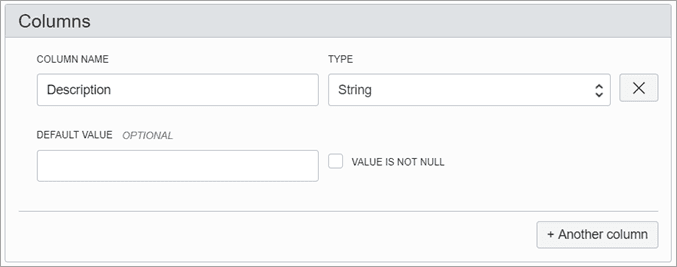
Descrizione dell'immagine createtable_col.png
-
Nome colonna: immettere il nome della colonna. Assicurarsi di essere conformi ai requisiti di denominazione delle colonne descritti nei limiti di Oracle NoSQL Database Cloud Service.
-
Tipo: selezionare il tipo di dati per la colonna.
-
Precisione: applicabile solo per le colonne digitate in
TIMESTAMP. I valori dell'indicatore orario hanno una precisione in secondi frazionari compresa tra 0 e 9. Ad esempio, una precisione di 0 significa che non vengono memorizzati secondi frazionari, 3 significa che l'indicatore orario memorizza millisecondi e 9 significa una precisione di nanosecondi. 0 è la precisione minima e 9 è il massimo. -
Dimensione: applicabile solo alle colonne digitate in
BINARY. Specificare la dimensione in byte per rendere il binario un binario fisso. -
Valore predefinito: (facoltativo) specificare un valore predefinito per la colonna.
Nota: non è possibile specificare valori predefiniti per le colonne dei tipi di dati binari e JSON.
-
Valore non nullo: fare clic su questa opzione per specificare che una colonna deve sempre avere un valore.
-
Aggiungi colonna: fare clic su questo pulsante per aggiungere altre colonne.
-
-
Fare clic su Aggiungi colonna.</span>
Le nuove colonne vengono aggiunte alla tabella.
Per visualizzare la Guida per la pagina corrente, fare clic sul collegamento della Guida nella parte superiore della pagina.
Eliminazione delle colonne della tabella
Informazioni su come eliminare le colonne da una tabella singleton.
Per eliminare le colonne della tabella:
-
Accedere alla console NoSQL dalla console dell'infrastruttura. Vedere Accesso al servizio dalla console dell'infrastruttura.
-
La console NoSQL elenca tutte le tabelle nella tenancy.
-
Fare clic sul nome della tabella. Nella pagina Tabella selezionare la scheda Colonne. Verrà visualizzato un elenco di tutte le colonne aggiunte alla tabella.
-
Fare clic sul menu Azioni alla fine di qualsiasi colonna di chiave non primaria da eliminare. Viene visualizzato un messaggio di conferma se la colonna può essere eliminata. Una volta confermata, la colonna viene eliminata.
Nota: non è possibile eliminare le colonne di una tabella attiva globale perché lo schema è congelato.
Modificare lo schema di una tabella attiva globale
Evitare di modificare lo schema di una tabella attiva globale poiché qualsiasi modifica allo schema comporta la risincronizzazione dei dati in tutte le repliche.
È invece possibile sfruttare la flessibilità disponibile con la colonna JSON per apportare le modifiche allo schema. Se non si è in grado di evitare una modifica dello schema a una tabella Attivo globale, attenersi alla procedura descritta di seguito.
-
Eliminare le repliche della tabella il cui schema deve essere modificato.
-
Nei dettagli della tabella fare clic su Sblocca per ripristinare lo schema della tabella singleton su Mutable.
-
Modificare lo schema della tabella.
-
Nei dettagli della tabella fare clic su Congela per bloccare lo schema della tabella. Lo stato dello schema viene modificato in Congelato.
-
Ricreare le repliche della tabella regionale.
Elimina una replica regionale
È possibile eliminare una replica regionale di una tabella attiva globale.
Nella pagina Tabella selezionare la scheda Repliche. Vengono elencate tutte le repliche della tabella Attivo globale. Per rimuovere una replica regionale, fare clic sul menu Azioni sul lato destro della replica regionale e scegliere Elimina. Una volta fornita una conferma, la replica regionale viene eliminata. Una volta rimosse tutte le repliche regionali, la tabella Global Active diventa una tabella singleton.
Eliminazione delle repliche delle tabelle padre-figlio:
L'eliminazione di una replica comporta l'eliminazione della tabella nell'area di replica. Una tabella padre-figlio dispone di dipendenze. Quando la tabella figlio è una tabella attiva globale, prima di eliminare una replica da una tabella padre, è necessario eliminare prima la replica dalla tabella figlio. È possibile rilasciare una replica dalla parte inferiore alla parte superiore della gerarchia di tabelle in una tabella padre-figlio (eliminare prima il figlio dalla replica e quindi il padre). Se la tabella figlio è una tabella attiva globale, utilizzare la replica diretta dall'altra area di replica per eliminarla. Se la tabella figlio è una tabella singleton, utilizzare la tabella a discesa per rilasciarla dall'area di replica.
Esempio: sono disponibili tre tabelle padre-figlio: A, A.B e A.B.C. Le tabelle padre-figlio hanno le seguenti repliche:
-
La tabella A è un GAT con repliche su iad, phx e sjc
-
La tabella A.B è un GAT con repliche su iad, phx
-
Tabella A.B.C è un tavolo singleton nella regione phx
Per eliminare il phx di replica dalla tabella A, le tabelle figlio A.B.C e A.B.C devono essere eliminate da phx in primo luogo dal basso verso l'alto:
-
su phx, drop table A.B.C
-
su iad, eliminare phx replica dalla tabella A.B
Modificare una tabella attiva globale in una tabella Singleton
È possibile rimuovere tutte le repliche da una tabella Attivo globale e tornare a una tabella singleton.
-
Nella pagina Tabella selezionare la scheda Repliche. Viene visualizzata una lista di repliche regionali aggiunte alla tabella.
-
Fare clic sul menu delle azioni corrispondente alla replica regionale che si desidera eliminare e selezionare Elimina.
Una volta eliminate tutte le repliche, la tabella diventa una tabella singleton. È possibile verificarlo esaminando l'elenco delle tabelle nel database. In Tabelle è possibile vedere che l'opzione Attiva globale per questa tabella ha un valore No.