Uso della console per creare tabelle in Oracle NoSQL Database Cloud Service
Scopri come creare e gestire tabelle e indici di Oracle NoSQL Database Cloud Service dalla console.
Questo articolo contiene i seguenti argomenti:
Creazione di un compartimenti
Quando ti iscrivi a Oracle Cloud Infrastructure, Oracle crea la tua tenancy con un compartimento radice che contiene tutte le tue risorse cloud. Successivamente, creerai compartimenti aggiuntivi all'interno della tenancy (compartimento radice) e criteri corrispondenti per controllare l'accesso alle risorse in ogni compartimento. Prima di creare una tabella di Oracle NoSQL Database Cloud Service, Oracle consiglia di impostare il compartimento in cui si desidera che la tabella appartenga.
Puoi creare compartimenti in Oracle Cloud Infrastructure Identity and Access Management (IAM). Vedere Impostazione della tenancy e Gestione dei compartimenti
Creazione di tabelle Singleton
È possibile creare una nuova tabella di Oracle NoSQL Database Cloud Service dalla console NoSQL.
La console NoSQL consente di creare le tabelle di Oracle NoSQL Database Cloud Service in due modalità:
-
Modalità di input semplice: è possibile utilizzare questa modalità per creare la tabella di NoSQL Database Cloud Service in modo dichiarativo, ovvero senza scrivere un'istruzione DDL.
-
Modalità di input DDL avanzata: è possibile utilizzare questa modalità per creare la tabella di NoSQL Database Cloud Service utilizzando un'istruzione DDL.
Creazione della tabella Singleton: modalità di input semplice
Informazioni su come creare una tabella dalla console NoSQL mediante la modalità di creazione della tabella di input semplice.
Per creare una tabella:
-
Accedi alla console NoSQL dalla console dell'infrastruttura. Vedere Accesso al servizio dalla console dell'infrastruttura.
-
Fare clic su Crea tabella.
-
Nella finestra di dialogo Crea tabella selezionare Input semplice per la modalità di creazione della tabella.
-
In Capacità prenotata è possibile abilitare la configurazione Sempre gratis o configurare la modalità Capacità. La configurazione Sempre gratis è attualmente disponibile solo nell'area Phoenix.
-
Configurazione sempre gratuita (disponibile solo nell'area Phoenix):
Abilitare il pulsante di attivazione/disattivazione per creare una tabella NoSQL Sempre gratis. La disabilitazione del pulsante di attivazione/disattivazione crea una normale tabella NoSQL. È possibile creare fino a tre tabelle NoSQL Sempre gratis nella tenancy. Se nella tenancy sono presenti tre tabelle NoSQL Sempre gratis, il pulsante di attivazione/disattivazione per creare una tabella SQL Sempre gratis è disabilitato.
Se si abilita il pulsante di attivazione/disattivazione per creare una tabella NoSQL Sempre gratis, ai campi Capacità di lettura, Capacità di scrittura e Storage su disco vengono assegnati valori predefiniti. La modalità Capacità diventa Capacità con provisioning eseguito. Impossibile modificare questi valori.
Per ulteriori informazioni sui dettagli, sulle funzioni e sulle limitazioni delle tabelle create con l'opzione Configurazione sempre gratuita, vedere Servizio sempre gratuito.
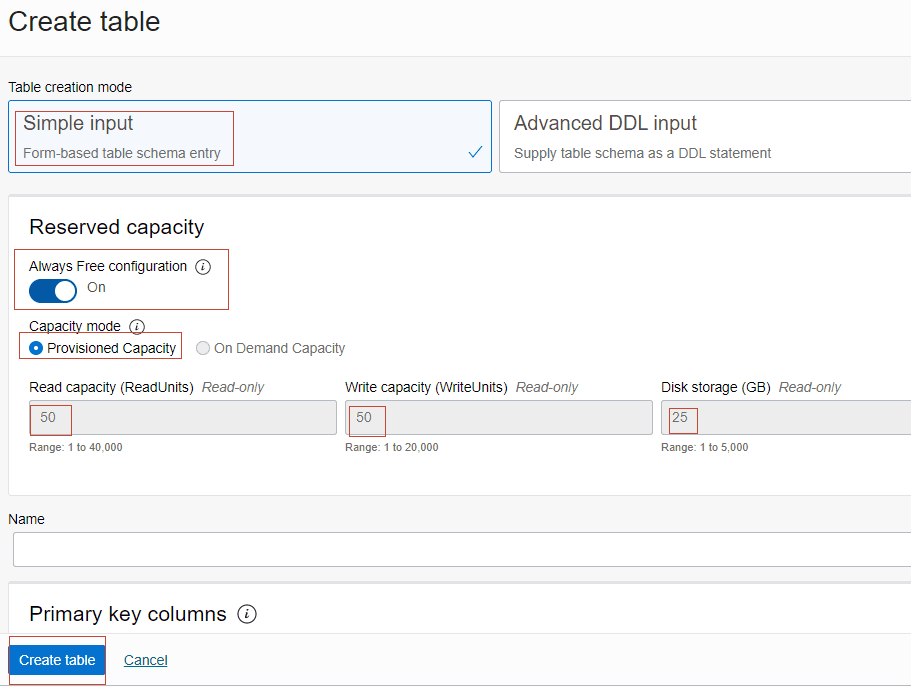
Descrizione dell'immagine crttbl_af_prov.png
Se si desidera creare una tabella normale, disabilitare il pulsante di attivazione/disattivazione. Sarà possibile immettere i valori di capacità appropriati per la tabella.
-
Capacità di lettura (ReadUnits): immettere il numero di unità di lettura. Per ulteriori informazioni sulle unità di lettura, vedere Stima della capacità.
-
Capacità di scrittura (WriteUnits): immettere il numero di unità di scrittura. Per ulteriori informazioni sulle unità di scrittura, vedere Stima della capacità.
-
Storage su disco (GB): specificare lo spazio su disco in gigabyte (GB) da utilizzare dalla tabella. Per ulteriori informazioni sulla capacità di storage, vedere Stima della capacità.
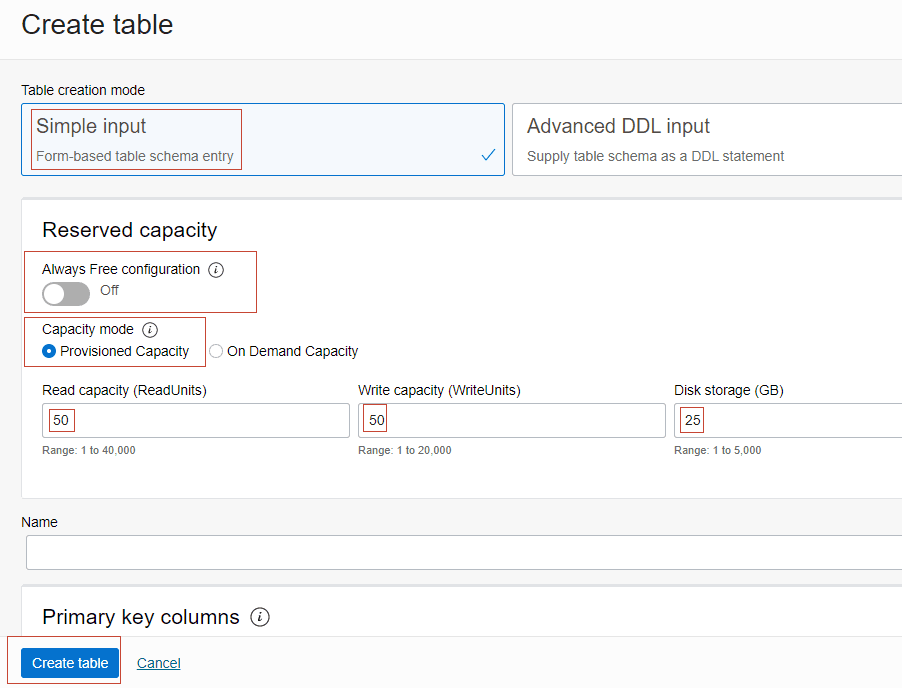
-
-
Modalità capacità
È possibile specificare l'opzione per la modalità Capacità come Capacità con provisioning eseguito o Capacità su richiesta. Le modalità Capacità con provisioning eseguito e Capacità On Demand si escludono a vicenda. Se si abilita Capacità On Demand per una tabella, non è necessario specificare la capacità di lettura/scrittura della tabella. Viene addebitato l'uso effettivo delle unità di lettura e scrittura, non l'uso di cui è stato eseguito il provisioning.
L'abilitazione della capacità On Demand per una tabella è una buona opzione se si verifica una delle condizioni riportate di seguito.
-
È possibile creare nuove tabelle con carichi di lavoro sconosciuti.
-
Traffico dell'applicazione imprevedibile.
-
Preferisci la facilità di pagare solo per quello che usi.
Limitazioni dell'abilitazione della capacità On Demand per una tabella:
-
La capacità On Demand limita la capacità della tabella a 5.000 scritture e 10.000 letture.
-
Il numero di tabelle con capacità On Demand per tenant è limitato a 3.
-
Le unità della tabella Capacità On Demand vengono pagate più per unità rispetto alle unità della tabella di cui è stato eseguito il provisioning.
Descrizione dell'immagine crttbl_paid_prov.png
Se si seleziona Capacità su richiesta, viene disabilitata Configurazione sempre gratuita. Le caselle di input Capacità di lettura e Capacità di scrittura diventano di sola lettura e mostrano il testo Capacità su richiesta. Le tabelle Capacità On Demand mostreranno Capacità On Demand nelle rispettive colonne Capacità di lettura e scrittura. Se la modalità Capacità è Capacità su richiesta, il controllo Sempre gratis viene disabilitato. Specificare il valore dello storage su disco (GB).
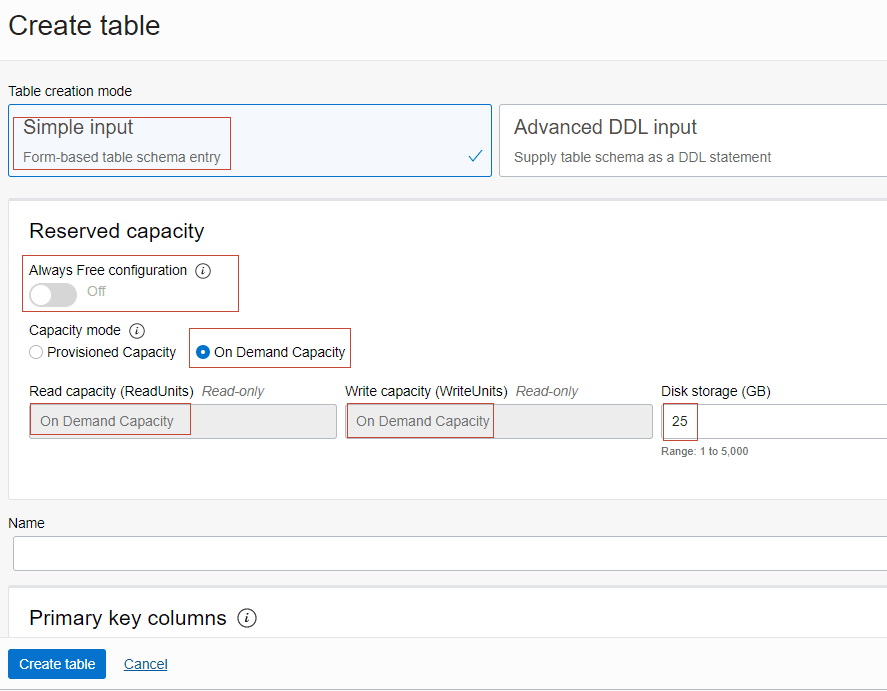
-
-
-
Nel campo Nome immettere un nome di tabella univoco all'interno della tenancy.
I nomi delle tabelle devono essere conformi alle convenzioni di denominazione di Oracle NoSQL Database Cloud Service. Vedere Limiti di Oracle NoSQL Database Cloud Service.
-
Nella sezione Colonne chiave primaria immettere i dettagli della chiave primaria.
-
Nome colonna: immettere un nome di colonna per la chiave primaria nella tabella. Per ulteriori informazioni sui requisiti di denominazione delle colonne, vedere Limiti di Oracle NoSQL Database Cloud Service.
-
Tipo: selezionare il tipo di dati per la colonna chiave primaria.
-
Precisione: applicabile solo per le colonne digitate in
TIMESTAMP. I valori dell'indicatore orario hanno una precisione in secondi frazionari compresa tra 0 e 9. Ad esempio, una precisione di 0 significa che non vengono memorizzati secondi frazionari, 3 significa che l'indicatore orario memorizza millisecondi e 9 significa una precisione di nanosecondi. 0 è la precisione minima e 9 è il massimo. -
Imposta come chiave di partizione: fare clic su questa opzione per impostare questa colonna di chiave primaria come chiave di partizione. La chiave partizione consiste nel distribuire i dati nel cluster Oracle NoSQL Database Cloud Service per aumentare l'efficienza e nel posizionare i record che condividono la chiave partizione localmente per facilitarne il riferimento e l'accesso. I record che condividono la chiave di partizione vengono memorizzati nella stessa posizione fisica e sono accessibili in modo atomico ed efficiente.
-
Aggiungi colonna chiave primaria: fare clic su questo pulsante per aggiungere altre colonne durante la creazione di una chiave primaria composta (a più colonne).
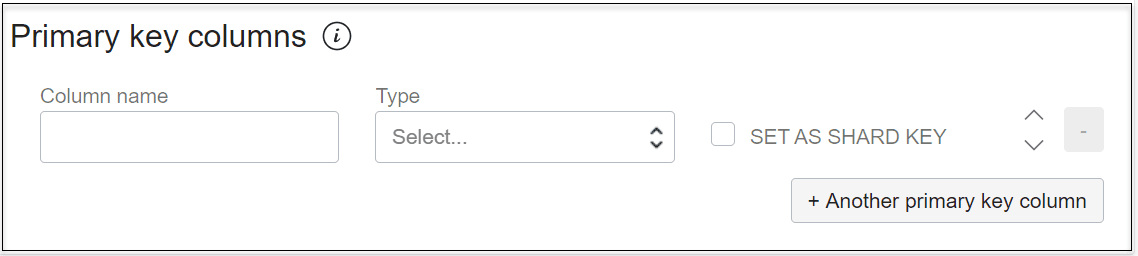
-
-
Nella sezione Colonne immettere i dettagli delle colonne non principali:
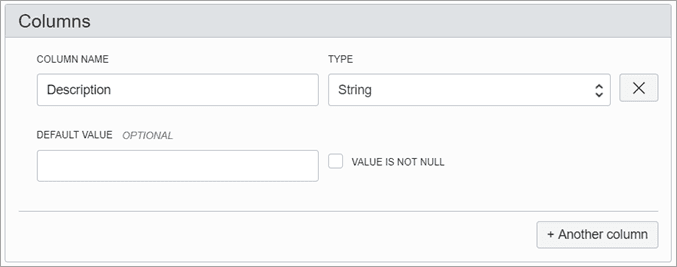
Descrizione dell'immagine createtable_col.png
-
Nome colonna: immettere il nome della colonna. Assicurarsi di essere conformi ai requisiti di denominazione delle colonne descritti nei limiti di Oracle NoSQL Database Cloud Service.
-
Tipo: selezionare il tipo di dati per la colonna.
-
Precisione: applicabile solo per le colonne digitate in
TIMESTAMP. I valori dell'indicatore orario hanno una precisione in secondi frazionari compresa tra 0 e 9. Ad esempio, una precisione di 0 significa che non vengono memorizzati secondi frazionari, 3 significa che l'indicatore orario memorizza millisecondi e 9 significa una precisione di nanosecondi. 0 è la precisione minima e 9 è il massimo. -
Dimensione: applicabile solo alle colonne digitate in
BINARY. Specificare la dimensione in byte per rendere il binario un binario fisso. -
Valore predefinito: (facoltativo) specificare un valore predefinito per la colonna.
Nota: non è possibile specificare valori predefiniti per le colonne di tipo dati binario e JSON.
-
Valore non nullo: fare clic su questa opzione per specificare che una colonna deve sempre avere un valore.
-
Aggiungi colonna: fare clic su questo pulsante per aggiungere altre colonne.
-
Per eliminare una colonna, fare clic sull'icona Elimina.
-
-
(Facoltativo) Specificare la durata della scadenza (numero di giorni) per le righe della tabella nel campo Tempo di validità tabella (giorni). Dopo il numero di giorni, le righe scadono automaticamente e non sono più disponibili. Il valore predefinito è zero, che indica che non esiste un'ora di scadenza.
Nota: l'aggiornamento di Table Time to Live (TTL) non modificherà il valore TTL dei dati esistenti nella tabella. Il nuovo valore TTL verrà applicato solo alle righe aggiunte alla tabella dopo la modifica di questo valore e alle righe per le quali non è stato fornito alcun valore specifico della riga di override.
-
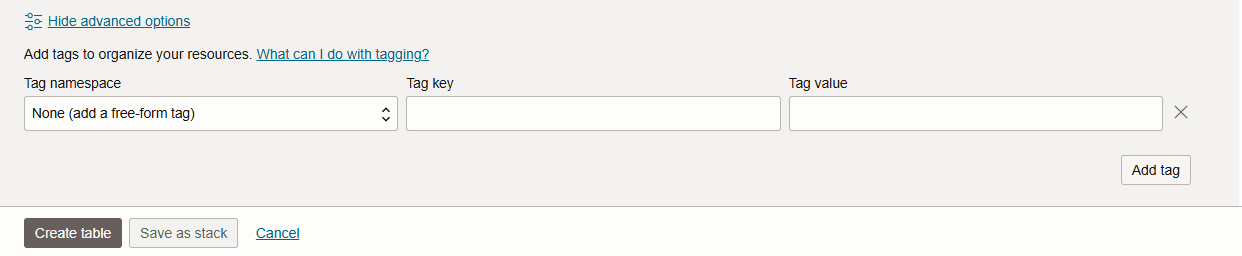
(Facoltativo) Nella sezione Tag immettere:
-
Spazio di nomi: selezionare uno spazio di nomi tag dalla lista di selezione. Uno spazio di nomi tag è simile a un contenitore per le chiavi tag. Non fa distinzione tra maiuscole e minuscole e deve essere univoca in tutta la tenancy.
-
Chiave: immettere il nome da utilizzare per fare riferimento alla tag. Una chiave di tag non fa distinzione tra maiuscole e minuscole e deve essere univoca all'interno di uno spazio di nomi.
-
Valore: immettere il valore da assegnare alla tag.
-
Aggiungi tag: fare clic per aggiungere altre tag.
-
-
Selezionare Crea tabella.
La tabella viene creata ed elencata nella console NoSQL.
Per visualizzare la Guida per la pagina corrente, fare clic sul collegamento della Guida nella parte superiore della pagina.
Creazione della tabella singleton: modalità di input DDL avanzata
Informazioni su come creare una tabella dalla console NoSQL utilizzando la modalità di creazione della tabella di input DDL avanzata.
Per creare una tabella:
-
Accedere alla console NoSQL dalla console dell'infrastruttura. Vedere Accesso al servizio dalla console dell'infrastruttura.
-
Selezionare Crea tabella.
-
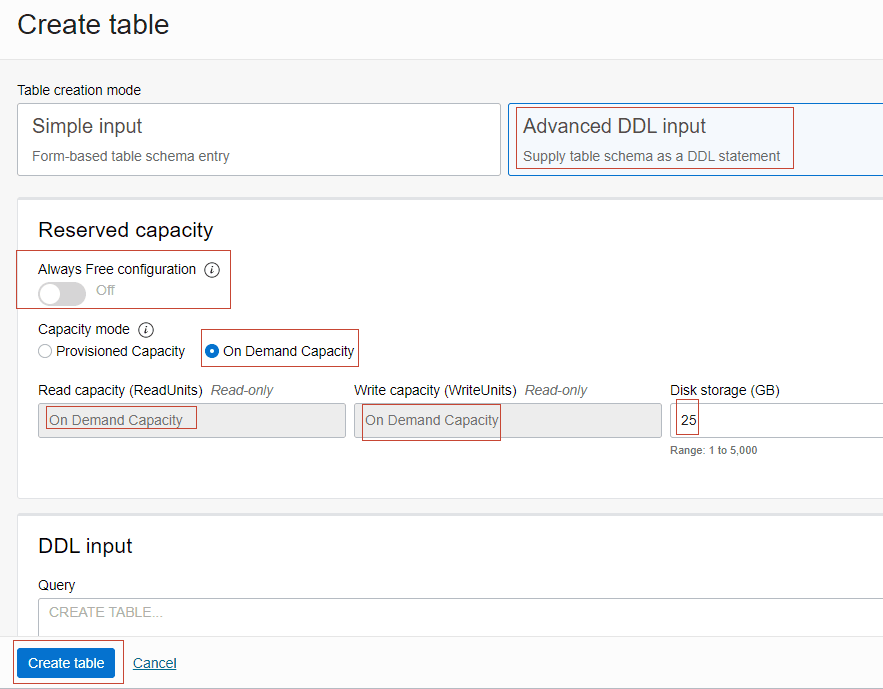
Nella finestra Crea tabella selezionare Input DDL avanzato per la modalità di creazione della tabella.
-
In Capacità prenotata è possibile abilitare la configurazione Sempre gratis o configurare la modalità Capacità.
-
Configurazione sempre gratuita (disponibile solo nell'area Phoenix):
Abilitare il pulsante di attivazione/disattivazione per creare una tabella NoSQL Sempre gratis. La disabilitazione del pulsante di attivazione/disattivazione crea una normale tabella NoSQL. È possibile creare fino a tre tabelle NoSQL Sempre gratis nella tenancy. Se nella tenancy sono presenti tre tabelle NoSQL Sempre gratis, il pulsante di attivazione/disattivazione per creare una tabella SQL Sempre gratis è disabilitato.
Se si abilita il pulsante di attivazione/disattivazione per creare una tabella NoSQL Sempre gratis, ai campi Capacità di lettura, Capacità di scrittura e Storage su disco vengono assegnati valori predefiniti. La modalità Capacità diventa Capacità con provisioning eseguito. Impossibile modificare questi valori.
Per ulteriori informazioni sui dettagli, sulle funzioni e sulle limitazioni delle tabelle create con l'opzione Configurazione sempre gratuita, vedere Servizio sempre gratuito.
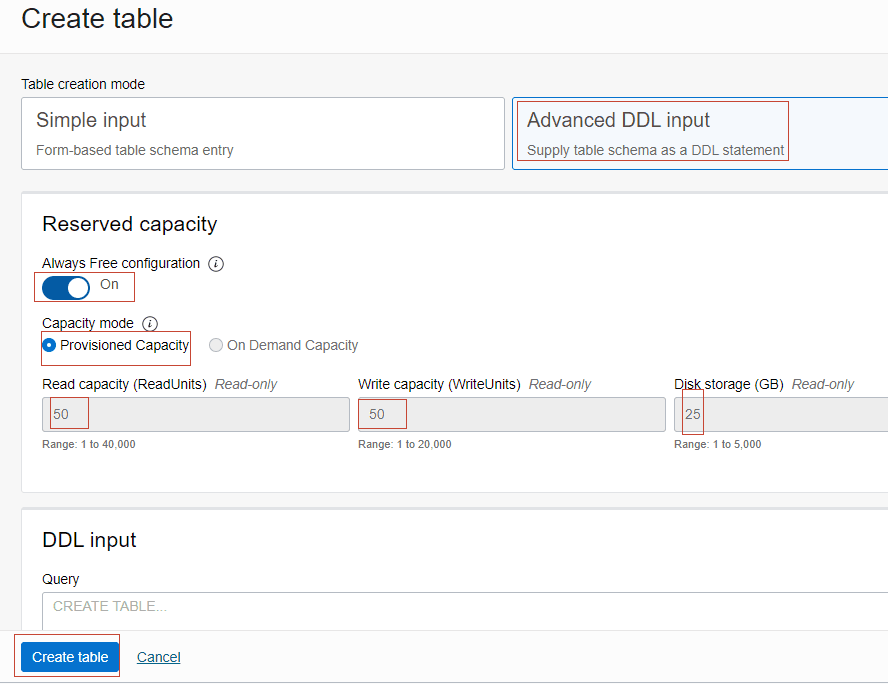
Descrizione dell'immagine crttbladv_af_prov.png
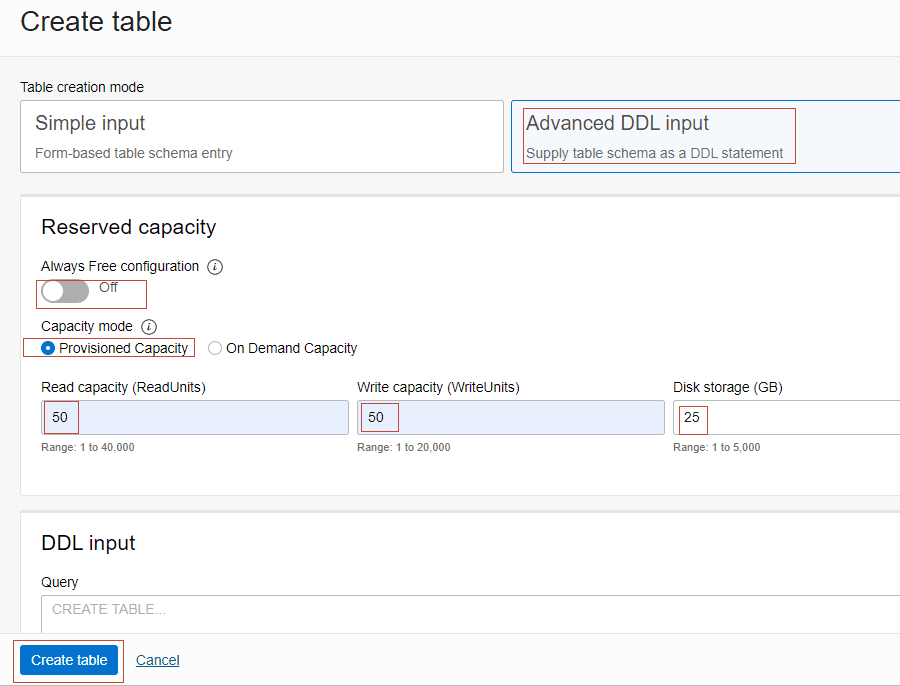
Se si desidera creare una tabella normale, disabilitare il pulsante di attivazione/disattivazione. Sarà possibile immettere i valori di capacità appropriati per la tabella.
-
Capacità di lettura (ReadUnits): immettere il numero di unità di lettura. Per ulteriori informazioni sulle unità di lettura, vedere Stima della capacità.
-
Capacità di scrittura (WriteUnits): immettere il numero di unità di scrittura. Per ulteriori informazioni sulle unità di scrittura, vedere Stima della capacità.
-
Storage su disco (GB): specificare lo spazio su disco in gigabyte (GB) da utilizzare dalla tabella. Per ulteriori informazioni sulla capacità di storage, vedere Stima della capacità.
-
-
Modalità capacità
È possibile specificare l'opzione per la modalità Capacità come Capacità con provisioning eseguito o Capacità su richiesta. Le modalità Capacità con provisioning eseguito e Capacità On Demand si escludono a vicenda. Se si abilita Capacità On Demand per una tabella, non è necessario specificare la capacità di lettura/scrittura della tabella. Viene addebitato l'uso effettivo delle unità di lettura e scrittura, non l'uso di cui è stato eseguito il provisioning.
L'abilitazione della capacità On Demand per una tabella è una buona opzione se si verifica una delle condizioni riportate di seguito.
-
È possibile creare nuove tabelle con carichi di lavoro sconosciuti.
-
Traffico dell'applicazione imprevedibile.
-
Preferisci la facilità di pagare solo per quello che usi.
Limitazioni dell'abilitazione della capacità On Demand per una tabella:
-
La capacità On Demand limita la capacità della tabella a 5.000 scritture e 10.000 letture.
-
Il numero di tabelle con capacità On Demand per tenant è limitato a 3.
-
Le unità della tabella Capacità On Demand vengono pagate più per unità rispetto alle unità della tabella di cui è stato eseguito il provisioning.
Descrizione dell'immagine crttbladv_paid_prov.png
Se si seleziona Capacità su richiesta, viene disabilitata Configurazione sempre gratuita. Le caselle di input Capacità di lettura e Capacità di scrittura diventano di sola lettura e mostrano il testo Capacità su richiesta. Le tabelle Capacità On Demand mostreranno Capacità On Demand nelle rispettive colonne Capacità di lettura e scrittura. Se la modalità Capacità è Capacità su richiesta, il controllo Sempre gratis viene disabilitato. Specificare il valore dello storage su disco (GB).
-
-
-
Nella sezione Input DDL, immettere l'istruzione DDL di creazione tabella per Query. È possibile che venga visualizzato un errore che indica che l'istruzione è incompleta o errata. Vedere Debug degli errori delle istruzioni SQL nella console OCI per informazioni sui possibili errori nella console OCI e su come risolverli.
È possibile utilizzare la modalità DDL avanzata per creare tabelle con colonne di identità, UUID e tabelle di raccolta JSON. Fornire la DDL tabella nell'input DDL. Vedere Developers Guide per esempi sull'istruzione create table.
-
Fare clic su Crea tabella.
La tabella viene creata ed elencata nella console NoSQL.
Per visualizzare la Guida per la pagina corrente, fare clic sul collegamento della Guida nella parte superiore della pagina.
Creazione di una tabella figlio
Oracle NoSQL Database consente di creare tabelle in una struttura gerarchica (come tabelle padre-figlio).
Gerarchie tabella
È possibile utilizzare l'istruzione create table per creare una tabella come tabella figlio di un'altra tabella, che diventa quindi l'elemento padre della nuova tabella. Questa operazione viene eseguita utilizzando un nome composto (nome_percorso) per la tabella figlio. Un nome composto è costituito da un numero N (N > 1) di identificatori separati da punti. L'ultimo identificativo è il nome locale della tabella figlio e i primi identificativi N-1 sono il nome dell'elemento padre.
        A
      /   \
   A.B    A.G
    /
 A.B.C
  /
A.B.C.D
La tabella padre più alta è A. La tabella B figlio ottiene il nome composto A.B. Il livello successivo della tabella figlio C ottiene il nome composto A.B.C e così via.
Proprietà delle tabelle figlio:
-
Non è possibile specificare la capacità di lettura, la capacità di scrittura o i limiti di storage su disco durante la creazione di una tabella figlio. La tabella figlio condivide i valori corrispondenti della tabella padre.
-
Una tabella figlio viene conteggiata nel numero totale di tabelle di una tenancy.
-
Una tabella padre e le relative tabelle figlio si trovano sempre nello stesso compartimento.
-
Le informazioni sulle metriche vengono raccolte e aggregate a livello padre. Nessuna metrica visibile a livello di tabelle figlio.
-
Una tabella figlio dispone di tag indipendenti dalla tabella padre.
-
Una tabella figlio eredita anche il modello di determinazione prezzi capacità della tabella padre. Ad esempio, se la tabella padre è configurata con Capacità On Demand, anche la tabella figlio può essere configurata con lo stesso modello di determinazione prezzi per la capacità.
Transazioni nelle tabelle padre-figlio
Una tabella padre e una tabella figlio condividono la stessa chiave partizione. Utilizzando le tabelle figlio, è possibile ottenere transazioni ACID su più oggetti utilizzando i due semplici passi riportati di seguito.
-
Dichiarare un tavolo come figlio di un altro tavolo.
-
Utilizzare l'API
writeMutlipleper aggiungere operazioni per le tabelle padre e figlio.
Se le tabelle figlio non sono presenti, ottenere transazioni ACID su più oggetti è una procedura noiosa. Senza tabelle figlio, effettuare le operazioni riportate di seguito.
-
Trovare i valori delle chiavi di partizione per tutti gli oggetti che si desidera includere in una transazione.
-
Assicurarsi che le chiavi partizione per tutti gli oggetti siano uguali.
-
Utilizzare l'API
writeMutlipleper aggiungere ogni oggetto a una raccolta.
Utilizza tabelle figlio per ottenere facilmente transazioni ACID su più oggetti.
Autorizzazione in una tabella figlio:
Se non si è proprietari di una tabella e si desidera leggere, eliminare o inserire in questa tabella, è necessario soddisfare due condizioni:
-
Si dispone del privilegio specifico (READ/INSERT/DELETE) per la tabella figlio.
-
Si dispone degli stessi privilegi, o almeno del privilegio di lettura, per la tabella padre della tabella figlio specifica nella gerarchia.
Per ulteriori dettagli, vedere Criteri IAM per l'autorizzazione.
Ad esempio, se si desidera inserire dati nella tabella figlio myTable.child1, di cui non si è proprietari, è necessario disporre del privilegio INSERT sulla tabella figlio e dei privilegi READ e/o INSERT su myTable. La concessione dei privilegi alle tabelle figlio è indipendente dalla concessione dei privilegi alla tabella padre. Ciò significa che è possibile concedere privilegi specifici alla tabella figlio senza concedere lo stesso privilegio alla relativa tabella padre. Tutte le query di join padre/figlio richiedono i privilegi rilevanti per tutte le tabelle utilizzate nella query. Per ulteriori dettagli, vedere Utilizzo dei join Left Outer con le tabelle padre-figlio.
Creazione di una tabella figlio
-
Fare clic sulla tabella padre per visualizzarne i dettagli. Viene visualizzato l'elenco delle tabelle figlio già presenti per l'elemento padre.
-
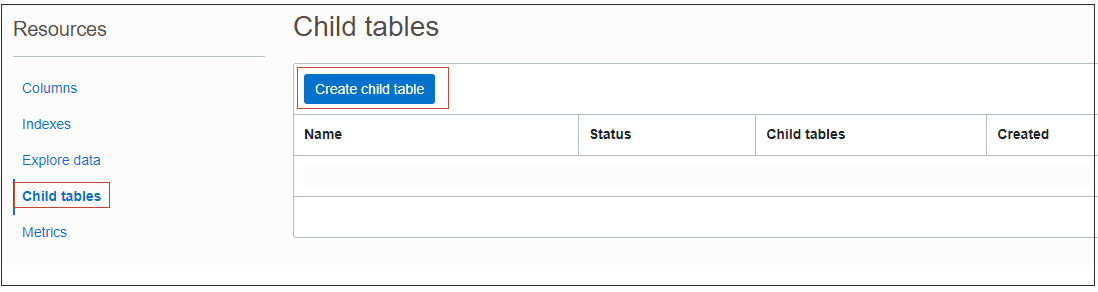
Selezionare la scheda Tabelle figlio.
-
Viene visualizzato l'elenco delle tabelle figlio per la tabella padre. Per creare una tabella figlio, selezionare Crea tabella figlio.
-
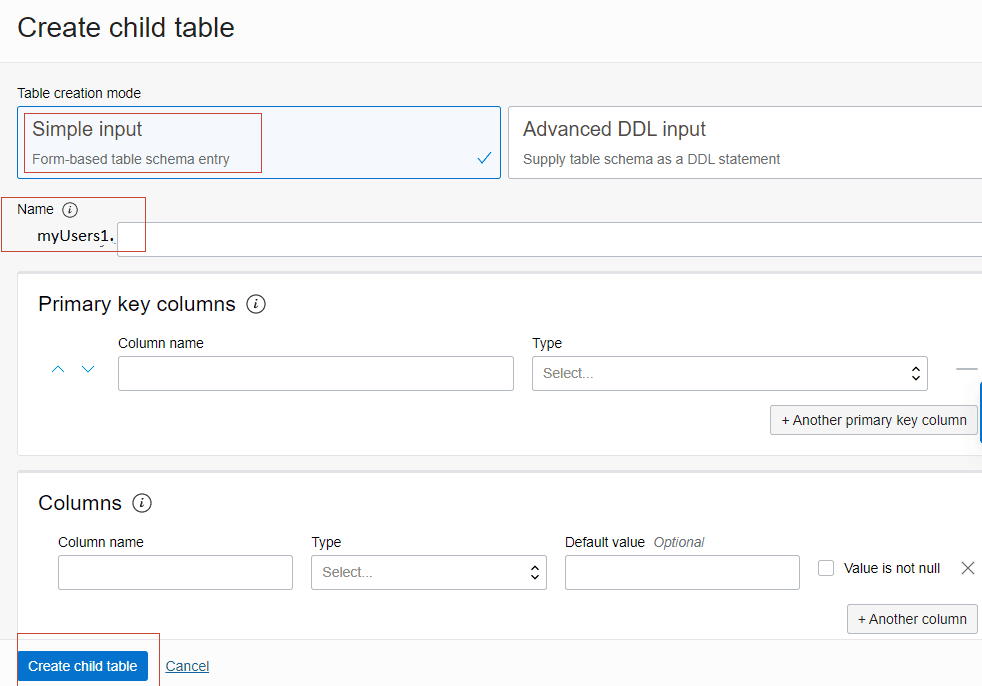
È possibile selezionare il metodo di input semplice o il metodo di input DDL avanzato per creare la tabella figlio.
-
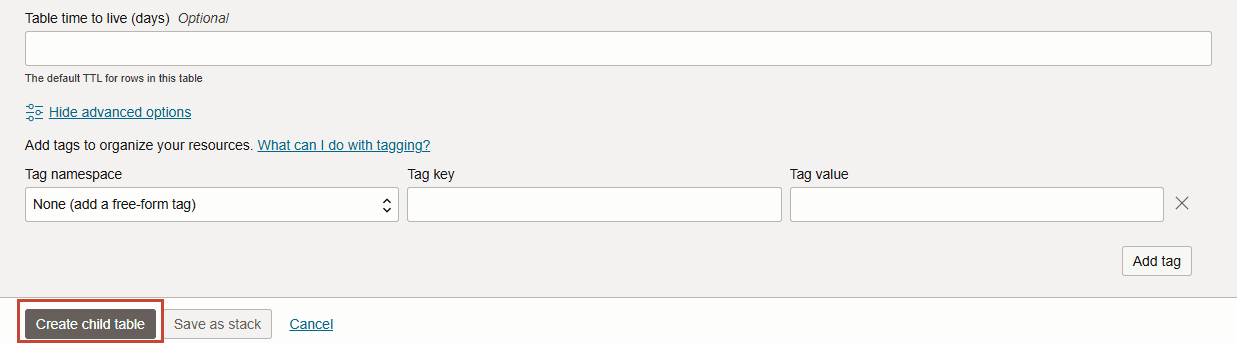
Specificare un nome per la tabella figlio. Viene automaticamente inserito il prefisso con il nome della tabella padre seguito da un punto. Specificare la lista di colonne e colonne chiave primaria.
Descrizione dell'immagine createtable_col.png
-
Le tabelle figlio ereditano la chiave partizione dalla rispettiva tabella padre di livello superiore.
Nota: i campi Capacità di lettura, Capacità di scrittura e Memorizzazione disco non sono specificati perché una tabella figlio eredita questi limiti dalla tabella di livello superiore. I limiti impostati per la tabella di livello superiore vengono applicati automaticamente alla tabella figlio.
Visualizzazione dei dettagli di una tabella figlio
È possibile visualizzare i dettagli di una tabella figlio dopo la creazione.
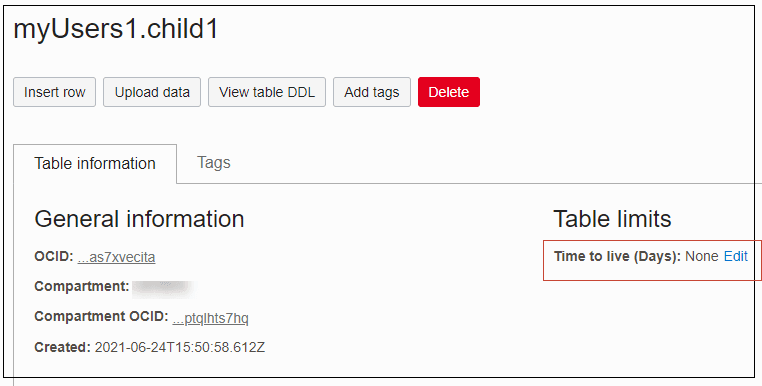
Descrizione dell'illustrazione viewtbl-childtbl.png