Connetti a Claude Desktop
Installare Claude Desktop e connettersi allo strumento MCP.
Assicurarsi di aver installato Python 3.10 o una versione successiva.
- Scarica Claude Desktop dal sito ufficiale di Claude e installalo sulla tua macchina locale.
- Scarica lo strumento MCP Connect per Claude Desktop.
- Accedere al servizio.
- Nella console di Oracle Fusion Data Intelligence fare clic su Configurazione reporting in Amministrazione applicazione.
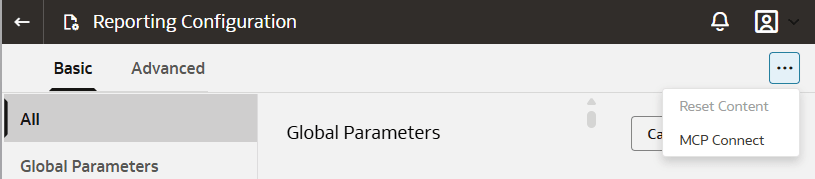
- Nella pagina Configurazione reporting, nell'angolo destro della pagina, fare clic sull'icona Azioni menu, quindi selezionare Connetti MCP.
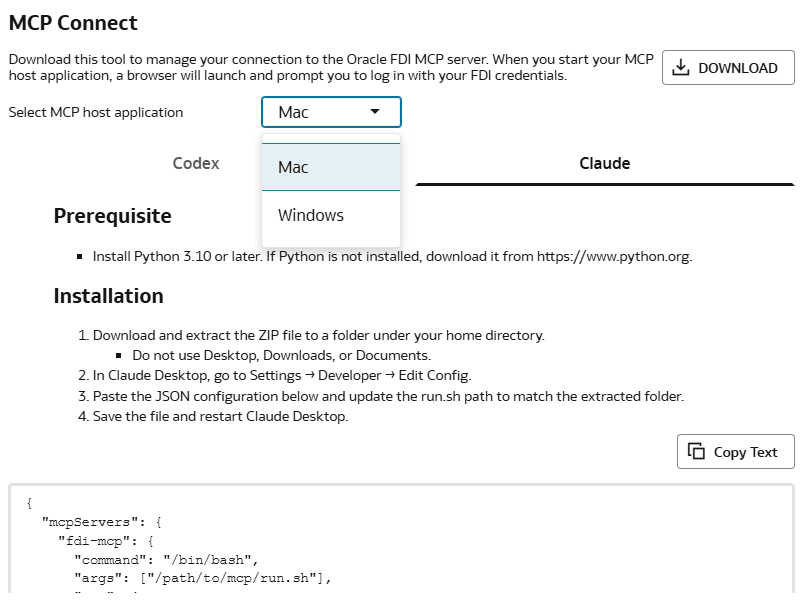
- Selezionare l'applicazione host MCP: Mac o Windows.
- Fare clic su Claude.La finestra di dialogo MCP Connect elenca i prerequisiti e le istruzioni per l'installazione.
- Fare clic su Scarica e scaricare il file zip.
- Estrarre il file ZIP in una cartella nella directory home.Non utilizzare la cartella Desktop, Download o Documenti.
- Copiare il testo di configurazione JSON fornito nella finestra di dialogo Connessione MCP.
- Aprire il file di configurazione di Claude Desktop.
- Avvia Claude Desktop.
- Andare a Profilo e andare a Impostazioni, quindi a Sviluppatore.
- Fare clic su Modifica configurazione.
- Aggiornare il file di configurazione di Claude Desktop.
- Aprire il file di configurazione claude_desktop_config.json utilizzando qualsiasi editor di testo come VS Code, Notepad++ o Sublime.
- Aggiungere il testo di configurazione JSON copiato dalla finestra di dialogo MCP Connect al file di configurazione claude_desktop_config.json. Ad esempio, aggiungere il testo seguente.
{ "mcpServers": { "fdi-mcp": { "command": "/bin/bash", "args": ["/path/to/mcp/run.sh"], - Sostituire
/path/to/mcp/run.shcon il percorso effettivo in cui è stato estratto il file zip dello strumento MCP Connect. - Salvare il file della configurazione.
- Chiudere e riavviare Claude Desktop per applicare le modifiche.
- Connettersi a Fusion Data Intelligence.Quando Claude Desktop si avvia, apre automaticamente una finestra del browser per l'autenticazione.
- Eseguire il login utilizzando l'ID utente e la password di Fusion Data Intelligence.
- Tenere aperta la finestra del browser mentre il sistema completa il processo di autorizzazione MCP.Al termine dell'autorizzazione, la finestra del browser si chiude automaticamente.
- Verificare l'accesso allo strumento MCP.
- In Claude Desktop, individuare l'icona + sotto la casella di input della chat e fare clic su + connettori .
- Confermare che l'MCP di Fusion Data Intelligence è elencato e abilitato.
- Inizia a utilizzare Claude Desktop con lo strumento MCP.Ad esempio, è possibile fare la seguente domanda in Claude Desktop:
Example prompt: What tools are provided by Fusion Data Intelligence?Claude restituirà l'elenco degli strumenti disponibili e sarà possibile ottenere indicazioni su come utilizzare ciascuno di essi.
Nota:
Claude Desktop visualizza un prompt autorizzazione che richiede l'approvazione prima di eseguire lo strumento. Scegliere l'opzione di autorizzazione appropriata.