Connetti a Codex
Installare Codex e connettersi allo strumento MCP.
Assicurarsi di aver installato Python 3.10 o una versione successiva.
- Scarica Codex dal sito ufficiale del Codex e installalo sul tuo computer locale.
- Scarica lo strumento MCP Connect per Claude Desktop.
- Accedere al servizio.
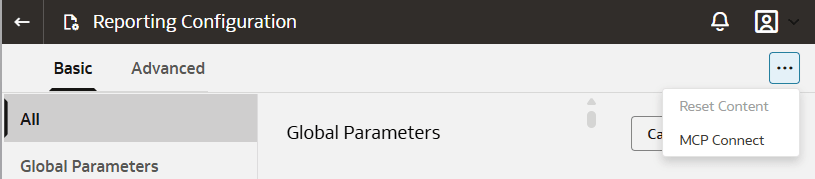
- Nella console di Oracle Fusion Data Intelligence fare clic su Configurazione reporting in Amministrazione applicazione.
- Nella pagina Configurazione reporting, nell'angolo destro della pagina, fare clic sull'icona Azioni menu, quindi selezionare Connetti MCP.
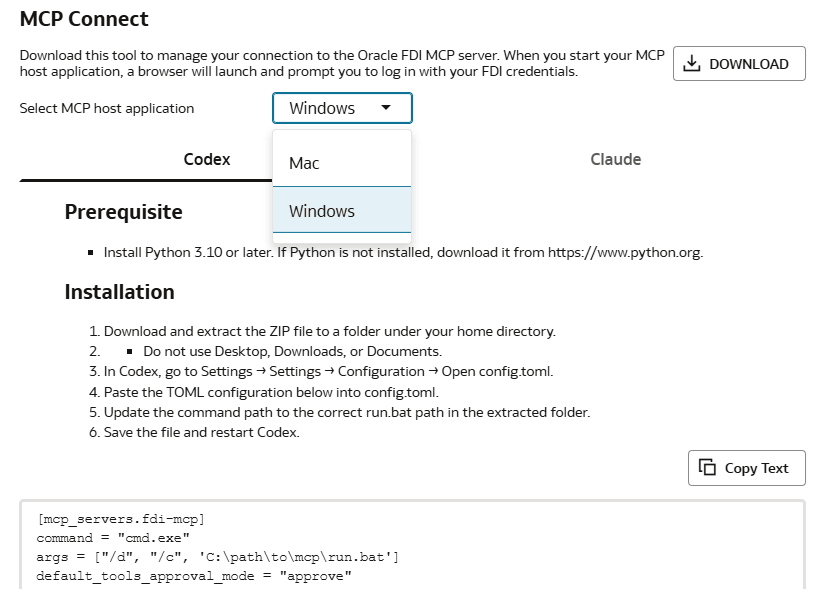
- Selezionare l'applicazione host MCP: Mac o Windows.
- Fare clic su Codex.La finestra di dialogo MCP Connect elenca i prerequisiti e le istruzioni per l'installazione.
- Fare clic su Scarica e scaricare il file zip.
- Estrarre il file ZIP in una cartella nella directory home.Non utilizzare la cartella Desktop, Download o Documenti.
- Copiare il testo di configurazione TOML fornito nella finestra di dialogo Connessione MCP.
- In caso di problemi durante la configurazione del server MCP mediante l'interfaccia utente Codex, eseguire le operazioni riportate di seguito per modificare manualmente il file di configurazione.
- In Codex, fare clic su Impostazioni, quindi su Configurazione.
- Fare clic sul collegamento Apri config.toml a destra.Viene aperto il file di configurazione per la modifica.
- Al termine del file config.toml, aggiungere il testo di configurazione TOML copiato dalla finestra di dialogo Connessione MCP. Di seguito sono riportati alcuni esempi.
[mcp_servers.fdi-mcp] command = "cmd.exe" args = ["/d", "/c", 'C:\path\to\mcp\run.bat'] default_tools_approval_mode = "approve" [mcp_servers.fdi-mcp.env] - Nella riga
args = ["/d", "/c", 'C:\path\to\mcp\run.bat'], sostituireC:\path\to\mcp\run.batcon il percorso effettivo in cui è stato estratto il file zip dello strumento MCP Connect. - Salvare il file della configurazione.
- Chiudere e riavviare Codex per applicare le modifiche.
- In Codex, fare clic su Impostazioni, quindi su Server MCP.Accertarsi che il server MCP di Fusion Data Intelligence sia abilitato.
- Aprire una nuova finestra di chat.
- Connettersi a Fusion Data Intelligence.
- Eseguire il login utilizzando l'ID utente e la password di Fusion Data Intelligence.
- Tenere aperta la finestra del browser mentre il sistema completa il processo di autorizzazione MCP.Al termine dell'autorizzazione, la finestra del browser si chiude automaticamente.
- Verificare l'accesso allo strumento MCP.
- Nella casella di chat Codex, immettere
/mcp. - Confermare che l'MCP di Fusion Data Intelligence è elencato e abilitato.
- Nella casella di chat Codex, immettere
- Iniziare a utilizzare Codex con lo strumento MCP.Ad esempio, è possibile fare la seguente domanda in Codex:
What tools are provided by Fusion Data Intelligence?Codex restituirà l'elenco degli strumenti disponibili e sarà possibile ottenere indicazioni su come utilizzare ciascuno di essi.
Nota:
Codex visualizza un prompt autorizzazione che richiede l'approvazione prima di eseguire lo strumento. Scegliere l'opzione di autorizzazione appropriata.