Carica dati da Oracle Warehouse Management Cloud in Oracle Fusion Data Intelligence (anteprima)

L'amministratore dei servizi può utilizzare il servizio di estrazione di Oracle Fusion Data Intelligence per acquisire dati da Oracle Warehouse Management Cloud e utilizzarlo per creare data augment.

Prima di creare questa connessione, assicurarsi che Oracle Warehouse Management Cloud sia abilitato nella pagina Abilita funzioni. Vedere Rendere disponibili le funzioni di anteprima.

Nota:

Oracle Fusion SCM Analytics è un prerequisito per l'utilizzo del connettore Oracle Warehouse Management Cloud.
  1. Creare un'applicazione riservata in Oracle Identity Cloud Service.
    1. Creare un utente in Oracle Warehouse Management Cloud Service.
      Questo utente verrà configurato in Oracle Fusion Data Intelligence per estrarre i dati.

      Per l'utente di estrazione dati, assicurarsi quanto riportato di seguito.

      • Sono selezionati i campi Attivo e Flag estrazione dati asincrona.
      • Ha accesso alle API REST WMS:
        • "lgfapi_read_access" – OTTIENI, TESTA
        • "lgfapi_create_access" – POST
        • "lgfapi_update_access" – PATCH
        • "lgfapi_delete_access" – DELETE
      • Dispone dei gruppi necessari per utilizzare l'API REST asincrona.
      • Con OAuth o autenticazione di base impostata.
    2. Impostare i valori seguenti per la nuova applicazione, prendere nota dell'ID client e del segreto client, quindi fare clic su Salva.
      • Nome - Nome applicazione (WMSExtractAuth)
      • Tipo cliente - Pubblico
      • Tipo di privilegio di autorizzazione - Proprietario risorsa basato su password

      Nota:

      L'ID client, il segreto client e altre informazioni in questa schermata verranno utilizzati per la configurazione del connettore WMS di Oracle Fusion Data Intelligence. Dopo aver salvato l'applicazione, verrà eseguito l'hashing del segreto client che non sarà possibile copiare e utilizzare in Oracle Fusion Data Intelligence.
  2. In Oracle Fusion Data Intelligence, creare la connessione dati Oracle Warehouse Management Cloud utilizzando le istruzioni riportate di seguito.
    1. Nella console di Oracle Fusion Data Intelligence fare clic su Configurazione dati in Amministrazione applicazione.
    2. Nella pagina Configurazione dati, fare clic su Gestisci connessioni.
    3. Nella pagina Gestisci connessioni, fare clic su Crea, quindi su Connessione.
    4. In Crea connessione, selezionare Estrazione dati in Tipo di uso, quindi selezionare Warehouse Management Cloud come tipo di connessione.
    5. Nella finestra di dialogo per la connessione a Oracle Warehouse Management Cloud fornire questi dettagli nella connessione di origine, quindi fare clic su Salva e successivo:
      • Tipo di autorizzazione:
        • Se si seleziona Autenticazione di base, fornire i dettagli riportati di seguito.
          • URL: immettere l'URL dell'istanza di Oracle Warehouse Management Cloud nel seguente formato: *protocol://domain/environment/app/lgfapi version/lgfapi module/resourcepath*. Ad esempio, https://xxxxx.wms.ocs.oraclecloud.com/myenv/wms/lgfapi/v10/entity.
          • Nome utente e Password: immettere le credenziali per l'istanza di Oracle Warehouse Management Cloud.
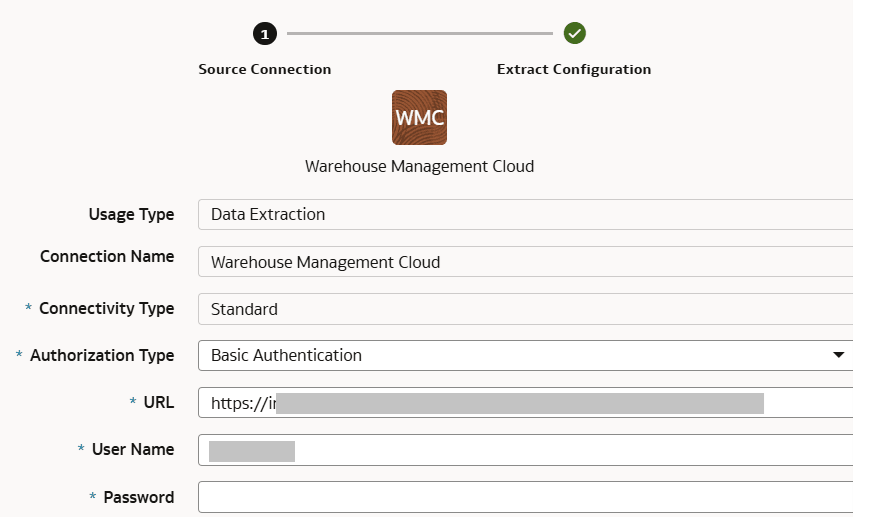
          Finestra di dialogo Crea connessione per Oracle Warehouse Management Cloud che visualizza la scheda Connessione di origine con autenticazione di base

        • Se si seleziona OAuth, fornire i dettagli aggiuntivi riportati di seguito.
          • ID client: immettere l'ID client per OAUTH.
          • Segreto client: immettere il segreto client per OAUTH.
          • URL di autenticazione: URL del token OAUTH, ad esempio https://xxxxx.wms.ocs.oraclecloud.com/myenv/wms/lgfapi/api/oauth2/token/
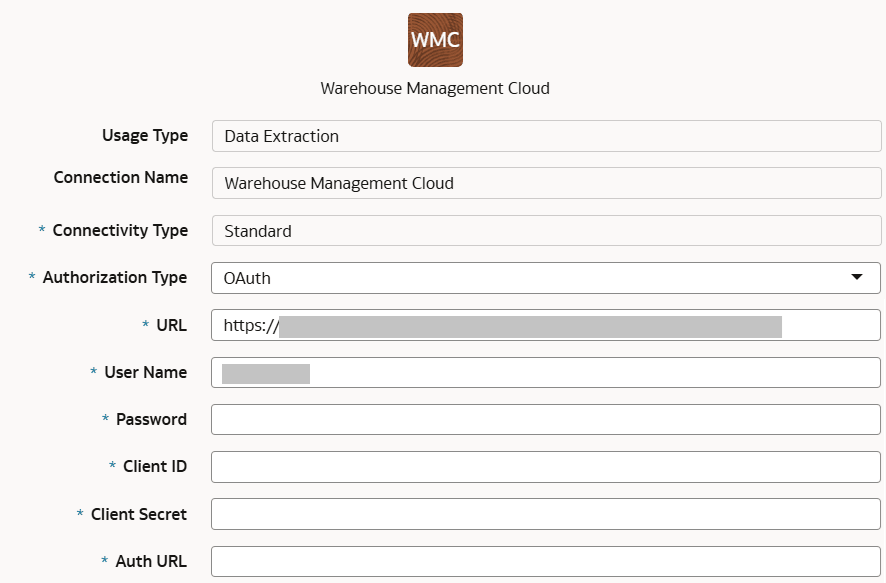
          Finestra di dialogo Crea connessione per Oracle Warehouse Management Cloud che visualizza la scheda Connessione di origine con OAuth

    6. Nella finestra di dialogo per la connessione a Oracle Warehouse Management Cloud, in Configurazione estrazione, verificare che il pulsante di attivazione/disattivazione Aggiorna metadati sia abilitato per assicurarsi che i metadati vengano aggiornati quando si salva la connessione.
      È possibile aggiornare i metadati in un secondo momento dal menu Azioni nella pagina Gestisci connessioni, se necessario.

      Nota:

      Non è possibile creare incrementi per Oracle Warehouse Management Cloud a meno che non si esegua un'estrazione dei metadati.

      Non sono necessarie altre informazioni per le configurazioni di estrazione.

  3. Nella pagina Gestisci connessioni selezionare Azioni per la connessione a Oracle Warehouse Management Cloud, quindi selezionare Test connessione.
  4. Per eliminare una connessione, nella pagina Gestisci connessioni fare clic su Azioni per la connessione applicabile e selezionare Elimina.

    Nota:

    Assicurarsi di eliminare le aree funzionali, le data augment e le configurazioni dati personalizzate correlate alla connessione dati prima di eliminarla. Impossibile aggiornare o caricare i dati dalle connessioni dati eliminate al warehouse.
  5. Impostare i parametri della pipeline. Vedere Impostazione dei parametri della pipeline.
  6. Dopo aver stabilito correttamente le connessioni, passare alla pagina Configurazione dati, selezionare la connessione in Origine dati, quindi fare clic sulla casella Data Augmentation e creare una data augmentation utilizzando i dati di Oracle Warehouse Management Cloud. Selezionare le tabelle di origine di Oracle Warehouse Management Cloud applicabili.
    1. Nella pagina Configurazione dati, in Configurazioni, fare clic su Augmentazione dati, fare clic su Crea, quindi su Augmentazione.
    2. Nella procedura guidata Data Augmentation selezionare le seguenti opzioni per la data augmentation:
      • Tipo di incremento - Seleziona set di dati
      • Tipo set di dati origine: selezionare Attributo personalizzato
      • Tipo di tabella di origine: selezionare Presentato dal sistema
      • Tipo di origine: selezionare un oggetto
    3. Selezionare gli attributi e le opzioni di colonna.
    4. Fornire i dettagli riportati di seguito e fare clic su Fine.
      1. Fornire un nome e un'indicazione per l'aumento.
      2. Immettere un suffisso per il nome della tabella di destinazione.
      3. Specificare la pianificazione.