Caricare i dati da E-Business Suite in locale in Fusion Data Intelligence (anteprima)
L'amministratore del servizio può utilizzare un agente remoto del servizio di estrazione per connettersi al sistema Oracle E-Business Suite in locale.
Dopo la connessione al tuo sistema on-premise, l'agente remoto estrae i dati e li carica nel data warehouse autonomo associato alla tua istanza di Oracle Fusion Data Intelligence. L'agente remoto esegue il pull dei metadati tramite l'API REST del servizio di estrazione pubblico e esegue il push dei dati nello storage degli oggetti utilizzando l'API REST dello storage degli oggetti. È possibile estrarre e caricare i dati on-premise in Oracle Fusion Data Intelligence solo una volta al giorno. Assicurarsi che le credenziali utente fornite abbiano accesso alle tabelle specifiche da cui devono estrarre i dati all'interno dello schema EBS, il cui URL viene fornito durante la creazione della connessione.
Prima di creare questa connessione, assicurarsi che Oracle E-Business Suite On-Prem sia abilitato nella pagina Abilita funzioni. Vedere Rendere disponibili le funzioni di anteprima.
- Configurare l'agente remoto e l'origine dati E-Business Suite nella pagina Configurazione dati in Oracle Fusion Data Intelligence utilizzando le istruzioni riportate di seguito.
- Nella Console fare clic su Configurazione dati in Amministrazione applicazioni.
- Nella pagina Configurazione dati, fare clic su Gestisci connessioni.
- Nella pagina Gestisci connessioni, fare clic su Crea, quindi su Connessione.
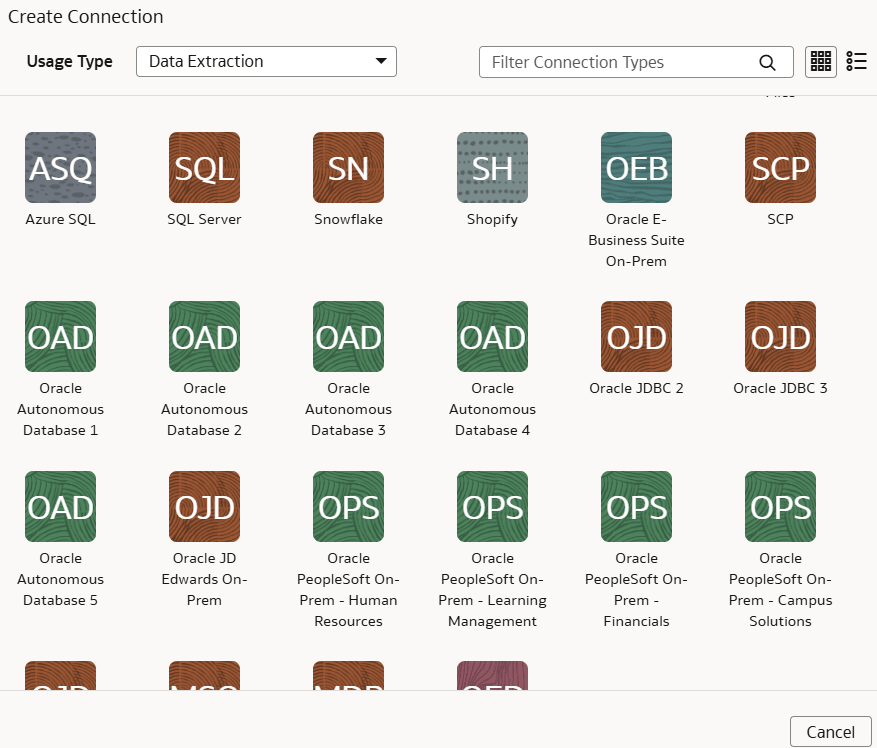
- In Crea connessione, selezionare Estrazione dati in Tipo di uso e selezionare Oracle E-Business Suite in locale come tipo di connessione.
- In Crea connessione per Oracle E-Business Suite On-Prem, selezionare Remote come tipo di connettività.
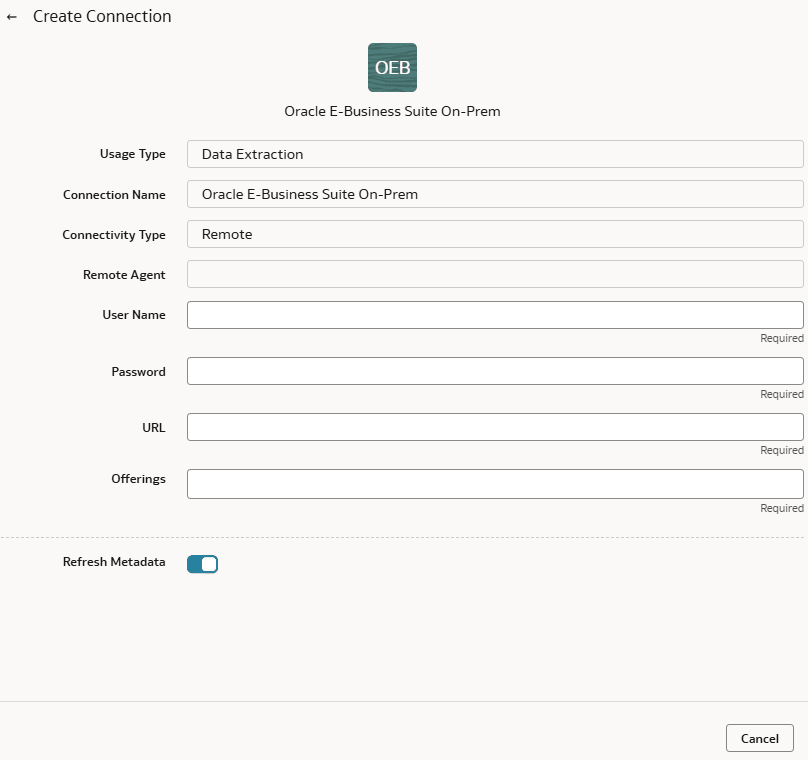
- Nel campo Agente remoto selezionare la connessione agente remoto creata, ad esempio Agente remoto EBS. Fornire le credenziali in Nome utente e Password, la connessione a E-Business Suite utilizzando il formato JDBC, ad esempio
jdbc:oracle:thin:@<HOST>:<PORT>/<DB_NAME/SID_NAME>in URL, quindi selezionare obbligatoriamente le offerte Libreria oggetti applicazione e General Ledger e qualsiasi altra offerta E-Business Suite da cui si desidera caricare i dati in Offerte. - Verificare che l'opzione di attivazione/disattivazione Aggiorna metadati sia abilitata per assicurarsi che i metadati vengano aggiornati quando si salva la connessione. È possibile aggiornare i metadati in un secondo momento dal menu Azioni nella pagina Gestisci connessioni, se necessario.
Nota:
Impossibile creare incrementi per E-Business Suite in locale a meno che non si esegua un'estrazione dei metadati. - Confermare la visualizzazione delle connessioni Remote Agent e E-Business Suite nella pagina Gestisci connessioni.
- Eseguire il test di entrambe le connessioni selezionando l'opzione Test connessione in Azioni. È possibile controllare gli stati di tutte queste richieste nella pagina Cronologia richieste di configurazione dati.
- Per eliminare una connessione, nella pagina Gestisci connessioni fare clic su Azioni per la connessione applicabile e selezionare Elimina.
Nota:
Assicurarsi di eliminare le aree funzionali, le data augment e le applicazioni dati correlate alla connessione dati prima di eliminarla. Impossibile aggiornare o caricare i dati dalle connessioni dati eliminate al warehouse.