Carica i dati da MySQL Database on-premise in Fusion Data Intelligence (anteprima)
Gli amministratori dei servizi possono utilizzare un agente remoto del servizio di estrazione per connettersi al database MySQL in locale.
Dopo la connessione al tuo sistema on-premise, l'agente remoto estrae i dati e li carica nel data warehouse autonomo associato alla tua istanza di Oracle Fusion Data Intelligence. L'agente remoto esegue il pull dei metadati tramite l'API REST del servizio di estrazione pubblico e esegue il push dei dati nello storage degli oggetti utilizzando l'API REST dello storage degli oggetti. È possibile estrarre e caricare i dati on-premise in Oracle Fusion Data Intelligence solo una volta al giorno.
Prima di creare questa connessione, assicurarsi che MySQL On-Prem sia abilitato nella pagina Abilita funzioni. Vedere Rendere disponibili le funzioni di anteprima.
- Specificare l'agente remoto e configurare il database MySQL in locale nella pagina Configurazione dati in Oracle Fusion Data Intelligence effettuando le operazioni riportate di seguito.
- Nella Console fare clic su Configurazione dati in Amministrazione applicazioni.
- Nella pagina Configurazione dati, fare clic su Gestisci connessioni.
- Nella pagina Gestisci connessioni, fare clic su Crea, quindi su Connessione.
- In Crea connessione selezionare Estrazione dati in Tipo di uso, quindi selezionare MySQL in locale come tipo di connessione.
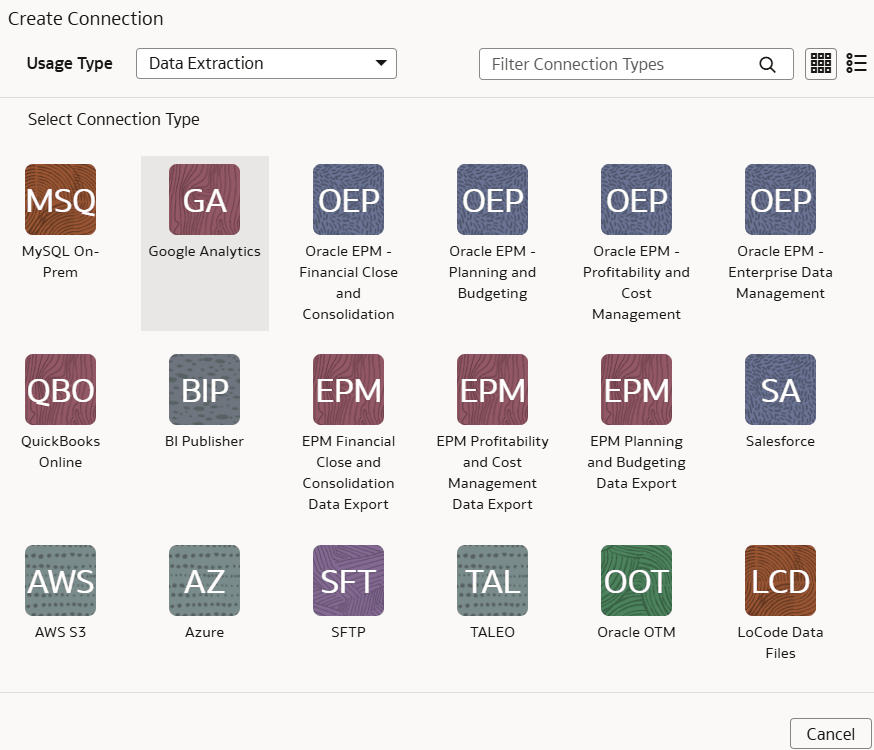
- In Tipo di connettività, assicurarsi che l'opzione Remote sia selezionata automaticamente.
- Nel campo Agente remoto selezionare la connessione agente remoto creata, ad esempio Agente remoto MySQL, e fornire i dettagli riportati di seguito.
- Nome host: immettere il nome host del server MySQL come 100.111.252.64.
- Numero porta: immettere il numero di porta in cui il server è in ascolto, ad esempio 3306.
- Database: immettere il nome del database a cui è necessario connettersi, ad esempio airportdb
- Credenziali per accedere al database in Nome utente e Password
- Pattern colonna data ultimo aggiornamento: immettere "%r%a%o%%"
Nota:
Se il nome della colonna corrisponde al pattern fornito, Fusion Data Intelligence contrassegna il nome della colonna conisLastUpdateDate = truee lo utilizza per l'estrazione incrementale. Ad esempio, se il pattern fornito è“%mo%fie%te%“, il nome colonnamodifiedDateviene contrassegnato comeisLastUpdateDate = true. - Pattern colonna data estrazione iniziale: immettere "%e%art%new"
Nota:
Se il nome della colonna corrisponde al pattern fornito, Fusion Data Intelligence contrassegna il nome della colonna conisCreationDate = truee lo utilizza per l'estrazione iniziale della data di estrazione. Ad esempio, se il pattern fornito è:“%cr%ted%te%“, il nome colonnacreatedDateviene contrassegnato comeisCreationDate = true.
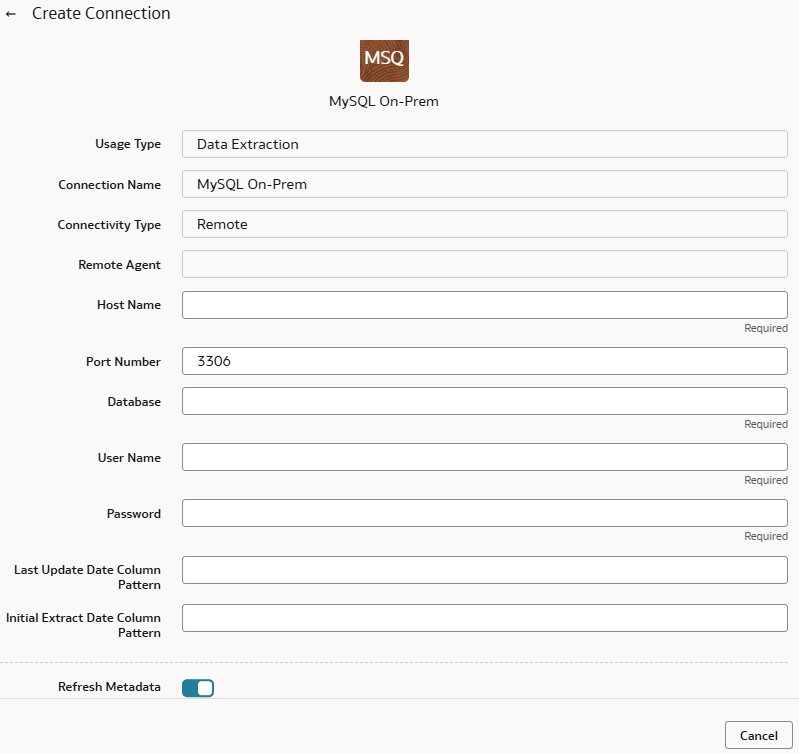
- Verificare che l'opzione di attivazione/disattivazione Aggiorna metadati sia abilitata per assicurarsi che i metadati vengano aggiornati quando si salva la connessione. È possibile aggiornare i metadati in un secondo momento dal menu Azioni nella pagina Gestisci connessioni, se necessario.
Nota:
Non è possibile creare incrementi per il database MySQL on-premise a meno che non si esegua un'estrazione dei metadati. - Confermare di visualizzare l'agente remoto e le connessioni al database MySQL in locale nella pagina Gestisci connessioni.
- Eseguire il test di entrambe le connessioni selezionando l'opzione Test connessione in Azioni. È possibile controllare gli stati di tutte queste richieste nella pagina Cronologia richieste di configurazione dati.
- Per eliminare una connessione, nella pagina Gestisci connessioni fare clic su Azioni per la connessione applicabile e selezionare Elimina.
Nota:
Assicurarsi di eliminare le aree funzionali, le data augment e le applicazioni dati correlate alla connessione dati prima di eliminarla. Impossibile aggiornare o caricare i dati dalle connessioni dati eliminate al warehouse.